 夜雨聆风
夜雨聆风刚准备下班,老板甩来几个PDF让你转成Word,或者要把几份扫描版合同合并在一起。你熟练地打开常用办公软件,结果迎面弹出一个“开通会员/订阅”的付费墙。为了省钱去搜免费在线转换,又要把包含公司机密、个人隐私的文件上传到不知名的网站,极易造成隐私泄露,甚至被拿去“喂”AI。
试试 Stirling-PDF,这款在 GitHub 狂揽 8.6 万星的开源免费神器,不仅集成60多项PDF功能且全部免费,还能纯本地断网运行,彻底告别付费墙和隐私焦虑。
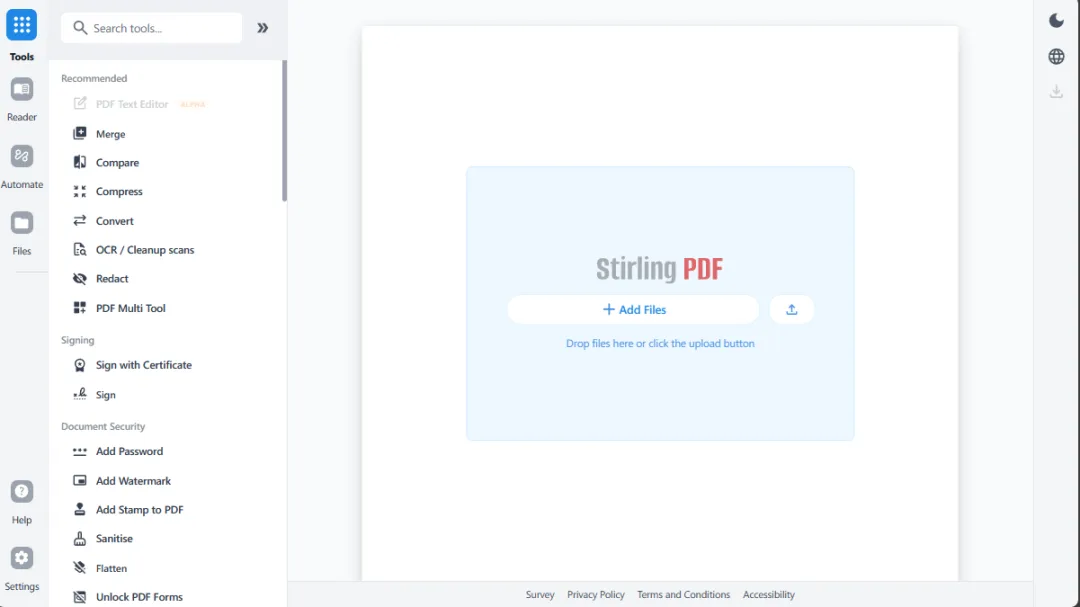
作为一款原本在极客圈子里口口相传的工具,它现在已经进化得非常易用。这里挑打工人最刚需的3个场景,教你怎么用它提升效率。
1. 格式互转与精准OCR提取
打工人最头疼的扫描版PDF,它内置了强大的OCR(光学字符识别)引擎,完美支持中文,提取文字又快又准。
操作步骤:
打开主界面,找到“PDF转Word”或“OCR”功能卡片。 拖入你需要转换的PDF文件,在下拉菜单中勾选识别语言(如中文)。 点击“处理”,几秒钟后即可下载排版完好的Word文档,不用花一分钱。
2. 页面编辑与安全解密
经常遇到加了限制无法打印和复制的PDF?或者需要给发给客户的资料加水印防盗用?这些商业软件里的“高级VIP功能”,这里随便用。
操作步骤:
找到“移除密码”功能,拖入被限制的PDF,轻松解除打印和复制限制(注:仅限合法授权文件)。 使用“添加水印”功能,输入文字并调整透明度和位置,给机密文件打上脱敏标签。 至于基础的合并、拆分、提取页面,直接点击对应卡片,上传文件后秒出结果。
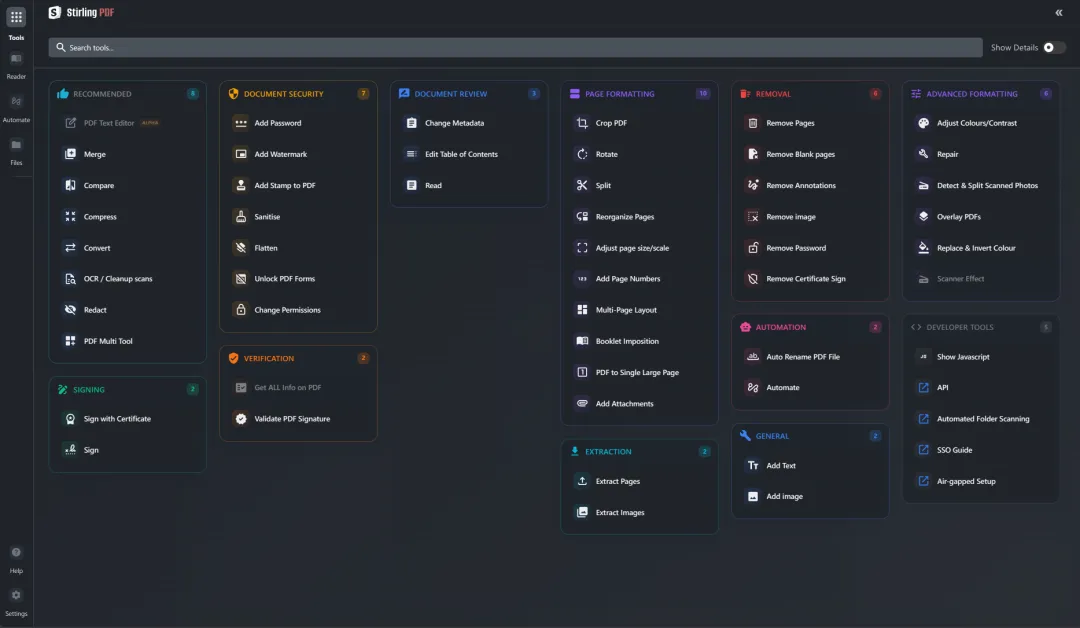
3. 小白友好的 Windows 桌面版
很多人一听“开源”、“GitHub”就觉得要懂代码,其实官方早就打包好了 Windows 桌面版。它采用“一页一功能”的直观设计,最关键的是纯本地处理。拔了网线也能照常干活,物理层面杜绝数据外流,HR和财务人员可以放心处理工资单和简历。
客观评价与下载指南
优点: 60+功能全免费,本地运行绝对安全,无需注册登录。除了桌面版,有NAS的数码玩家还可以用 Docker 一键部署,打造自己的私有文档处理中心。
避坑提示: 目前 Windows 安装包体积较大,且安装时可能需要管理员权限。如果你的公司电脑权限锁得很死,可能需要找IT帮忙输入一下密码。此外,首次使用 OCR 功能可能需要自动下载语言包,建议首次在联网状态下配置好。
获取方式:
官网下载: 浏览器访问 stirling.com,点击 Download 选择 Windows 版开源地址: github.com/Stirling-Tools/Stirling-PDF,在右侧Releases页面下载Stirling-PDF-windows-x86_64.msi安装包(当前最新 v2.14.0),双击安装即用Mac/Linux 用户: 同一 Releases 页面有对应的 DMG / AppImage 安装包
彻底告别高昂的PDF软件订阅费,Stirling-PDF绝对是你电脑里最值得常驻的免费效率神器。