 夜雨聆风
夜雨聆风如果你平时用 PS 做海报、电商图、封面、视觉草图,应该很熟悉这种流程:
先去网页里打开 AI 生图工具,输入提示词,等它生成,下载图片,再拖回 PS,调整位置、大小、图层顺序。一次还好,反复试方案的时候,这个过程会很打断思路。
Artin AI 想解决的就是这件小但很烦的事:让 AI 生图直接发生在 PS 里。
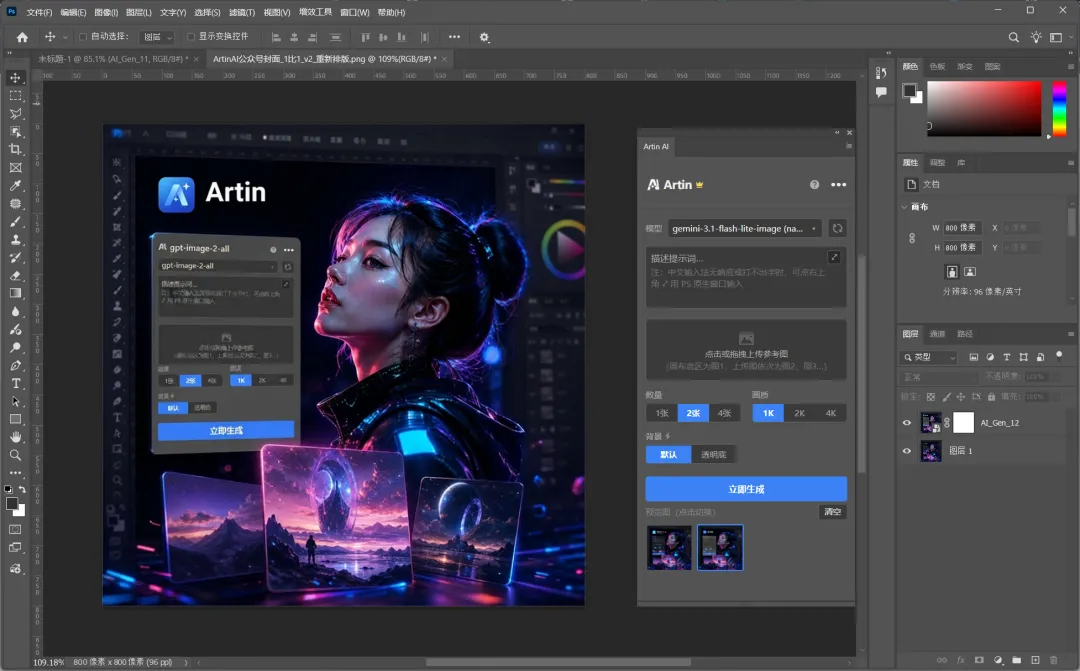
你在 PS 里面输入描述,选择模型,点击生成。生成好的图片会直接出现在插件预览区,并且可以一键置入当前画布,成为一个新的图层。
Artin AI 是什么?
Artin AI 是一款 PS AI生图插件。
它不是一个独立的网页工具,而是装在 PS 里的小面板。你可以在设计过程中直接调用 AI 生成图片,不需要在浏览器、下载文件夹和 PS 之间来回切换。
它适合这些场景:
做海报时,快速生成背景氛围图 做电商图时,生成产品场景、装饰元素、创意素材 做小红书/B站/公众号封面时,快速尝试不同视觉方向 做设计草图时,用 AI 先跑出几个灵感方案 做合成时,根据当前画布或选区补充画面内容
它能帮你省掉哪些步骤?
以前的流程通常是:
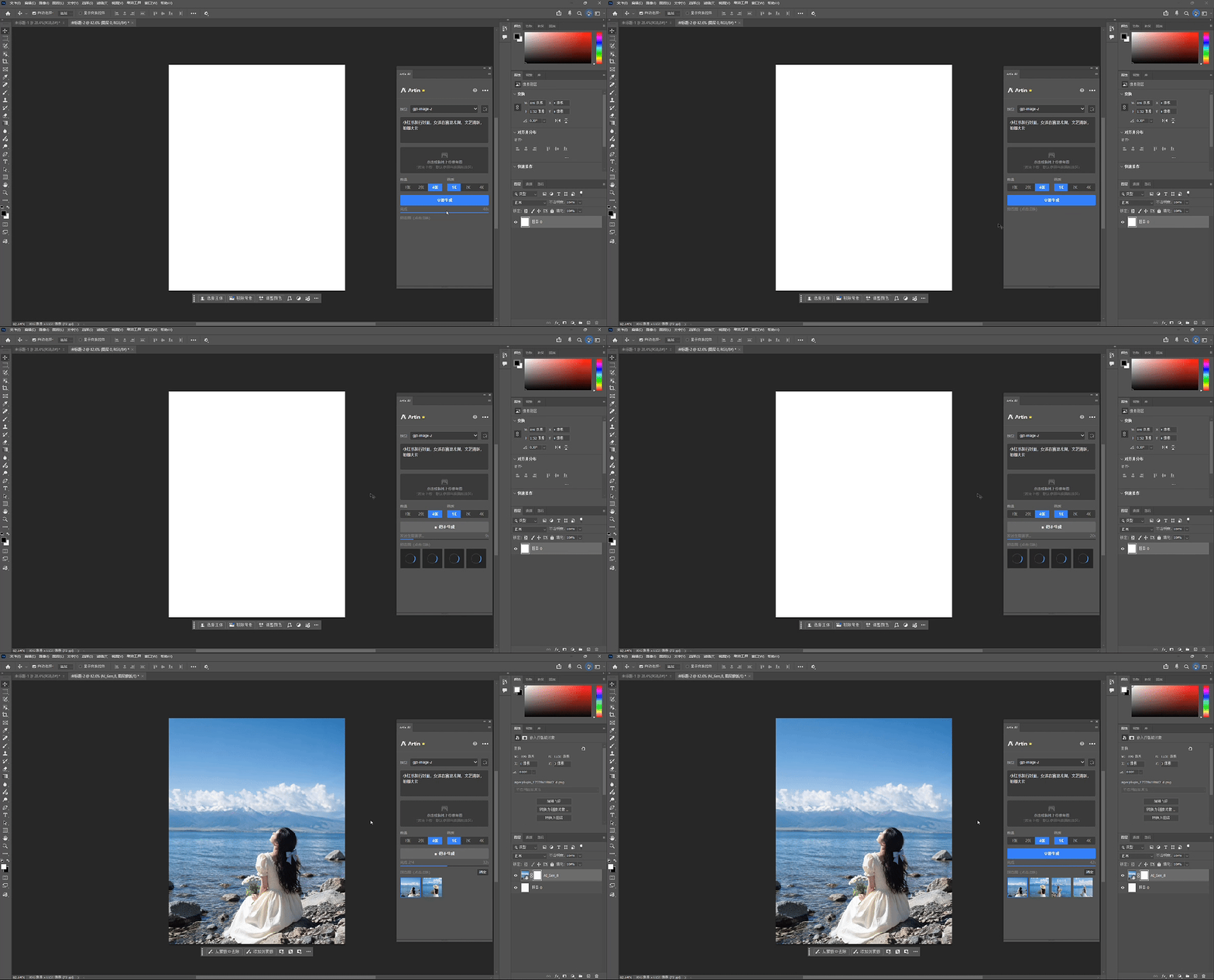
打开网页工具 → 输入提示词 → 等待生成 → 下载图片 → 找到文件 → 拖入 PS → 调整图层
Artin AI 的流程更短:
在 PS 里输入提示词 → 点击生成 → 一键置入图层
重点不是“多一个 AI 工具”,而是让 AI 变成 PS 工作流里的一部分。
你不用离开设计稿,也不用打断当前画布的状态。灵感来了,就直接试;不满意,就再生成一张。
主要功能一:文生图
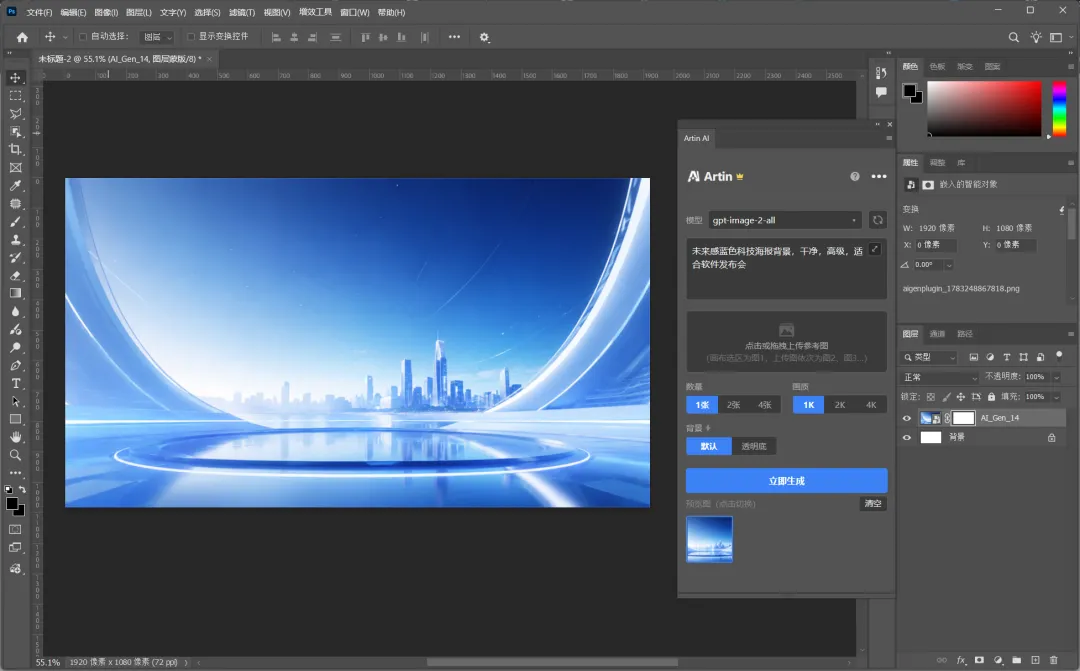
输入一句描述,AI 会根据你的提示生成图片。比如:
“未来感蓝色科技海报背景,干净,高级,适合软件发布会”
生成后,你可以在预览区查看结果,选中喜欢的一张,再把它置入当前 PS 文档。
主要功能二:参考图生图
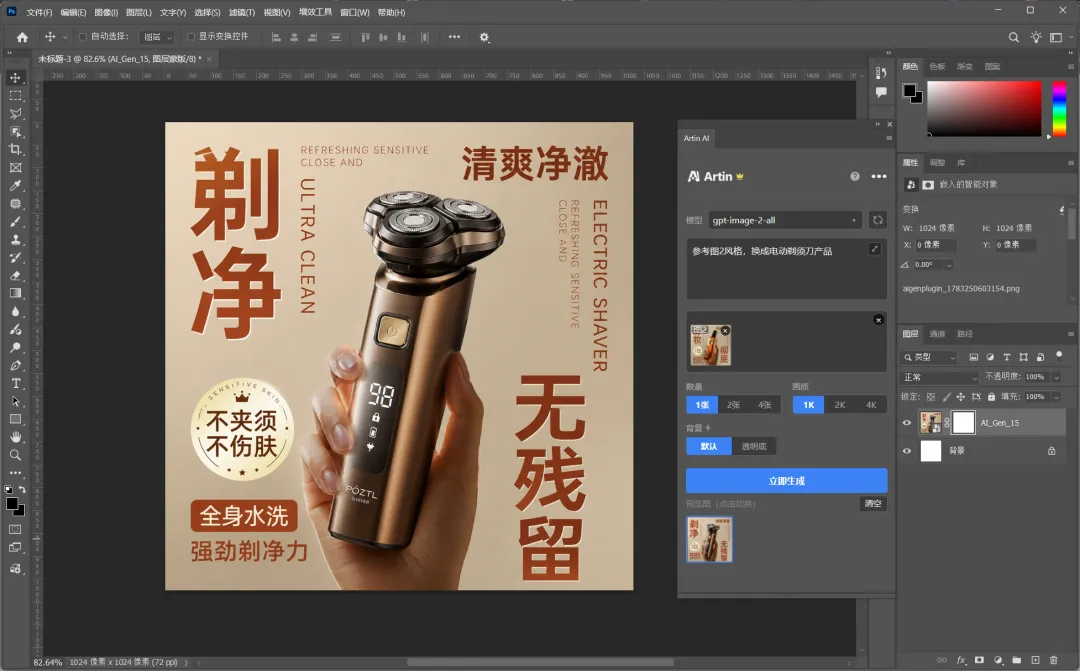
除了文字描述,你也可以上传参考图,让 AI 按照参考图的风格、构图或元素继续生成。
这对设计师很实用。比如你已经有一个初稿,希望 AI 延续这个风格继续补图;或者你想让生成结果更贴近某个画面方向,都可以用参考图来辅助。
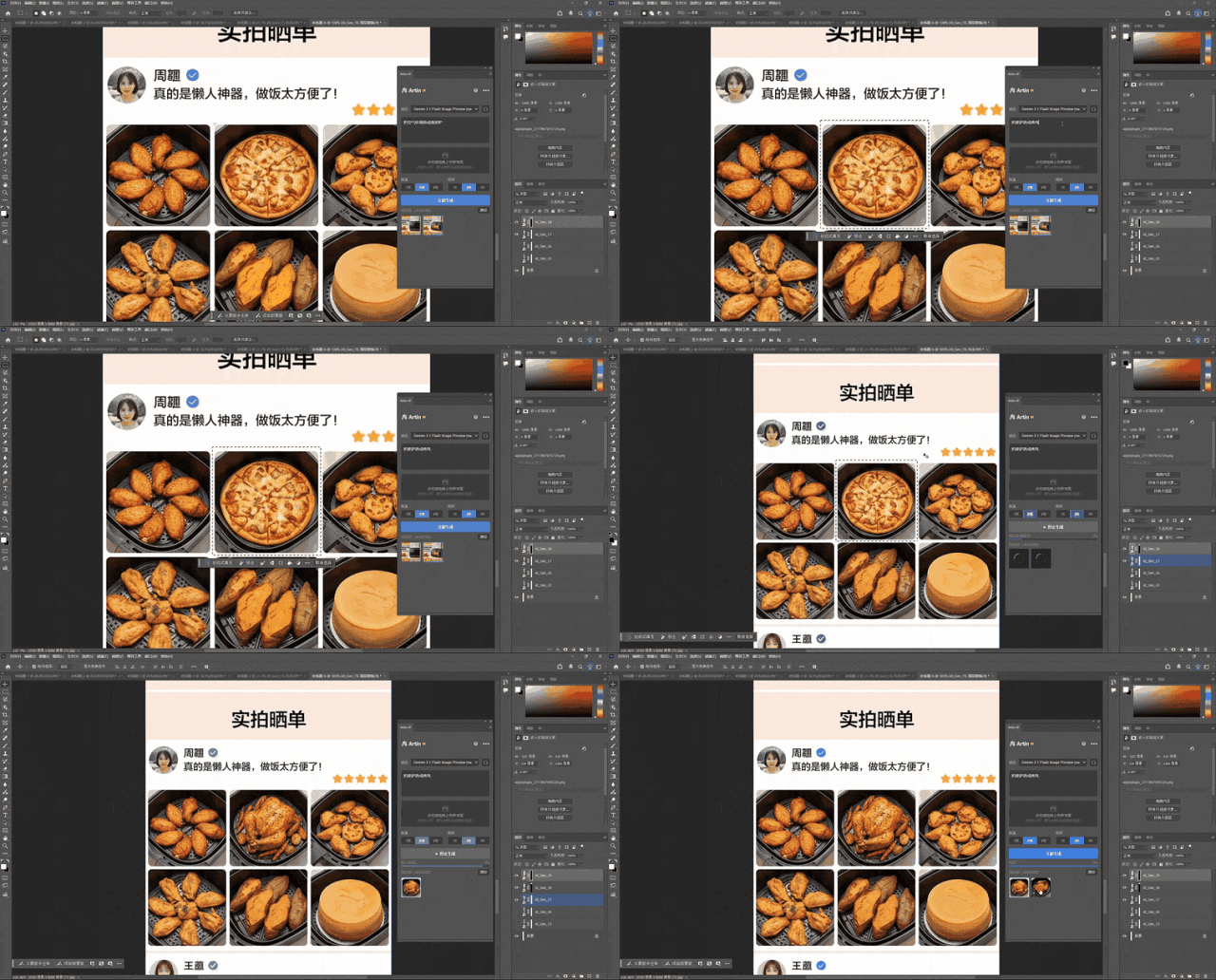
主要功能三:结合当前画布或选区
Artin AI 可以读取当前 PS 画布内容。你在设计稿里框选一个区域后,再点击生成,插件会把当前选区作为参考上下文。
这意味着它不仅能“凭空生成一张图”,也能更贴近你当前正在做的设计稿。
适合:
给画面补背景 做局部创意延展 在已有设计稿里补素材 快速尝试不同视觉方案
主要功能四:多方案对比
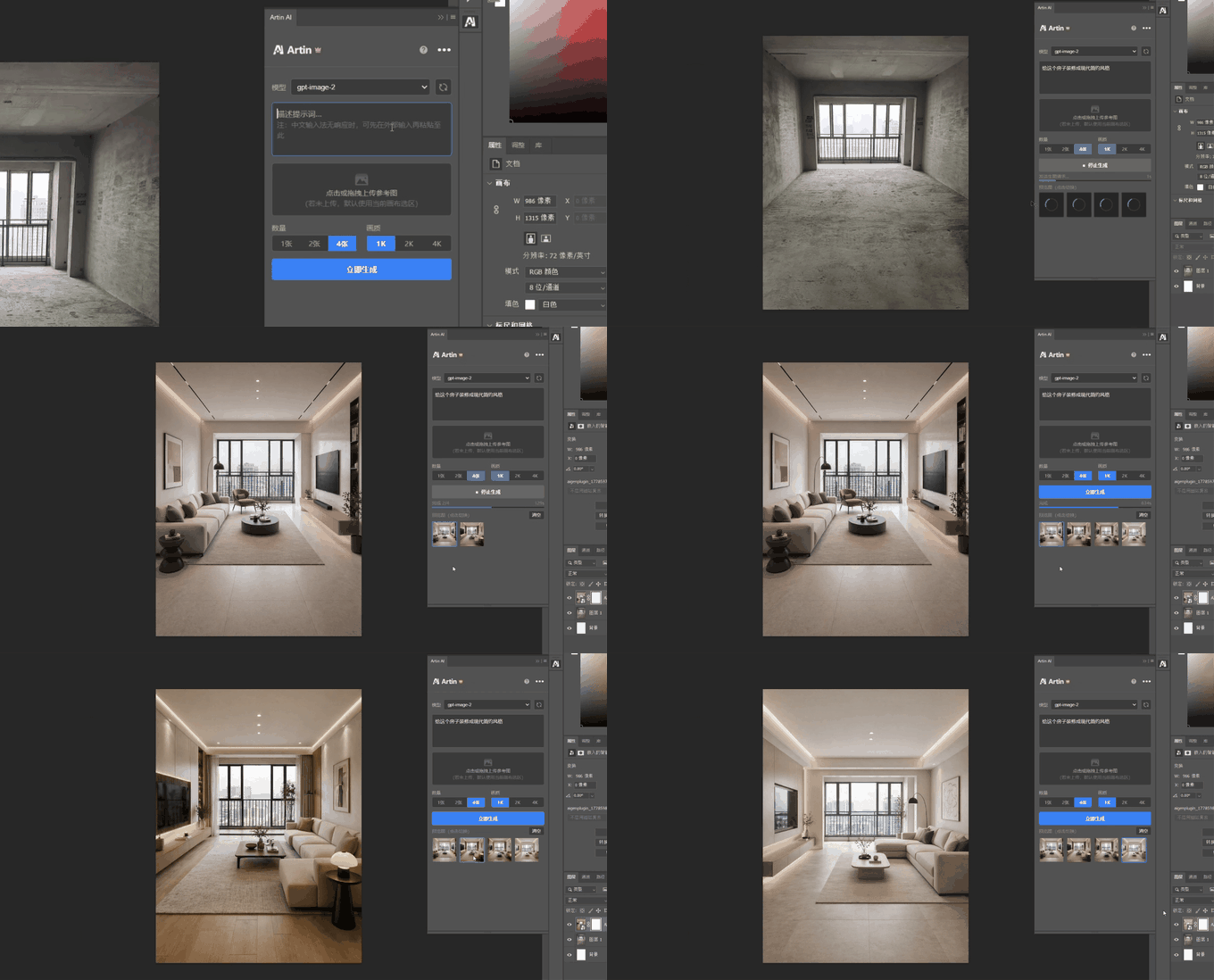
专业版支持一次生成多张结果。你可以一次出 2 张或 4 张,把不同方案放在一起横向比较。
做设计时,很多时候不是“有没有图”,而是“哪个方向更好”。多图生成可以减少反复点按钮的时间,让你更快挑出可用方案。
主要功能五:透明底素材
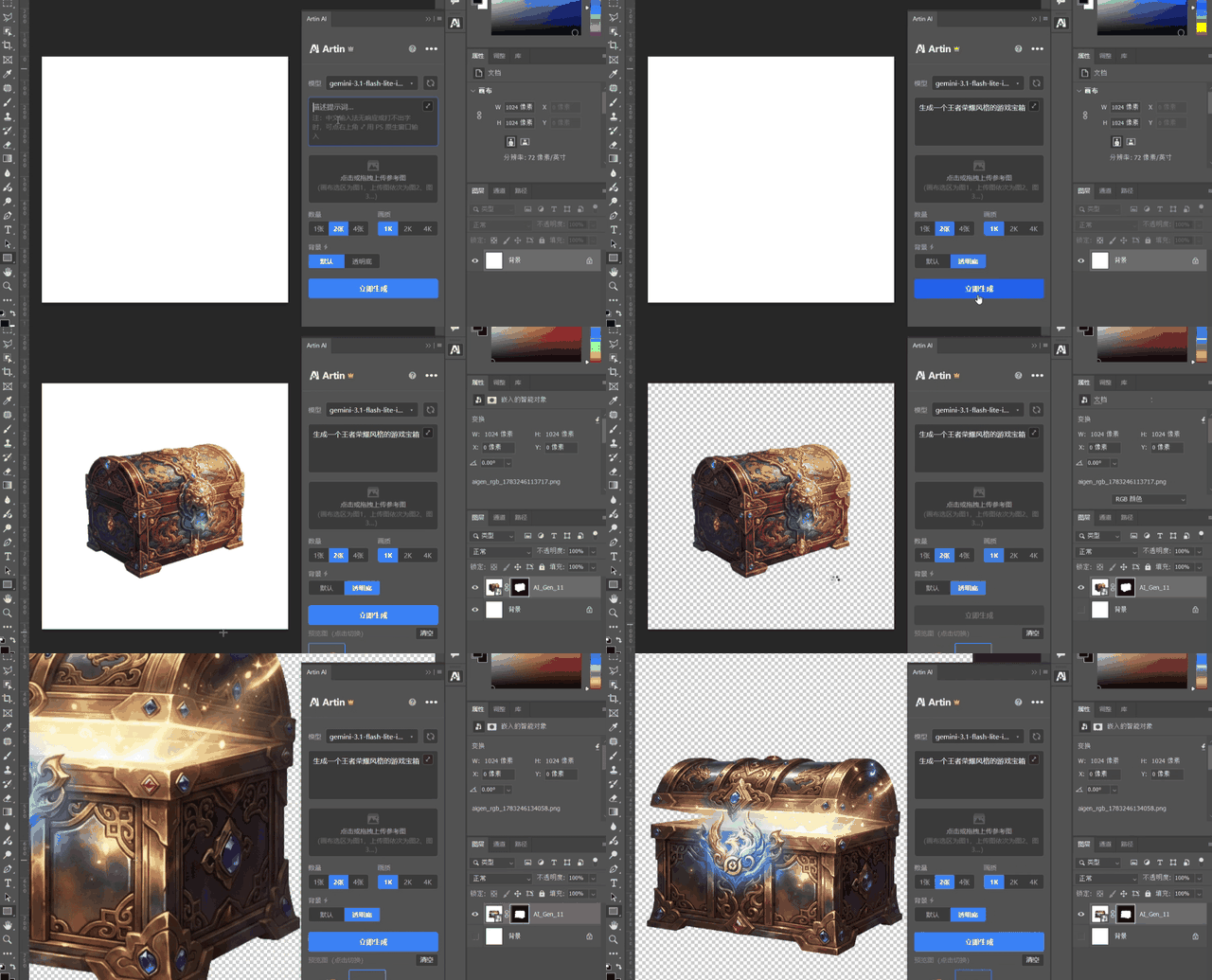
专业版支持透明底能力。适合生成一些可以直接叠加到设计稿里的元素。
装饰元素 产品贴纸 图标素材 人物 / 物件素材 促销氛围元素
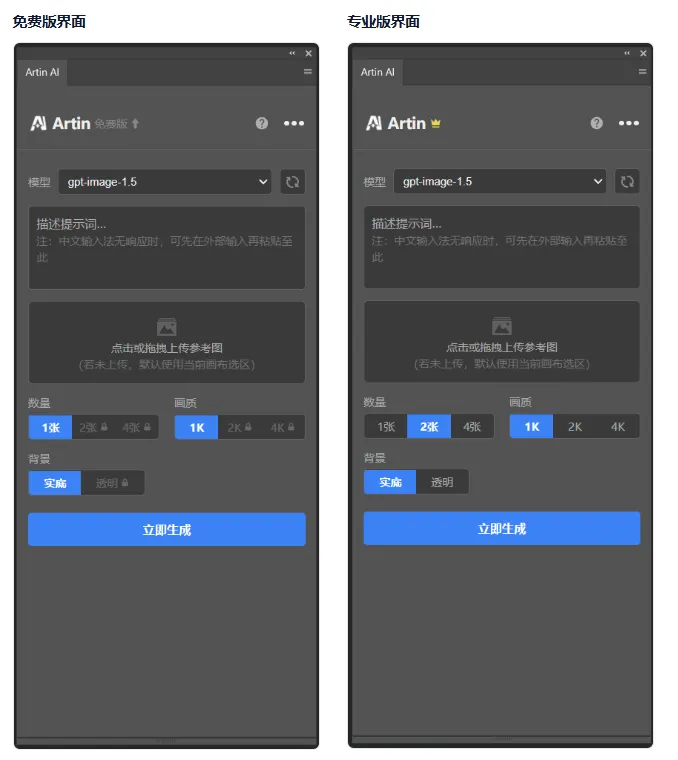
Artin AI 免费版不限生图次数,核心生图流程可以正常使用。你可以体验文生图、参考图、画布结合和图层置入。
免费版主要限制在高级能力上:
免费版支持 1K 免费版每次生成 1 张 免费版使用默认背景
如果你需要更高画质、多张方案、透明底输出,可以升级专业版。
专业版是一次性买断,不是订阅制。
使用前需要准备什么?
你需要准备三样东西:
PS软件 Artin AI 插件安装包 可用的 AI 生图平台 API 信息
Artin AI 本身是一个 PS 内的生图工作台。真正负责出图的是你选择的 AI 平台,比如豆包、通义、Gemini、GPT Image 等。
你只需要在插件里填写 API 地址和 API Key,就可以在 PS 里调用这些模型。
为什么需要自己配置 API?
有些朋友第一次看到 API 地址和 API Key,可能会觉得多了一步。
这里简单解释一下:Artin AI 选择让用户自己配置 API,是为了把模型选择权和使用成本交还给用户。
现在 AI 生图平台很多,不同平台的模型能力、价格、速度和风格都不一样。有人喜欢豆包 Seedream,有人习惯千问,也有人会用 Gemini 或 GPT Image。
我们不希望把大家绑定在某一个固定平台上。
Artin AI 更像一个装在 PS 里的“统一工作台”。你想用哪个平台,就配置哪个平台的 API。
这样做还有一个好处:费用更透明。
Artin AI 不把 AI 生图额度包装成自己的 token,也不在中间赚取用户的模型调用差价。AI 平台怎么计费,就由用户自己决定、自己控制。
你自己选择模型平台 你自己控制 API 成本 Artin AI 不赚 token 差价 你的 API Key 保存在本地,不上传到 Artin AI 服务器
如果你还不知道怎么获取 API Key,可以查看我们的使用说明,里面会一步步教你配置。
如何下载 Artin AI?
你可以通过下面方式获取插件:
方式一
点击公众号底部菜单「AI工具箱」里的「Artin AI插件」。
方式二
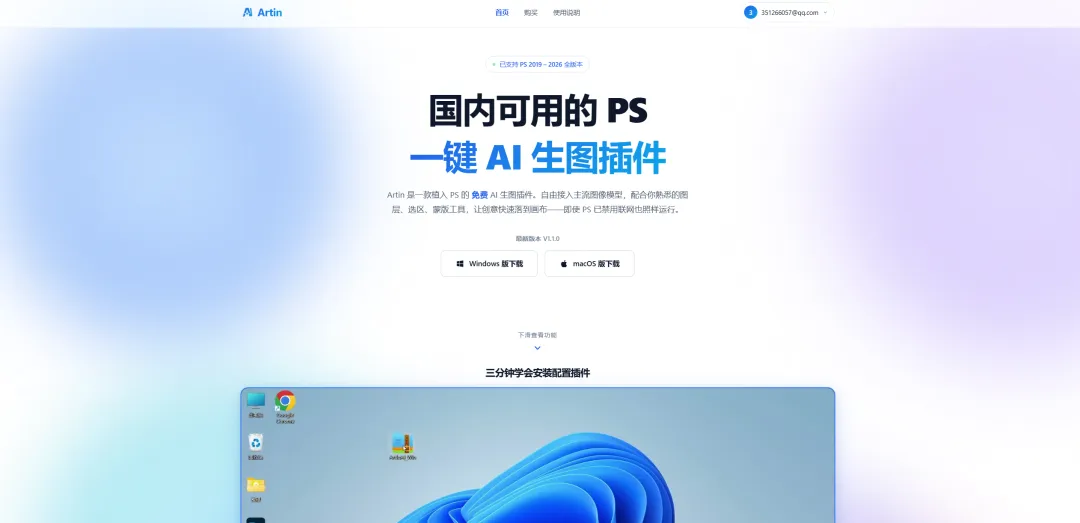
打开官网:https://artinai.cn/
进入官网后,根据自己的电脑系统下载对应版本
如何安装和打开?
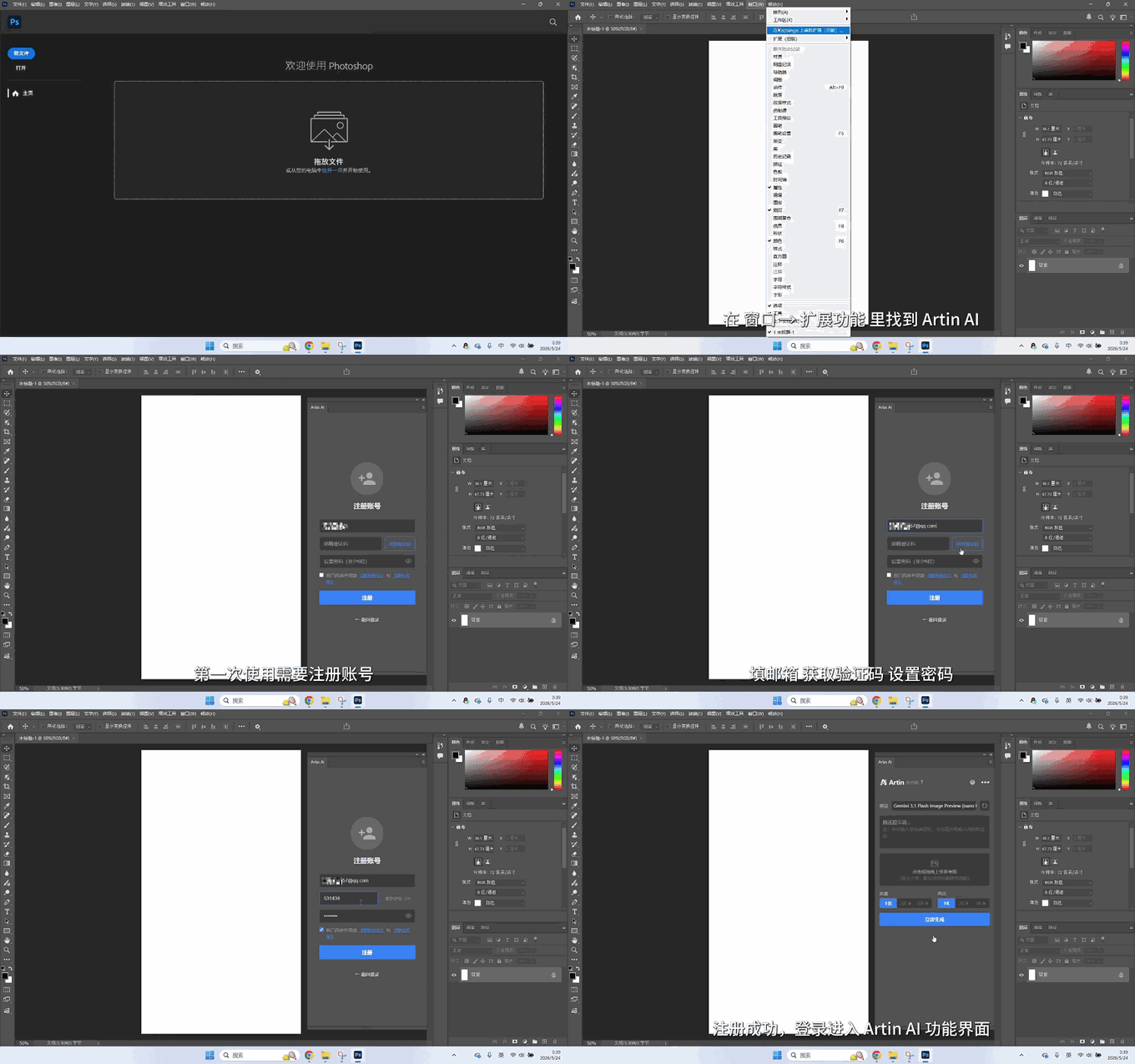
安装完成后,打开 PS,在菜单中找到:
窗口 → 扩展(旧版) → Artin AI
点击后就可以打开插件面板。
第一次使用时,需要注册并登录账号。当前仅支持邮箱注册和邮箱登录。
登录后,进入账号面板,填写你的 API 地址和 API Key,刷新模型列表,选择一个模型,就可以开始生成。
第一次使用建议这样试
如果你是第一次打开 Artin AI,可以先用一个简单提示词测试
确认能正常生成并置入图层后,再尝试更接近设计工作的提示词,比如:
“电商主图背景,浅色科技感,干净,高级,适合蓝色软件产品展示”
“小红书封面背景,柔和渐变,现代感,留出标题文字区域”
先跑通流程,再慢慢调提示词,效率会更高。
常见问题
问:Artin AI 会自带 AI 模型吗?
答:不会。Artin AI 是 PS 内的生图插件,你需要配置自己的 AI 平台 API 信息。这样做的好处是模型选择更自由,也不会被单一平台绑定。
问:我的PS禁止了联网,插件还能用吗?
答:可以。插件不在PS的安装目录下,独立联网,PS防火墙规则不影响它。
问:我的设计稿会上传到 Artin AI 服务器吗?
答:不会。你的 API Key 保存在本地,提示词和参考图会由插件直接发给你自己配置的 AI 平台。Artin AI 不会保存你的设计稿、提示词或生成图片。
问:免费版有没有次数限制?
答:免费版不限生图次数。免费版主要限制高级能力,比如更高画质、多图生成和透明底。
问:专业版是订阅吗?
答:不是。专业版是一次性买断。
问:支持 Windows 和 Mac 吗?
答:支持。官网提供 Windows 和 Mac 版本下载。
最后
Artin AI 的目标很简单:
让设计师在 PS 里更顺手地使用 AI。
不需要频繁切窗口,不需要下载再拖拽,不需要把灵感拆成很多步骤。你正在做设计,AI 就应该在你的设计工具里。
后续我们也会继续更新使用教程、模型配置方法、提示词案例和真实设计场景示范。