 夜雨聆风
夜雨聆风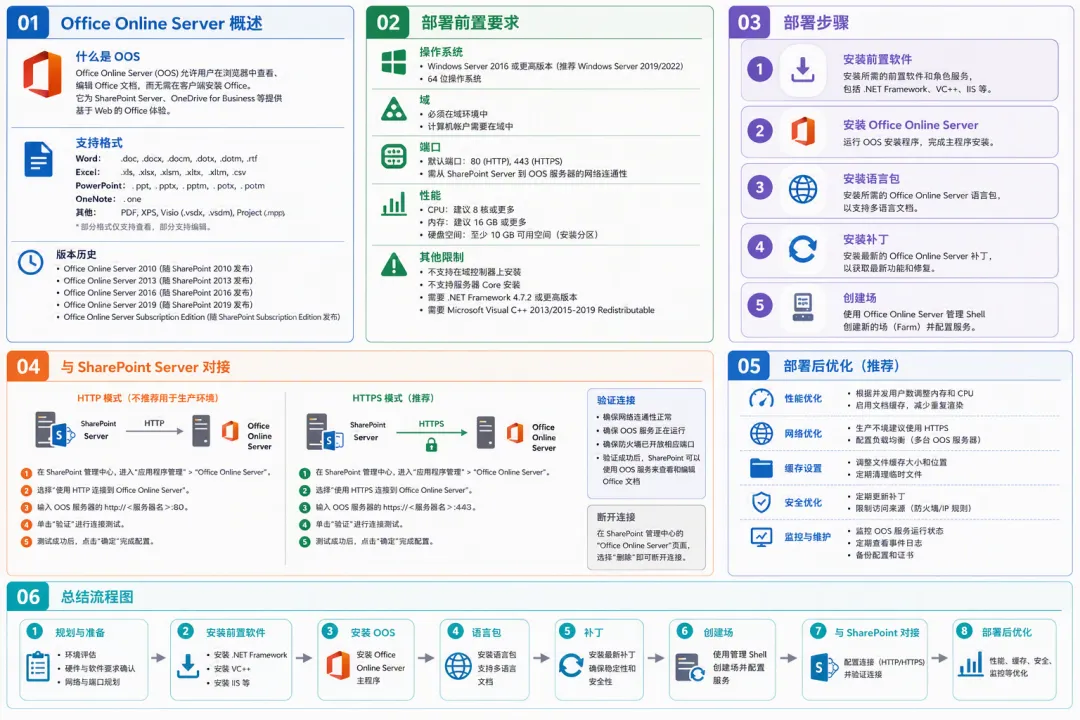
Office Online Server 概述
什么是Office Online Server
Office Online Server(简称 OOS)是微软推出的本地化 Office Web 服务平台,可以理解为部署在企业内部的“Office 在线版”。
它能够为 SharePoint Server、Exchange Server 等业务系统提供 Word、Excel、PowerPoint 和 OneNote 文档的在线预览与编辑能力,让用户无需安装 Office 客户端,仅通过浏览器即可查看和处理文档。 [learn.microsoft.com], [learn.microsoft.com]
OOS 基于微软 WOPI(Web Application Open Platform Interface)协议与各类业务平台集成,一个 Office Online Server 服务器场可以同时为多个系统提供服务,并支持从单台服务器扩展到多台服务器集群,满足企业级高并发和高可用需求
Office Online Server 支持的文件格式
默认情况下,使用 Office Online Server 显示以下文件类型:
• Word 文档(doc、docx、dotx、dot、dotm 扩展名) • Excel 文档(xls、xlsx、xlsm、xlm、xlsb 扩展名) • PowerPoint 文档(ppt、pptx、pps、ppsx、potx、pot、pptm、potm、ppsm 扩展名)
Office 联机服务器发布计划
下表显示了 Office Online Server 版本发布历史记录和当前版本。
2026年12月31日 。Office Online Server 部署过程
Office Online Server 的部署要求
Office Online Server 部署操作系统要求
通常情况下,可以在以下操作系统运行 Office Online Server:
• 64 位版本的 Windows Server 2012 R2 • 2018 年 11 月或更高版本的 64 位Windows Server 2016 (Office Online Server需要) 。 • 64 位版本的 Windows Server 2019 (Office Online Server 2021 年 7 月修补程序或更高版本需要) • 64 位版本的 Windows Server 2022 (Office Online Server 2021 年 11 月修补程序或更高版本需要)
OOS 不支持 Windows ServerCore 环境。
Office Online Server 的域要求
在软件设计中,Office Online Server 不支持工作组环境,它必须运行在基于 AD 域的工作环境中。
以下为官方文档的关于这部分的摘要:
Office Online Server 场中所有服务器都必须是域的一部分。 它们可以在同一个域(推荐)中或位于同一个林中的不同域中。Office Online Server 的端口要求
确保运行 Office Online Server 的服务器或负载平衡器上的防火墙没有阻止以下端口:
• 用于 HTTPS 流量的端口 443 • 用于 HTTP 流量的端口 80 • 运行 Office Online Server 的服务器之间的专用流量的端口 809(如果您设置了包含多台服务器的服务器场)
Office Online Server 的性能要求
基于部署的经验,在单台服务器的情况下,我们推荐配置如下:
• CPU: 16-32 核心 • 内存: 32-128G • 磁盘: 系统盘基于需求,不低于 100G • 网络: 不低于1G
其他要求
• 不要在端口 80、443 或 809 上安装依赖 Web 服务器 (IIS) 角色的任何服务或角色,因为 Office Online Server 会定期删除这些端口上的 Web 应用程序。 • 不要安装任何版本的 Office。 如果已经安装,在安装 Office Online Server 之前必须将其卸载。 • 不要在域控制器上安装 Office Online Server。 它不会在包含 Active Directory 域服务 (AD DS) 的服务器上运行。
Office Online Server 的部署步骤
本文不涉及 AD 域的部署,故此过程略过,默认表示有域环境。
第一步:安装前置软件(必备软件)
1. 通过管理员身份打开Microsoft PowerShell 提示符,然后运行此命令示例来安装必需的角色和服务。
如果操作系统是Windows Server 2012 R2,则运行此命令:
Add-WindowsFeature Web-Server,Web-Mgmt-Tools,Web-Mgmt-Console,Web-WebServer,Web-Common-Http,Web-Default-Doc,Web-Static-Content,Web-Performance,Web-Stat-Compression,Web-Dyn-Compression,Web-Security,Web-Filtering,Web-Windows-Auth,Web-App-Dev,Web-Net-Ext45,Web-Asp-Net45,Web-ISAPI-Ext,Web-ISAPI-Filter,Web-Includes,InkandHandwritingServices,NET-Framework-Features,NET-Framework-Core,NET-HTTP-Activation,NET-Non-HTTP-Activ,NET-WCF-HTTP-Activation45,Windows-Identity-Foundation,Server-Media-Foundation如果操作系统是 Windows Server 206 - 2022,则运行此命令:
Add-WindowsFeature Web-Server,Web-Mgmt-Tools,Web-Mgmt-Console,Web-WebServer,Web-Common-Http,Web-Default-Doc,Web-Static-Content,Web-Performance,Web-Stat-Compression,Web-Dyn-Compression,Web-Security,Web-Filtering,Web-Windows-Auth,Web-App-Dev,Web-Net-Ext45,Web-Asp-Net45,Web-ISAPI-Ext,Web-ISAPI-Filter,Web-Includes,NET-Framework-Features,NET-Framework-45-Features,NET-Framework-Core,NET-Framework-45-Core,NET-HTTP-Activation,NET-Non-HTTP-Activ,NET-WCF-HTTP-Activation45,Windows-Identity-Foundation,Server-Media-Foundation2. 安装以下软件:
1..NET Framework 4.5.2:https://go.microsoft.com/fwlink/p/?LinkId=510096

2.Visual C++ Redistributable Packages for Visual Studio 2013:https://www.microsoft.com/en-us/download/details.aspx?id=40784

3.Visual C++ Redistributable for Visual Studio 2015:https://www.microsoft.com/en-us/download/details.aspx?id=48145

4.Microsoft.IdentityModel.Extention.dll:https://go.microsoft.com/fwlink/p/?LinkId=620072
第二步:安装 Office Online Server
1. 运行下载好的安装介质,一般是 ISO 形式,可以虚拟光驱方式挂载。 2. 运行 setup.exe。3. 在"阅读 Microsoft 软件许可条款"页上,选择"我接受此协议的条款",然后选择"继续"。 4. 在“选择文件位置”页上,选择要在其中安装Office Online Server文件的文件夹, (例如 C:\Program Files\Microsoft Office Web 应用) ,然后选择“立即安装”。 微软建议在系统驱动器上安装 Office Online Server。
5. 在安装程序安装完 Office Online Server 后,选择"关闭"。
第三步:安装语言包
1. 从Microsoft下载中心下载Office Online Server(https://go.microsoft.com/fwlink/p/?LinkId=798136)语言包。
2. 运行 wacserverlanguagepack.exe。 3. 在 Office Online Server 语言包向导中的" 阅读 Microsoft 软件许可条款"页面上,选择" 我接受此协议的条款",然后选择" 继续"。 4. 在安装程序安装完 Office Online Server 后,选择" 关闭"。
第四步:更新 Office Online Server(打补丁)
如果不能通过网络在线打补丁,可以尝试通过离线打补丁的方式打补丁:
最新的 2026 年 6 月补丁下载地址如下:
Download Security Update for Microsoft Office Online Server (KB5002875) from Official Microsoft Download Center
(https://www.microsoft.com/en-us/download/details.aspx?id=108691)
如果想知道最新的补丁下载地址,可以进入这个人博客,去查看最新的补丁下载地址:
Office Online Server – Stefan Goßner --- Office Online Server – Stefan Goßner(https://blog.stefan-gossner.com/tag/office-online-server/)
下载好补丁后,运行即可更新补丁。
第五步:部署Office Online Server 场
部署使用 HTTP 的单服务器
1. 创建场:
New-OfficeWebAppsFarm -InternalURL "http://servername" -AllowHttp -EditingEnabled2. 验证场是否成功创建:
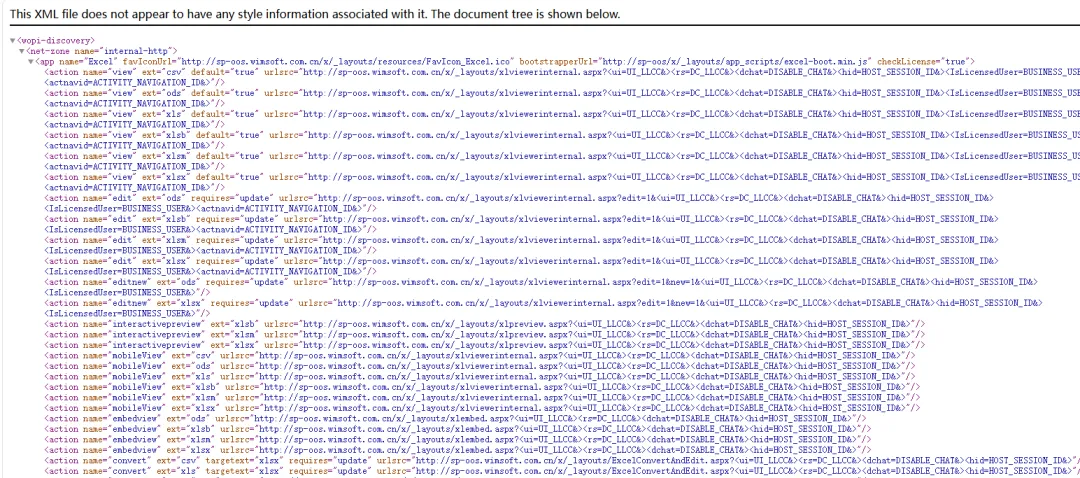
打开浏览器,输入 URL:
http://servername/hosting/discovery出现如下图即代表创建成功:
部署使用 HTTPS 的单服务器场
1. 创建场:
New-OfficeWebAppsFarm -InternalUrl "https://server.contoso.com" -ExternalUrl "https://wacweb01.contoso.com" -CertificateName "OfficeWebApps Certificate" -EditingEnabled


- **-CertificateName** 是证书的友好名称。
2. 验证场:
打开浏览器,输入 URL:
https://server.contoso.com/hosting/discovery其他如上。
第六步:部署后的优化
打开 Powershell 执行相关命令进行优化:
1. 默认 OOS 不支持图片粘贴编辑,通过命令打开:
Set-OfficeWebAppsFarm -PicturePasteDisabled:$false2. 如果需要访问外部 HTTP,通过命令打开:
Set-OfficeWebAppsFarm -AllowOutboundHttp:$true3. 如果只能预览不能编辑可能是没有打开编辑能力,通过命令打开:
Set-OfficeWebAppsFarm -EditingEnabled:$true4. 默认情况下不能打开大于 10M 的文档,可以通过如下方式打开:
#找到以下目录:
C://Program Files/Microsoft Office Web Apps/OperFromUrlHost/
C://Program Files/Microsoft Office Web Apps/OperFromUrlWeb/

#将里面的 Settings_Service.ini 文件进行修改,在里面加上如下参数:
OpenFromUrlMaxFileSizeInKBytes=(System.Int32)512000
默认单位是KB,请酌情修改
5. 如果系统缓存太小,可能会导致预览大文件超时或失败,可以参考以下命令修改:
Set-OfficeWebAppsFarm -CacheSizeInGB 1006. 以下命令为修改内存缓存:
Set-OfficeWebAppsFarm  -MaxMemoryCacheSizeInMB 4096
单位为MB
7. 优化 Excel 大文件:
# 查看当前值
Get-OfficeWebAppsFarm | Select ExcelWorkbookSizeMax
# 增大支持
Set-OfficeWebAppsFarm  -ExcelWorkbookSizeMax 50
表示为支持50MB表格
8. 如何增加字体:
需要在每一天服务器上安装对应的字体,安装的时候选择为所有用户安装,同时字体格式必须是.OTF,其他格式不受支持。
不支持拖动字体到fonts目录,必须通过安装方式。
扩展:与 SharePoint Server 的对接
OOS 支持与本地 Sharepoint Server 对接,以下是对接步骤。
需要在 SharePoint Server 服务器上以管理员身份运行 SharePoint Server 201x 命令行管理程序。
HTTP 环境
1. 打开管理程序,输入以下指令:
New-SPWOPIBinding -ServerName xxx.demo.com -AllowHTTP

#运行以下命令,其中 <WacServerName> 是你为内部 URL 设置的 URL (FQDN) 完全限定的域名。
2. 查看绑定的 WOPI 区域是什么,如果输出的结果是 Https,需要修改成 HTTP,默认情况下系统是 HTTPS:
Get-SPWOPIZone 3. 更改 Wopi 区域为 http:
Set-SPWOPIZone -zone "internal-http"

然后再次运行Get-SPWOPIZone ,确认新的区域为internal-http
4. 将 SharePoint Server 中的 AllowOAuthOverHttp 设置更改为 True:
# 检查状态
(Get-SPSecurityTokenServiceConfig).AllowOAuthOverHttp
# 如果此命令返回 **False**,则运行下列命令可将其设置为 True。
$config = (Get-SPSecurityTokenServiceConfig)
$config.AllowOAuthOverHttp = $true
$config.Update()
# 再次运行以下命令来验证 AllowOAuthOverHttp 设置现在是否设置为 True。
(Get-SPSecurityTokenServiceConfig).AllowOAuthOverHttp
HTTPS 环境
1. 打开管理程序,输入以下指令:
New-SPWOPIBinding -ServerName <WacServerName>
# 运行以下命令,其中 <WacServerName> 是你为内部 URL 设置的 URL (FQDN) 完全限定的域名。
2. 查看 WOPI 区域,如果不是 https,请修改为 https:
Get-SPWOPIZone
#如果输出不是https,请通过以下方式修改为https
Set-SPWOPIZone -zone "internal-https"

# 如果您的环境既有内部又有外部,可以通过以下命令把外部区域改为https
Set-SPWOPIZone -zone "external-https"
验证Office Web Apps 是否正常运行
1. 确保您的登录 SharePoint 站点的账号不是系统账号也不是域控管理员账号,如果你是以下账号,将无法使用 Office Online 编辑或查看文档。只能通过普通用户打开站点。 2. 点击或者新建文件看是否关联成功,如果新建文件出现 office 文件时,则代表生效。(此方法在 SE 最新版本失效。)或者点击文件可以在线预览即可成功。
断开 SharePoint Server 与 Office Online Server 的链接
如果出于任何原因需要断开 SharePoint Server 与 Office Online Server 的连接,请使用以下命令示例。
Remove-SPWOPIBinding -All:$true