 夜雨聆风
夜雨聆风大家好,我是香茗。最近有公众号的朋友私信我,平时用的什么软件排版的?因这个朋友问的是用手机要怎么排版?我专门去研究了一下手机版的公众号助手排版功能。
今天,我就把手机版和电脑版的排版方法分享给大家 ,希望能帮到同样喜欢写文章的朋友们!
电脑版排版:
一直以来,我都习惯用电脑版的公众号来写作和排版。它在写作的过程中,后台会自动保存的,而且还有错字提醒功能,写起来也比较安心。
公众号后台是完全可以满足最基础排版功能的,比如调整字号、颜色、字间距,行间距,以及插入图片等。
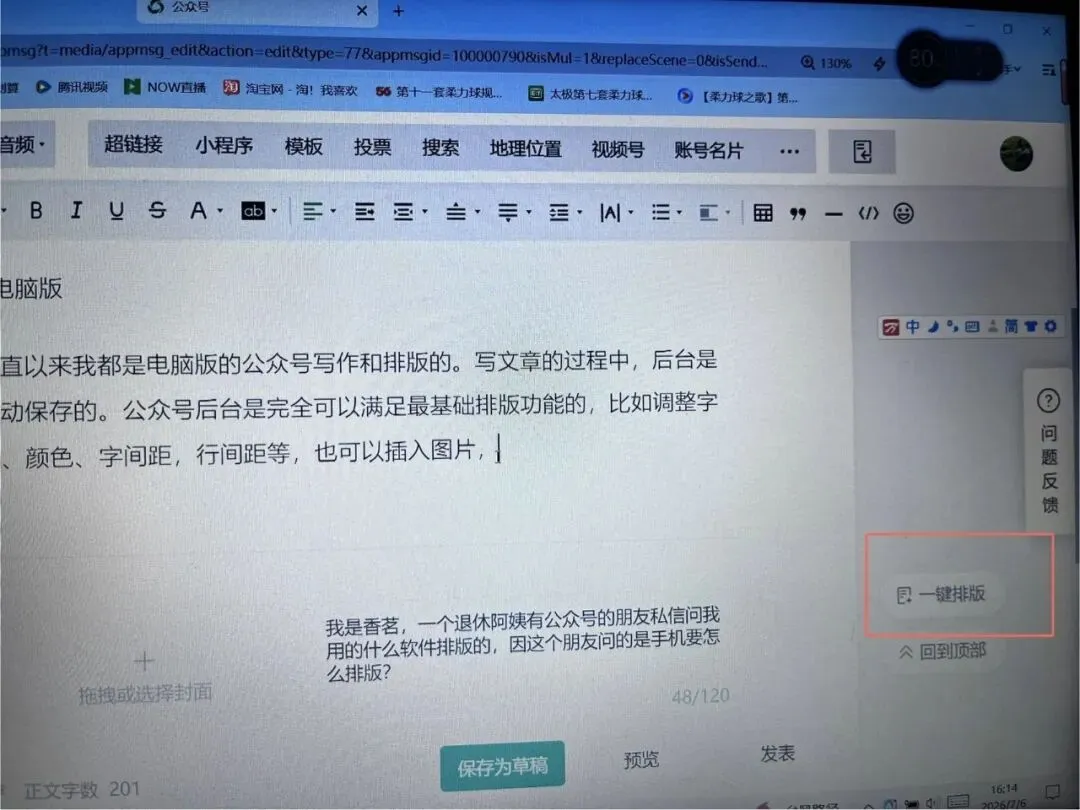
1.一键排版 文章写完后,在页面的右下方点击“一键排版”,会有两种版式供选择,选一个自己喜欢的版式就行。
2. 手动调整 选中正文内容调字号,可以自定义字体 大小(我一般选择是15-16号)、两端缩进(我常用16)、行间距(默认或者1.75)、字间距(我常用0.5或1)。
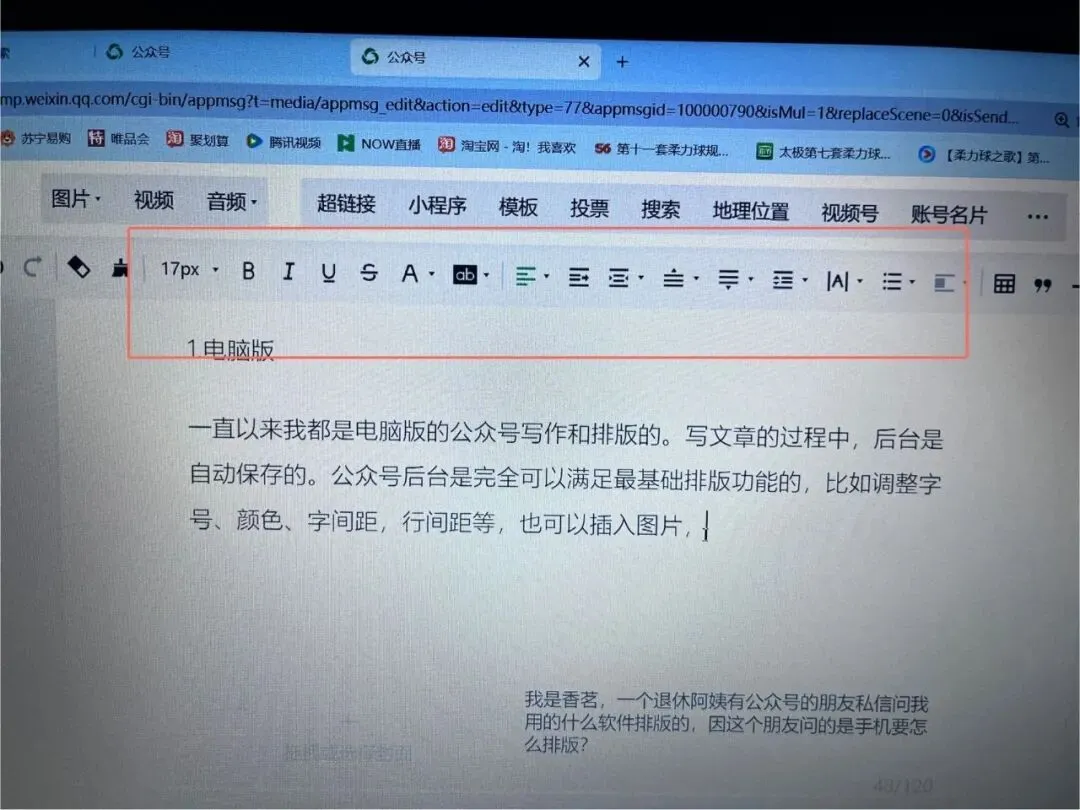
3.颜色调整 字体颜色和背景色可以根据自己的喜好自由调整选择。
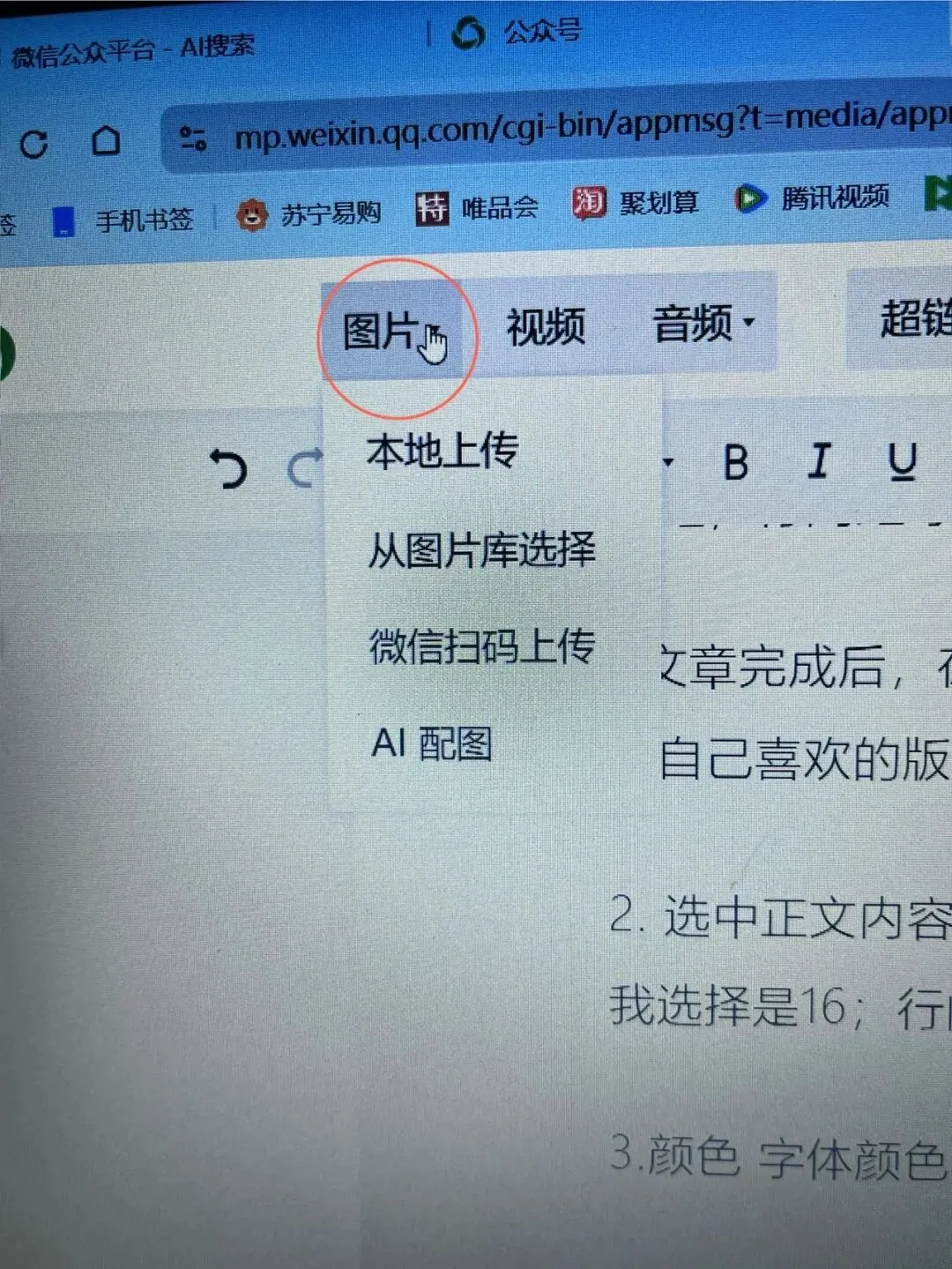
4.插入图片 在页面的左上方,有个“图片”按钮,点击就可以选择你插入图片的方式了,我常用的是微信扫码上传,偶尔也会用AI配图。
手机排版
手机排版的优点,随时随地就可以轻松搞定。现在的手机版公众号真的很强大,不仅支持基本的文字编辑,比如调整字体、字号、和颜色等,操作起来也很便捷。
第一步:选择心仪的“版式”
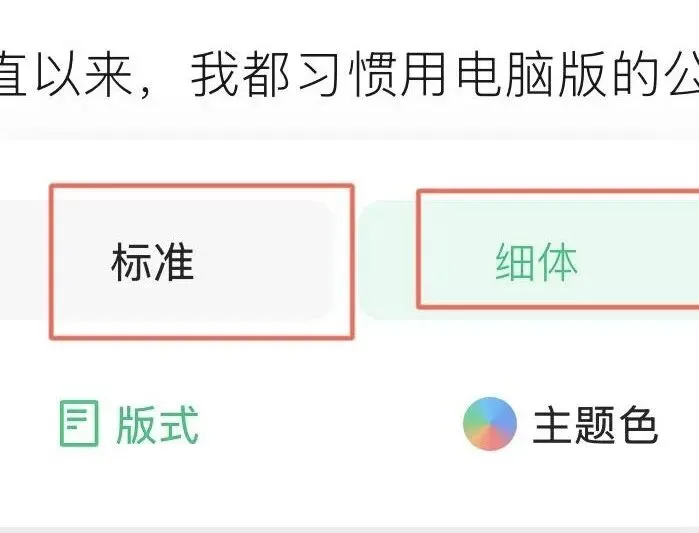
文章写完后,点击页面的顶部保存键左侧的“页面标识”,点击进去在弹出的下方菜单中,会出现“版式和主题色”两个标识,找到并点击版式。这里提供了 “标准”和“细体”两种排版样式,大家可以根据自己的文章风格和喜好,选择喜欢样式。
第二步:选择主题色彩
在同一菜单里点击“主题色”,这里有很多的颜色可以选择,你可以选择自己喜欢的颜色,来搭配你的文字,提升文章的质感。
第三步:插入精美图片
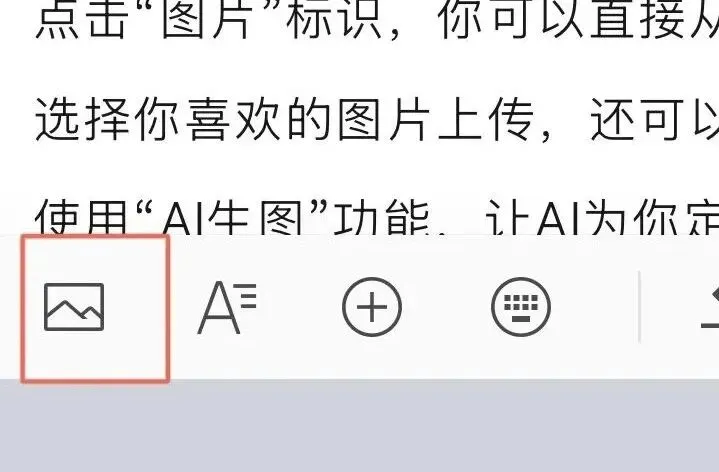
文章配精美的图片更吸引人!图片插入也很方便,在编辑页面的左下方,点击“图片”标识,你可以直接从相册选择你喜欢的图片上传,还可以直接使用“AI生图”功能,让AI为你定制专属图片。
第四步:预览确认
以上操作完成后,点击确认即可。在正式发布前,建议先“预览”检查一次,看看整体效果。觉得满意,再点击发表,到此就完成了!
贴心小提示:
手机公众号助手最新版本是自带“防护机制”,如果排版时,不小心搞错了或对效果不满意 ,系统支持“撤销”功能可以恢复原文,系统是会自动保存历史版本的,放心去创作吧!
如果大家觉得这篇文章对大家有所帮助,就给我点个大拇指和在看吧!大家有好用的排版方式,也请大家一起评论区聊聊