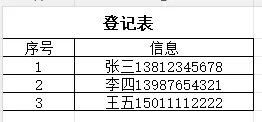
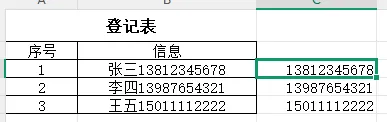
智能填充?Excel中最被低估的Ctrl+E,99%的人只用到了1%我是阿壁,一个专注让打工人少加班的实战派玩家。用了这么多年Excel,很多人连Ctrl+E都没听过。Ctrl+C、Ctrl+V倒是闭着眼睛都能按,但真正能让你准点下班的快捷键,反而没人知道。今天聊的这个Ctrl+E,官方名字叫「快速填充」。说白了就是:你手动做一个示例,按一下Ctrl+E,剩下的Excel全帮你搞定。不用写公式,不用拖拽,一秒完成。听起来像吹牛?看几个例子你就知道了。一、从混合文本里提取手机号你有一列数据长这样:想单独把手机号提取出来。以前怎么搞?MID函数、LEFT函数、分列功能,折腾半天。现在呢?在旁边手动输入第一个手机号:13812345678,按Ctrl+E。剩下几百行,一秒全部提取完毕。提取姓名也一样,输入“张三”,按Ctrl+E,所有名字全出来了。(下面几种情况操作都一样。我就不一一截图了)二、合并多列内容你有三列:姓名、城市、区。想合并成“张三-北京市-朝阳区”。以前用CONCAT函数或者&符号慢慢连。现在在D列第一行手动输入“张三-北京市-朝阳区”,按Ctrl+E,搞定。三、拆分姓名一列全名:张三丰、李四光、王五一。想拆成姓和名。旁边输入“张”,按Ctrl+E,所有姓出来;再输入“三丰”,按Ctrl+E,所有名出来。两个字还是三个字的名字,它都能识别。四、统一格式手机号格式乱七八糟:138-1234-5678、139 8765 4321、150.1111.2222。想统一成纯数字。手动输入一个纯数字示例,按Ctrl+E,所有格式全部统一。横杠、空格、点号都不影响。五、从身份证提取生日一堆身份证号,想批量提取出生日期。手动输入第一个人的生日,按Ctrl+E,所有人的生日一秒提取。不用记MID函数,不用数第几位到第几位。六、手机号脱敏想把手机号中间四位隐藏成星号。手动输入第一个脱敏后的号码,按Ctrl+E,整列搞定。七、银行卡号分段显示一串数字不好读,想每隔4位加个空格。手动输入一个带空格的示例,按Ctrl+E,全部自动分段。八、添加前缀后缀员工编号001、002、003,想改成EMP-001。手动输入EMP-001,按Ctrl+E,全部加上前缀。加后缀也一样。还有提取邮箱、大小写转换、批量添加书名号……场景太多了。说几个大实话Ctrl+E确实好用,但也不是万能药,有几点你得知道:第一,有版本限制。只有Excel 2013及以后的版本才有这个功能。还在用老版本的,得升级了。第二,它填充完是纯文本。原始数据改了,填充的内容不会自动变。所以如果想保持动态关联,还是得用函数。第三,有时会翻车。从身份证号提取生日,如果代表生日的数字在号码里重复出现,它可能优先匹配前面的数据,导致结果不准。解决方案很简单:多给一两个示例——在第一行和第二行都手动输入,告诉Excel你到底想要什么。第四,填充列旁边必须有参照列。你的目标列左边或右边要有数据作为参照,不然它识别不了规律。第五,遇到空行会自动停。数据区域里有空行,填充到空行就停了。把空行删掉重新操作就行。说实话,Ctrl+E是我觉得Excel里最被低估的功能,没有之一。很多人天天在用Excel,但只会基础的录入和求和。遇到数据清洗、格式整理这种活,要么手动复制粘贴熬到半夜,要么硬啃函数公式。但Ctrl+E的存在,就是给你第三条路——不用懂函数,不用写代码,给个示例就行。它本质上是一种模式识别——Excel通过对比你给的示例和原始数据,自动推断出规律。你给的示例越清晰,它猜得越准。所以如果第一次填充结果不对,别急着骂,多给一两个示例试试。不过也有个隐藏坑:Ctrl+E填充完的结果是没法单独撤销的。操作前最好把原始数据复制到新列再操作。别问我怎么知道的。另外Mac用户注意,快捷键是Ctrl+⌘+Enter,不是单纯的Ctrl+E。
 夜雨聆风
夜雨聆风