 夜雨聆风
夜雨聆风需要Anaconda和Pycharm安装包后台回复“深度学习”即可获得
一、核心工具通俗解析(新手必看)
PyCharm:编写、运行Python代码的专用软件(可视化编辑器),相当于“写代码的笔记本”,操作直观,适合新手。
Python:编程语言的解释器,负责“读懂”你写的代码并执行,是所有操作的基础。
conda / Anaconda / Miniconda:均为Python环境管理工具,核心作用是隔离不同项目的依赖包,避免冲突。
Anaconda:功能全面,自带600+常用包,体积较大;
Miniconda:轻量版,仅包含conda和Python核心依赖,体积小,按需安装其他包,本次选择Miniconda。
PyTorch:深度学习专用框架(核心库),提供了训练模型、处理数据(如张量)的所有工具,是做深度学习的“核心工具包”。
CPU / GPU / CUDA:负责执行计算的硬件及辅助工具,直接影响模型训练速度:
CPU:电脑的中央处理器,所有电脑都有,计算速度较慢,适合小规模测试和学习;
GPU:图形处理器(显卡),计算能力远超CPU,深度学习核心依赖它加速;
CUDA:NVIDIA(英伟达)专属的并行计算平台,只有NVIDIA显卡才能使用,用于调用GPU的计算能力,AMD显卡不支持。
二、PyTorch版本选择(CPU版 vs GPU版)
1. GPU版(推荐有NVIDIA显卡的用户)
安装后可调用NVIDIA显卡的CUDA核心进行并行计算,训练、运行模型的速度通常是CPU版的几十倍,适合长期学习和实际项目。
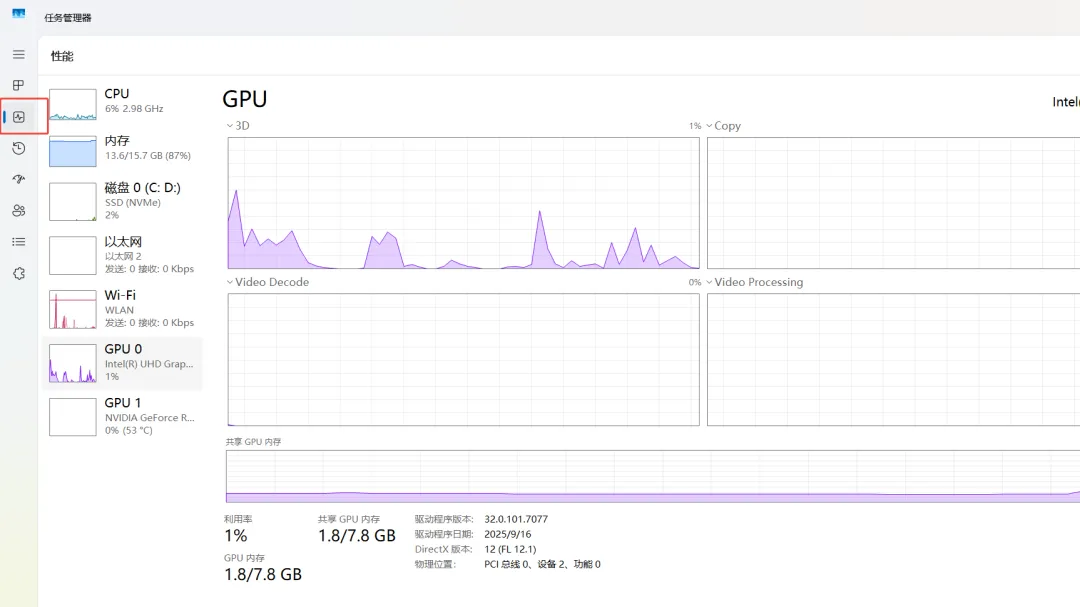
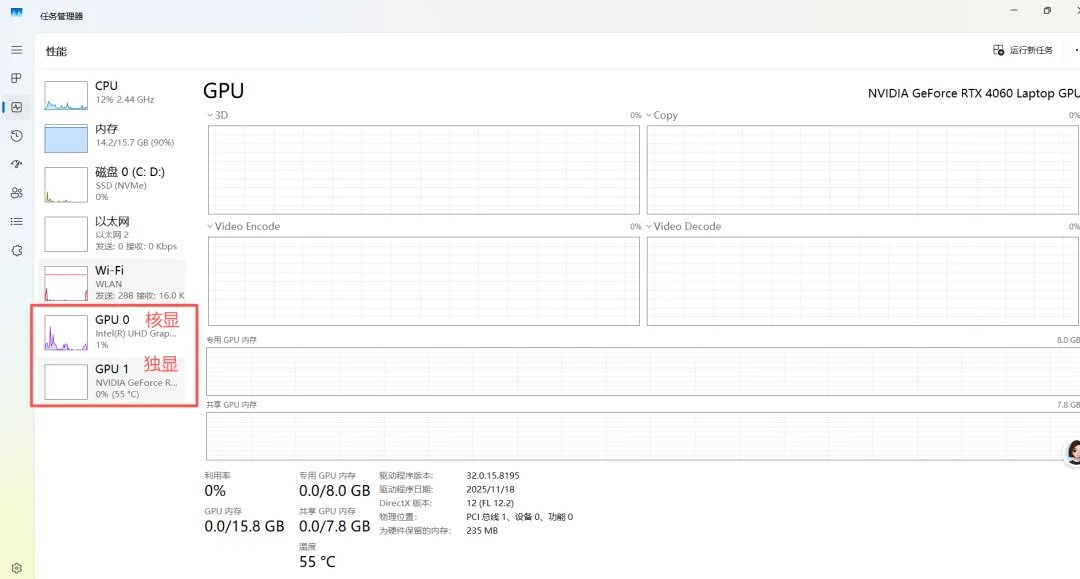
前提:电脑必须有NVIDIA显卡(判断方法:打开任务管理器,找到带有“NVIDIA/GeForce/RTX/GTX”字样的显卡,即为支持CUDA的英伟达显卡)。
 |
 |
2. CPU版(适合无NVIDIA显卡)
不依赖显卡,所有计算都通过CPU完成,虽然速度较慢,但所有电脑都能安装,适合初学者入门学习、测试小规模模型。
三、安装Miniconda(轻量版,优先选择)
1. 下载地址
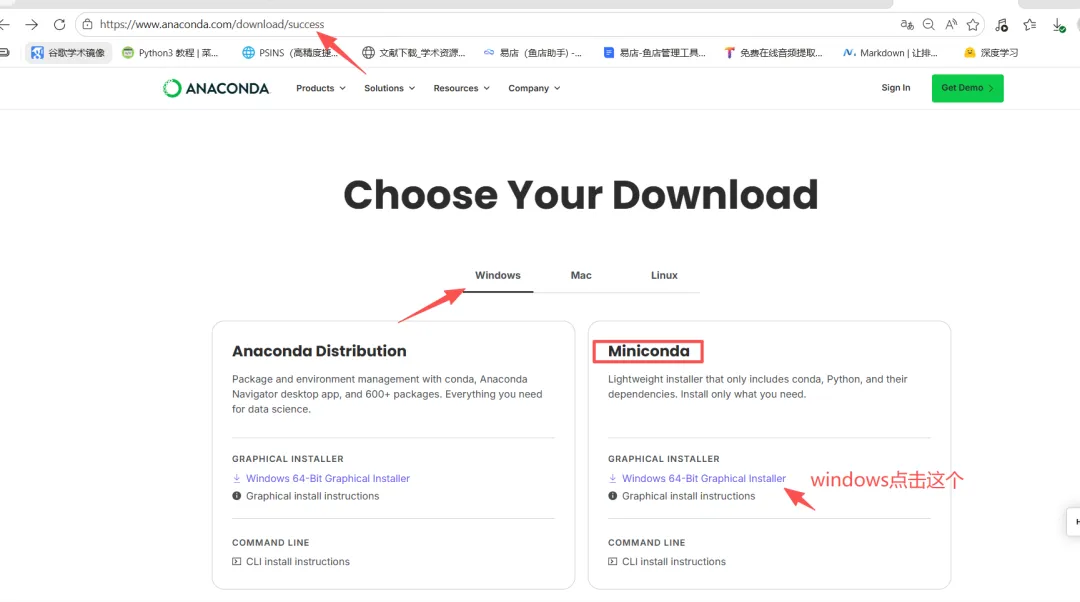
官方下载页:https://www.anaconda.com/download/success
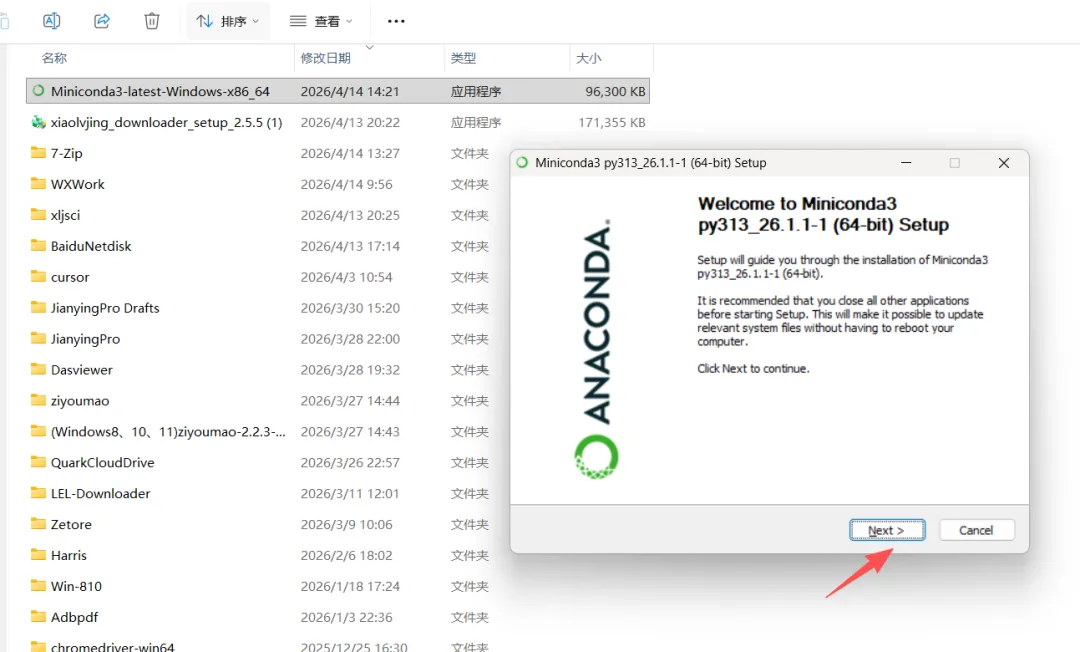
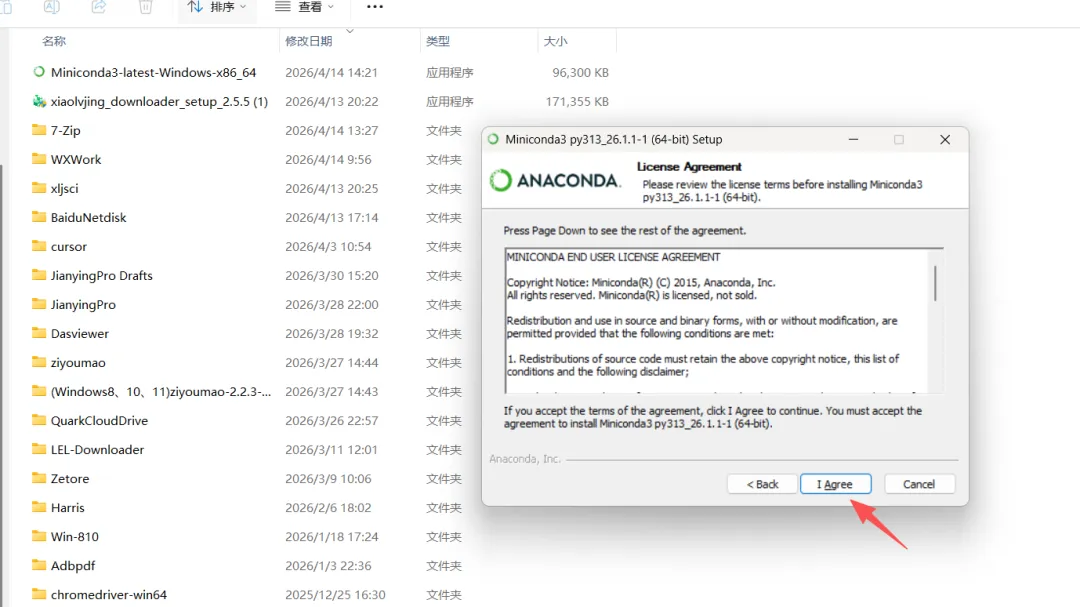
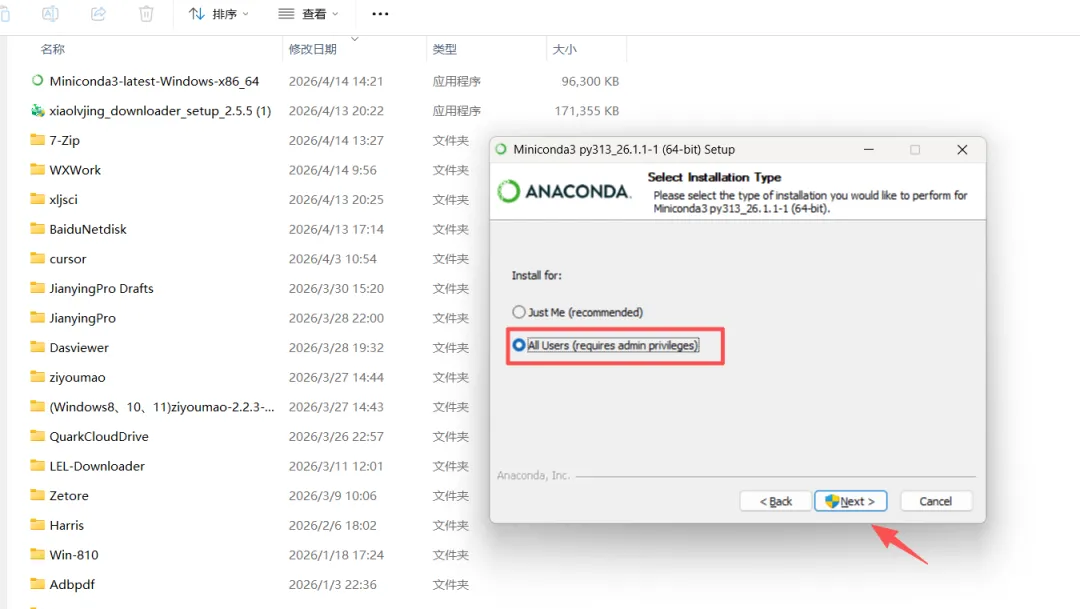
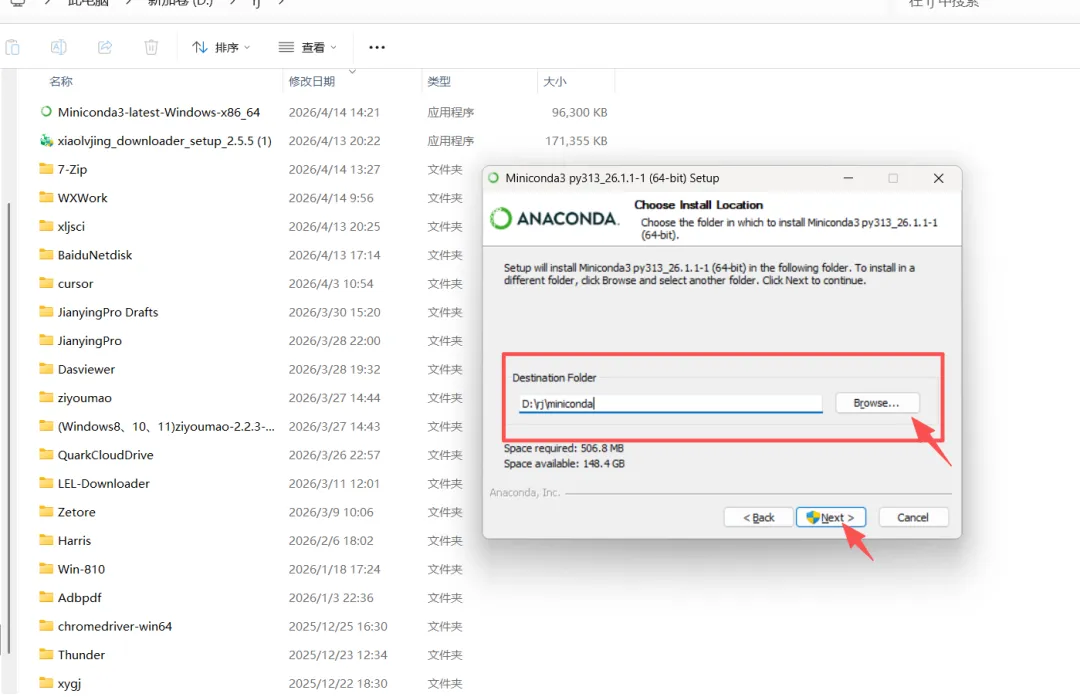
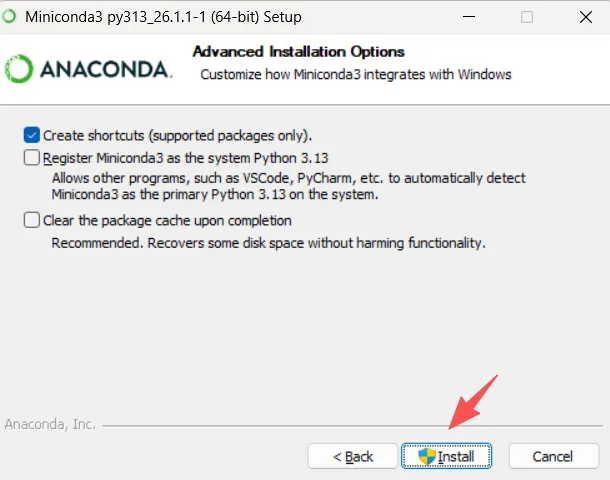
根据自己的系统选择对应版本(Windows/Mac/Linux),下载64位图形安装器(Graphical Installer),步骤简单,一路下一步即可。
 |  |
 |  |
 |  |
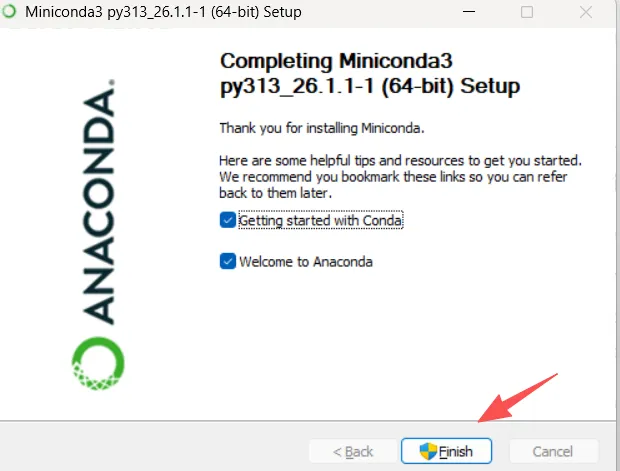 |
Miniconda安装流程
四、在Anaconda环境中安装PyTorch等深度学习库
步骤1:打开Anaconda Prompt
打开电脑“开始菜单”,找到“Anaconda Prompt (Anaconda3)”,点击运行(Windows系统);Mac/Linux系统打开终端,初始化conda后操作(初始化命令:conda init,重启终端生效)。
步骤2:创建独立虚拟环境(关键!避免包冲突)
不要将所有包都安装在默认的base环境中,建议创建一个新环境(此处命名为“sun”,可自定义),推荐Python 3.10版本(兼容性稳定,适配当前PyTorch官方版本):
conda create -n sun python=3.10 -y常见报错解决:源条款未同意
若执行上述命令报错,提示“Anaconda官方源(main/r/msys2)的服务条款未同意,禁止下载安装包”,需先执行以下三条命令,同意对应源的条款:
# 同意main源条款conda tos accept --override-channels --channel https://repo.anaconda.com/pkgs/main# 同意r源条款conda tos accept --override-channels --channel https://repo.anaconda.com/pkgs/r# 同意msys2源条款conda tos accept --override-channels --channel https://repo.anaconda.com/pkgs/msys2若出现“link fetch error”,可检查网络连接,关闭VPN,重新执行上述命令。
步骤3:激活新建环境
环境创建成功后,执行以下命令激活环境(激活后,终端前缀会显示“(sun)”,表示当前处于该环境):
conda activate sun步骤4:安装PyTorch库
(1)GPU版安装(适配NVIDIA 4060笔记本)
访问PyTorch官方网站:https://pytorch.org/,点击“Get started”,查看适配的CUDA版本(本次适配CUDA 12.6);
在激活的“sun”环境中,执行以下命令安装GPU版PyTorch:
pip3 install torch torchvision --index-url https://download.pytorch.org/whl/cu126(2)黄色WARNING说明(无需担心)
若出现“WARNING: Connection timed out while downloading”,翻译为“下载时网络临时超时/断连”,属于正常现象——PyTorch GPU版安装包较大(约2.6GB),从国外源下载时易出现网络波动。
后续出现“WARNING: Attempting to resume incomplete download (...)”,表示pip自动开启断点续传,会从之前下载的进度继续,直至下载完成,无需手动操作。
(3)CPU版安装(无NVIDIA显卡用户)
执行以下命令,无需依赖显卡,所有电脑均可安装:
pip3 install torch torchvision --index-url https://download.pytorch.org/whl/cpu五、安装PyCharm软件(编写代码专用)
步骤1:官方下载(最安全)
访问PyCharm官网,选择Windows系统,点击“社区版(Community)”的“下载”按钮(社区版免费,足够初学者使用),等待下载完成(约400MB)。
步骤2:安装步骤
双击下载的.exe文件(如pycharm-community-2026.1.exe),建议以管理员身份运行;
点击“Next”(下一步),同意许可协议;
选择安装路径:建议安装到D盘(如D:\Program Files\JetBrains\PyCharm Community Edition 2026.1),避免占用C盘系统空间;
关键设置(必看):勾选所需选项(如“创建桌面快捷方式”“关联Python文件”);
点击“Install”开始安装(约2-5分钟);
安装完成后,勾选“Run PyCharm”,点击“Finish”,启动PyCharm。
步骤3:首次启动设置
选择“Do not import settings”(不导入设置),点击“OK”;
接受用户协议,选择主题(推荐Darcula深色主题,护眼);
跳过插件安装(后续需要再手动安装);
点击“Create New Project”(创建新项目),并选择之前创建的“sun”虚拟环境作为项目解释器。
六、验证PyTorch安装是否成功
在PyCharm中新建Python文件,输入以下代码,运行后查看输出结果:
import torchprint("PyTorch版本:", torch.__version__)print("CUDA是否可用:", torch.cuda.is_available())# 若为GPU版,可查看GPU型号if torch.cuda.is_available(): print("GPU型号:", torch.cuda.get_device_name(0))结果说明:
若安装的是GPU版,“CUDA是否可用”会显示“True”,并输出GPU型号;
若安装的是CPU版,“CUDA是否可用”会显示“False”,属于正常现象,不影响基础学习使用。