 夜雨聆风
夜雨聆风电脑软件明明已经卸载了,但桌面、注册表、安装目录、系统文件夹里,还是会留下各种残留文件。
时间一久,电脑越来越臃肿,C盘空间越来越紧张,甚至有些软件卸载后还会留下一堆莫名其妙的文件夹,看着就很难受。
很多人这个时候会想到安装各种清理软件、杀毒软件、管家类工具,但说实话,有时候只是想卸载一个软件,结果又装了一个更大的软件,反而有点本末倒置。
所以今天给大家带来一款非常轻量、非常直接的软件卸载工具:
Geek Uninstaller

它的定位很简单,就是把“软件卸载”这件事做好。
单文件运行,打开就能用
这款工具最大的优点之一,就是足够轻量。
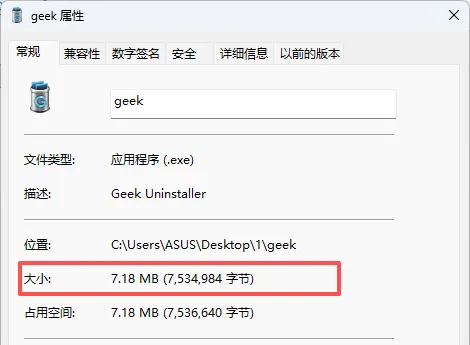
它不是那种安装后常驻后台、开机自启、弹窗提醒一大堆的软件,而是一个单文件工具,下载后直接运行即可。
对于只是偶尔想清理软件、卸载残留的用户来说,这一点就很舒服。
不用为了“卸载干净一个软件”,再额外安装一套复杂的清理软件。
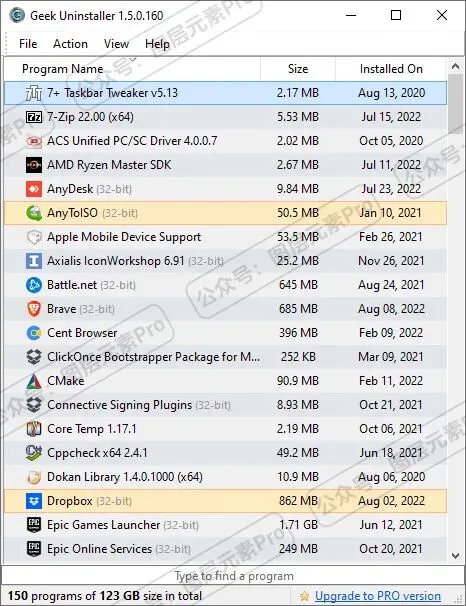
打开 Geek Uninstaller 后,它会自动梳理电脑里已经安装的软件列表,你可以直接在列表中找到想要卸载的软件,然后进行卸载操作。
卸载后还能继续清理残留
普通卸载最烦人的地方,就是卸载完软件以后,系统里经常还会残留一些文件。
比如:软件安装目录没有删干净、配置文件还留在电脑里、注册表里还有相关信息、某些无用文件夹依然存在,这些东西单独看可能不大,但时间久了就会越积越多。
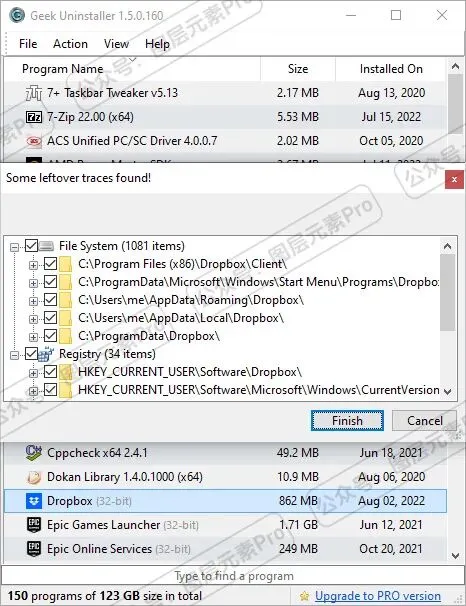
Geek Uninstaller 的优势就在于,它不只是调用软件自带的卸载程序,而是在卸载完成后,还可以继续扫描相关残留内容,并帮助用户清理掉不需要的垃圾文件。
如果你平时只是偶尔卸载软件,那么系统自带卸载功能基本也够用。
但如果你比较在意残留清理,或者经常折腾各种软件,那 Geek Uninstaller 会更适合你。
整体体验下来,它给人的感觉就是两个字:
干净。
界面不复杂,功能也不绕。打开软件,找到目标软件,执行卸载,扫描残留,清理完成。
整个流程比较直接,没有太多多余的东西。
对于工具类软件来说,这种体验反而是优点。