夜雨聆风
夜雨聆风
不管是职场人留存线上会议、讲师录制教学课件、博主剪辑操作教程,还是玩家保存游戏高光,电脑录屏都是高频刚需。忙活半小时录完视频,播放只有画面没有声音;录制中途软件闪退、画面撕裂;导出自带巨大水印,后期剪辑还要切换三四个工具;系统自带工具限制一堆,想自定义区域、添加标注完全做不到。
其中录屏无声音是最高发故障,先完整梳理排查逻辑,不用反复重装软件,按顺序自检就能解决。

电脑录屏没声音完整排查与解决方法
录屏无声分为三类:只有画面无系统音效、只有画面无人声、完全无音频,对应 4 类核心故障点,逐条核对即可修复:
软件内部音频设置未开启
绝大多数录屏工具默认只捕获画面,不会自动勾选系统声音、麦克风。打开软件音频面板,同时勾选「扬声器 / 系统内录」「麦克风收音」双选项,单独调节两类音量,录制前开启音频测试,确认波形有波动再正式录制。外接耳机、音响切换设备后,需要在软件音源列表重新选中对应设备,避免声道不匹配。
系统麦克风权限被拦截
Windows:打开设置 - 隐私和安全性 - 麦克风,开启总访问开关,在应用列表找到当前录屏软件,打开对应权限,修改权限后彻底关闭软件重新启动才会生效。
Mac:系统设置 - 隐私与安全性 - 麦克风,勾选正在使用的录屏工具,关闭后台占用音频的音乐、直播软件,释放音频采集通道。
系统音频输入输出设备异常
右键桌面右下角音量图标,打开声音控制面板,录制栏目启用「立体声混音」,这是电脑内录音效的核心通道;默认播放设备选择当前在用耳机 / 音箱,输入设备选择内置或外接麦克风,取消全部静音勾选。声卡驱动老旧也会导致收音失效,设备管理器更新音频驱动即可。
软件兼容性与编码问题
部分小众免费工具音频编码缺失,长时间录制容易丢失音轨;老旧电脑低配硬件运行轻量化以外的录屏软件,会出现音频采集卡顿。优先选择对 Windows、Mac 双系统深度适配的工具,避免使用无更新维护的冷门软件。
解决完无声基础问题,接下来实测市面主流电脑录屏工具,区分轻度临时录制、新手轻量化录制、专业一站式剪辑三类需求,覆盖系统自带、国产工具、海外开源软件,横向对比优缺点与实操流程,按需选择不踩坑。
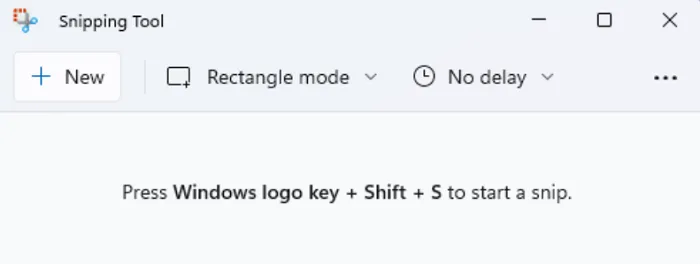
Snipping Tool(Win11 新版截图工具录屏)
Windows11 系统原生内置工具,无需下载安装,早期版本仅支持截图,新版新增短时区域录屏功能,无水印,主打极简临时录制。
适用场景:5 分钟以内短操作演示、网页简易流程留存、局部窗口快速录制。
步骤 1. 按下快捷键 Win+Shift+S 调出截图工具栏,点击右上角录像机图标切换录屏模式。
步骤 2. 鼠标拖动框选需要录制的屏幕区域,等待 3 秒倒计时自动开始录制。
步骤 3. 录制过程中只能基础启停,无法添加文字、箭头标注。
步骤 4. 点击顶部停止按钮,自动弹出预览窗口,选择保存至本地文件夹。
Xbox Game Bar
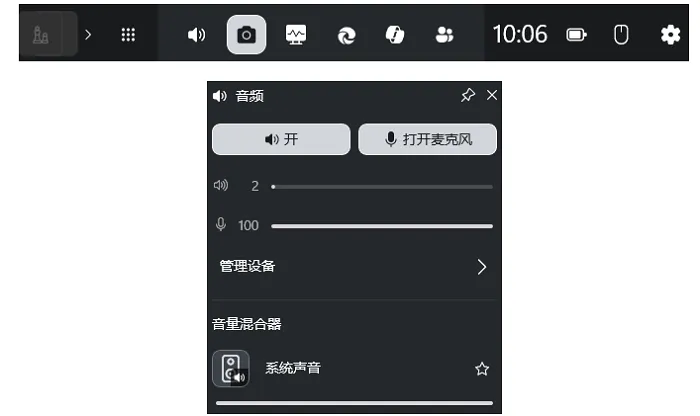
Win10/11 自带游戏专属录屏程序,面向游戏对局录制开发,硬件加速优化,录制高帧率游戏画面不易掉帧,无时长、水印限制。
适用场景:单机 / 网游高光片段截取、单软件窗口短时录制、无安装需求应急录屏。
步骤 1. Win+I 打开系统设置,进入游戏板块,开启 Xbox Game Bar 总开关。
步骤 2. 打开需要录制的游戏、浏览器、PPT 窗口,保持窗口激活状态。
步骤 3. 快捷键 Win+G 调出录屏控制面板,勾选麦克风、系统音频收音开关。
步骤 4. 点击圆形录制按钮,或快捷键 Win+Alt+R 一键启停录制。
步骤 5. 结束录制后,视频自动存入「此电脑 - 视频 - 捕获」文件夹。
Kap
Mac 端开源 GIF 专用录屏工具,核心优势是 GIF 动图压缩优化,生成文件体积小,传输便捷,免费开源无水印。
适用场景:短视频动态素材、软件操作动图、简短演示 GIF 制作。
步骤 1. 官网下载安装 Kap,打开后自动悬浮录制边框。
步骤 2. 拖动边框调整录制区域,开启系统音频收音。
步骤 3. 点击录制按钮,完成后选择导出格式为 GIF 或短视频。按需微调动图帧率,保存到本地。
ScreenGif
Windows 端免费动图录屏软件,主打 GIF 批量制作,支持录制后简单裁剪、帧删除,占用内存极低。
适用场景:办公操作动图、教程简易动态素材、表情包制作。
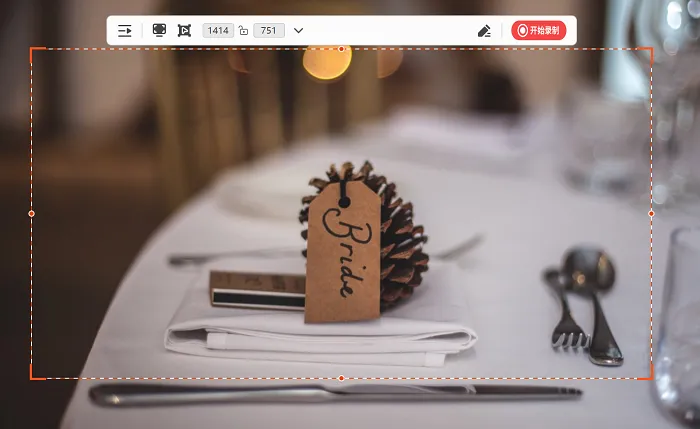
步骤 1. 启动 ScreenGif,选择「录制屏幕」模式,框选录制范围。
步骤 2. 设置画面帧率,点击开始录制。
步骤 3. 结束后进入简易编辑界面,删除多余帧、裁剪画面尺寸。
步骤 4. 选择 GIF 或低码率 MP4 格式导出。
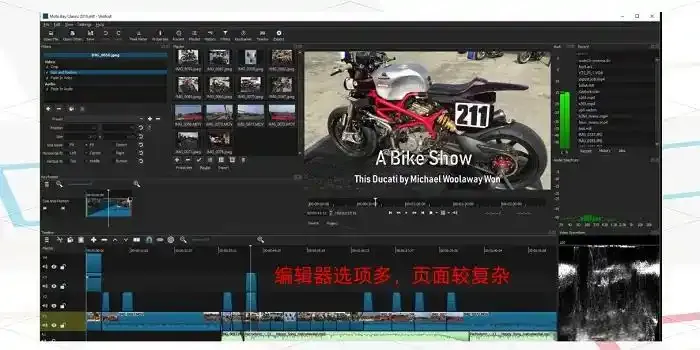
Short Cut
开源跨平台视频剪辑软件,附带基础录屏插件,主打后期剪辑,录屏仅作为附属功能。
适用场景:本身需要复杂剪辑,顺带完成简易录屏的内容创作者。
步骤 1. 打开 Short Cut,顶部菜单栏选择「录制 - 屏幕录制」。
步骤 2. 手动配置分辨率、帧率、音频输入设备,确认录制区域。
步骤 3. 启动录制,结束后素材直接导入剪辑轨道。
步骤 4. 在轨道内完成裁剪、调色后导出成品视频。
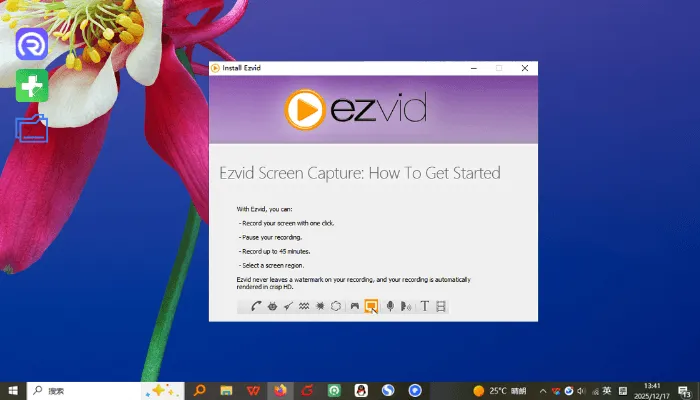
Ezvid
Windows 老牌免费录屏软件,自带基础配音功能,早期短视频创作者使用较多。
适用场景:简单解说类短演示视频、低成本简易教程。
步骤 1. 打开 Ezvid,点击主界面「Capture Screen」录屏按钮。
步骤 2. 选定全屏或区域录制,开启麦克风配音通道。
步骤 3. 开始录制,过程中可添加简单文字备注。
步骤 4. 录制完成后在内置编辑器裁剪时长,导出视频。
VLC Media Player
免费开源多媒体播放器,附带隐藏录屏功能,无需额外安装录屏程序,跨 Windows、Mac、Linux 三系统。
适用场景:临时应急录制、电脑无权限安装软件的办公设备。
步骤 1. 打开 VLC 播放器,顶部媒体 - 转换 / 保存,切换至「捕获设备」栏目。
步骤 2. 捕获模式选择「桌面」,设置录制帧率,勾选音频捕获。
步骤 3. 点击转换,设置输出文件保存路径与视频编码。
步骤 4. 点击开始启动录制,关闭播放器停止录制。
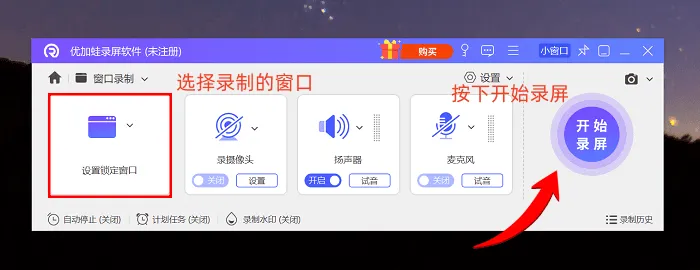
优加蛙录屏软件(轻量快捷,新手适用)
专为零基础用户打造的轻量化录屏工具,适配 Windows、Mac 双系统,主打低占用、一键操作、无广告无捆绑,免费版无强制水印、无录制时长限制,核心定位是轻量化快速录制,兼顾基础简单后期。软件 CPU、内存占用极低,一边开网课、会议一边录屏不会卡顿,内置独立双音频调控,专门优化录屏无声、杂音问题,自带基础标注、剪辑工具箱,不用切换第三方软件处理短素材。
适用场景:职场线上会议留存、中小学教师简易微课、短视频快速素材截取、笔记本低配电脑日常录屏。
核心优势:界面干净无弹窗,首次打开自带新手引导;支持全屏、自定义选区、单窗口锁定、定时录制四种模式;麦克风降噪功能可过滤环境杂音;导出 MP4、MOV、GIF 全主流格式,文件体积可控。
步骤 1. 安装并启动优加蛙录屏软件,主界面清晰展示各类录制模式,按需选择屏幕录制。
步骤 2. 鼠标拖动边框划定录制区域,同时勾选系统声音、麦克风双音频开关,开启降噪功能。点击开始录制按钮,录制过程中使用侧边工具栏添加箭头、文字标注重点内容。
步骤 3.点击停止录制,自动跳转简易编辑页面,裁剪多余片段、调节音频音量。设置导出清晰度与保存路径,直接输出成品视频。
数据蛙录屏软件(录屏编辑一站式)
数据蛙录屏软件是一款全能型电脑录屏软件,覆盖新手到专业创作者全场景需求,Windows、Mac 深度适配,核心定位录屏 + 专业后期一站式工具,彻底解决「录完还要开剪辑软件」的效率痛点,也是唯一同时兼顾稳定长时间录制、高清游戏捕获、教学课件制作、短视频精细剪辑的国产工具。
软件针对录屏高频故障做底层优化,极少出现录屏无声、音画延迟、闪退崩溃;内置计划自动录制、画中画分屏、鼠标高亮、实时批注、水印自定义、音频降噪、视频分割拼接、字幕批量添加、调色压缩全套功能。老旧笔记本、高配游戏主机都能流畅运行,支持原画 4K、高帧率游戏录制,导出无水印,支持批量转码、压缩文件大小。
细分适配场景:
教学人群:画中画同步摄像头人像,自动屏蔽弹窗,批量生成课程字幕,课件标注工具齐全。
游戏博主:硬件加速录制,高帧率画面无撕裂,游戏音效与人声分离调节。
职场办公:定时自动录制会议,一键压缩视频方便传输,支持窗口锁定录制不混入多余界面。
短视频创作者:录完直接剪辑、加转场、贴纸、背景音乐,无需导出导入二次处理。
步骤 1. 打开数据蛙录屏软件,首页区分「屏幕录制、游戏录制、摄像头录制、计划录制」四大模块,按需选择。
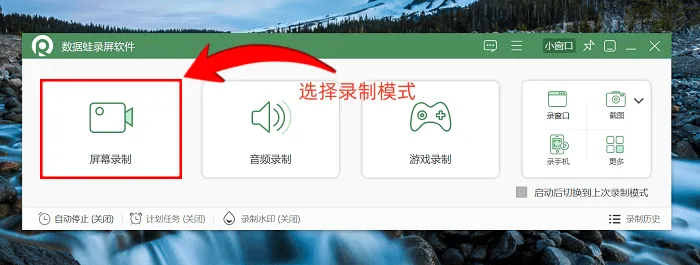
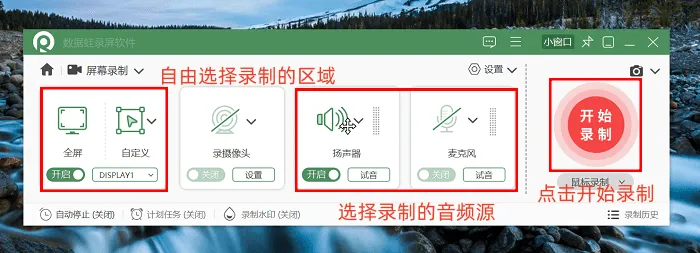
步骤 2. 设置录制范围:全屏 / 自定义区域 / 单一应用窗口,开启鼠标高亮、实时标注功能。音频设置界面分开调节系统音效、麦克风音量,一键开启音频降噪,避免杂音、无声问题。按需开启画中画,接入摄像头同步录制人像,调整画面位置与尺寸。点击开始录制按钮,全程可随时暂停、添加文字、箭头标记关键操作。
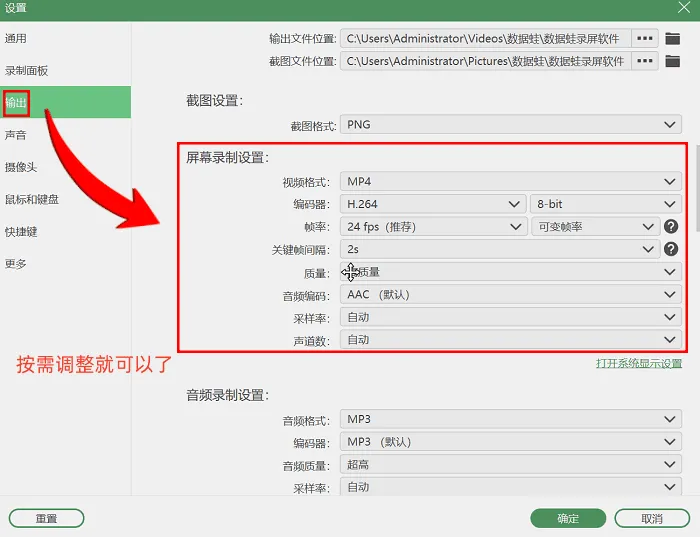
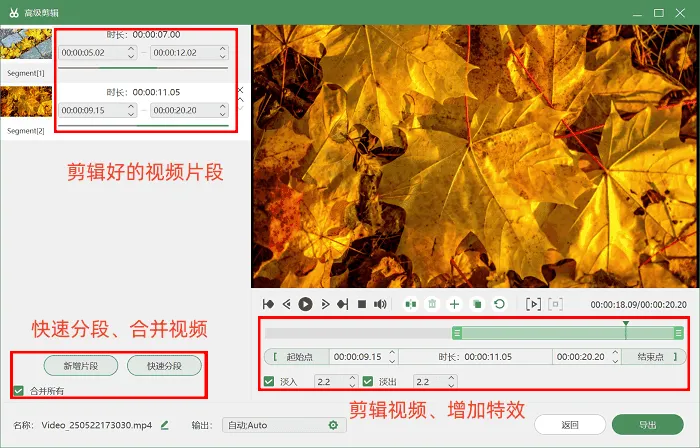
步骤 3.停止录制后直接进入内置专业编辑器,分割片段、删除冗余画面、批量添加字幕、调整画面调色。选择清晰度、视频格式、压缩比例,设置保存路径导出完整视频。
四、电脑录屏避坑指南
不要长期使用系统自带工具做长视频录制
Xbox Game Bar、Snipping Tool 仅适合应急短时录制,超过 30 分钟极易出现音画分离、文件损坏,重要会议、教学课件建议选用优加蛙录屏软件、数据蛙录屏软件。
录制前务必提前测试音频
不要一次性录制半小时以上内容,录制 30 秒测试片段,确认系统音效、人声正常再正式录制,避免辛苦录制全程无声。
追求完整后期流程直接选择数据蛙录屏软件
频繁制作教程、短视频,反复切换录屏、剪辑、字幕软件会大幅降低效率,一站式工具省去素材导入导出步骤。
FAQ 高频问题解答,打消选型顾虑
Q1:只需要偶尔录几分钟操作,需要下载专业软件吗?
A:低频短时录制可以临时使用 Win11 截图工具录屏;每周多次录屏、需要收音清晰,推荐优加蛙录屏软件;需要剪辑、画中画、长视频录制直接选数据蛙录屏软件。
Q2:Mac 系统录屏经常没有系统声音,哪款工具解决效果好?
A:数据蛙录屏软件、优加蛙录屏软件针对 Mac 内录音频做专属适配,无需额外安装音频插件,勾选系统声音即可正常收录。
Q3:免费工具都有水印吗,双蛙软件免费版有什么限制?
A:优加蛙录屏软件免费版无水印、不限录制时长;数据蛙录屏软件免费版支持完整录屏功能,导出无水印,批量压缩、4K 原画导出为进阶功能。
Q4:录制游戏画面出现画面撕裂、掉帧怎么解决?
A:低配电脑选用优加蛙录屏软件轻量化游戏模式;高配主机使用数据蛙录屏软件硬件加速录制,关闭后台多余软件,软件内调高录制帧率即可解决撕裂问题。
Q5:需要录制线上会议,担心弹窗、消息干扰画面怎么办?
A:数据蛙录屏软件自带弹窗自动屏蔽功能,录制过程不会弹出微信、浏览器通知;两款国产工具均支持单窗口锁定录制,只留存会议界面,桌面其他内容不会录入视频。
追求极简轻量化、零基础新手、低配电脑日常短时录屏,优加蛙录屏软件是性价比比较高的选择,操作门槛低,收音稳定,无广告无水印,满足会议、简易微课全部基础需求。
需要教学课件制作、游戏高清录制、短视频剪辑、长时间无人值守定时录制、一站式处理素材,数据蛙录屏软件是综合实力比较强的电脑录屏解决方案,一套软件完成录制、标注、剪辑、字幕、导出全流程,规避市面绝大多数录屏软件的无声、卡顿、水印、功能割裂痛点。
如果经常需要留存屏幕画面、产出演示视频,建议选择适配国内电脑系统、持续更新维护的双蛙系列录屏工具,大幅降低录屏翻车概率,提升内容制作效率。