夜雨聆风
夜雨聆风1. 一键清除粘贴乱格式,告别顽固底色
两个懒人方法,一秒还原纯净文本:
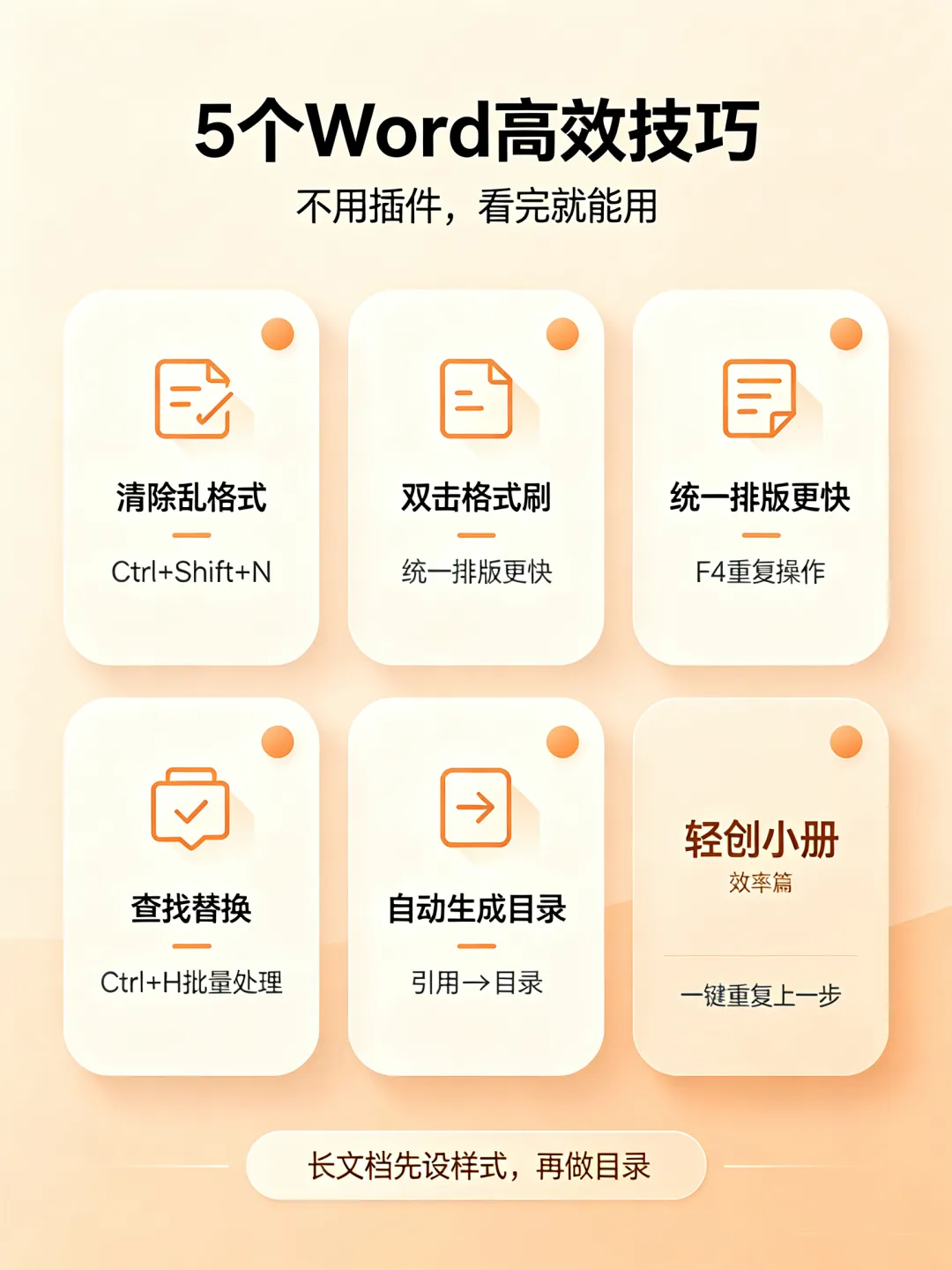
选中带格式的文字,按Ctrl+Shift+N,一键恢复成默认正文格式,底色、特殊字体全部清除
粘贴时右键选择「只保留文本」,从源头就杜绝格式错乱,复制外部内容时最常用
2. 双击格式刷:批量统一排版
正确用法:
选中已经调好格式的文字,双击格式刷图标(单击只能用一次,双击可以连续使用)
然后直接去刷需要统一格式的段落、标题,刷完按Esc键退出即可
进阶快捷键:Ctrl+Shift+C复制格式,Ctrl+Shift+V粘贴格式,手不用离开键盘更快
3. 查找替换:批量处理神器
最常用的两个场景:
批量删除空行:按Ctrl+H调出查找替换,查找内容输入^p^p,替换为输入^p,点击全部替换,重复操作 2-3 次,文档里所有多余空行就都没了
批量改字体颜色:点开「更多」-「格式」,可以指定查找某种颜色的文字,统一替换成另一种颜色,整篇文档改标题颜色只用 3 秒
4. 自动生成目录,千万别手动敲页码
正确做法超简单:
先给一级标题套用「标题 1」样式,二级标题套用「标题 2」样式
光标放在文档开头,点击「引用」-「目录」-「自动目录」,一秒生成带页码的完整目录
后续修改内容后,右键目录选择「更新域」-「更新整个目录」,所有页码自动同步
5. F4 键:被忽略的万能重复键
核心逻辑:你上一步做了什么,按 F4 就重复什么。
刚给一段文字改了红色,选中下一段按 F4,直接变红
刚插入了一行表格,按 F4,自动再插一行
刚设置了段落缩进,按 F4,下一段直接套用同样的缩进