 夜雨聆风
夜雨聆风上周日午后,我坐在飘窗整理相册,窗外蝉声一阵接着一阵,手里翻着几十张旅行随拍,普通发圈方式看着平平淡淡。刷到别人氛围感动态之后,我花四十二分钟把整套快捷指令全部搭好,原来不用第三方软件也能做出差异化配图。
身边不少朋友修图都要下载多款工具,内存占了不少空间,我其实不确定有多少人知道快捷指令能搞定全部拼图特效。
▎ 青铜・基础直出操作:打开相册→选择照片→直接发布朋友圈适合场景:快速分享日常,随手记录不用额外修饰
平时出门随手拍早餐、路边晚霞,懒得折腾滤镜拼图,直接上传省时省力,适合赶时间的时候发动态。
▎ 白银・九宫格切图操作:相册打开照片→点击「共享」→运行「九宫格切图」快捷指令,挑选喜欢图形样式,上传九张成品图发圈。
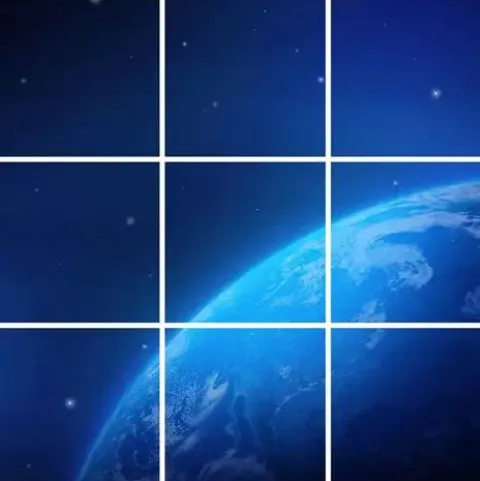
出门旅行、探店美食用这个方式,点开主页视觉会整齐很多,整条动态氛围感直接拉满。
▎ 黄金・三屏壁纸长图操作:选中横屏照片→点击「共享」→运行「三屏壁纸」快捷指令,生成横向长图再发布。
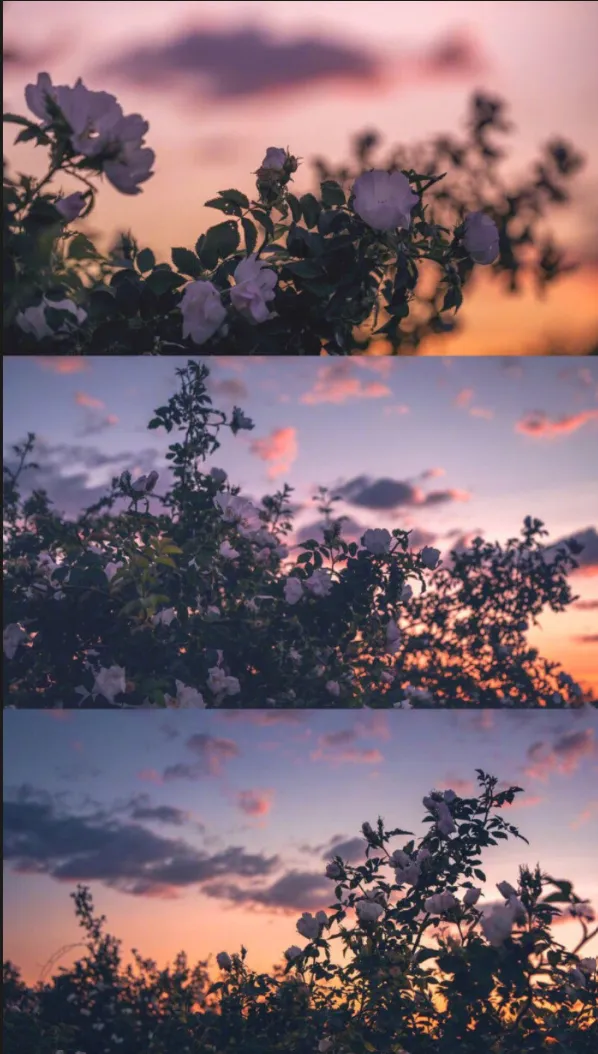
朋友圈横向展示区域刚好适配长图,风景、城市全景放上去,画面舒展,看着更有冲击力。
▎ 钻石・音乐播放器合照操作:播放心仪歌曲,下滑调出锁屏截图;单独裁剪播放器界面保存;打开人像照片点共享,运行「音乐照片」指令,调整播放器大小与人像重叠即可。
和闺蜜、情侣合照搭配听歌界面,自带温柔氛围感,互动感比普通自拍强很多。
▎ 王者・双重曝光特效操作:户外人像照片点共享,运行「照片双重曝光」快捷指令,放大人物图层,把不透明度调到 30% 左右保存。
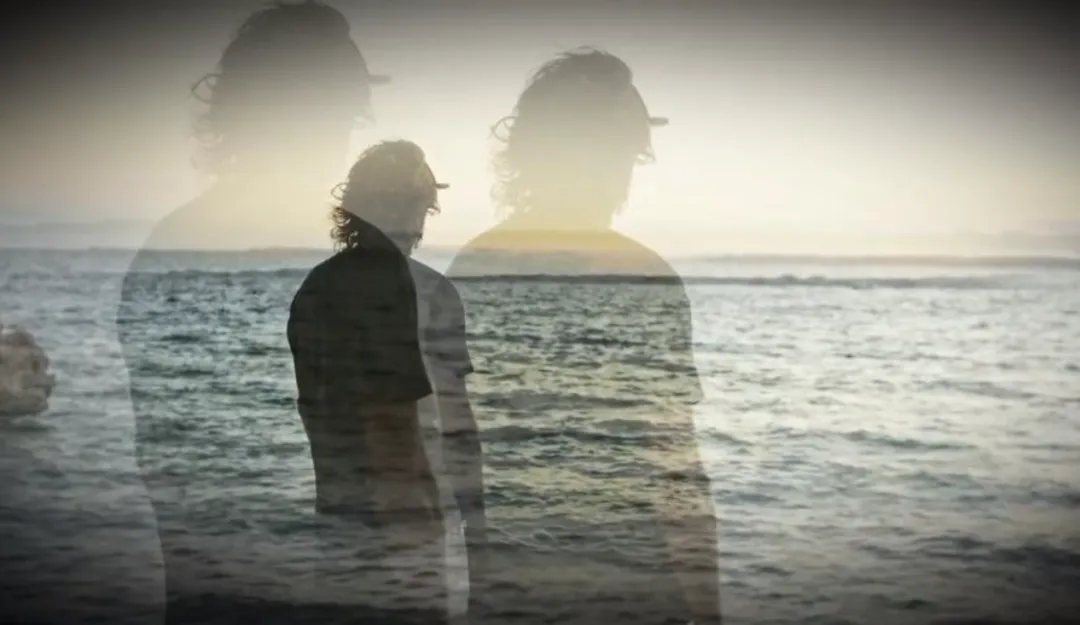
虚实交织的光影效果很耐看,日常人像这么发,刷到的熟人大多会停留多看几秒。
▎ 快捷指令搭建方法打开「快捷指令」App,点击右上角「+」新建指令,依次搜索添加对应模块:九宫格切图:image-split三屏壁纸:image-compose音乐照片:image-overlay
全部模块添加完成保存,之后在相册共享菜单就能一键调用,不用每次重新搭建流程。
整套特效工具全部依托 iPhone 原生应用,不会推送广告,也不会占用额外存储空间。