 夜雨聆风
夜雨聆风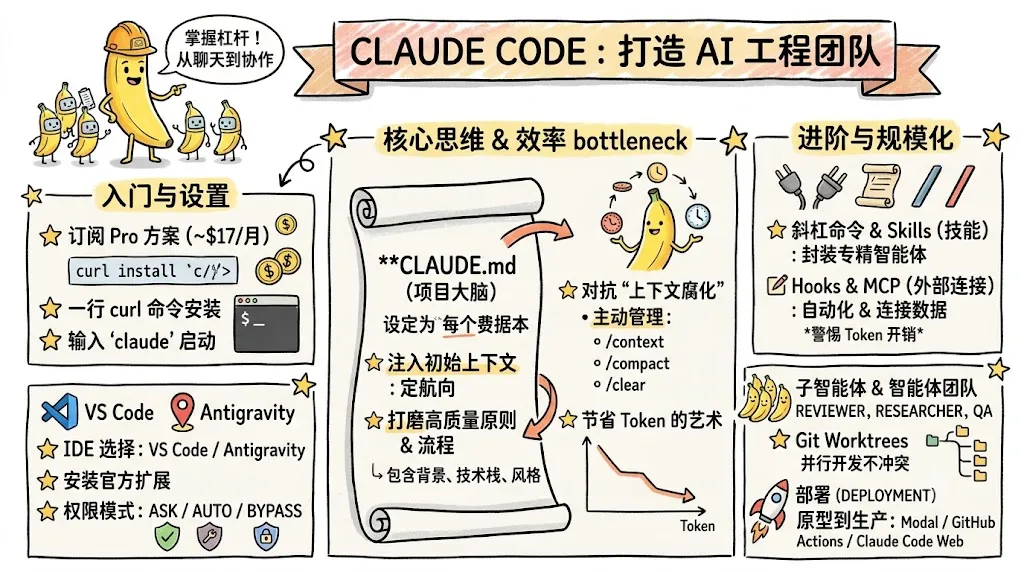
用一台终端、一份配置文件和一套清晰的协作思路,把 AI 从“聊天对象”变成“真正替你干活的工程团队”。这篇文章拆解 Claude Code 的核心机制与实战路径,帮助你跨过从“会用”到“用好”的门槛。
引子:编程的杠杆正在被重新定义
过去几年,AI 编程助手大多停留在“补全代码片段”和“网页里聊聊天”的阶段。Claude Code 的出现把这件事推进了一大步:它不再只是一个躲在浏览器标签页里的对话框,而是一个运行在你本地终端、能直接读写文件、执行脚本、调用工具、并行协作的智能体。
这种转变的意义在于杠杆。当 AI 能够真正触达你的文件系统、代码仓库和外部服务时,它带来的就不只是打字速度的提升,而是工作方式的重构——从软件工程,到内容生产、数据整理、日常自动化,几乎所有“能用文字描述清楚”的任务都可以被它接管。
值得强调的一点是:理解 Claude Code 并不需要你具备编程背景。它的价值恰恰在于把技术门槛压到极低——你负责把意图讲清楚,它负责把活干漂亮。本文将沿着“安装环境 → 配置大脑 → 动手构建 → 进阶协作 → 生产部署”这条主线,系统梳理 Claude Code 的完整工作流。
一、起步:把 Claude Code 装进你的电脑
订阅是唯一的前置成本
Claude Code 不包含在免费方案里,要使用它,至少需要订阅 Pro 方案(约每月 17 美元)。这笔钱相对于它带来的生产力回报几乎可以忽略不计——对很多重度用户而言,它每月创造的价值远超订阅费本身,因为它扮演的早已不只是“一个开发者”,而更像一个随叫随到的“第二大脑”。
Pro、Max、Team、Enterprise 这几档订阅都可以直接驱动 Claude Code,登录时选择用订阅账号授权即可,这也是最简单、最划算的路径。除订阅外,其余工具链基本都是免费的。
终端安装:比想象中简单
安装的官方权威来源始终是 Claude Code 文档(code.claude.com/docs)。由于 AI 工具迭代极快,界面、配色、文案随时可能变化,所以不要去记具体的按钮位置,而要学会如何找到它。
在 macOS、Linux 或 WSL 上,打开终端后粘贴官方提供的 curl 安装命令;Windows 用户则在 PowerShell 或 CMD 中执行对应命令:
bash
安装完成后,只需在终端里输入一个词即可启动:
bash
首次启动会要求认证,按提示登录;若没有自动弹出,可以手动执行 /login,随后选择用订阅账号授权。到这一步,环境就绪。
终端界面里都有什么
初次看到终端会话可能略显陌生,但信息布局其实很清晰:
• 左上角:Claude Code 的图标与版本号;
• 下方:当前使用的模型(例如 Opus 系列)与订阅档位;
• 最关键的一行:当前工作目录——这决定了 Claude 在你电脑的哪个文件夹里“干活”;
• 输入区下方:当前权限模式提示,可用 Shift + Tab 在不同模式间循环切换;
• 右下角:Token 用量与上下文占用读数,这两个数字在后文的上下文管理中至关重要。
这里有个容易被忽视的本质:你打开的,只是一个跑在本地的 AI 对话界面。它和网页版聊天最大的区别在于“位置”——模型不再运行在遥远的云端,而是连接着你本机的文件。它能修改本地文件、编写脚本、整理文件结构、清理磁盘……仅凭这一点,能力边界就已经被极大拓宽。
二、IDE 的选择:终端流派 vs 图形界面流派
终端虽强,但对很多人不够直观。Claude Code 同样可以在图形界面中使用,而承载图形界面的就是 IDE(集成开发环境)。
理解 IDE 其实很简单,它本质上是三样东西的合体:
• 文件管理器(像 Finder / 资源管理器);
• 文本编辑器(像记事本,但更强);
• AI 对话面板(像网页版聊天窗口)。
当前市场主要收敛到两款 IDE:
在 VS Code 中接入 Claude Code
下载安装 VS Code 后,左侧的扩展面板搜索 “Claude Code”。务必认准 Anthropic 官方发布、带有认证标记的那一个——第三方扩展存在被植入恶意代码的风险,优先使用可信来源是基本的安全纪律。安装完成后,右上角即可切换到 Claude Code 面板。
面板里有几个关键控件值得留意:
• 左上角的历史记录:可随时跳回任意一次过往会话,本地与云端都支持;
• 底部的权限模式:从“每次编辑前询问”到“自动编辑”再到“绕过权限”,逐级放开自由度;
• 右侧的上下文文件标识:显示当前哪个文件作为上下文被喂给模型。值得注意的是,打开一个文件并不等于它的全部内容都被读入——真正读取整份大文件会消耗大量 Token,因此默认只在需要时才读取,这是一种刻意的成本控制。
权限模式:在安全与效率之间取舍
这是新手最该建立的认知之一:
• 编辑前询问:每次改动本地文件都要确认,最安全,偏传统的开发者常用此模式;
• 自动编辑:放开确认,效率显著提升;
• 绕过权限(Bypass Permissions):完全放手,最激进。当 Claude 进入“连续作战”状态时,频繁的确认会严重打断节奏,因此追求极致生产力的用户往往选择自动编辑或绕过权限。
建议根据任务的风险等级动态切换:处理重要或不可逆的操作时收紧,做探索性、可回滚的工作时放开。
具体操作:
• 四种模式依次为 Ask before edits(编辑前询问)→ Edit automatically / Accept edits(自动接受文件改动,但新建文件仍会询问)→ Plan mode(计划模式,只读探索)→ Bypass permissions(绕过权限),用 Shift + Tab 循环切换,界面边框颜色会随模式变化。
• 绕过权限默认不开放,需手动启用:进入 VS Code 扩展面板里的 Claude Code → 点击齿轮图标进入设置 → 勾选「Claude Code: allow dangerously skip permissions」(官方建议仅在无网络的沙箱里使用,请自行评估风险),之后底部模式列表才会出现该选项。
• 想精细到「单个工具」级别授权,在终端执行 /permissions,会打开权限标签页,可对每个工具(如 bash、web fetch 等)分别设置 allow / ask / deny,并新增自定义规则。
切换到 Antigravity
Antigravity 与 VS Code 高度相似,毕竟二者同源。差异主要在右侧面板:作为 Google 产品,它默认推 Gemini 系列模型。要使用 Claude Code,需先安装对应扩展,再点击 Claude 图标切换。其余布局与操作逻辑几乎一致,界面更现代、更干净。后续实战推荐统一在 Antigravity 中进行。
顺带提醒:模型类型固然重要,但“你有多会用它”往往比“用哪个模型”更决定结果。
三、项目大脑:CLAUDE.md 的杠杆效应
如果说前面都是“搭舞台”,那么 CLAUDE.md 才是真正决定演出质量的剧本。它是整个工作区的“大脑”,也是最被低估、最容易被误解的一个机制。
它到底是什么
回想一次普通对话的结构:用户提问 → 模型回答 → 用户追问 → 模型再答……这是一条“用户—模型”交替的消息链。
CLAUDE.md 的奥妙在于:在你发出第一条消息之前,它的内容就已经被悄悄注入到对话链的最前端。换句话说,它是模型“开口之前读到的第一段文字”,因此对整段输出的走向有着定调般的影响。只要在项目目录里放一个名为 CLAUDE.md(注意大写)的文件,它就会自动成为每次会话的开场白。
一个关于“航向”的比喻
设想一艘船要从北美东海岸驶向非洲最西端,中间隔着上万公里。假设这艘船的舵转向能力有限——那么要尽可能精准抵达目的地,唯一的办法就是在出发的那一刻把航向校准到极致。
因为初始角度哪怕只偏差一点点,起初看似微不足道,但随着航程延展,终点的偏移会被无限放大。CLAUDE.md 扮演的正是“启航航向”的角色:你在它里面写下的每一条原则、约定与偏好,都会沿着整段会话持续发挥作用。正因如此,把 CLAUDE.md 打磨到尽可能高的质量,是回报率极高的一笔投入。
实战写法
一个高质量的 CLAUDE.md 通常包含项目背景、技术栈约定、代码风格、设计偏好、以及反复验证的工作流。例如:
markdown
一个常见且高效的做法,是让 Claude 先去检索整理当下主流的最佳实践(例如各类网站设计模式),再把成果沉淀进 CLAUDE.md,让它成为后续所有任务的统一基准。
四、动手构建:十分钟做出一个真实网站
讲再多概念,不如亲手做一次。Claude Code(以及同类工具)在网页与应用设计上的成熟度,已经到了令人惊讶的程度——许多在设计灵感站(如 godly.website)上展示的高水准页面,如今几乎都能在十分钟内从零到一完整复刻,而且不止是首屏,而是整站。
从高层意图出发
构建的起点,是给出一个高层任务,而把具体规范交给 CLAUDE.md 去约束。你不需要逐像素地下指令,只需描述目标,模型会自行把任务拆解成一系列高层步骤,再逐步执行。
实际操作中你会观察到几个细节:
• 模型先规划,把任务拆成待办清单,并在“计划模式”下把方案呈现给你确认;
• 执行过程中右下角会出现暂停按钮——这意味着你可以在它工作到一半时叫停,插入新指令或调整方向;
• 打开“思考”面板,还能窥见它的内部推理过程,例如“用户要求把暗色主题改为亮色,让我先读完整个文件、理解所有配色,再统一修改”。
“修改”比“从零写”更能体现实力
一个有代表性的例子:让它把一个 index.html 从暗色模式重构为亮色模式。它会先通读文件、梳理出所有相关的 CSS 配色,再成体系地逐段替换——这种跨越整份文件的“理解式重构”,正是它区别于简单代码补全的地方。
而当你不想等它做冗长的计划时,完全可以中途暂停、切到绕过权限模式,丢下一句“别做计划,直接动手”,让它即刻进入执行状态。
三种主流的设计方式
业界目前用 Claude Code 做设计主要有三条路径:
• 参考图 + 截图对比循环(最推荐):丢给它一张目标网站的截图,让它反复「生成 → 自己截图 → 与原图比对 → 列出差异 → 修正」。第一版通常能到 80% 相似度,几轮后逼近 99%。你只是借它的版式、字号、配色当模板,再替换成自己的内容,最终成品会和参考图相当不同。
• 语音转写大段口述:人说话约 200 字/分钟,是打字的两三倍。用语音工具把需求一口气口述进去,再来回打磨;适合没有现成参考图的场景。
• 复用组件库:在 21st.dev 等站点挑中喜欢的组件,点击「Copy prompt」复制其完整提示词,粘进 Claude Code 说「把这个装到顶部」即可。
实用技巧:抓取整页截图
只截首屏喂给模型是不够的,要抓整页:
• 在目标网页按 Cmd + Shift + I(或右键 → 检查)打开开发者工具;
• 把视口尺寸调到桌面全宽(通常 1920×1080);
• 按 Cmd + Shift + P(Windows 为 Ctrl + Shift + P)打开命令栏,输入 screenshot,选择 Capture full size screenshot,它会自动滚动并截下整页;
• 截图往往很大,先用任意压缩工具把体积压到 4–5MB 以下(过大既烧 Token,也可能超出接口限制),再拖进 Claude Code。
核心建造哲学:任务 → 执行 → 验证
很多人用不好 Claude Code,是因为他们的循环只有「给任务 → 它做 → 再给任务」,缺了验证这一环。一定要给它自我验证的手段——前端用截图对比,软件用自动化测试(测试驱动开发)。AI 的价值不在于一次做到 100%,而在于它能极快地从 80% 起步、反复测试修正,几分钟内迭代到位;同样的活人类首次精度更高,却可能要数小时。把「任务 → 执行 → 验证」这个回路写进 CLAUDE.md,质量就稳了。
实战:几分钟搭一个全栈应用
用计划模式可以一口气搭出带前端、登录鉴权和后端的全栈应用(如一个仿 DocuSign 的提案生成平台)。典型流程是先用语音把需求口述成一份 specs 文档喂给它,它规划并构建完后,通常只要你补齐几样外部凭证与配置:
• 填入 Supabase 项目 URL 与 Anthropic API Key;
• 把它生成的 SQL 迁移脚本,粘到 Supabase 的 SQL Editor 里执行;
• 在 Stripe 后台登记 Webhook;
• 最后一键 部署到 Netlify。
遇到它让你「创建 GitHub 仓库 / 推送代码」之类的步骤,先直接问它「这些能不能你来做?」——大多数它能自己完成,剩下做不了的会明确告诉你该怎么操作。
安全提醒:完全「凭感觉编」出来的应用别急着公开收费。自动扫描全网 URL 的服务很多,链接越短越易被发现;若要对外收钱,至少先请开发者过一遍鉴权与前端。
并行设计:让十个 Claude 同时干活
真正的效率飞跃来自并行。一旦你在 CLAUDE.md 里固化了“构建 → 测试 → 自检”这一稳定循环,就可以同时开启多个实例,让十个、二十个 Claude 各自产出不同版本的设计方案。
约束你的不再是时间,而是 Token 预算——有多少 Token,就能同时跑多少个实例。后文还会介绍更高效的终端管理结构,让大规模并行成为常态。
构建 ≠ 部署
这里要厘清一个概念边界:“构建”是把东西做出来,“部署”是把它发布到互联网上让别人能访问。两者是不同的环节。常用的部署工具包括 Netlify、Vercel、Modal 等,后文会专门展开。
五、上下文管理:当下最关键的瓶颈
如果说 2026 年用好 Claude Code 有一个绕不开的核心技能,那就是上下文管理(Context Management)。
上下文是什么
界面里那个从 0% 到 100% 的“上下文”读数,代表当前会话窗口里累积的对话历史占比。它之所以关键,是因为模型在单次会话里能容纳的信息量有上限,而上下文一旦逼近满载,质量就会下降。
自动压缩与“上下文腐化”
Claude Code 有一个很巧妙的机制:当对话历史增长到一定程度(大约在 2 万 Token、约整段对话 10% 的位置开始),它会在固定节点自动压缩历史——把同样的信息反复提炼成更高密度的表达,一轮比一轮更凝练,从而确保始终待在上下文窗口之内。哪怕你当初写得啰嗦,它也会帮你把冗余挤掉。
但压缩不是万能的。随着上下文越堆越长,信息会逐渐“失真”,这就是所谓的 上下文腐化(Context Rot)——历史越冗杂,模型对关键信息的把握越容易跑偏。因此高手的做法不是被动依赖自动压缩,而是主动经营上下文:
• 任务切换时果断开启新会话,避免无关历史互相污染;
• 把稳定不变的规则沉淀到 CLAUDE.md,而非反复在对话里重复;
• 用高信息密度、结构化的提示词,让每一个 Token 都产出更高回报。
用 /context 看清 Token 都花在哪
在终端敲 / 会弹出一长串命令:/context、/compact、/clear、/cost、/model、/init、/statusline 等。其中 /context 最关键——它会列出当前上下文窗口(Claude Opus 4.6 约 20 万 Token)被谁占用:
• 系统提示词:包含全局 ~/.claude/ 与项目本地 .claude 里的 CLAUDE.md、各类规则、memory.md;
• 系统工具:bash、web search、读写文件、计划等内置能力的定义,常年占用约 1.7 万 Token,基本无法削减;
• MCP 工具:你自己接入的部分,写得差的 MCP 动辄吃掉一两万 Token;
• 记忆文件、技能(仅加载 front matter)、消息、空闲空间,以及末尾约 3.3 万 Token 的自动压缩缓冲区。
值得警醒的是:还没发第一条消息,光是这些就可能已占掉四分之一上下文,而这恰恰是质量最高的开头部分。
手动管理上下文的命令
• /compact:把历史压成高密度摘要;还能跟一段提示词指定优先保留什么,如 /compact 重点保留数据库结构与接口约定。
• /clear:切换到不相关任务时彻底清空上下文,重新开始。
• /cost:随时查看当前 Token 用量;配合 /statusline 可在终端常驻一个进度条显示用量(此功能图形界面暂不支持,需在终端里用)。
官方推荐的省 Token 策略
• 让 CLAUDE.md 保持精简(几百行内),把更像「任务」而非「规则」的内容拆成按需加载的技能;
• 简单的子任务改用 Sonnet 等上下文更大、更便宜的小模型;
• 控制 MCP 开销:当 MCP 工具描述超过上下文 10% 时,Claude 会改为「先搜索再加载」而非全量载入;
• 善用扩展思考(/model 里可调思考力度),推理 Token 不计入对话链;
• 写具体的提示词(「修复这个文件里的这个功能」远胜「优化这个代码库」),并在复杂任务前先用计划模式。
六、进阶武器库:斜杠命令、Hooks、Skills
当基础工作流跑通后,真正拉开差距的是 .claude 目录下那一整套“多数人没用过”的能力。
斜杠命令(Slash Commands)
斜杠命令是 Claude Code 的快捷操作入口,覆盖会话管理、模式切换、上下文清理等高频动作。熟练掌握这些命令,能让你在终端流里如臂使指,效率远超纯图形界面。
常用命令速查:
Hooks:在工具调用前后自动触发的脚本
Hooks 是一类自定义脚本,可以在 Claude Code 每次调用工具之前或之后自动触发。比如:每次写文件后自动运行格式化、每次提交前自动跑测试、每次执行某类操作前先做安全检查。它把“人工记得去做”的环节,变成“系统自动保证”的流程,是构建可靠自动化的关键一环。
Skills:把 Claude 变成一群专精智能体
Skills 机制允许你创建“技能文件”,把通用的 Claude Code 塑造成一个个各有专长的智能体。一个技能本质上是一份结构化的能力定义:它告诉模型在某类任务下应当遵循怎样的步骤、调用哪些工具、产出怎样的结果。
构建一个新技能的典型路径是:明确这个技能要解决的问题 → 定义它的触发场景与执行步骤 → 赋予它必要的工具权限 → 在实战中迭代打磨。技能之所以重要,是因为它让“最佳实践”可以被封装、复用和组合,而不是每次从头交代。
技能的文件结构:一个技能就是一个文件夹,内含:
• SKILL.md:技能的「总指挥」,写明目标、输入、流程清单(像给初级员工的 checklist);
• scripts/ 子文件夹:放真正干活的脚本(如 Python),由 SKILL.md 调度。
关键在于:SKILL.md 顶部用 Markdown front matter 写好 name、description、allowed-tools,而只有这段 front matter 会被载入上下文;只有当任务确实需要、或你点名调用时,整个技能才会被完整加载。这正是技能极其省 Token 的原因——一个技能常常只占几十个 Token,比单个 MCP 工具还少。
创建技能的实操:不必自己手写,可以让 Claude 帮你写——给它一段要点清单(或直接语音口述),让它参考现有技能的格式生成。然后把成果丢给一个全新的、对该技能一无所知的 Claude 实例去跑,出错就反馈让它改,如此迭代,正确率往往能从 70% 打磨到 98–99%。运行时若中途报错,Claude 还会用自身智能即时修复,并回写更新技能文件,让后续实例不再踩同一个坑。
七、连接外部世界:模型上下文协议(MCP)
MCP 解决了什么
模型上下文协议(Model Context Protocol,MCP) 是 Claude Code 与外部工具、数据源对接的标准化通道。有了它,Claude 不再被困在本地文件系统里,而是能够接入邮箱、账本、数据库、浏览器等各类外部能力。
基于 MCP,你可以快速搭出一批实用的自动化系统,例如:
• 邮件管理器:自动分类、起草、归档邮件;
• 自动记账员:抓取交易数据、整理流水、生成台账;
• Chrome DevTools 集成:把 Claude Code 与浏览器打通,从那些没有开放 API 的数据源中采集信息——这一点价值极高。
如何接入一个 MCP:
• 到 mcpservers.org、官方 servers 列表或 MCP Market 等站点挑选(第三方库,注意甄别安全性);
• 复制该工具提供的 JSON 配置片段,形如:
json
• 把它粘进 Claude Code,并明确说「安装到本地工作区(local workspace)」;需要鉴权的工具会提示你去获取 API Key / Token;
• 每次新装 MCP 后都要重启 Claude Code 会话,新工具才会生效。
其中 Chrome DevTools MCP(官方出品)最值得常备,它让智能体直接控制、读取真实浏览器,比通用浏览器工具快上百倍。
用完就「降级」为技能:作者的常用打法是先用 MCP 快速验证某件事能否做成,一旦跑通,就让 Claude「把刚才用 MCP 做的事改写成一个直接调用 API 的技能」——因为技能比臃肿的 MCP 省下成倍的 Token。
MCP 的 Token 成本意识
一个容易被忽视却很实际的问题:MCP 工具会消耗 Token。每接入一个工具,它的定义与返回都会占用上下文。因此接入前要评估其 Token 开销,做到“按需接入、用完即清”,避免让一堆用不上的工具悄悄吃掉你的上下文预算。这与前文的上下文管理是同一套思维。
此外,Claude Code 还有插件与市场(Plugins & Marketplaces) 生态,可以把社区沉淀的能力一键引入,进一步降低搭建成本。
八、规模化协作:子智能体与智能体团队
子智能体(Sub-Agents)
子智能体是把单兵作战升级为分工协作的关键。它的核心特征是带有限定的工具访问权限(scoped tool access)——你可以为每个子智能体只开放它该用的工具,既提升安全性,也让它更专注。
一个很自然的演进路径是:先把某个重复性任务沉淀为 Skill,再把这个 Skill 转化为子智能体。比如“邮件分类”这件事,单条处理是技能,要规模化处理成千上万封邮件时,就交给专门的子智能体批量执行。
创建有价值的子智能体,关键在于职责单一、边界清晰、工具最小化——让每个智能体都成为某一领域的“专家”,而非什么都会一点的“通才”。
子智能体的实操要点:
• 子智能体存放在 .claude/agents 文件夹里,遵循 subagent spec,可由「把某技能转成子智能体」的方式生成。
• 新建后必须开一个新的 Claude 实例才能在任务里调用到它们;可问「我现在有哪些子智能体?」来确认。
• 典型用法是并行:比如把「分类 1000 封邮件」拆成 10 个子智能体各处理 100 封,再由父智能体汇总。父智能体通常比子智能体更聪明,应留它做汇总与决策,而非盲目并行。
• 注意概率叠乘:若单个子智能体成功率 95%,并行 10 个全部成功的概率只剩约 59%。任务定义越简单,整体越可靠;同时子智能体上下文是临时的,输出过长会撑爆父线程,要让它们「只回传结论、不回传全文」。
• 三个最实用的子智能体:code reviewer(代码审查)、researcher(调研)、QA(测试),配合一条标准工作流——父智能体写代码 → code reviewer 审查并修阻塞问题 → QA 生成并运行测试、修复失败 → 最后 ship。
智能体团队(Agent Teams)
在子智能体之上,是更新的 智能体团队(Agent Teams) 能力。它让多个智能体像一个真实团队那样协同——有人负责调研、有人负责构建、有人负责审查,彼此配合完成一个复杂目标。启用并合理编排智能体团队,能把“一个人指挥一个 AI”升级为“一个人指挥一支 AI 团队”,这正是生产力跃迁的方向。
与子智能体的本质区别,以及代价:
• 子智能体的结果只回传给调用它的父智能体;而智能体团队里的每个队友各自独立、拥有完整上下文,还能彼此直接通信——它们会共建一个类似留言板的「共享便签 / 任务清单」,相互提问、认领任务、自我协调。
• 团队由一个 team lead 智能体统管,你只需对接这个 lead 下指令。
• 代价极高:每个队友都是一个完整的 Claude 实例,Token 消耗约为普通会话的 7 倍,规模化时几十分钟就能烧掉数十上百美元。它是把钱直接换成时间的「核武器」,要谨慎使用。
• 智能体团队属于实验性功能,默认未开启,需手动启用(你看到本文时默认状态可能已变)。
九、并行与部署:从原型到生产
Git Worktrees:用几分钟完成数小时的工作
并行开发的难点在于:多个会话同时改同一个仓库,极易互相冲突。Git Worktrees 优雅地解决了这个问题——它允许从同一个仓库派生出多个独立的工作目录,每个目录对应一个分支。于是你可以同时启动多个 Claude 会话,让它们在各自隔离的工作树里并行推进,互不干扰,最后再合并成果。
相比早期那些并行方案(曾带来不少副作用与困扰),Worktrees 提供了更干净的“会话流动性”,让“几分钟完成数小时工作量”从口号变成现实。
实操:只要在 CLAUDE.md 里写明「用 Git Worktrees 做并行开发,每个 worktree 是共享同一 Git 历史的独立工作目录」,Claude 就知道怎么做。比如要给一个站点同时加 about、contact、services 三个页面,它会从主仓库 xxx 派生出 xxx-about、xxx-contact、xxx-services 三个独立目录/分支,分别开工、互不触碰 index.html,最后再统一合并(merge)。它的核心价值是彻底杜绝多个智能体改同一文件造成的冲突——因为文件之间从来不是功能的完美切割,并行作业难免「踩脚」,而独立目录从根上消除了这种可能。
部署:把自动化送进生产环境
构建只是上半场,把成果稳定运行在生产环境才是闭环。常见的部署组合包括:
• Modal:用于部署 API 与后端服务,配合 Webhook 触发;
• GitHub Actions:用于持续集成与自动化流水线;
• Claude Code on the Web:把工作流搬到云端运行。
通过 Modal Webhooks + GitHub Actions + 云端 Claude Code 的组合,你可以把本地打磨好的自动化系统,平滑地搬上生产,让它 7×24 小时持续为你创造价值。
用 Modal 部署一个端点的实操:
• 先去 modal.com 注册;
• 在 Claude Code(绕过权限模式)里直接下指令,例如「部署一个 API 端点,今天是我生日就返回 happy birthday,否则返回别的」;
• 它会给你一个形如 xxx.modal.run 的公开 URL,可用 curl 带上鉴权凭证测试;想用浏览器直接访问,就让它「去掉鉴权,改成简单的 GET」。
这样得到的就是一个公开可访问的 URL / Webhook,可以嵌进应用、记录访问,或对接 make.com、n8n、Zapier、Lindy 等无代码平台。下面是一个最小示意:
python
结语:从“会用”到“用好”的分水岭
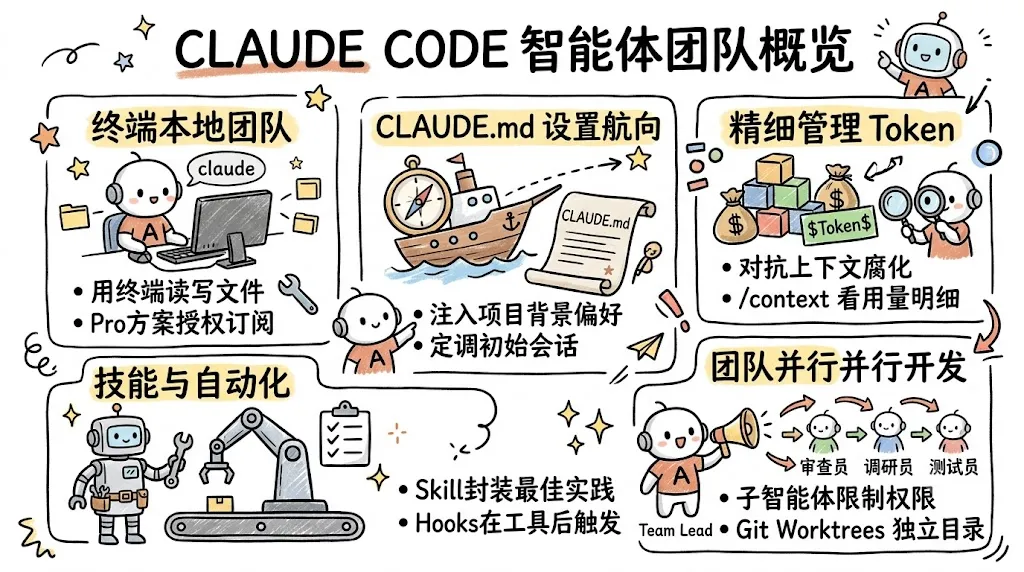
回看整条主线,会发现 Claude Code 的精髓并不在于某个炫酷功能,而在于一套可复用、可组合、可规模化的工程方法论:
• CLAUDE.md 校准航向,让每次会话都从正确的起点出发;
• 上下文管理 守住质量上限,对抗 Token 膨胀与上下文腐化;
• Skills 与 Hooks 把最佳实践固化为可复用的能力与自动化;
• MCP 打通外部世界,让 AI 不再困于本地;
• 子智能体、智能体团队、Git Worktrees 把单点产出放大为团队级并行;
• Modal 与 GitHub Actions 把成果稳稳送进生产。
真正的分水岭,不是“会不会装 Claude Code”,而是能否把它从一个聊天工具,经营成一支随叫随到、分工明确、持续运转的智能体团队。当你把意图表达得足够清晰、把流程沉淀得足够稳定,它带来的就不再是边际的提速,而是工作方式的彻底重构。
现在,打开终端,敲下那个词,开始构建属于你自己的杠杆。