 夜雨聆风
夜雨聆风英文PDF翻译,不再是难事了

做技术的朋友大概都有这种体会:经常要和一堆英文PDF打交道——设备样本、技术手册、产品规格书、学术论文,偶尔还有客户发来的外文资料。
英文嘛,勉强能看,但看起来比较累,尤其是遇到专业术语密集、公式图表交织的文档,逐字逐句啃下来,眼睛酸了不说,思维也跟着钝了。所以想找一款软件把英文文档翻译成中文留档备用。
我当然也试过各种翻译工具。但凡是带点公式、表格的PDF,翻译完基本没法看——公式变成乱码,表格错位,字体忽大忽小,原本一页的内容能给你抻成三页。网上的付费网站价格又比较贵,一份100页的文档,翻译完成便宜的要十几到几十元。也有免费的网站,但多数限制较多,又要注册,也不方便。
所以这次专门找找有没有更好的方案。
通过查找和试用,GitHub上有两个开源项目比较合适,一个叫PDFMathTranslate Next,另一个叫RetainPDF。
1. PDFMathTranslate-Next
先说下PDFMathTranslate-Next。
1.1 它能做什么,不能做什么
文字型PDF(可选中复制文字的那种)的精准翻译 复杂公式(行内公式、行间公式)完整保留 表格、目录、批注、页眉页脚排版还原 生成纯中文版 + 中英双语对照版两份PDF
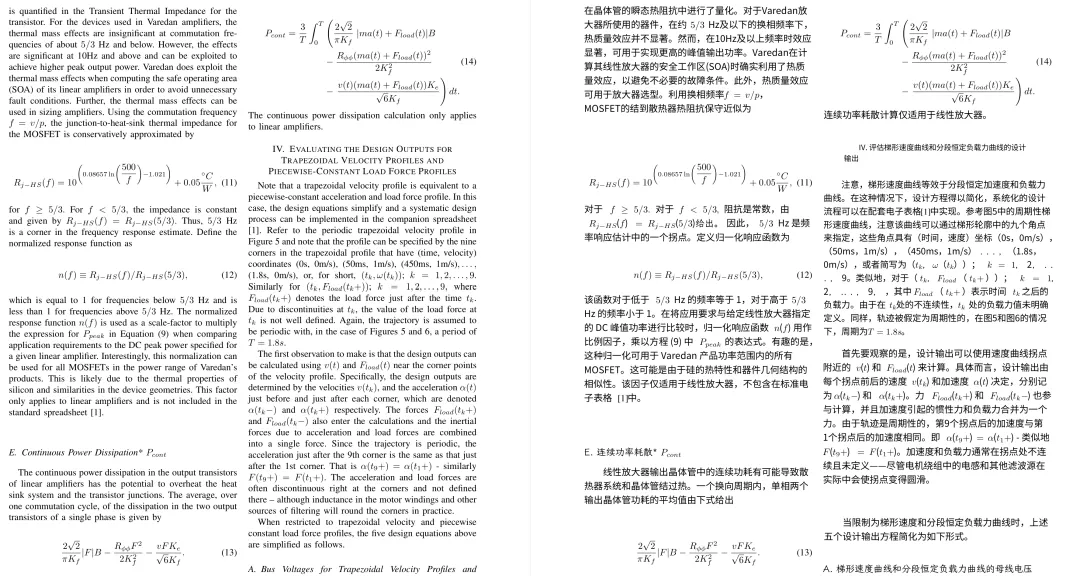
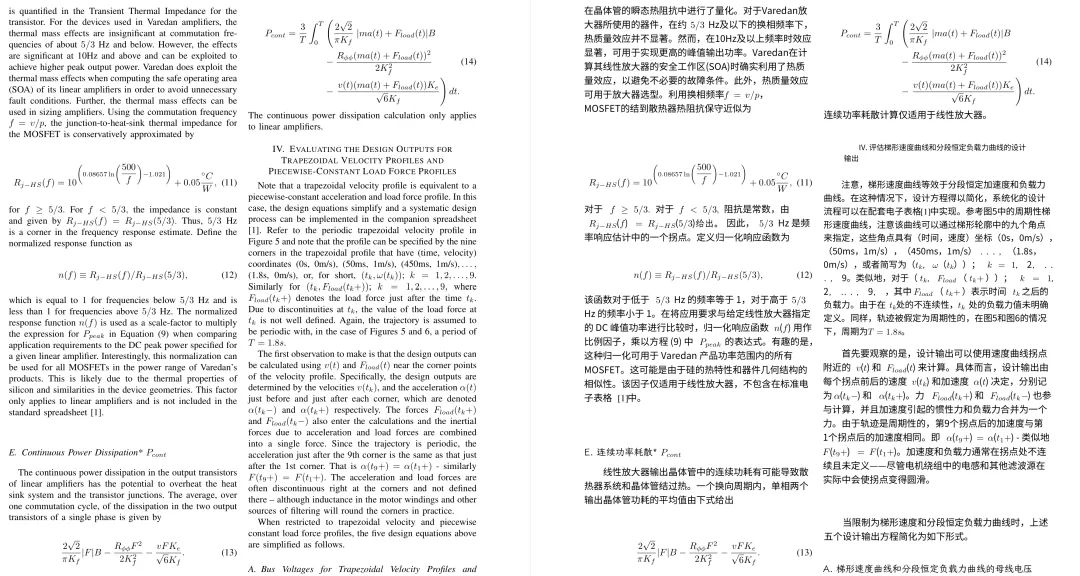
先看看效果,排版不乱,复杂公式保存完整。从工具名字就能看出,像这类学术论文格式的文档,用它来翻译尤其合适。
1.2 安装和配置
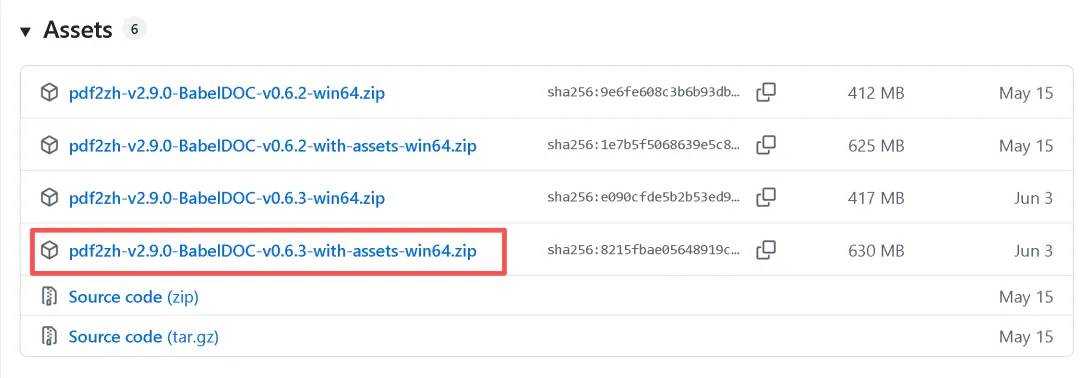
我的电脑是Windows系统,找到适合Windows系统的安装包,选择带模型的版本(标题中有with-assets)。下载地址:
https://github.com/PDFMathTranslate-next/PDFMathTranslate-next/releases
下载解压后双击运行就行,浏览器会自动弹出一个本地运行的 Web 界面。页面布局很直观,左侧是文件上传区和设置区,右侧是文档预览区。
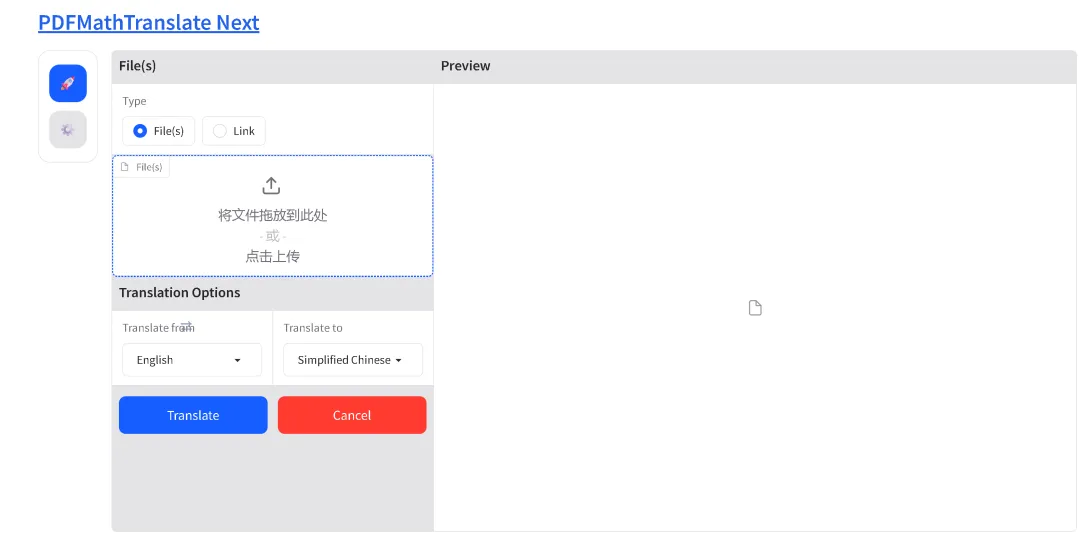
上传PDF,选择要翻译的目标语言为中文。翻译服务默认是硅基流动(SiliconFlow)的免费模型THUDM/GLM-4-9B-0414。
简单做一下选项配置,界面语言选择简体中文。
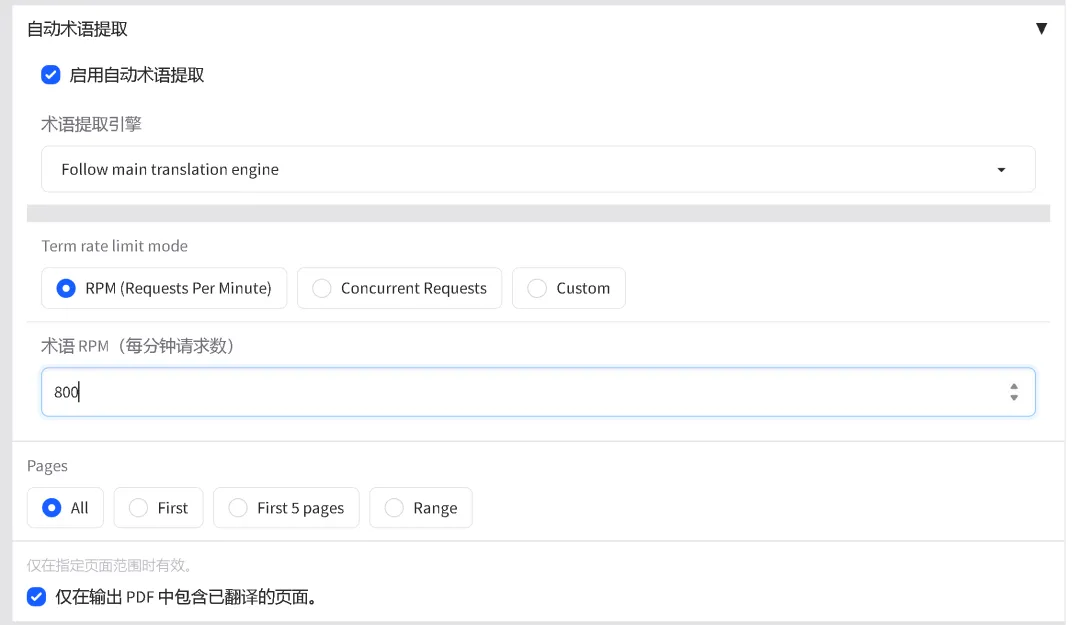
术语提取速度限制改成并发请求800。
Pages默认选全部,如果只想测试可以选前5页,建议勾选仅在输出PDF中包含已翻译的页面。
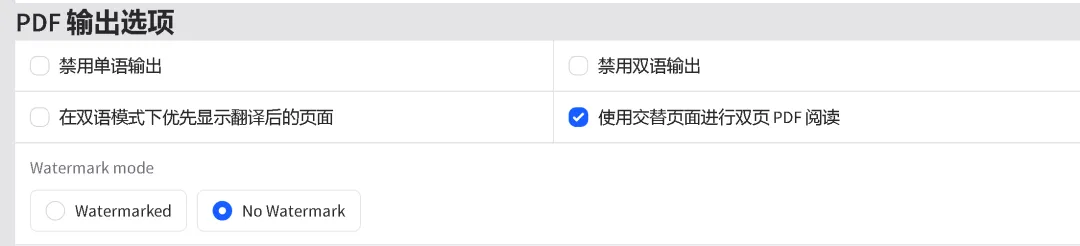
PDF输出选项中,勾选使用交替页面进行双页PDF阅读,这样生成的双语版PDF可以双页视图对照阅读,水印模型选择无水印版。
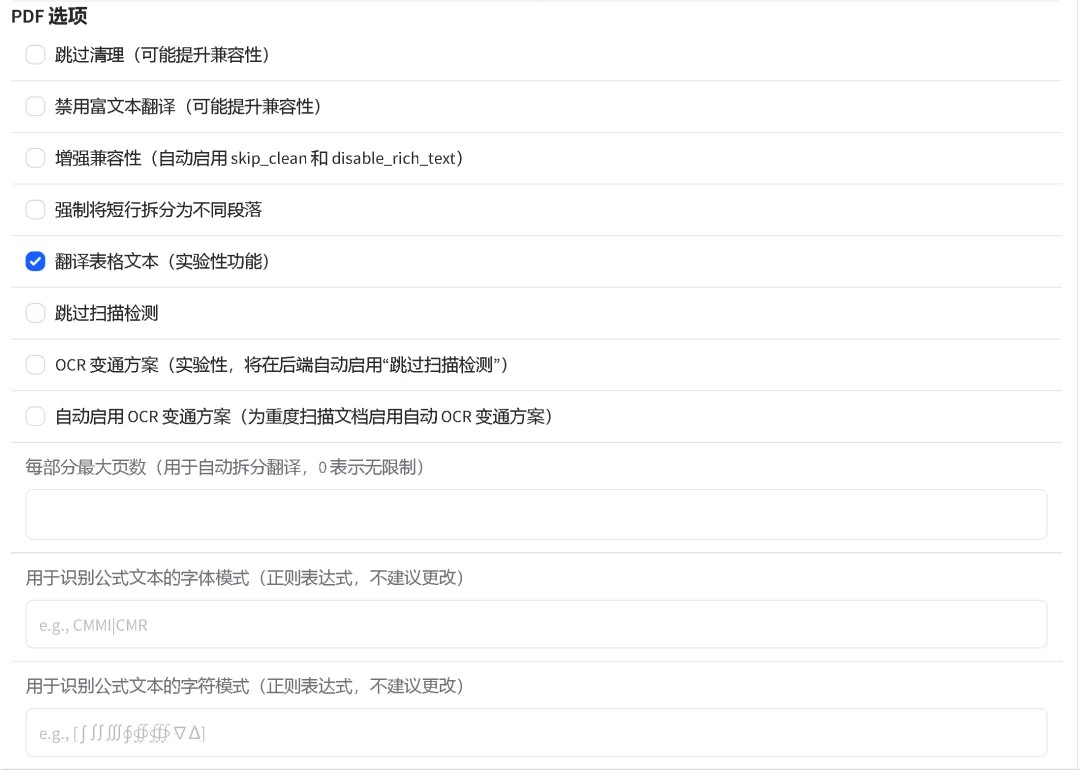
下面的高级选项,一般不用修改。
下图是给大模型的提示词,可不填。

所有设置完成后,点击最后的保存设置。然后回到翻译页面,点击翻译按钮。10页文档大概一两分钟,右侧预览区显示处理完成,下载按钮亮了。
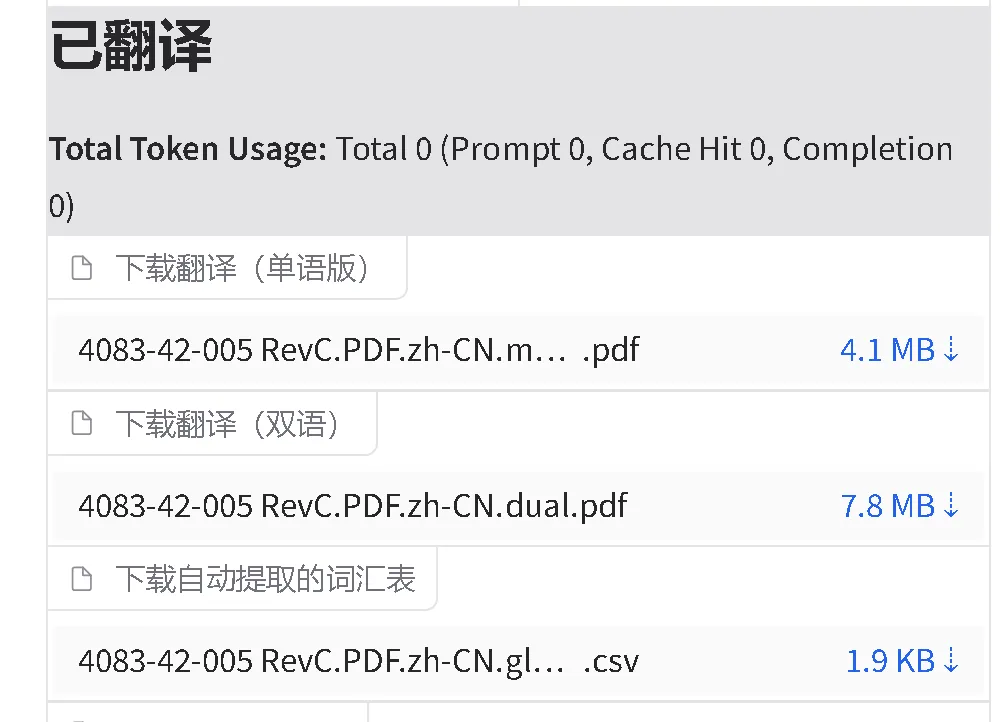
下载dual双语版PDF,双语对照版本——英文原文和中文译文并排排列,上下段落对齐。遇到翻译不太准确的地方,瞄一眼原文就明白了。原文的公式,翻译完还是公式,没有变成乱码。段落位置和原文件基本一致。
1.3 接上DeepSeek,翻译质量还能再上一个台阶
硅基流动的免费模型日常够用,但某些专业术语的处理还不够精准。如果希望翻译后的文档能长期使用,可以换成DeepSeek。
DeepSeek是国产大模型,翻译技术文档的效果明显更好:术语更准、语句更通顺。而且并发高、价格低——大约1页1分钱,10页的文档花费一毛钱左右。
配置只需四步:
pdfTranslate,生成的sk-开头的密钥只显示一次,务必复制保存 | |
deepseek-v4-flash,API Key填刚生成的密钥,保存即可,无需重启 |
设置完成后即可直接使用。
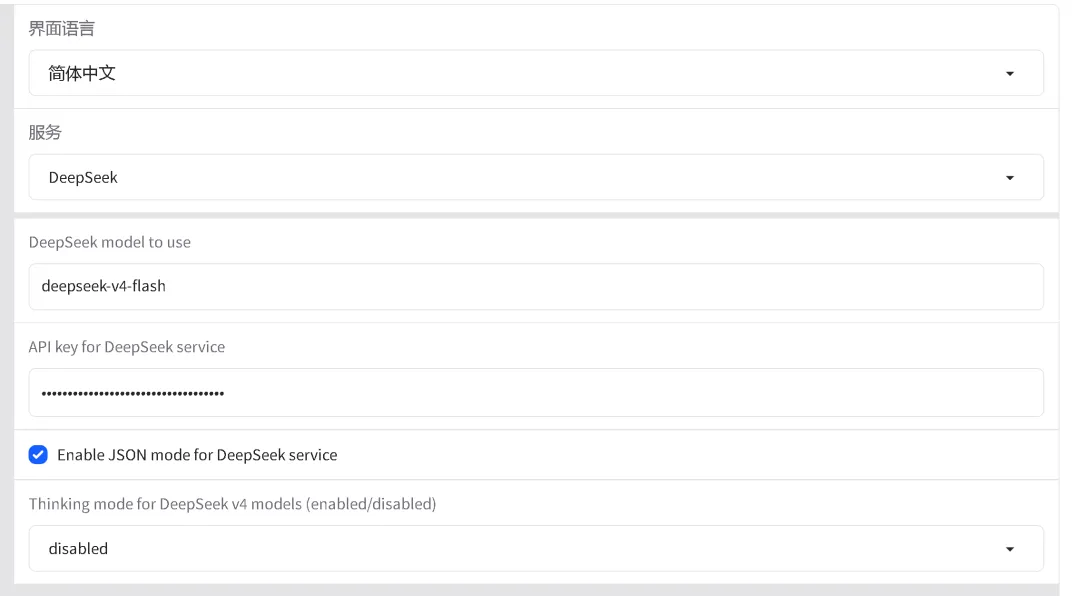
设置完成后,无须重启 PDFMathTranslate 即可生效。
1.4 大模型限速设置(这个容易踩坑)
接了大模型 API 后,有个配置项虽然不起眼,但一旦设错就很容易报错——限速参数,也就是QPS(每秒请求数) 和最大工作线程数。
在 PDFMathTranslate-Next 的高级设置中,这两个参数控制着向翻译接口发送请求的“节奏”。设得太高,会被接口限流甚至封禁;设得太低,翻译速度又会慢得让人着急。
两个概念先分清
| QPS | ||
| 最大工作线程数 |
三种设置方式
系统提供三种方式,前两种会自动换算成第三种,不用手动算:
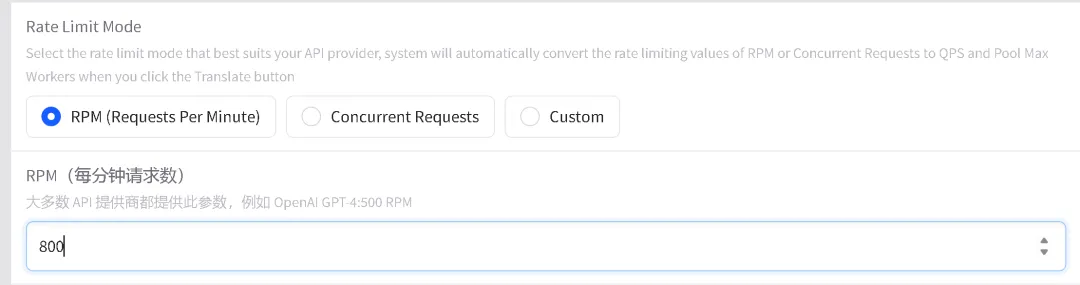
| ① RPM(每分钟请求数) | ||
| ② 并发连接数 | Concurrent Requests,填官方限速的 80%-90%。DeepSeek-V4-Flash并发超高,直接填 1000 | |
| ③ 手动设置QPS+线程池 |
如果想手动微调
RPM限制的接口(假设官方限制1000次/分钟):
QPS = RPM ÷ 60(向下取整)= 15
线程池 = QPS × 10(经验值)= 100
并发限制的接口(假设官方允许50并发):
线程池 = 0.9 × 官方并发数(向下取整)= 45
QPS = 线程池 = 45
1.5 几个值得留意的设置项
除了翻译服务,还有几个选项值得留意:
翻译页数:默认选翻译整篇,也可以先翻前5页试试效果。我第一次用的时候就是先试了前5页,看质量满意了再翻整篇。它支持连续页码和不连续页码混着写,比如"1,3,5-10"表示翻第1页、第3页、第5到10页。这个挺实用的——有时候你只想翻译文档里的某几章。
输出模式:默认会生成两份PDF——一份纯中文,一份中英双语对照。如果你只需要其中一种,可以在设置里关掉另一种。
术语表:为了防止术语翻译的前后不一,系统默认会先提取术语表,然后统一翻译。如果你经常翻译某个专业领域的文档,可以把固定术语整理成一个CSV文件上传。系统翻译时会优先按你定义的术语来翻,不用每次都人工校对。
2. RetainPDF:扫描件的救星
用了几天PDFMathTranslate-Next,基本满意。但是扫描版的资料会报错。
于是我又去试了另一个工具:RetainPDF。
2.1 开箱就能用
RetainPDF最擅长解决的就是扫描件的PDF翻译问题。它给我的第一印象是——作者真的想让你直接用起来,几乎没有设置项。
Windows用户直接去GitHub仓库下载Setup.exe安装包,双击安装,点击下一步就装好了。装完运行,通过软件界面操作。下载地址:
https://github.com/wxyhgk/retain-pdf/releases/
安装后需要设置两个API,一个是PaddleOCR的云API,目前每天10000页免费额度,足够使用,第二个就是Deepseek的API,跟上面的一样。
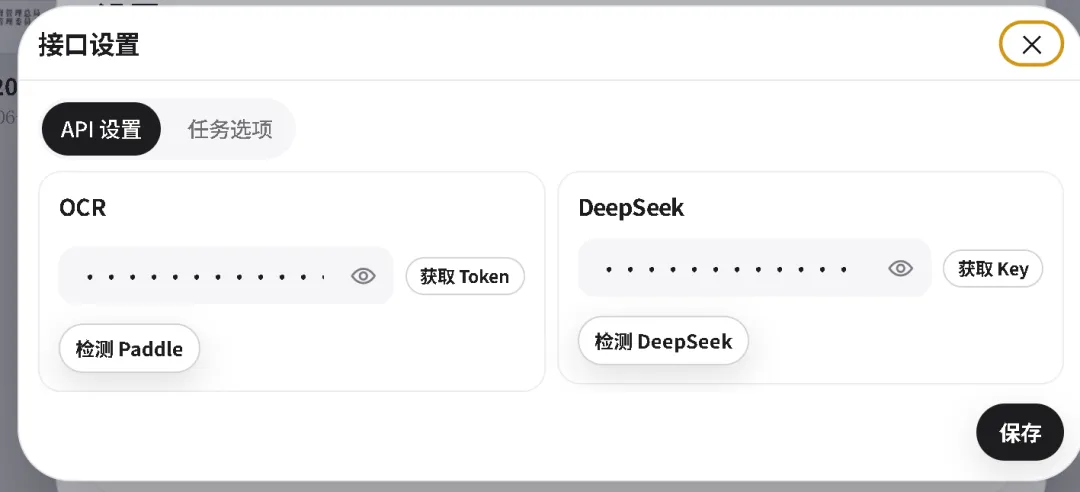
2.2 内置OCR,扫描件直接翻
和PDFMathTranslate最大的不同:RetainPDF翻译文档先要进行OCR识别。
OCR你可以理解成"图片里的文字识别"。扫描版PDF本质上就是一张一张图片,RetainPDF先把图片里的文字和图片"读"出来,记录位置,然后再翻译、重新排版。
我把那份扫描版的资料传上去,等了一会儿就翻译完成了——OCR速度比想象中要快。OCR识别、翻译、重新排版,一整套流程跑完,下载译文PDF。
打开一看,文字已经替换成中文,排版还在,位置基本没动。
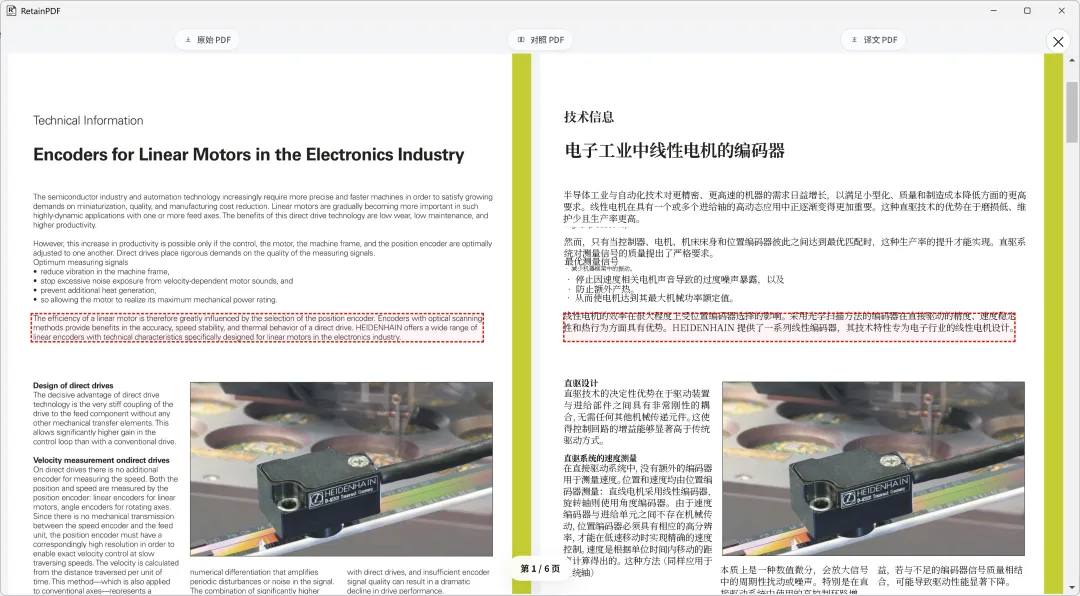
RetainPDF的特色是OCR后重新排版,即使不是扫描版的文档,还是会转换成图片去OCR,无论是直接翻译原文档,还是先扫描再翻译,Final 效果都能达到图中所示的水准。
2.3 公式和排版保真度
RetainPDF对行内公式的还原做了专门优化。那份扫描资料里有一些参数公式,翻译后的PDF里这些公式位置基本没动,字体大小也和原文接近。
作者对自己的定位很直白:在保留版面、公式与结构的前提下进行PDF翻译。这个目标听起来和PDFMathTranslate有点像,但实现路径不同——PDFMathTranslate走的是"AI布局分析 + PDF指令流分析"的路子,RetainPDF则结合了OCR + 排版重建。扫描件这个场景下,RetainPDF明显更胜一筹。
但如果你手头的PDF是扫描件,RetainPDF是目前开源方案里最靠谱的选择。
3. 横向对比
见表格:
4. 总结:怎么选
两个工具用下来,优势短板都很清楚了:
PDFMathTranslate Next的强项是文字型PDF,排版还原很到位,公式、图表、目录、批注都能原样保留。支持多种翻译接口,免费和付费的都有。但扫描版PDF无能为力,大文件处理偏慢。虽然有时还会把目录一类的短行翻译成段落,但是瑕不掩瑜,自用是够的。
RetainPDF胜在能处理扫描件,内置OCR是它的核心差异化。
所以我的建议很简单:
文字型PDF(绝大多数情况)→ PDFMathTranslate-Next,简单、效果好、接口选择多。
扫描版/图片型PDF → RetainPDF,目前开源方案里处理这类文档最靠谱的。
5. 一点感触
放在两三年前,要把一篇带公式、带表格的英文PDF翻译成排版整齐的中文文档,费用贵不说,时间还很长,翻译出来的效果还往往不尽人意。
现在不一样了。AI翻译的质量在2024年之后有了质的飞跃。像DeepSeek这样的国产大模型,对技术文档、学术论文的翻译,已经达到了日常阅读完全够用的水准。再加上这些开源工具在排版还原上的突破,翻译这件事的成本,已经从"几百上千"降到了"几毛几分"。
软件免费,翻译API按量计费——DeepSeek的价格,翻译技术文档,成本也就1页1分钱。整篇文档几分钟搞定,不需要自己手动调排版。
这不是省钱的问题,是效率的问题。以前翻译完还要花大量时间对照原文重新理解,现在双语对照、排版整齐,直接就能用。
当然,AI翻译也不是万能的。法律文件、文学作品这类对精度和风格要求极高的内容,以及需要对外的商业文档,还是需要人工来把关。但对技术文档、产品手册、学术论文这些场景,"开源工具 + 大模型API"的组合,已经是当下性价比最高的方案了。
花小钱,办大事——这句话放在这里,再合适不过。
如果你也有翻译PDF的需求,可以试试这两个工具。如果你有其他更好的方案,欢迎在评论区留言交流,说不定还能再挖出一些宝藏工具来。
相关链接: