夜雨聆风
夜雨聆风点击蓝字关注【秋叶AIExcel】👆 发送【666】 免费领个人记账模板! 
不知道你有没有过这种崩溃瞬间——
好不容易把 Excel 数据理得明明白白,结果一上手做图表,直接傻眼:
类型不会选、配色辣眼睛,想做个能拿出手的数据图,比登天还难 😩
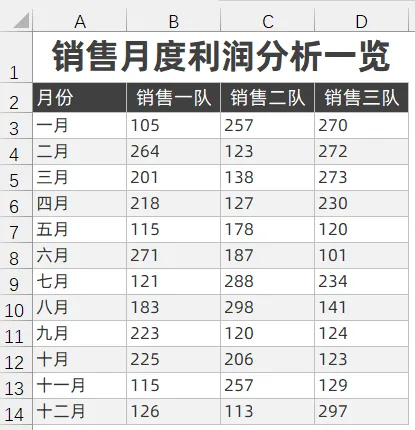
其实 DeepSeek 可以帮我们轻松搞定数据可视化工作!
图表类型、高级配色……都给你安排得明明白白。


让AI帮你选对图表
很多人图表翻车,第一步就错了——图都没选对,后面再怎么调都白搭。
这时候,DeepSeek 专家模式的优势就出来了。
直接跟它说:
我有一份月度销售额数据,分了好几个销售小组,想看各组在不同月份的差异,用什么图表合适?
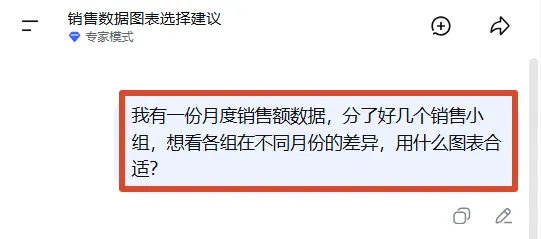
它会结合你的数据特征,给出分组柱状图、折线图、正负差异图这些建议,还会把每种图「为什么适合」讲得清清楚楚。
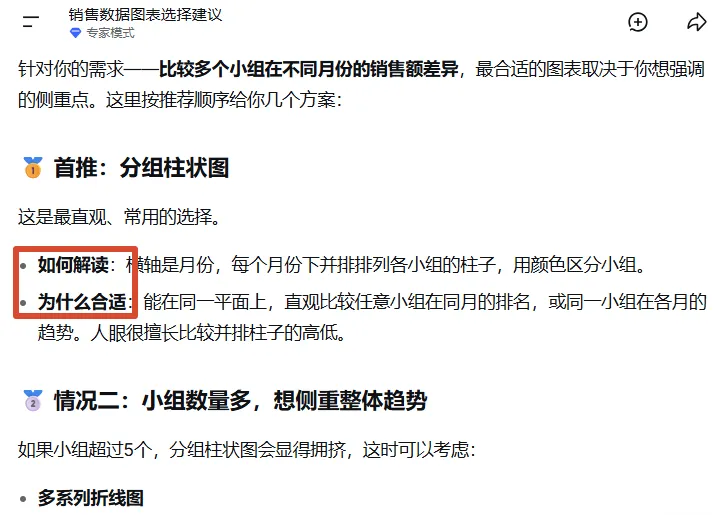
你照着建议,挑最贴合自己需求的那一个就行。我这边就选分组柱状图啦。

让AI帮你写代码
类型定好了,接下来就是最爽的环节——把样式也交给它。
谁不想自己的图表看着就专业、高级呢?
在DeepSeek首页切换到【识图模式】,上传数据截图,告诉它:
请根据图中数据,生成分组柱状图的 VBA 代码

咔嚓一下,代码就出来了:
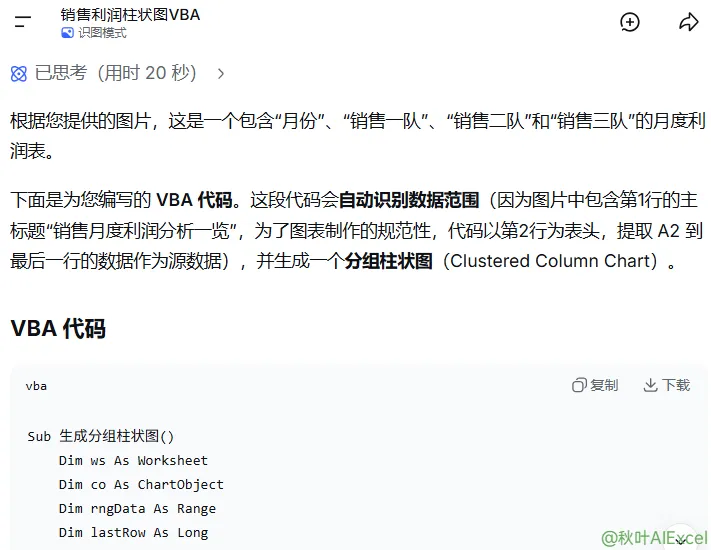
照着它给的【使用步骤】操作:
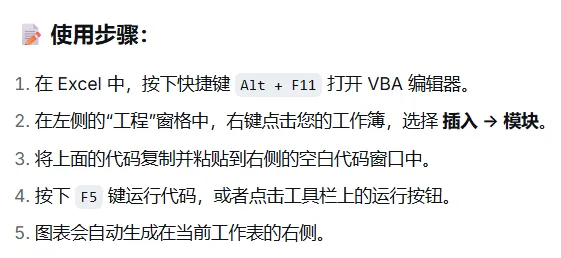
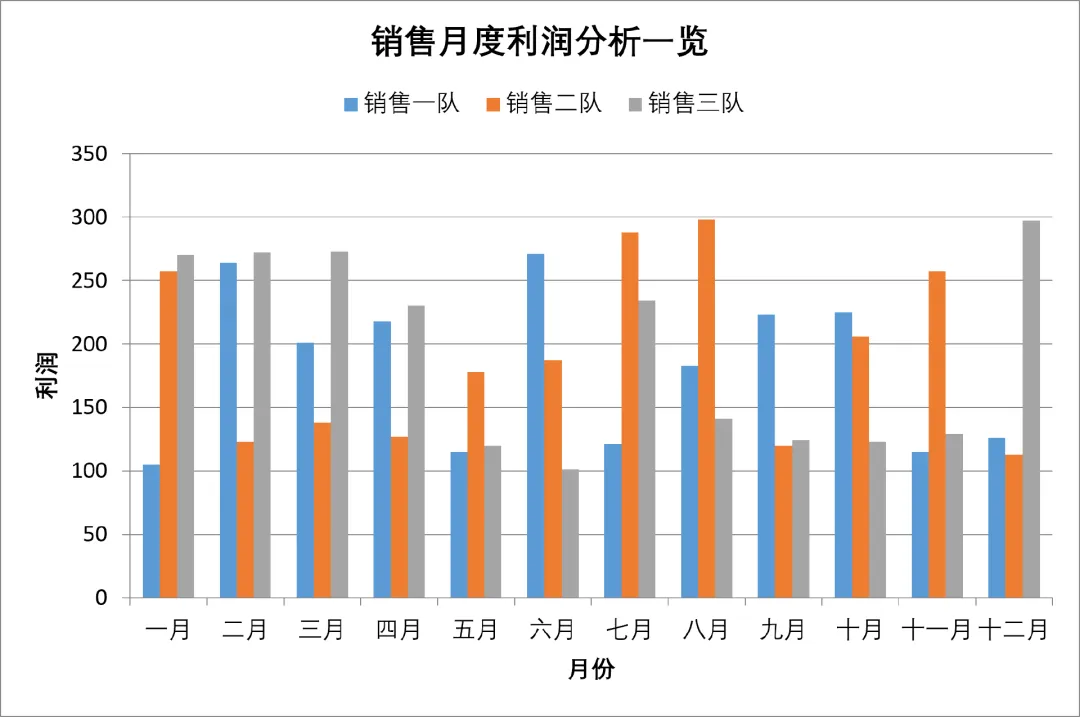
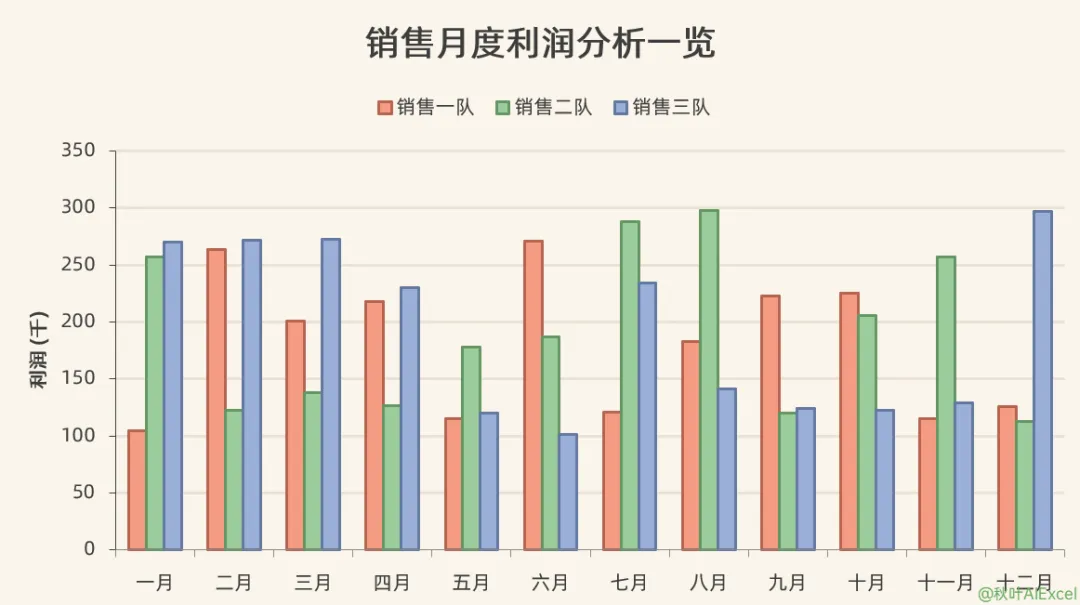
把代码放到 Excel里执行,效果长这样👇
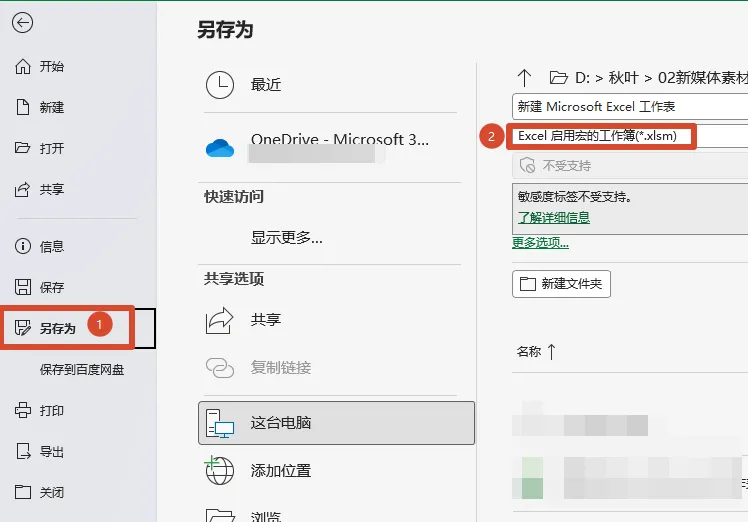
PS. 跑 VBA 之前,记得先把表格另存成 .xlsm 格式,就像这样👇,不然运行不了。
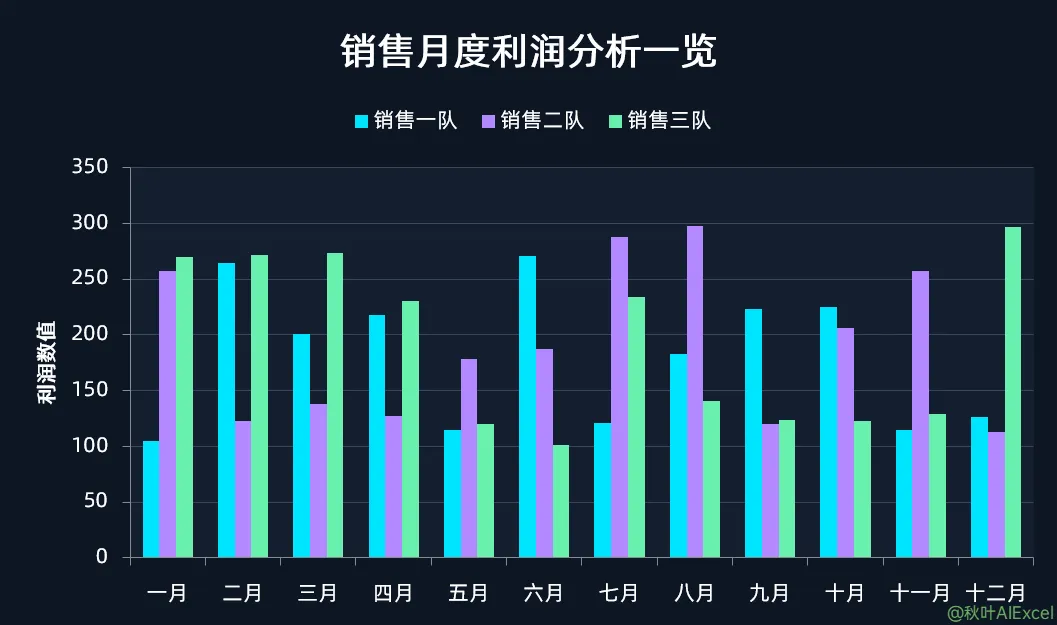
要是你觉得默认配色太普通,想再精致点?简单,直接跟专家模式提需求就行。
比如:「我要科技风配色,重新生成 VBA 代码」。
换完再跑一遍,就是下面这种质感:
还想要别的风格?接着改。
手绘风 👇
莫兰迪艺术风也安排上 👇
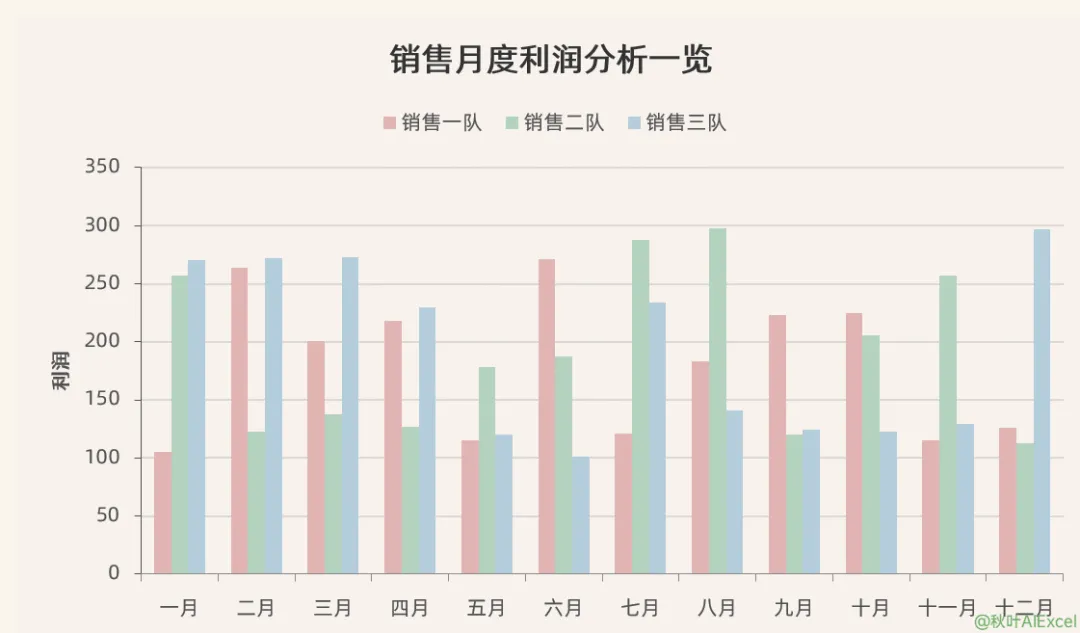
就这么做,你的图表就会从「能看」变成「真好看」,专业感直接拉满。
而且你发现没,AI能帮你的可不止一张图表。
写文案、做设计、搞 PPT、剪视频……这些曾经要花大把时间的活儿,现在 AI 都能帮你提速。
说白了,工具已经把门槛拆得这么低了,差的只是你愿不愿意迈出第一步。
别等同事都成了「AI 办公高手」,你还在用传统办法加班工作。
如果你也想用AI早早完成工作、准点下班,那么推荐你免费加入《秋叶AI提效3天实战营》!
课程原价 99 元
现在仅需 0 元!
长按扫码,加班主任微信
立刻预约上课!
👇👇👇

随课免费领取:
DeepSeek零基础入门手册
100+豆包提效提示词
100+即梦P图提示词
……