夜雨聆风
夜雨聆风如果你最近同时在用 Claude Code、Cursor、Codex、Gemini CLI 这类 AI 编程工具,大概率会遇到一个很现实的问题:每天都在跑 Agent,但很难说清楚到底是谁烧掉了最多 token,哪类项目最贵,换模型有没有必要。
TokenTracker 做的事很直白:在你的电脑本机,把多款 AI 编程工具产生的 token 用量汇总成一个本地看板。你可以看到总 token、模型拆分、项目拆分、成本估算、活跃热力图、使用限额,还能用桌面 App 或小组件盯着看。
读完这篇,你应该能完成三件事:
- 把 TokenTracker 装起来,或先用 dry-run 预览它会改哪些配置。
- 让它扫描 Claude Code、Codex、Cursor 等工具的本地记录。
- 用看板判断:哪款工具、哪个模型、哪个项目最花钱,是否需要换模型或设限。
我查了仓库的 README、中文 README、PRODUCT、DESIGN、SECURITY、docs/openclaw-integration.md、docs/quality-per-dollar.md、官网 tokentracker.cc、GitHub Releases 页面和最近提交。没有找到论文、arXiv 或单独的技术报告,所以这篇不做论文解读,只做仓库深读加上实用教程。
先说结论
AI智能体学习网站:ai-agent-phd.com
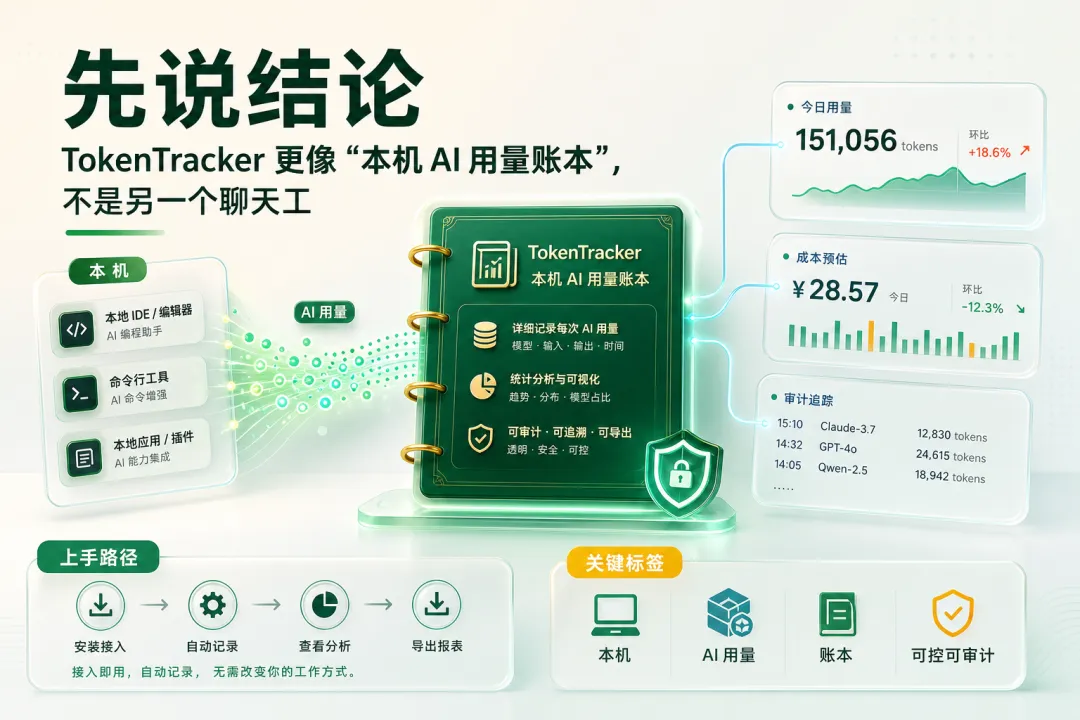
TokenTracker 更像“本机 AI 用量账本”,不是另一个聊天工具。
它适合已经频繁使用 AI 编程/Agent 工具的人,尤其是同时用 Claude Code、Cursor、Codex、Gemini CLI、OpenCode、Copilot、Kimi Code 等多款工具的人。它不适合只偶尔用网页版 ChatGPT、Claude,或者完全不希望任何工具读取本地 AI 工具日志的人。
我建议的用法是:先 dry-run,看它准备接入哪些工具;确认没问题后再正式安装;用一周数据观察模型和项目成本,再决定是否换模型、减少大上下文任务,或给自己设一个月度上限。
它到底能统计什么
AI智能体学习网站:ai-agent-phd.com
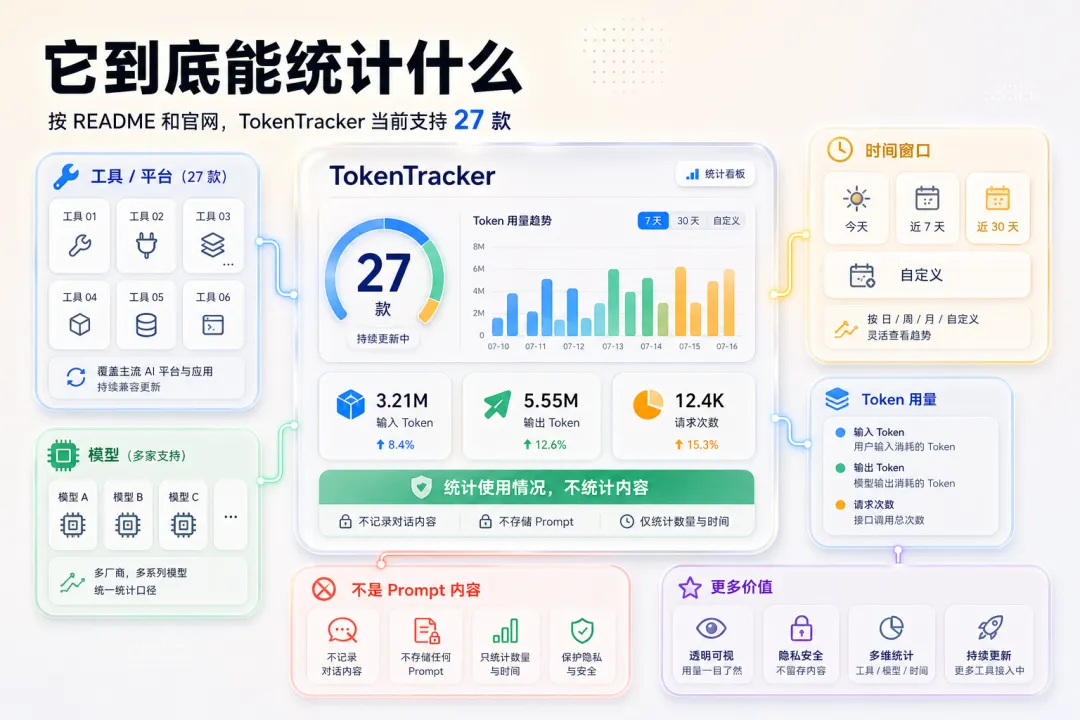
按 README 和官网,TokenTracker 当前支持 27 款 AI 编程工具,包括 Claude Code、Codex CLI、Cursor、Gemini CLI、Antigravity、Kiro、OpenCode、OpenClaw、Every Code、Hermes Agent、GitHub Copilot、Kimi Code、CodeBuddy、WorkBuddy、Grok Build、Roo Code、Zed Agent、Goose、Mimo Code、ZCode、AnythingLLM Desktop 等。
它统计的不是“你写了什么 prompt”,而是这些字段:
- 输入 token、输出 token、缓存读取 token、缓存写入 token。
- 使用的工具、模型、时间窗口。
- 项目或工作区归因。
- 估算成本。
- Claude、Codex、Cursor、Gemini、Kiro、Copilot、Antigravity 等工具的限额窗口。
成本引擎主要依赖 LiteLLM 的模型价格表,并带有离线价格快照。我在仓库里实际数了一下:src/lib/pricing/seed-snapshot.json 里有 2284 个模型价格条目,curated-overrides.json 里还有 57 个项目自维护的补充价格。README 也说明,找不到公开价格的模型会统计 token,但成本显示为 0 美元。
这点很重要:它更适合看趋势和相对成本,不应该当成最终付款账单。
我实际跑过的命令
AI智能体学习网站:ai-agent-phd.com
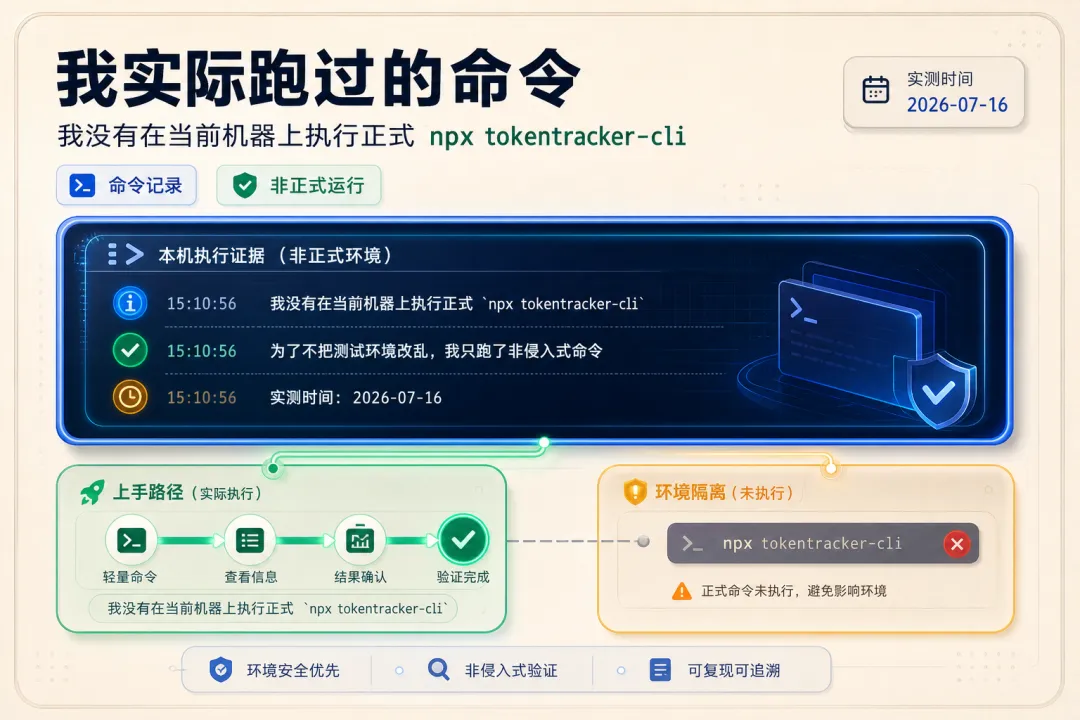
我没有在当前机器上执行正式 npx tokentracker-cli 安装,因为首次正式运行会写入 hook 或配置项。为了不把测试环境改乱,我只跑了非侵入式命令、状态查看和 dry-run。
实测时间:2026-07-16。
node--version
输出:
v24.12.0
查 npm 当前版本:
npmviewtokentracker-cliversion
输出:
0.80.1
直接跑 CLI 版本:
npx--yestokentracker-cli--version
输出:
v0.80.1
查看帮助:
npx--yestokentracker-cli--help
帮助里能看到这些常用命令:
npx tokentracker
npx tokentracker serve
npx tokentracker init --dry-run
npx tokentracker sync
npx tokentracker status
npx tokentracker status --light
npx tokentracker doctor
npx tokentracker uninstall --purge
我还跑了状态表:
npx--yestokentracker-clistatus--light
在一个没有正式初始化数据的环境里,输出会像这样:
Version: 0.80.1
Device token: unset
Queue pending (bytes): 0
Hook · codex_notify: unset
Provider · hermes: not installed
Passive mode active: no
dry-run 的关键输出是:
Dry run complete. Preview only; no changes were applied.
Tracks: Claude Code, Codex CLI, Cursor, Gemini CLI, Antigravity +22 more
这说明你可以先预演,不必一上来就让它改 Claude Code 或 Codex 的配置。
操作步骤
1. 先确认 Node 版本
TokenTracker CLI 要求 Node.js 20+。
node--version
如果低于 20,先升级 Node。普通用户不想折腾的话,也可以直接下载桌面 App。
2. 先做一次预览
推荐先跑 dry-run:
npx--yestokentracker-cliinit--dry-run--no-open
你要看两件事:
- 哪些工具会显示
Will update config或Will install plugin。 - 哪些工具显示
Skipped,以及跳过原因是不是你能接受的,比如没有安装对应工具、配置文件不存在。
这一步不会应用改动。
3. 正式安装并打开本地看板
确认没问题后运行:
npxtokentracker-cli
首次运行会自动接入能识别到的 AI 工具,同步数据,并打开本地看板。默认地址是:
http://localhost:7680
如果你习惯全局命令,可以这样装:
npmi-gtokentracker-cli
之后就能直接用:
tokentracker
tokentrackersync
tokentrackerstatus--light
tokentrackerdoctor
macOS 用户也可以装菜单栏 App:
brewinstall--caskmm7894215/tokentracker/tokentracker
Windows 用户可以从 GitHub Releases 下载 TokenTracker-Setup.exe。README 写明 Windows 版是系统托盘 App,使用 WebView2,不需要管理员权限。
4. 手动同步一次
如果你刚跑完一批 Claude Code 或 Codex 任务,可以手动同步:
tokentrackersync
然后查看接入状态:
tokentrackerstatus--light
如果某个工具没有被识别,再跑:
tokentrackerdoctor
status 和 doctor 是排查常见问题最有用的两个命令。
5. Windows + WSL 用户要注意
如果你在 Windows 本机和 WSL 里都用 Codex、Claude Code 或 Gemini CLI,README 提供了 WSL 扫描模式。
PowerShell 临时启用双边扫描:
$env:TOKENTRACKER_WSL_MODE="both"
tokentracker sync
如果端口 7680 被占用,可以换端口:
$env:PORT="7700"
tokentracker serve
macOS / Linux 对应写法:
PORT=7700tokentrackerserve
看板应该怎么看
不要只盯总 token。总 token 变大不一定代表钱变多,因为缓存 token、输出 token、推理 token 的价格可能不同。
我建议按这个顺序看:
第一,看模型拆分。
如果某个高价模型占了大头,先确认这些任务是否真的需要它。很多“整理文件、改小 bug、写普通脚本”的任务,未必需要最贵模型。
第二,看项目拆分。
TokenTracker 会按项目或工作区归因。你可以很快发现:是某个长期重构项目在烧钱,还是某次大规模代码扫描特别贵。
第三,看时间趋势。
如果某天 token 突然暴涨,回想那天是不是跑了大上下文任务、循环修复任务,或让 Agent 反复读整个仓库。
第四,看缓存相关 token。
如果缓存读很多,说明上下文复用多;如果缓存写和输入都很高,可能是任务上下文太大。
第五,看限额窗口。
它能显示 Claude、Codex、Cursor、Gemini 等工具的限额或重置倒计时。这个功能比“月底看账单”更实用,因为你能提前发现自己快撞限额。
一句话:TokenTracker 不能替你判断任务价值,但能告诉你“钱和 token 花在哪儿”。
隐私边界
TokenTracker 的核心卖点是 local-first。
从 SECURITY 和 README 看,它的本地数据主要写在:
~/.tokentracker/tracker/queue.jsonl
本地服务绑定在:
127.0.0.1
官方隐私承诺是:只记录 token 数量、模型、时间戳、项目归因,不读取 prompt、回复和代码文件内容。OpenClaw 文档也说明,插件只传 session 标识、模型名、时间戳和 token 计数。
但这里要说清楚:它不是“完全零联网”。
README 的隐私段落写明,默认有两类匿名统计:
- 每天最多一次的匿名 heartbeat。
- Dashboard 的匿名页面/功能事件,PostHog 关闭 autocapture 和 session recording,并尊重 Do Not Track。
文档说这些统计不包含 token 数量、模型名、prompt 或路径。如果你不想要任何遥测,可以关闭。
PowerShell 临时关闭:
$env:TOKENTRACKER_NO_TELEMETRY="1"
npx tokentracker-cli
Windows 用户级持久关闭:
[Environment]::SetEnvironmentVariable("TOKENTRACKER_NO_TELEMETRY","1","User")
macOS / Linux:
TOKENTRACKER_NO_TELEMETRY=1npxtokentracker-cli
也可以使用:
DO_NOT_TRACK=1npxtokentracker-cli
排行榜和跨设备云同步是可选功能。只想本机记账,就不要开启登录和公开 profile。
限制与不足
第一,成本是估算,不是账单。
它用公开模型价格、LiteLLM 价格表和项目补充价格计算。如果模型没有公开价格,成本会显示 0 美元。真实扣费还可能受套餐、折扣、赠送额度影响。
第二,它不理解任务质量。
看板能告诉你某个模型烧了多少 token,但不能自动判断这些 token 是否产出了好结果。仓库有一个可选的 outcomes.jsonl 设计,用来做 Quality per dollar,但默认关闭,需要你自己记录“任务是否被接受”。
第三,首次正式安装会改配置。
Claude Code、Codex、Gemini 等工具靠 hook 或 notify 接入;OpenCode、OpenClaw 可能会装插件;Cursor、Kiro、Copilot 等更多是被动读取本地 SQLite、JSONL 或日志。正式安装前先 dry-run,是最稳的。
第四,部分工具能不能读到,取决于本机环境。
如果 CLI 不在 PATH、配置文件不存在、权限不足,status 会显示 skipped。macOS 桌面版读取 Cursor / Kiro 时,可能会弹出访问其他 App 数据的权限请求。
第五,Windows 和 WSL 容易遇到端口或双安装问题。
README 特别提到 Windows 的 Delivery Optimization 服务可能占用 7680,WSL 下可能默认用 7681。遇到打不开看板,先看命令行实际打印的端口。
第六,最近版本更新很快。
GitHub Releases 页面当前可见 latest 是 v0.80.0,npm 和仓库 tag 已到 v0.80.1。最近提交集中在 Codex 统计修复、fork replay 重放导致的历史膨胀修复、Codex 同步热路径优化。这说明项目在快速迭代,也意味着你最好保持近期版本。
适合谁和不适合谁
适合:
- 每天重度使用 Claude Code、Cursor、Codex、Gemini CLI 等 AI 编程工具的人。
- 同时使用多款 Agent,想比较哪款最贵的人。
- 想按项目、模型、日期复盘 AI 成本的人。
- 小团队、独立开发者、技术负责人,需要粗略估算 AI 编程成本的人。
- Windows + WSL 或多设备用户,想把本机和 WSL 里的用量看清楚的人。
不适合:
- 只用 ChatGPT 网页版、Claude 网页版,不用本地 AI 编程工具的人。
- 完全不能接受工具读取本地 AI 日志或 SQLite 指标的人。
- 需要财务级精确账单、发票、团队报销凭证的人。
- 不想安装 Node,也不想下载桌面 App 的人。
- 希望工具自动判断“这次任务值不值”的人。
最后建议
我的建议很简单:把它当成本地账本,不要当最终账单。
先跑:
npx--yestokentracker-cliinit--dry-run--no-open
确认它会接入哪些工具。然后正式安装:
npxtokentracker-cli
用一周后重点看三张表:模型成本、项目成本、时间趋势。
如果某个高价模型长期占大头,就换便宜模型试一周;如果某个项目反复烧 token,就减少全仓扫描、拆小任务;如果限额总是被打满,就设使用边界。
TokenTracker 的价值不在于“让 AI 更聪明”,而在于让你第一次看清:你的 AI 工具到底把钱花在哪里。