乐于分享
好东西不私藏

别再用控制面板了!公认最强卸载神器 Geek Uninstaller,还你电脑 10G 清爽空间!

别再用控制面板了!公认最强卸载神器 Geek Uninstaller,还你电脑 10G 清爽空间!
你是不是也遇到过这种情况:有些软件明明卸载了,电脑C盘还是莫名其妙被塞满?或者某些流氓软件像橡皮糖一样,怎么删都提示“程序正在运行”或“缺少卸载文件”?
今天给各位饱受折磨的Windows用户安利一款公认的最强神仙级卸载工具——Geek Uninstaller
它只有区区几MB大小,不用安装,点开即用,却能把软件的隐藏缓存、注册表残留清理得连渣都不剩!

一、 为什么传统的卸载方式是“假卸载”?

很多人卸载软件,习惯直接去控制面板,或者右键“删除快捷方式”。

传统卸载的痛点:许多软件的自带卸载程序非常“偷懒”,它们只会删掉表面上的主程序,而把大量的用户缓存数据(AppData)、系统日志、注册表垃圾留在你的电脑深处。日积月累,这就是你电脑越来越卡、C盘逐渐飘红的魁祸首!

二、 Geek Uninstaller 的四大核心神技

Geek Uninstaller之所以被无数数码博主封神,凭的就是以下四个硬核功能:

1. 纯绿色,免安装

下载后只有一个 .exe 文件(大小不到 3MB),双击直接运行。你可以把它存在U盘里,随时随地帮别人的电脑“治病”。

2. “死硬分子”的克星:强制移除

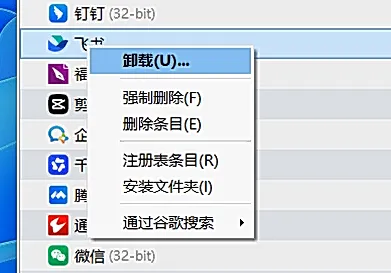
遇到常规卸载报错、弹窗报错、甚至找不到卸载程序的流氓软件,直接右键选择“强制移除”。Geek会强行终止其进程,并开启“掘地三尺”模式,直接从硬盘和注册表中抹去它的所有痕迹。

3. 注册表级深度清理

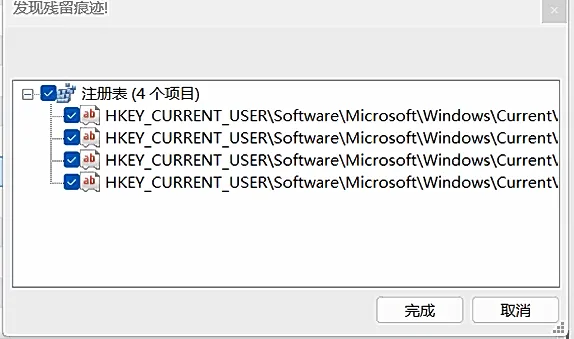
常规卸载后,Geek会自动弹出一个扫描窗口。它会精准揪出该软件残留在系统注册表(Registry)以及各类隐藏文件夹中的垃圾,你只需要勾选并点击“完成”,就能体验到真正的“无痕卸载”。

4. Windows 应用也能删

除了我们自己安装的软件,Windows 10/11 系统自带的很多用不上的应用(比如 Xbox 条、天气、地图等),在控制面板里是无法删除的。而在Geek里,只需切换到“Windows Store Apps”界面,即可一键轻松卸载。

三、 保姆级使用教程(三步变身电脑清理大师)

使用Geek Uninstaller极其简单,仅需三步:
第一步:打开软件,找到目标
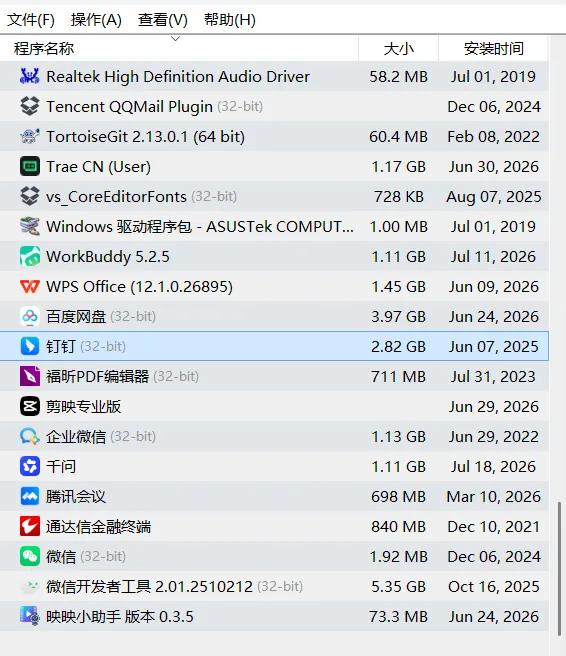
双击打开 Geek Uninstaller,软件会瞬间加载出你电脑上安装的所有程序。界面干净清爽,没有任何广告弹窗。
第二步:右键选择,一键卸载
找到你想卸载的软件,右键点击它。
常规软件:选择“卸载”。
流氓/损坏软件:选择“强制移除”。
(配图建议:右键菜单的截图,高亮显示“卸载”和“强制移除”选项)
第三步:残余清理,斩草除根
软件自带的卸载程序运行完毕后,Geek会自动触发二次扫描。它会列出所有残留的文件夹和注册表项。我们只需点击“完成”,世界瞬间清净了!

四、 实用小技巧分享

快速搜索:软件右下角自带搜索框,直接输入软件名称的拼音或英文,就能瞬间秒定位。
按大小排序:点击顶部的“大小”或“安装日期”,可以一眼看出是谁在疯狂吃你的C盘空间,按需精准打击。
导出HTML报告:如果你是公司网管,还可以把全台电脑的软件列表导出为网页表格,方便资产盘点。

总结

电脑卡顿、空间不足,往往不是硬件不行,而是垃圾太多。这款免费、无广告、体积小、功能暴力的Geek Uninstaller,绝对值得躺在你的电脑收藏夹里。