 夜雨聆风
夜雨聆风旧电脑只能吃灰?
装个飞牛NAS再部署 Hermes AI
真香!
免费 · 中文 · Docker内置 · 一台旧电脑搞定全家私有云+AI助手
FnOS + Hermes Agent
📦 7 Parts + Conclusion
PART 01
为何需要NAS
真实故事
PART 02
认识飞牛NAS
核心特性
PART 03
部署飞牛NAS
5步指南
PART 04
系统配置优化
网络/SSH/远程
PART 05
部署Docker
容器管理
PART 06
Hermes Agent
AI助手部署
PART ///
写在最后
进阶玩法
旧电脑不是废铁,它只是还没装上对的系统
你的手机是不是又弹出了存储空间不足的红色警告?孩子的视频、工作文档、攒了多年的照片——256GB根本不够用。iCloud 2TB每月68元,百度网盘会员一年198元速度还慢得让人抓狂。
花了一晚上研究,发现 飞牛NAS(FnOS) 这个国产免费NAS系统——全中文界面、内置Docker、各种RAID支持、还有手机App远程访问。最棒的是:完全免费,个人和商业用途都不收费。
这条路,我只花了2小时就全部搞定了。这篇文章就带你一步一步走完整个过程。
01
PART
为什么你需要一台NAS?
WHY NAS · 真实故事
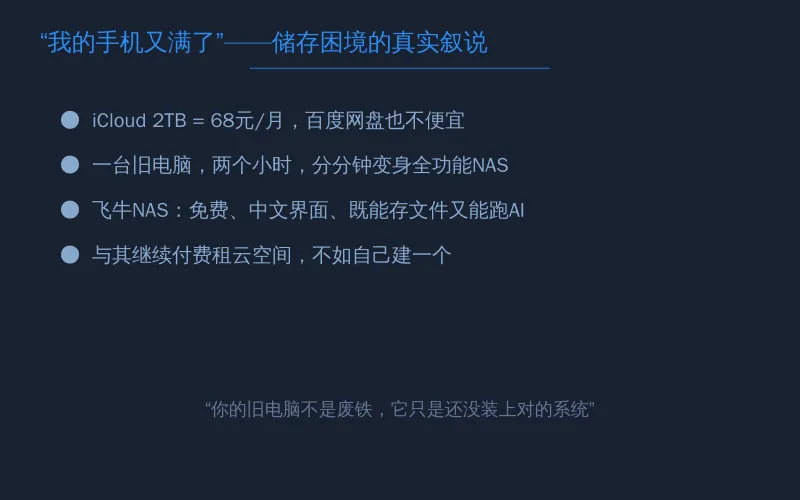
— 存储困境:从手机爆满到NAS解决方案
小李看着手机屏幕上「存储空间不足」的红色警告,第N次叹了口气。孩子的视频、工作文档、多年的照片——256GB根本不够用。iCloud 2TB要每月68元,百度网盘开会员也要198元一年,速度还慢得让人抓狂。
他花了一晚上研究,最终决定把闲置的那台旧电脑利用起来。结果一查教程,全是 TrueNAS、Unraid、群晖。TrueNAS 全英文界面,Unraid 要付费89美元,群晖硬件又贵得离谱。他差点放弃了这个想法。
直到他发现了 飞牛NAS(FnOS)——一个基于Debian的国产免费NAS系统。全中文界面、内置Docker、支持各种RAID模式、还有手机App远程访问。完全免费,个人和商业用途都不收费。
更棒的是,装上飞牛NAS之后,你不仅有了家庭私有云,还能通过Docker部署一个AI助手——Hermes Agent,让你拥有自己的私人AI管家。
你的旧电脑不是废铁,它只是还没装上对的系统
02
PART
飞牛NAS是什么?先认识它
WHAT IS FNOS · 核心特性
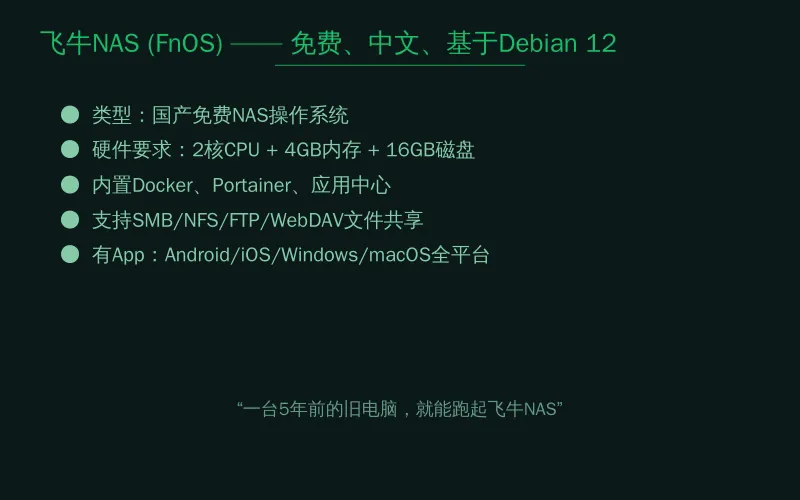
— 飞牛NAS核心特性一览
飞牛NAS(FnOS)是由飞牛私有云团队开发的免费NAS操作系统,基于Debian 12,专为x86-64架构优化。
| 维度 | 飞牛NAS | TrueNAS | Unraid |
|---|---|---|---|
| 价格 | 免费 | 免费 | $89起 |
| 中文 | 原生 | 英文为主 | 英文 |
| 门槛 | 低 | 中高 | 中 |
| Docker | 内置 | 内置 | 插件 |
硬件要求方面:最低2核CPU + 4GB内存 + 16GB系统盘,推荐配置4核CPU + 8GB内存 + SSD。一台5年前的老电脑就能跑。
一台5年前的老电脑,就能跑起飞牛NAS
03
PART
部署飞牛NAS — 手把手图文指南
DEPLOY · 5步完成安装
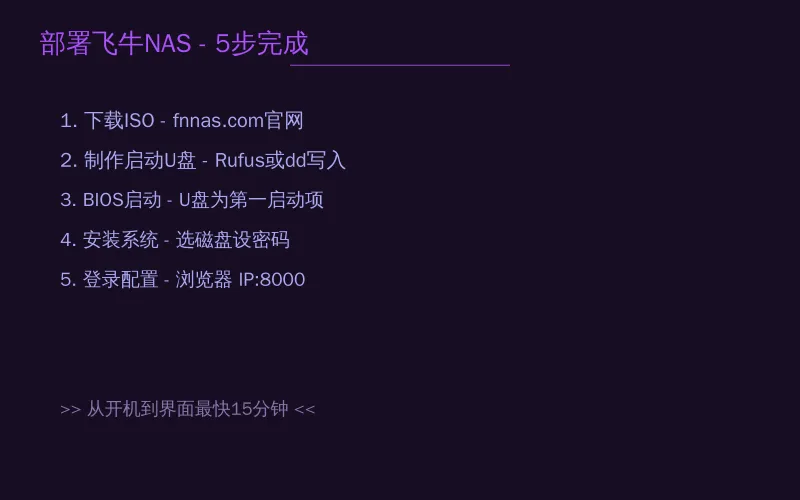
— 部署飞牛NAS只需5步,从ISO下载到系统登录
第一步:下载系统ISO — 打开飞牛NAS官网 fnnas.com,进入下载页面。ISO文件约1.5GB。
第二步:制作启动U盘 — 准备一个8GB以上的U盘。Windows用户用Rufus,macOS/Linux用户用 dd if=/path/to/fnos.iso of=/dev/sdX bs=4M 写入。
第三步:BIOS设置与启动 — 插入U盘,重启电脑,按F2/Del/F12进入BIOS,把U盘设为第一启动项。保存退出后,你会看到飞牛NAS的全中文图形化安装界面。
第四步:安装系统 — 选择安装磁盘(建议SSD),设置管理员密码。等待3-5分钟安装完成,重启拔掉U盘。
第五步:第一次登录 — 打开浏览器输入 http://NAS的IP:8000,创建管理员账号,设置存储池,开启SMB文件共享。
从开机到进入管理界面,最快15分钟就能搞定
04
PART
系统配置与优化
CONFIG · 让它跑得更顺
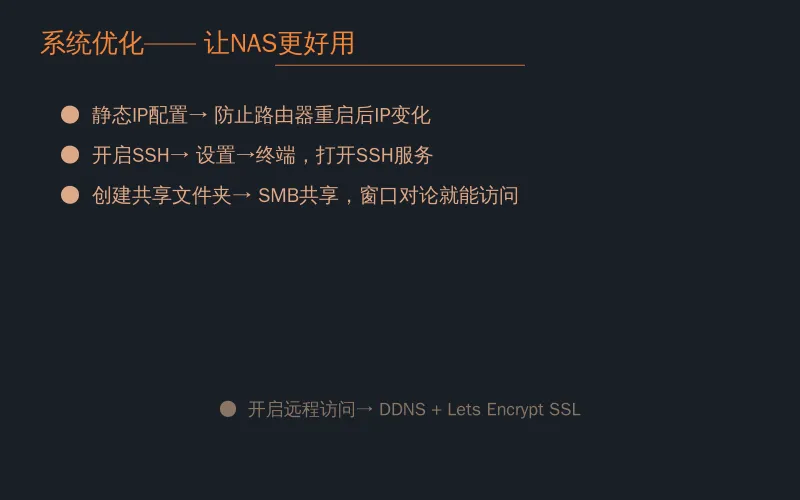
— 安装完后的4个关键配置项
装好只是第一步,下面这些配置能让你的NAS更好用:
静态IP配置
给NAS设置固定IP地址,避免路由器重启后IP变化导致连接不上。DNS填8.8.8.8和114.114.114.114。
开启SSH
设置→终端,打开SSH服务。之后就可以 ssh 用户名@NAS_IP 远程连接,后面部署Hermes需要用到。
创建共享文件夹
文件管理→新建共享文件夹。开启SMB共享后,Windows资源管理器输入 \\NAS_IP 就能访问了。
远程访问
飞牛内置DDNS和Let's Encrypt SSL证书,开启后出门在外也能通过域名访问家里的NAS。
05
PART
在飞牛NAS上部署Docker
DOCKER · 容器化管理
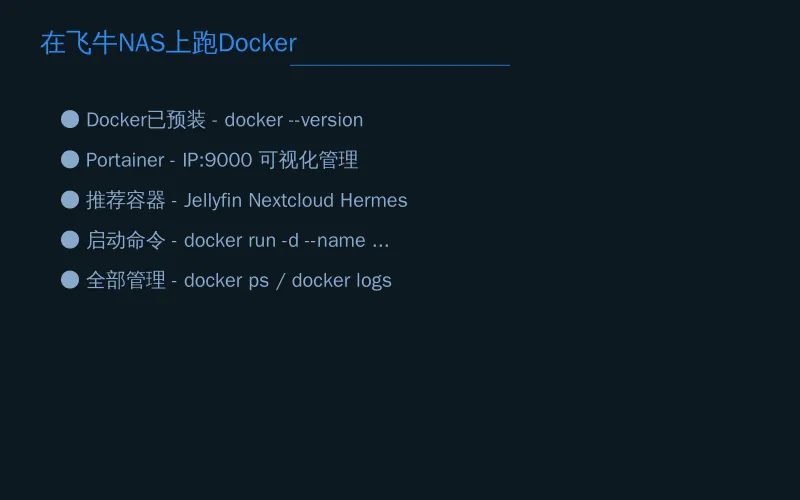
— Docker + Portainer 全内置,开箱即用
飞牛NAS自带Docker CE + Portainer,不需要额外安装。通过SSH连接后验证一下:
docker --version
sudo docker run hello-world
如果没装,手动装也很简单:
sudo apt install -y docker.io docker-compose-v2
sudo systemctl enable --now docker
Portainer管理界面在 http://NAS_IP:9000,图形化管理容器,不用死记命令行。
06
PART
部署Hermes Agent — 你的私人AI助手
HERMES · AI AGENT

— Hermes Agent:从docker命令到AI助手,只需5分钟
前面所有准备工作,其实都是为了这一刻——在NAS上部署Hermes Agent。一个开源的AI代理框架,能回答技术问题、执行代码、管理文件、对接飞书/Telegram/微信。
Docker Run 快速部署 — SSH连接到飞牛NAS,一行命令搞定:
mkdir -p ~/hermes_data
sudo docker run -d \
--name hermes-agent \
--restart unless-stopped \
-p 8080:8080 \
-v ~/hermes_data:/app/data \
nousresearch/hermes-agent
Docker Compose方式(推荐) — 创建 docker-compose.yml 文件并运行:
sudo docker compose -f docker-compose.yml up -d
验证部署 — 打开浏览器访问 http://NAS_IP:8080 即可看到Hermes Agent界面。
💡 如果访问不到,用 sudo docker ps | grep hermes 和 sudo docker logs hermes-agent 检查容器状态。
从Docker命令到AI助手跑起来,只需要5分钟
///
LAST
写在最后 — 进阶玩法
BEYOND · NAS+AI还能做什么
部署完Hermes Agent,你的NAS已经不只是文件服务器了:
24小时在线的AI助手
在办公室查日志、在地铁整理文件、睡觉前让它写工作计划——NAS上的AI助手永不关机。
自动化任务机器人
每日系统巡检报告、自动备份、磁盘空间告警——让AI帮你盯着NAS。
智能家庭媒体中心
Jellyfin管理电影照片 + Hermes自动下载字幕整理元数据,手机随时串流看片。
不是AI太遥远,而是你还没把它装到自己的服务器上
从一台吃灰的旧电脑,到全功能NAS+AI服务器,你只差一个飞牛NAS和一杯咖啡的时间。现在就去把角落里那台旧电脑擦擦灰吧。
我是 {作者名},热衷于分享AI与NAS的实用玩法。
既然看到这里了,如果觉得有用,随手点个赞、在看、转发三连吧。
THANKS FOR READING