 夜雨聆风
夜雨聆风💡PyCharm是一款由JetBrains打造的强大Python集成开发环境(IDE),专为提高开发者效率而设计。它支持2018至2026年的所有版本,并配备了丰富的插件和工具,是Python编程的得力助手。无论你是编程新手还是资深开发者,PyCharm都能助你轻松应对各种开发挑战!


一、下载与安装
选择版本
首先,你需要从JetBrains官方网站或其他可信渠道下载PyCharm的安装包,确保选择适合你操作系统的版本(Windows、macOS或Linux)。
安装PyCharm
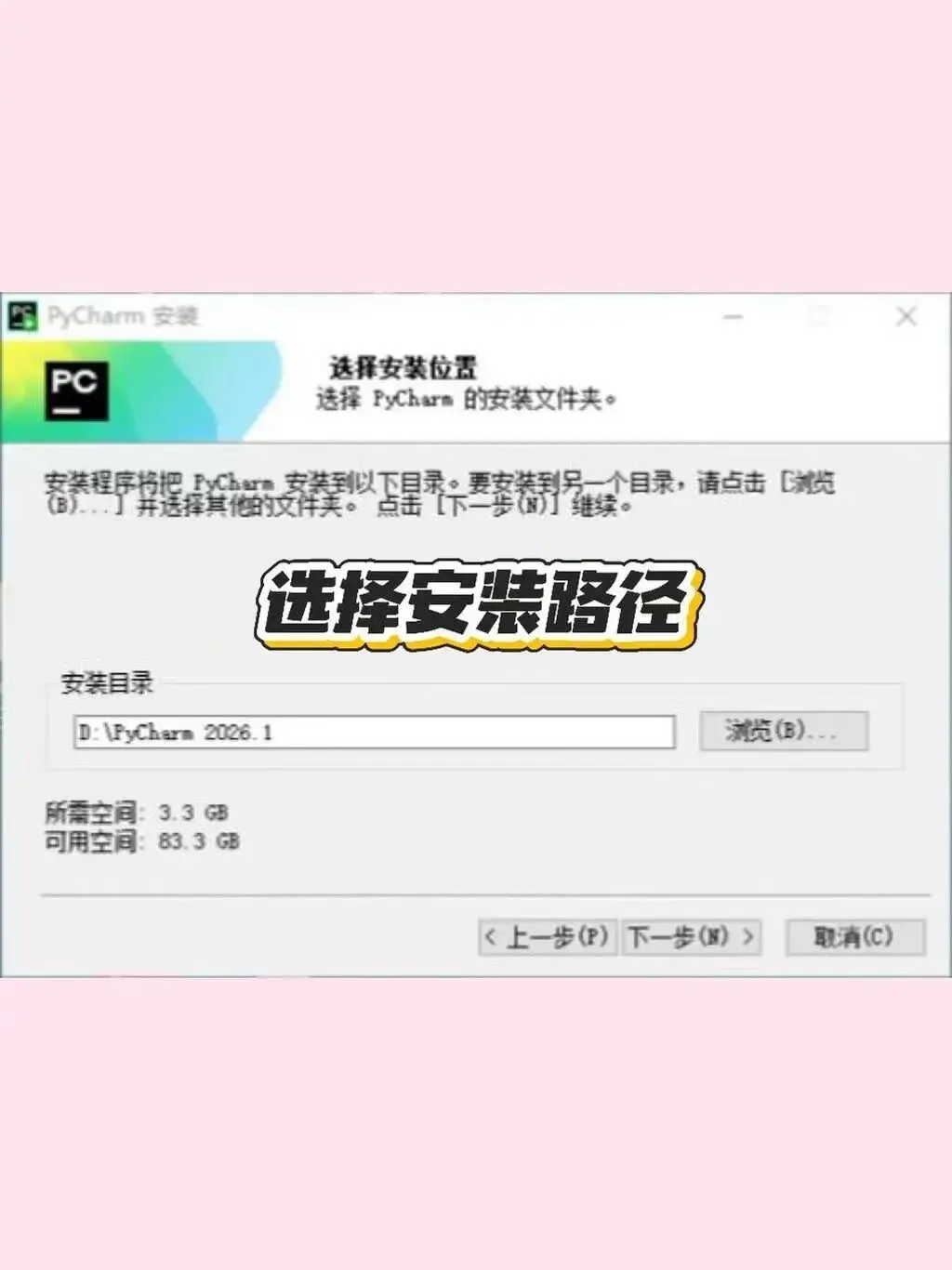
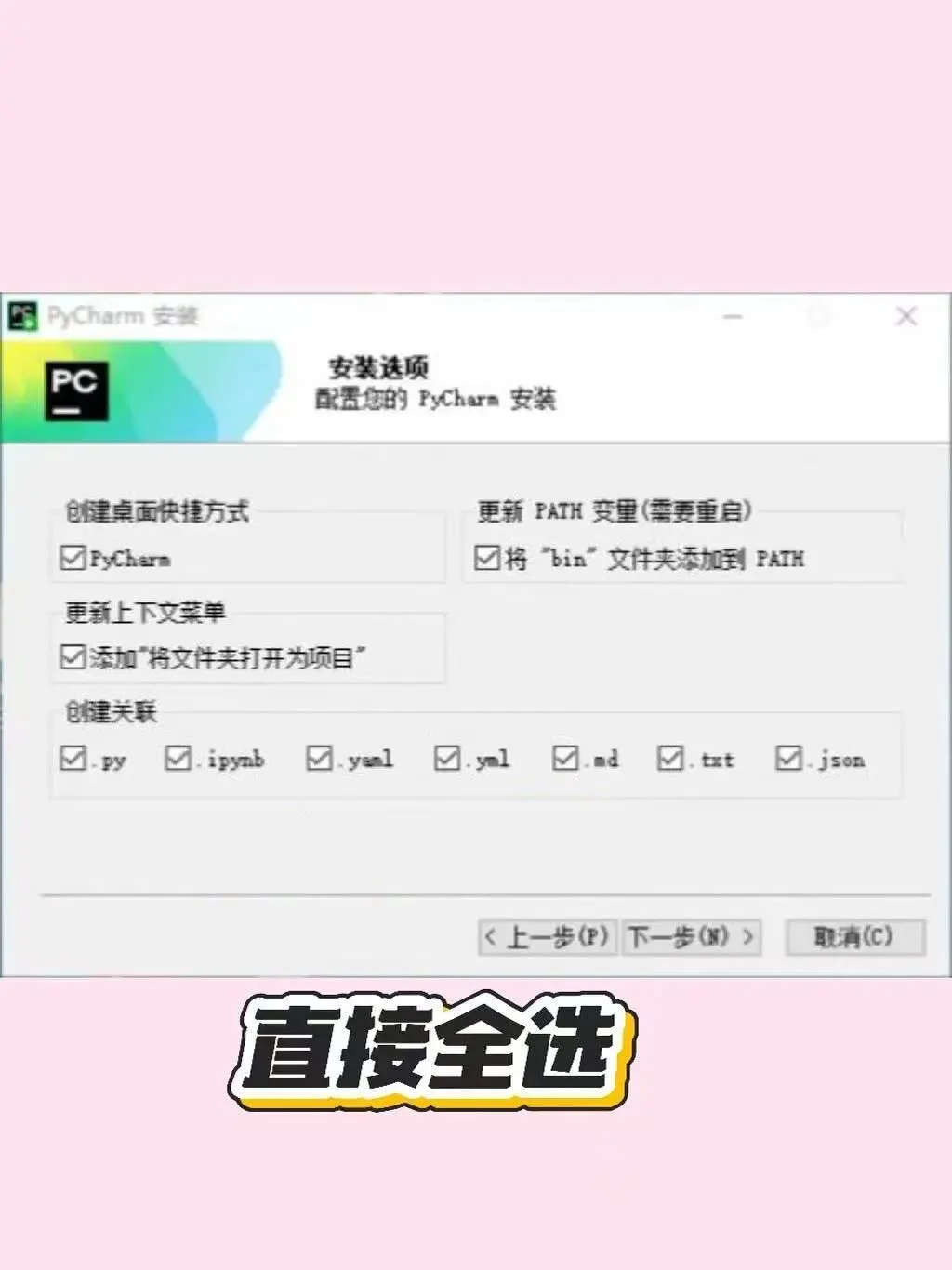
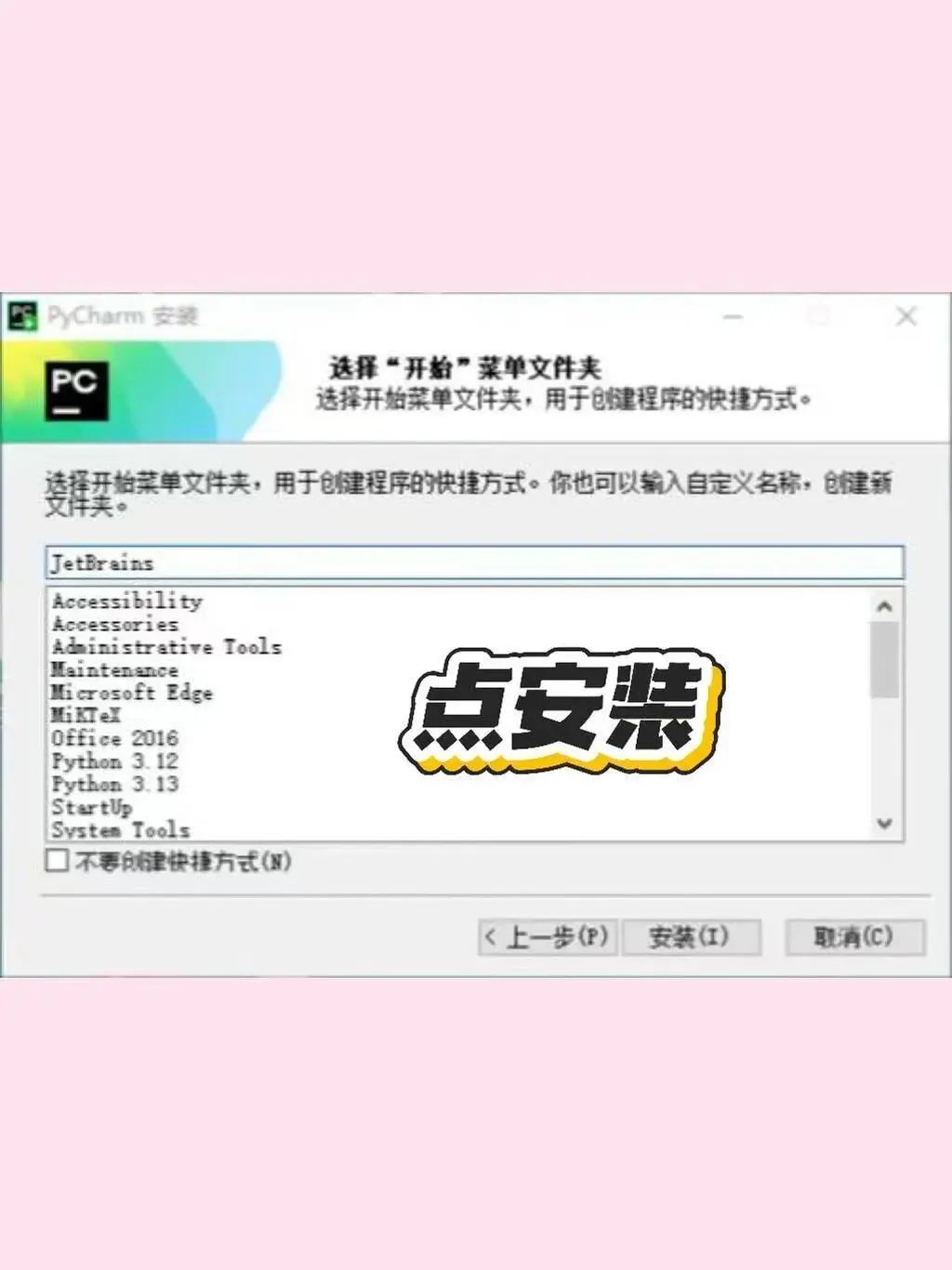
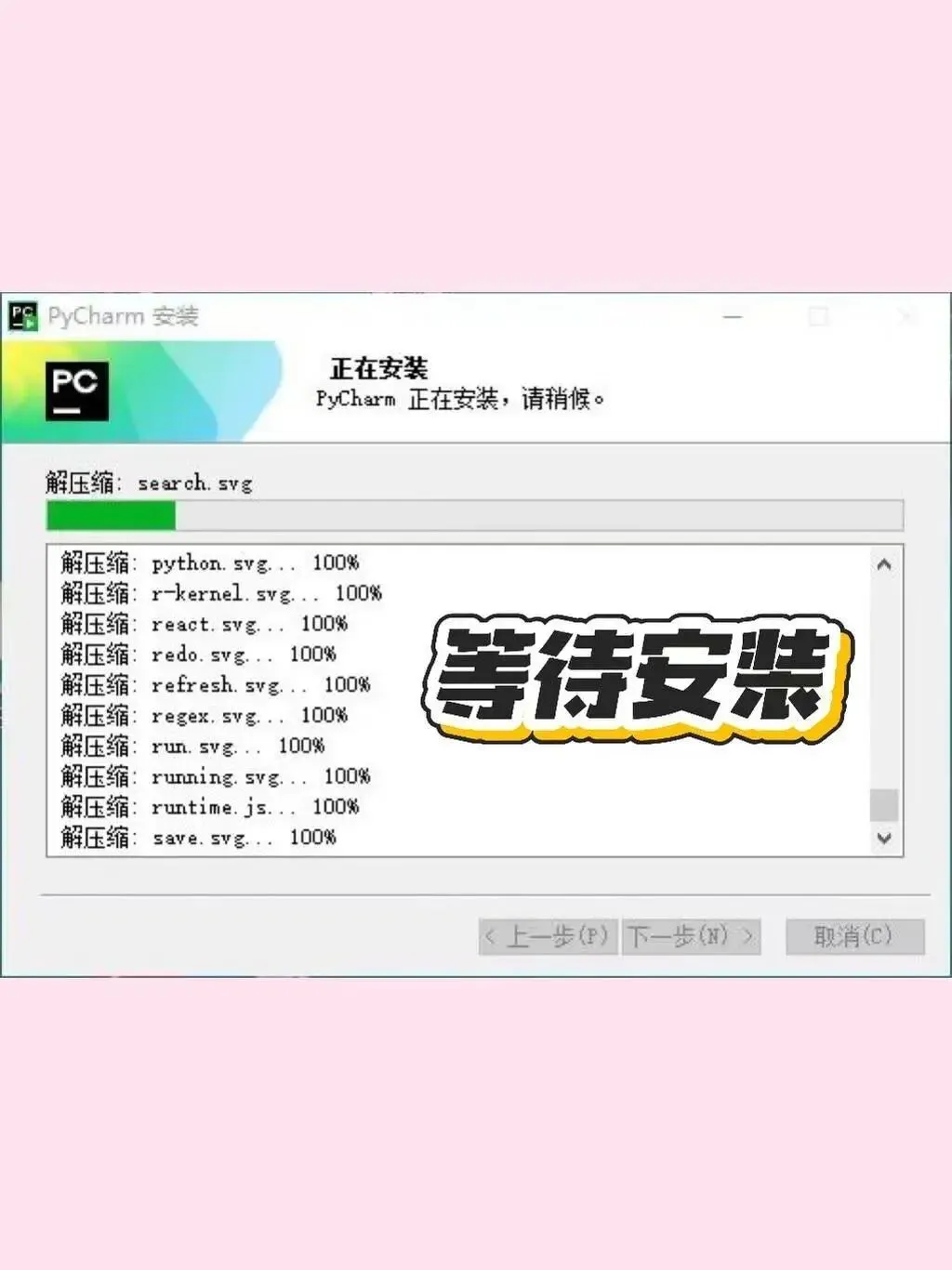
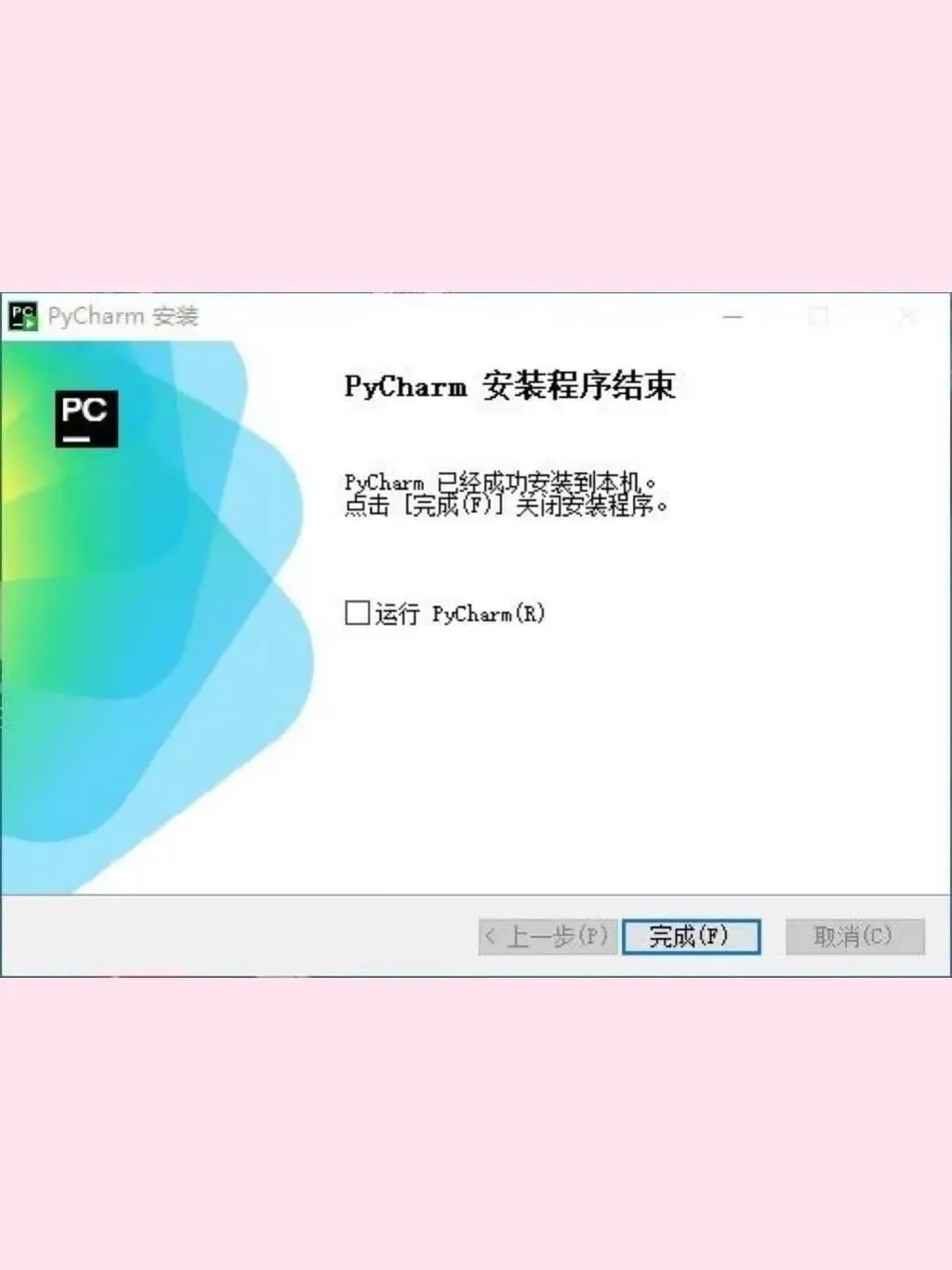
下载完成后,双击安装包开始安装。按照安装向导的提示,选择安装路径(建议选择默认路径,以免出现不必要的麻烦)。在安装选项中,你可以根据自己的需求选择是否创建桌面快捷方式、更新PATH变量等。接下来,选择一个“开始”菜单文件夹,用于存放PyCharm的快捷方式,方便日后在开始菜单中快速找到并启动PyCharm。最后,点击“安装”按钮,等待安装完成。
二、激活PyCharm
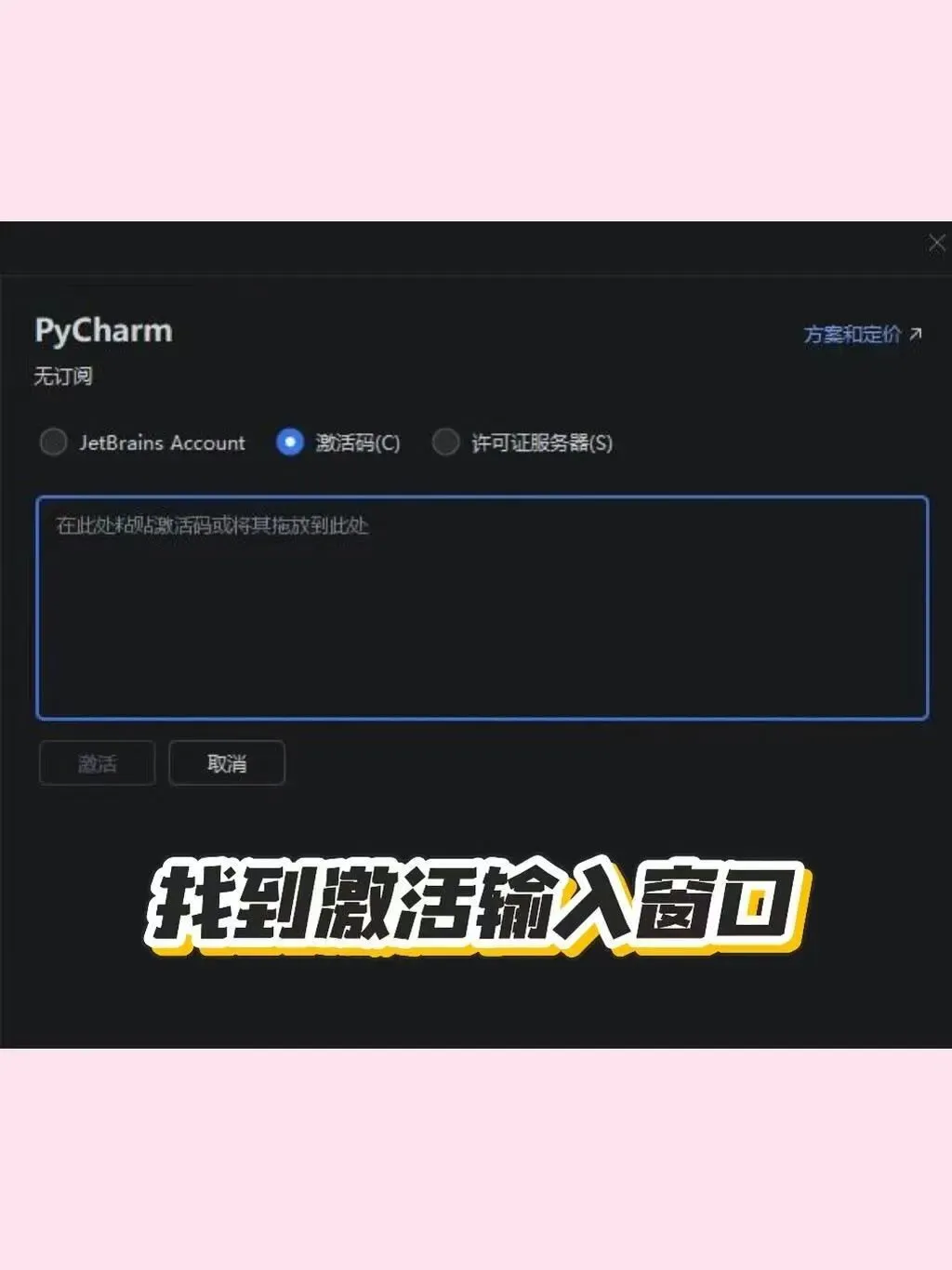
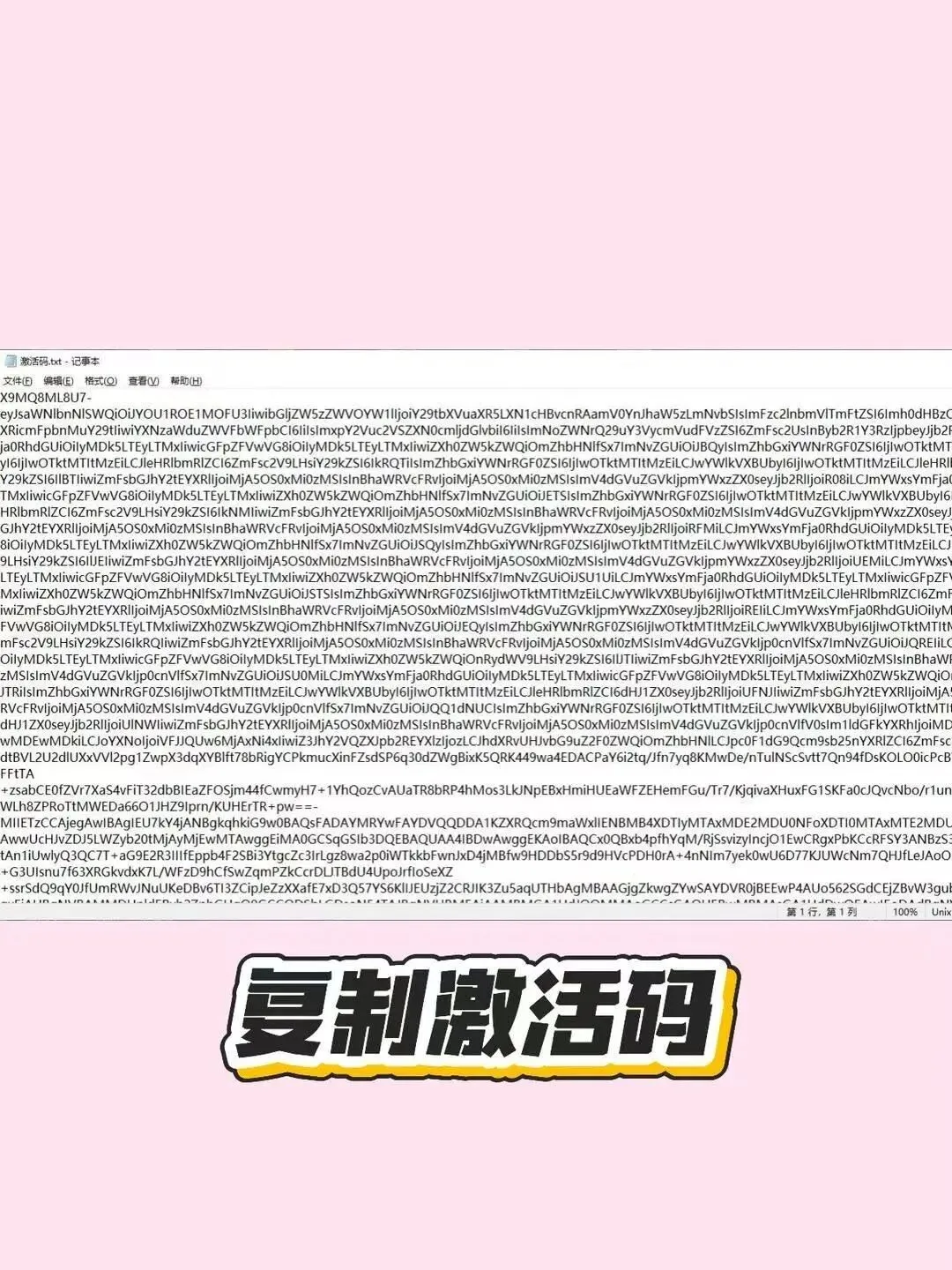
将提前准备好的激活码复制粘贴到激活窗口的文本框中。这里提供的激活码能确保你的PyCharm专业版使用权限直至2099年12月31日!
点击“激活”按钮后,如果激活码有效,PyCharm将显示激活成功的消息,并提示你激活的有效期。这意味着你可以在有效期内享受PyCharm专业版的全部功能!
三、开始使用PyCharm
激活成功后,你就可以开始使用PyCharm进行Python开发了。PyCharm的界面简洁直观,拥有强大的代码编辑器、智能的代码补全、丰富的调试工具以及强大的项目管理功能。你可以通过PyCharm创建新的Python项目、编写和运行Python代码、调试程序等。
💻小贴士:
定期检查更新:为了确保你能够享受到最新的功能和性能优化,建议定期检查并更新PyCharm到最新版本。 备份激活码:为了避免激活码丢失或遗忘,建议将激活码保存在安全的地方,并备份多份以防万一。 利用社区资源:JetBrains拥有一个活跃的开发者社区,你可以在社区中寻求帮助、分享经验和学习最佳实践。 #Python##PyCharm##编程入门##Python安装##零基础学Python##激活码##计算机##大学生##PyCharm激活码#
获取方式:
一键三连+关注(重点)
评论区留下痕迹:“已关学习”(重点)