夜雨聆风
夜雨聆风很多人学 AI,第一天不是被模型原理劝退的。
更常见的情况是:官网打不开,下载失败,账号注册到一半卡住,环境变量不知道写在哪里,终端一报错就开始怀疑人生。
所以我一直觉得,AI 入门的第一步,不是先收藏一百个工具,也不是上来就问“哪个模型最强”。
真正该先做的,是搭一个稳定的学习工作台。
工具库不是装得越多越好,而是先把后面会反复用到的入口准备好。工作台稳了,后面每个项目都会少掉很多无意义的中断。
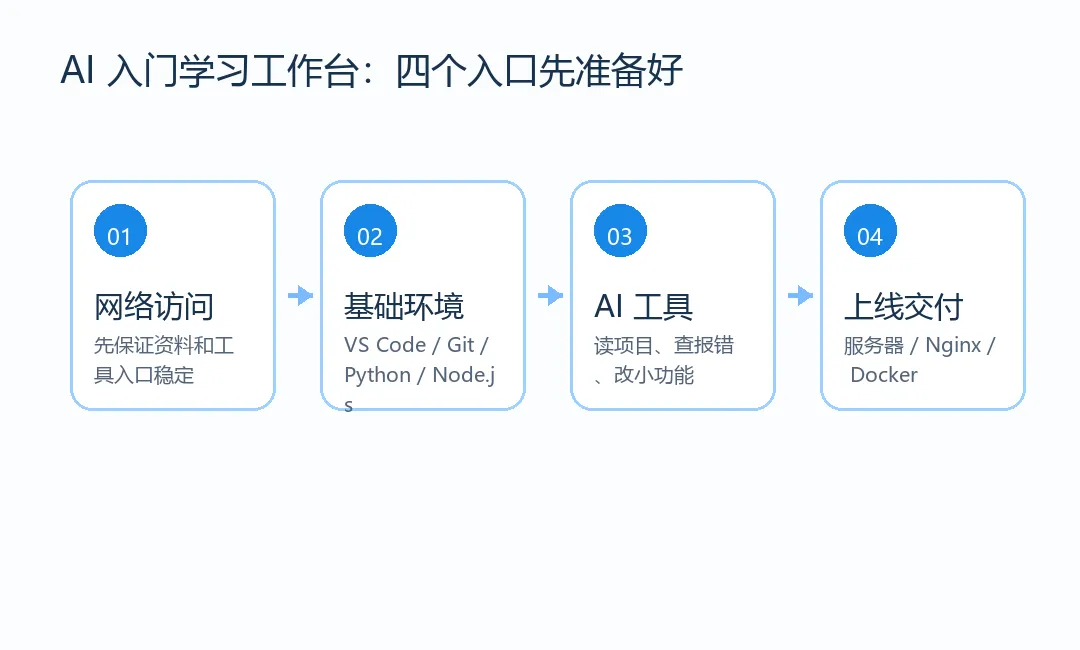
从网络访问、基础开发环境、AI 编程工具到上线交付的四步学习工作台
先说清楚:准备工具不是炫技
AI 应用开发听起来很新,但落到学习过程里,很多事情其实很朴素。
你要能打开官方文档。
你要能下载代码和依赖。
你要能让 AI 读懂一个项目目录。
你要能把一个小作品启动起来,再把它放到线上让别人访问。
这些事情听起来不难,但新手最容易卡在这里。卡一次,还能忍;一天卡五六次,学习节奏就断了。
所以这篇文章不讲高深模型,不讲参数微调,也不讲复杂工程架构。我们只做一件事:把 AI 入门阶段最常用的四类入口准备好。
第一步:准备稳定、合规的网络访问环境
AI 学习里,英文官方文档和海外开发者社区出现得非常高频。
OpenAI、Claude、GitHub、Cursor,以及很多框架的官方文档,都可能在访问速度和稳定性上给新手制造麻烦。
这里要强调一点:准备网络环境,不是为了绕开规则,更不是为了做违规事情。它的目的很简单,就是让学习资料、工具下载和开发文档尽量稳定。
如果你已经有可用的网络访问方案,可以先测试下面几个入口:
GitHub 能不能正常打开项目和 Releases 页面。 OpenAI、Claude、Cursor 官网能不能访问。 英文官方文档能不能稳定加载。 下载工具或依赖时是否经常中断。
可选工具入口:
Clash Verge Rev 客户端:https://www.clashverge.dev/install.html Clash Verge Rev GitHub Releases:https://github.com/clash-verge-rev/clash-verge-rev/releases
使用时有三个建议。
第一,按当地法律法规和平台服务条款使用,不要把工具用于违规用途。
第二,不要把访问模式一直开在影响全部网站的状态。很多国内网站、下载站、企业系统,反而会因此变慢或异常。
第三,工具能打开只是第一步,真正重要的是学习过程不被频繁打断。
做技术学习,稳定性本身就是效率。
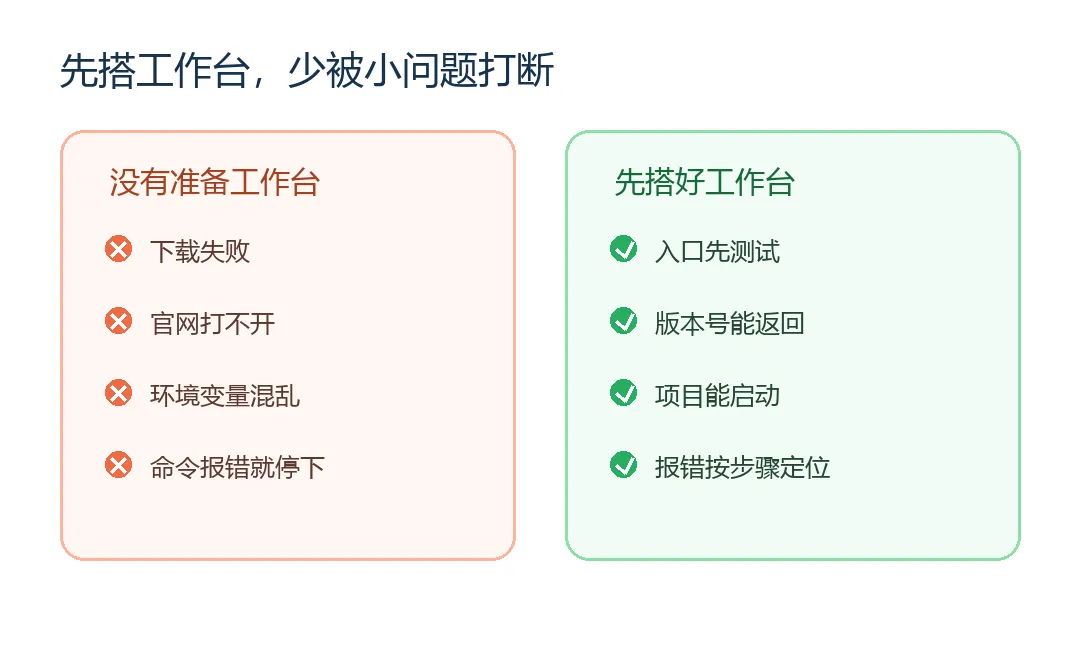
左侧是频繁卡在下载和访问失败的新手路径,右侧是先完成访问测试后再进入项目练习的顺畅路径
第二步:把基础开发环境装齐
这部分可以理解成“电脑能不能干活”的基础。
AI 能帮你解释代码、定位报错、生成样例,但它不能替你绕过一个完全不可用的本地环境。
建议先准备这几类工具:
VS Code:https://code.visualstudio.com/download Git:https://git-scm.com/downloads Node.js:https://nodejs.org/en/download Python:https://www.python.org/downloads/ Docker Desktop:https://www.docker.com/products/docker-desktop/
安装顺序可以简单一点。
先装 VS Code。它是你的主战场,后面写代码、看文件、写 README、改配置,大概率都会用到它。
再装 Git。安装时保留默认选项即可,重点不是一开始就把分支、合并、回滚全学会,而是先能下载项目、查看版本、提交改动。
然后装 Python。Windows 用户要特别注意安装页里的 Add Python to PATH。这个小勾选,能少掉很多“命令找不到”的问题。
接着装 Node.js LTS。很多前端项目、脚手架和开发工具会依赖 Node.js 和 npm。
Docker 可以稍晚一点装。如果你刚开始学,不必第一天就钻进去。但到第 6 周左右,只要开始部署项目、跑数据库、搭后端服务,Docker 就会变得很有用。
装完以后,不要凭感觉说“应该好了”。用命令验收:
git --version python --version node --version npm --version如果这些命令都能返回版本号,你的工作台就成功了一半。
后面遇到报错,也不要第一反应就重装系统。把报错复制给 AI,让它按三个层次拆:
原因是什么。 用什么命令定位。 修复步骤怎么做。
这个习惯,比多装十个工具更重要。
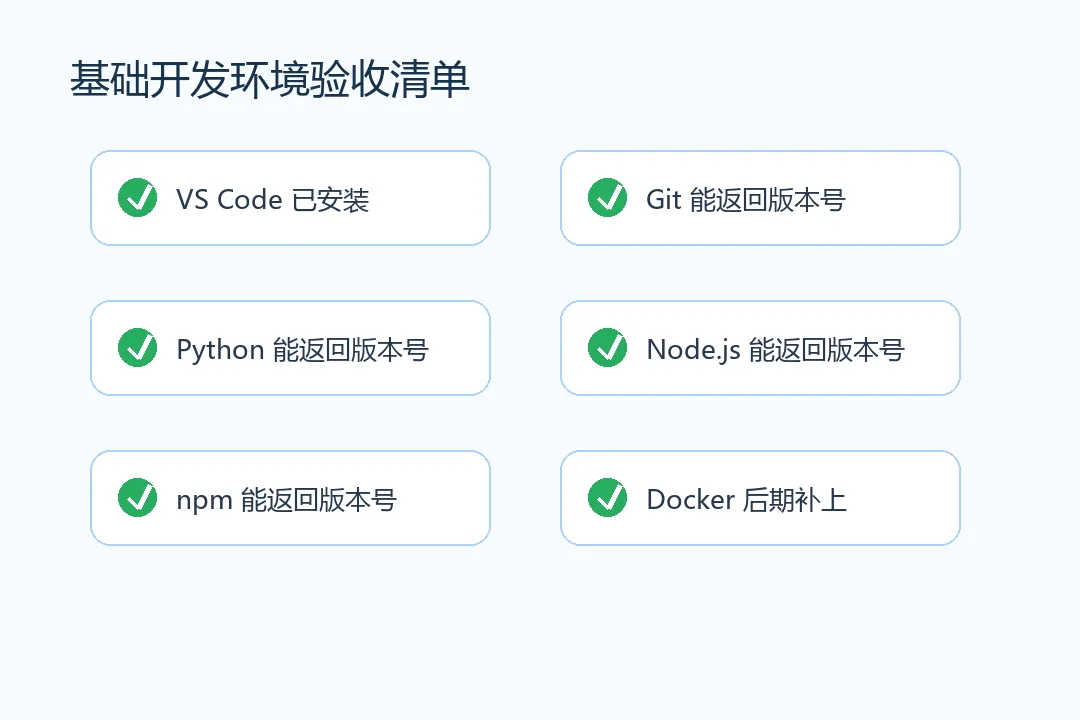
VS Code、Git、Python、Node.js、Docker 五个基础环境,以勾选清单方式呈现
第三步:选择适合自己的 AI 编程工具
AI 编程工具的价值,不是“替你变成程序员”。
更准确地说,它像一个耐心的私人助教:能帮你读项目、查报错、生成样例、解释概念,也能在你写完后帮你检查改动。
常见入口可以先看这几个:
Claude Code:https://docs.anthropic.com/en/docs/claude-code/setup OpenAI Codex CLI:https://developers.openai.com/codex/cli Codex Windows 设置:https://developers.openai.com/codex/windows Cursor:https://cursor.com/download
怎么选?
如果你习惯编辑器界面,可以先用 Cursor,或者在 VS Code 里配合 AI 插件。好处是直观,文件、代码、提示都在一个界面里。
如果你愿意接触命令行,Claude Code 和 Codex CLI 更适合让 AI 直接读项目、改文件、跑命令、看结果。
如果你怕命令行,也不用太抗拒。
Windows 里按 Win + R,输入 cmd 打开的黑色窗口,就是很多开发工具运行的入口。你不需要一开始背大量命令,只要先理解:命令行不是神秘东西,它只是用文字操作电脑。
新手的最小掌握线,我建议定成四条:
会让 AI 读取一个项目目录。 会让 AI 帮你定位一段报错。 会让 AI 写一个小功能,并能看懂它改了哪些文件。 会在改动前后启动项目或运行测试,确认真的有效。
这四条掌握了,你就不是“让 AI 随便写”,而是在建立一种更可靠的人机协作方式。
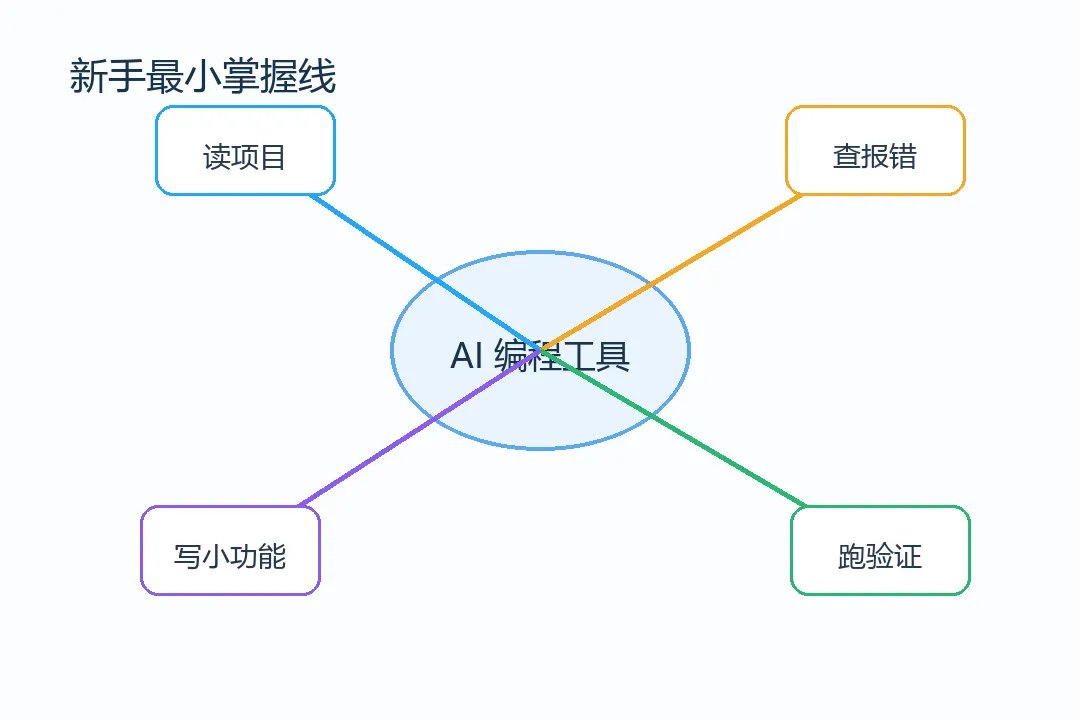
AI 编程工具的四个核心用途,读项目、查报错、写小功能、跑验证
第四步:别忽略上线与交付工具
很多 AI 入门作品,最后都停在本地截图。
截图当然有用,但如果你想把它变成求职作品、课程作品、客户演示,线上链接的可信度完全不一样。
所以在学习后期,要逐步补上上线与交付工具:
腾讯云服务器:https://cloud.tencent.com/ 阿里云学生优惠:https://www.aliyun.com/activity/ecs/campus-deal Nginx 官方文档:https://nginx.org/en/docs/ 宝塔面板:https://www.bt.cn/new/download.html
小白可以这样理解服务器:
云服务器就是一台放在机房里的 Linux 电脑。
Linux 没有你熟悉的桌面,主要靠命令行操作。
Nginx 像门卫,负责把用户访问转到前端页面或后端 API。
Docker 像一个项目盒子,把依赖封起来,减少“我电脑能跑,服务器不能跑”的尴尬。
但这里也要踩一脚刹车。
不要一开始就追 Kubernetes、CI/CD、微服务。
这些东西重要,但不是第一阶段最该解决的问题。对于 AI 入门者来说,第一阶段只要做到四件事就很不错:
项目能启动。 域名能访问。 日志能查看。 重启后能恢复。
这就已经从“本地练习”跨到了“可交付作品”。
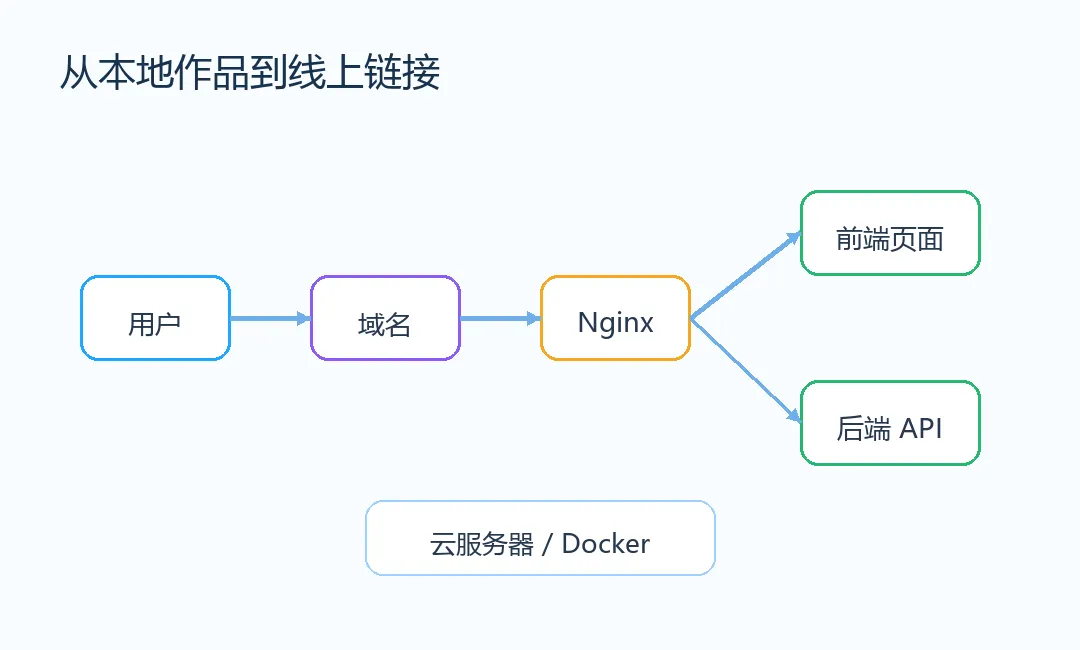
用户访问域名后经过 Nginx 到前端页面和后端 API,项目运行在云服务器或 Docker 容器中
一个更适合新手的学习顺序
如果把上面的工具压缩成一条路线,我会建议按这个顺序来:
第一周,先把网络访问、VS Code、Git、Python、Node.js 装好,并完成版本号验收。
第二周,用 Cursor 或 VS Code AI 插件读一个小项目,重点不是写多少代码,而是学会让 AI 解释目录结构。
第三周,开始让 AI 帮你改一个小功能。比如改页面文案、加一个表单、接一个简单接口。每次改完都要看文件差异。
第四周,练习报错定位。不要逃避红色报错,它是最好的训练材料。
第五周,做一个完整小作品。哪怕功能很简单,也要有 README、启动命令和演示截图。
第六周,再考虑 Docker、Nginx、云服务器和域名访问。
这个节奏不快,但比较稳。
技术学习最怕的不是慢,而是每天都在重复踩同一种坑。
写在最后:AI 入门,先把地基打平
AI 时代确实让学习门槛变低了。
但门槛变低,不代表基础可以省掉。
你可以不一开始理解所有模型原理,也可以不马上掌握复杂架构,但至少要有一张能工作的桌子:文档能打开,工具能运行,项目能启动,报错能定位,作品能上线。
这张桌子搭好了,AI 才更像助教,而不是一个只会给你制造更多新问题的聊天窗口。
对于通信、计算机、检测认证等技术行业来说,这种“可验证”的习惯也很重要。
无论是写代码、做测试,还是做产品认证,最终都离不开同一件事:流程清楚,证据可查,结果能复现。
AI 入门也是一样。
先把工作台搭好,再开始做项目。
你会轻松很多。