 夜雨聆风
夜雨聆风一、概述
在日常办公中,将各类文档转换为PDF格式是一项高频需求。在麒麟操作系统环境下,虽然WPS等办公软件自带"输出为PDF"功能,但在某些场景下,用户仍希望像使用物理打印机一样,通过"打印"操作来生成PDF文件,以便统一文档输出流程或利用打印排版效果。实现这一需求最常用的方案,便是安装 CUPS-PDF 虚拟打印机。
二、安装与配置
2.1 安装软件包
打开终端,执行以下命令安装 CUPS-PDF:
sudoapt updatesudoaptinstall cups-pdf安装完成后,启动并启用 CUPS 打印服务:
sudo systemctl start cupssudo systemctl enable cups2.2 通过 CUPS Web 界面添加打印机
安装完成后,需要通过浏览器访问 CUPS 的原生管理界面进行设备添加:
1. 打开浏览器,地址栏输入:
http://localhost:631/admin
2. 点击 "添加打印机"(Add Printer),系统会要求输入当前用户的系统密码进行验证。
3. 在 "本地打印机"(Local Printers)列表中,找到并选中 "CUPS-PDF (Virtual PDF Printer)"。
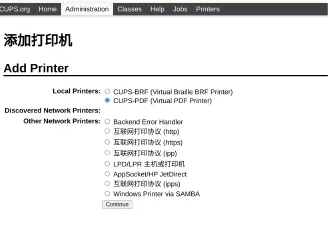
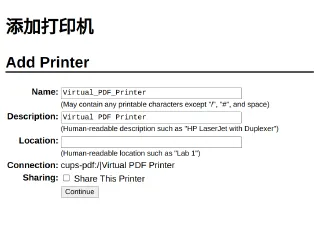
4. 点击 Continue,进入基本信息页面。系统会自动填充连接地址 cups-pdf:/,用户只需确认以下信息:
Name:
Virtual_PDF_Printer(或自定义)Description:
Virtual PDF PrinterLocation:可留空
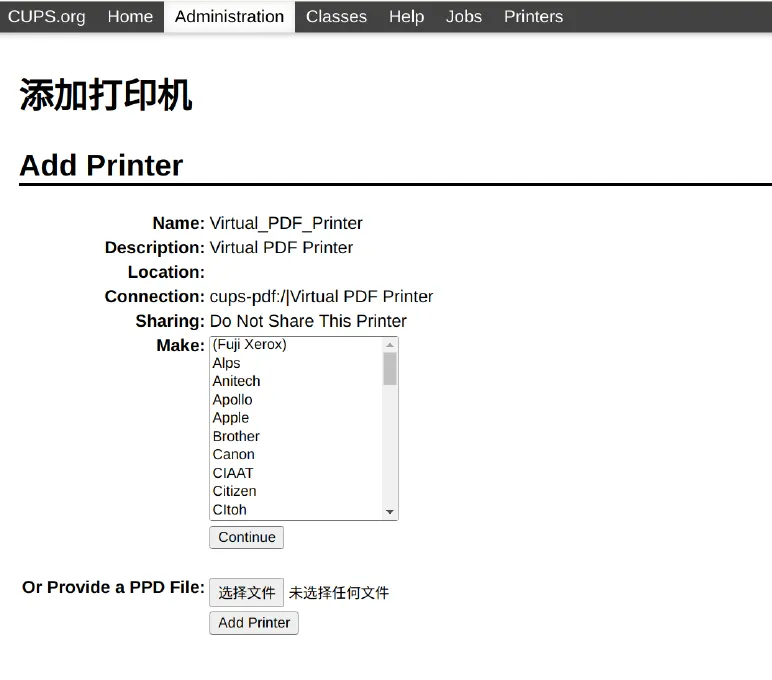
5. 再次点击 Continue,进入驱动选择环节。在 Make 下拉列表中向下滚动,找到并选择 "Generic"(通用)。
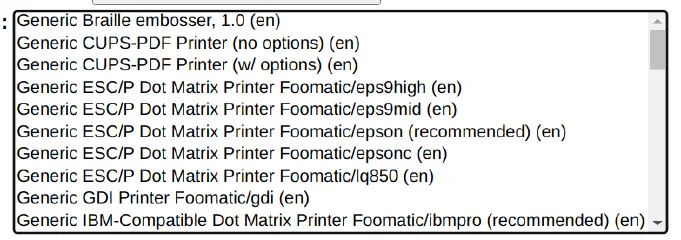
6. 在展开的 Model 列表中,选择 "Generic CUPS-PDF Printer (w/ options)"。该选项支持纸张大小、分辨率等参数配置,功能较为完整。
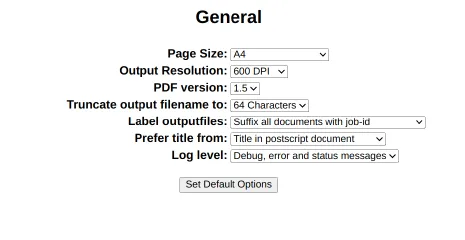
7. 点击 Continue,进入默认选项设置页面。建议保持以下默认配置:
配置项 | 默认值 | 说明 |
Page Size | A4 | 纸张大小 |
Output Resolution | 600 DPI | 输出分辨率 |
PDF version | 1.5 | PDF版本兼容性 |
Truncate output filename | 64 Characters | 文件名长度限制 |
Label outputfiles | Suffix with job-id | 文件名后缀带任务ID |
8. 点击 "Set Default Options" 完成添加。返回打印机列表页面,应能看到新添加的 Virtual_PDF_Printer 处于就绪状态。
三、输出路径与文件管理
CUPS-PDF 默认将生成的文件存放在当前用户主目录下的 PDF 文件夹中:
/home/用户名/PDF
四、关于 PDF 书签的说明
需要特别指出的是,CUPS-PDF 作为虚拟打印机,仅负责将打印数据流转换为 PDF 格式,无法解析文档结构自动生成书签。如果需要在 PDF 中保留目录导航,必须在源文档导出阶段完成设置:
WPS 文档:使用 "文件 → 输出为PDF" 时,勾选 "将标题样式转换为书签" 选项。
五、总结
在麒麟操作系统上安装 CUPS-PDF 虚拟打印机,核心流程是通过 CUPS Web 管理界面完成设备添加和驱动配置,它为用户提供了一种统一、标准化的 PDF 生成途径。