夜雨聆风
夜雨聆风第一步:制作Win10启动U盘
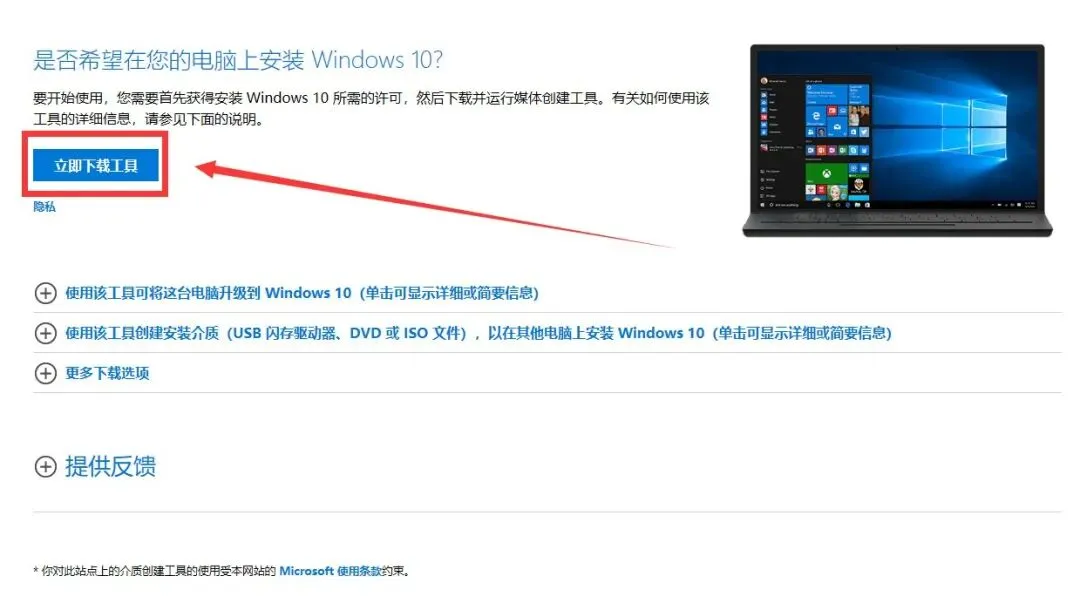
下载微软官方工具首先打开微软官方下载页面:
https://www.microsoft.com/zh-cn/software-download/windows10
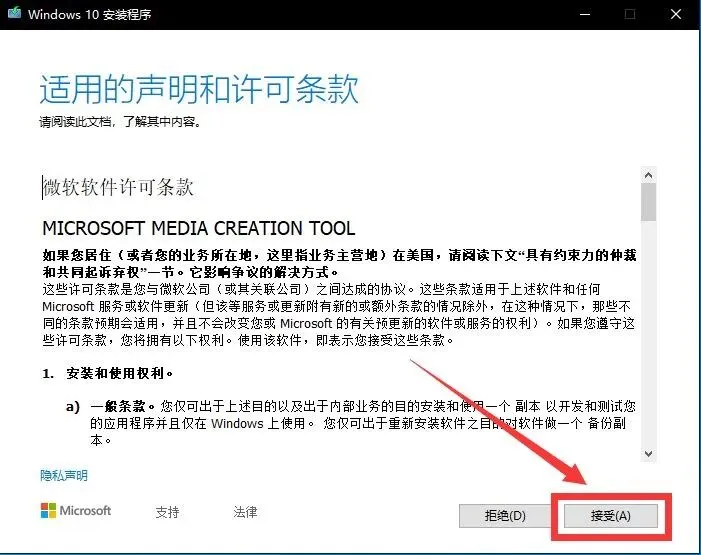
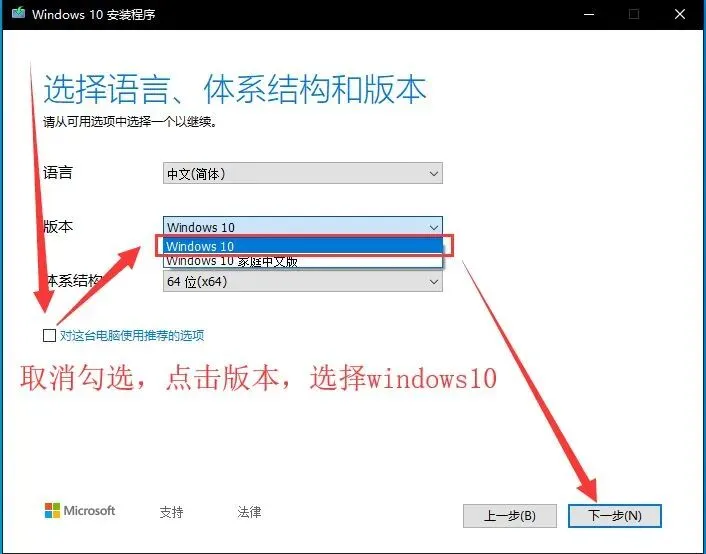
为什么选64位?因为64位系统支持超过4GB的内存,而现在的电脑基本都是8GB起步,选32位会浪费内存。
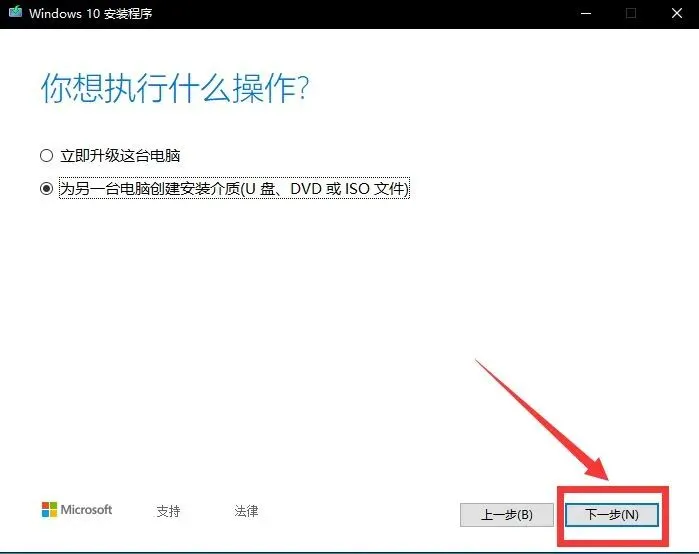
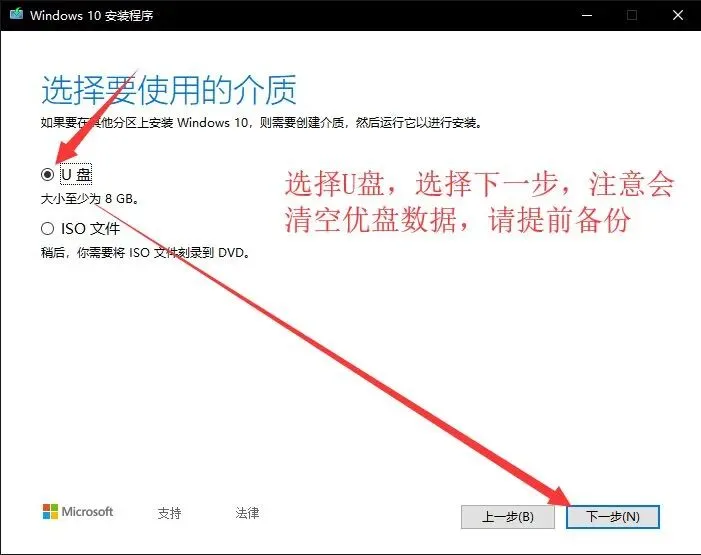
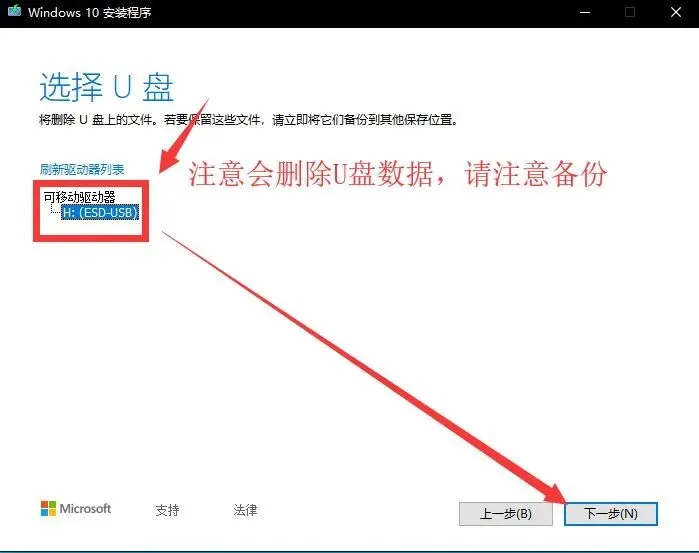
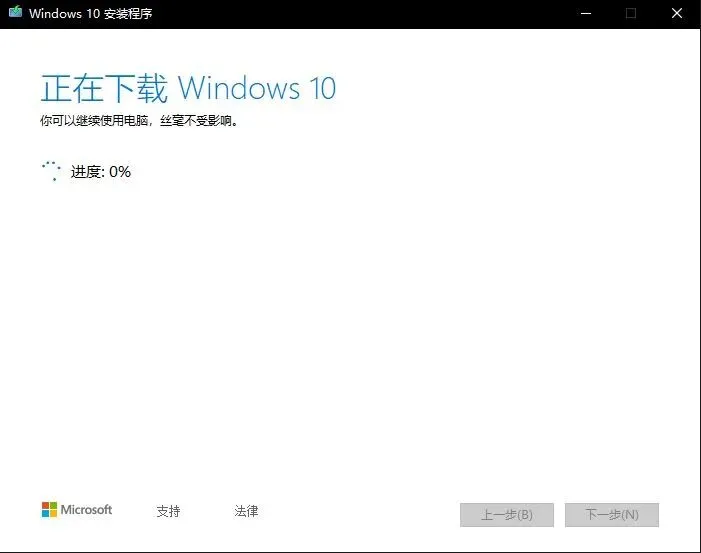
选择U盘并开始制作选择”U盘”选项,点击”下一步”工具会自动识别插入的U盘,选择你的U盘点击”下一步”,耐心等待下载和制作过程
温馨提示:
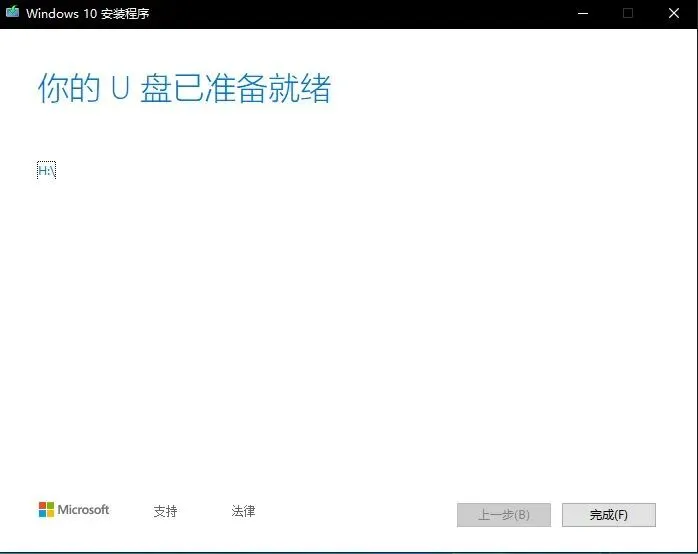
整个过程可能需要30分钟到1小时,具体时间取决于网速制作过程中不要拔掉U盘,也不要关闭电脑制作电脑的C盘至少要有10GB剩余空间看到”你的U盘已准备就绪”提示时,说明启动盘制作完成了!
第二步:使用U盘安装系统启动盘制作完成后,就可以开始安装系统了。
进入启动菜单将制作好的U盘插入需要重装系统的电脑,然后按照以下方式进入启动菜单:
联想台式机/一体机: 开机时按 F12 键
联想笔记本: 开机时按 F12 或 Fn+F12 键
其他方法: 有些笔记本可以在关机状态下按”一键恢复”按钮(通常在开机键旁边或电脑侧面)
以下这篇文章可以知道哪些品版的启动快捷键
电脑Bois启动按键(包括笔记本,台式机,主板),U盘启动方法,值得收藏后期好用
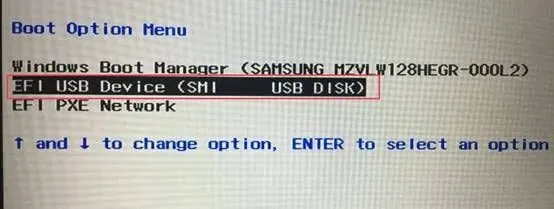
选择U盘启动启动菜单出现后,选择”Boot Menu”(启动菜单),然后选择USB开头的选项,按回车键启动。 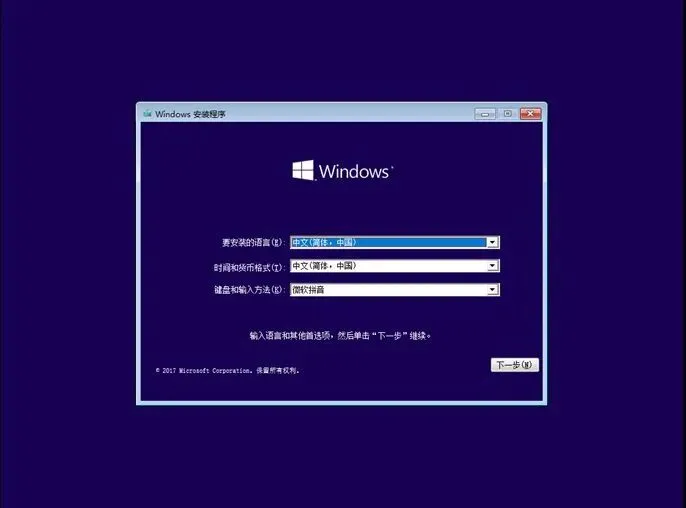
小贴士: 台式机安装时建议先拔掉网线,避免安装过程中因为自动更新导致卡顿。
开始安装过程系统会进入安装界面,接下来按照提示一步步操作即可:
语言和区域设置
直接点击”下一步”即可,默认设置就是中文。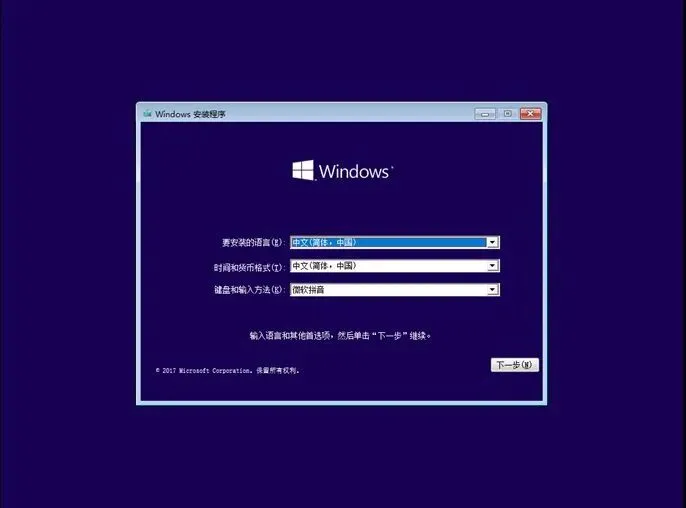
点击”现在安装”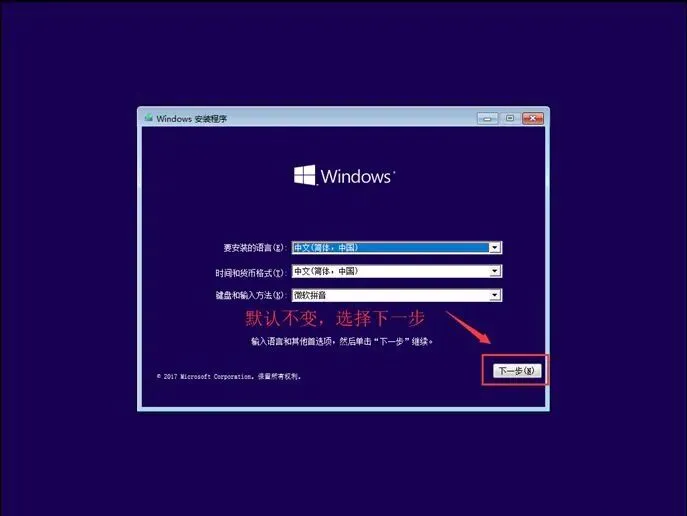
输入产品密钥
重要: 这一步选择 “我没有产品密钥”,直接跳过即可。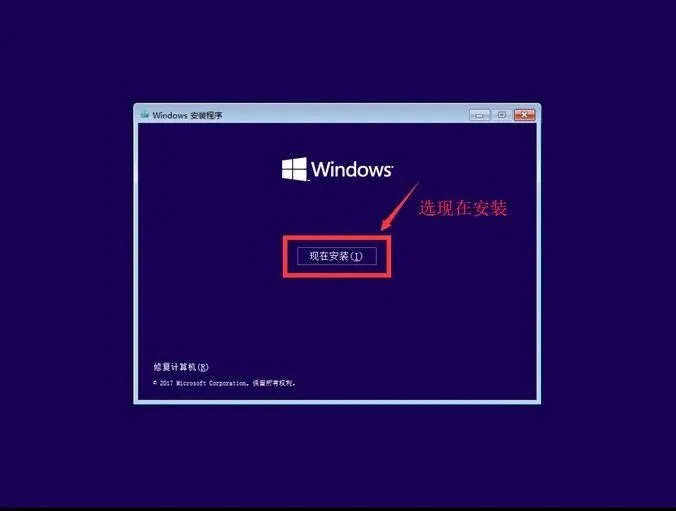
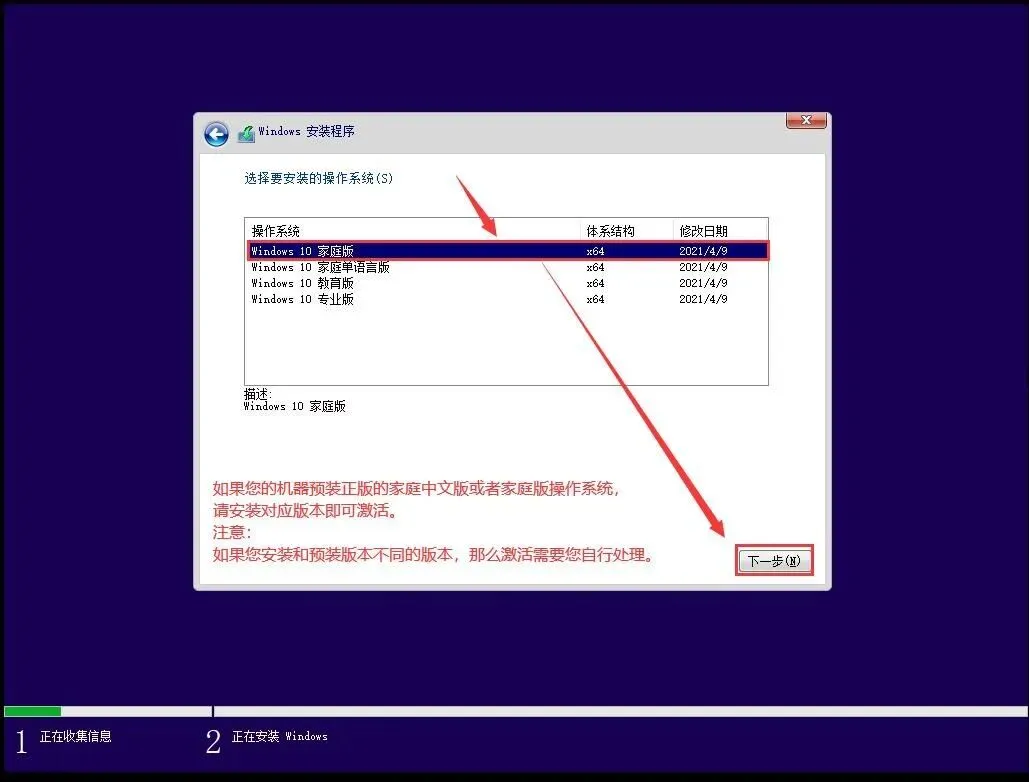
选择系统版本
如果你的电脑预装的是Win10家庭中文版,这里就选择”家庭版”。系统安装后联网通常会自动激活。
如果选择其他版本(如专业版),需要自己购买激活密钥。企业客户一般选择专业版,有些功能家庭版没有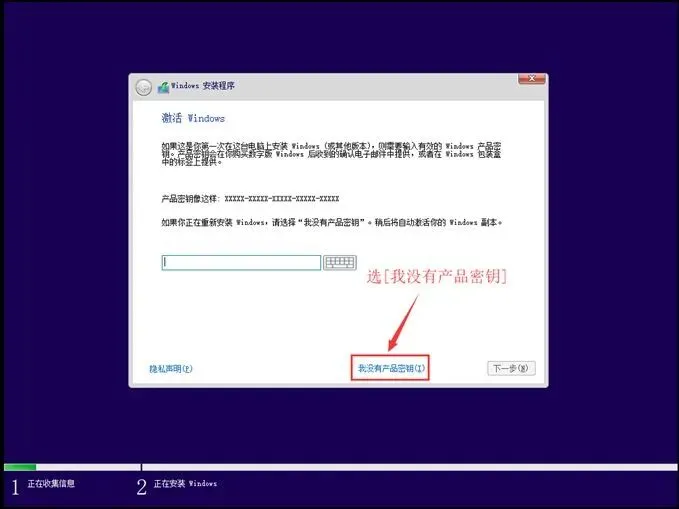
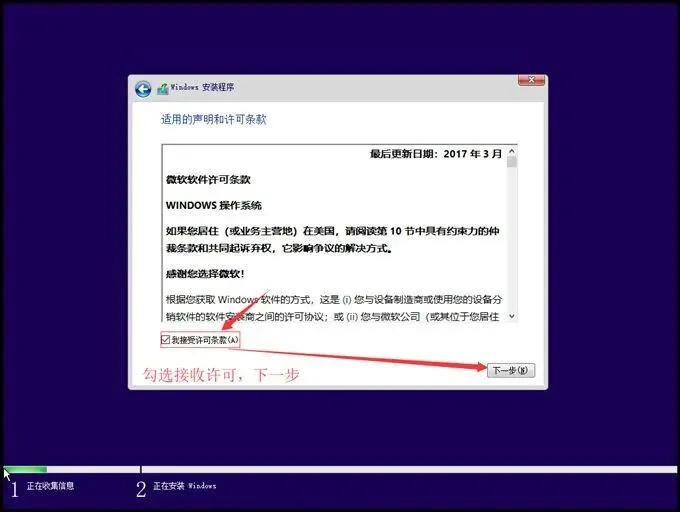
接受许可条款
勾选”我接受许可条款”,点击”下一步”。
 选择安装类型
这里选择 “自定义:仅安装Windows(高级)”
分区设置(关键步骤)这一步非常重要,操作不当可能导致数据丢失! 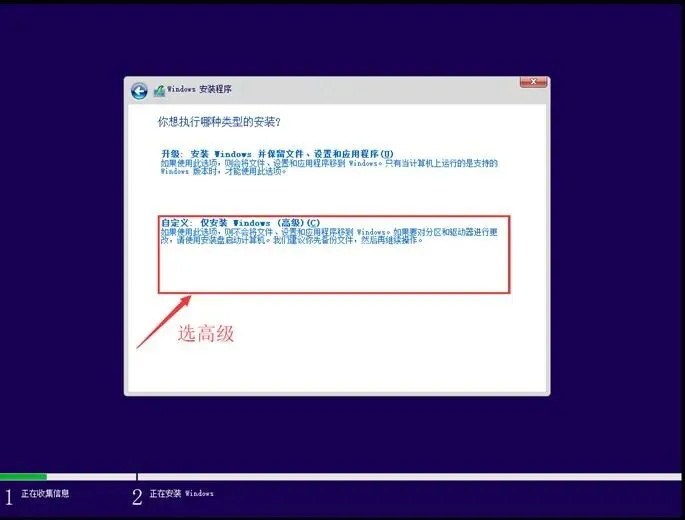
如果你想保留其他盘(D盘、E盘)的数据:
只删除系统盘(通常是C盘)的分区在未分配的空间上点击”新建”系统会自动创建必要的分区选择主分区,点击”下一步”开始安装如果你想全盘重装(清空所有数据):
依次选中所有分区,点击”删除”全部删除后会显示一个大的”未分配空间”选中它,点击”新建”并设置分区大小点击”应用”和”下一步”开始安装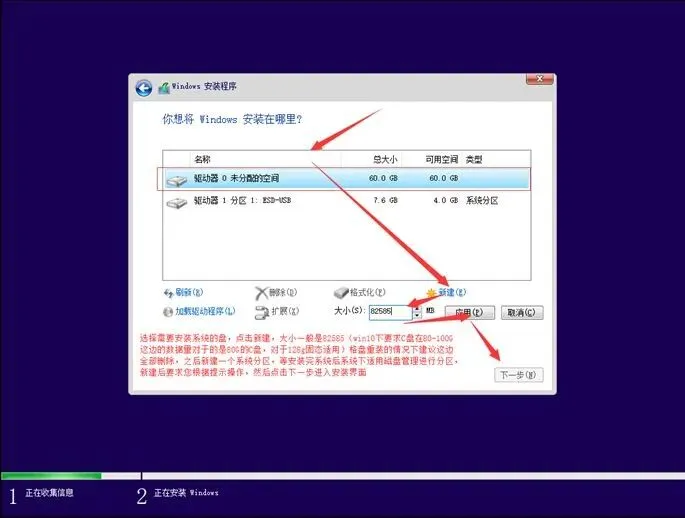
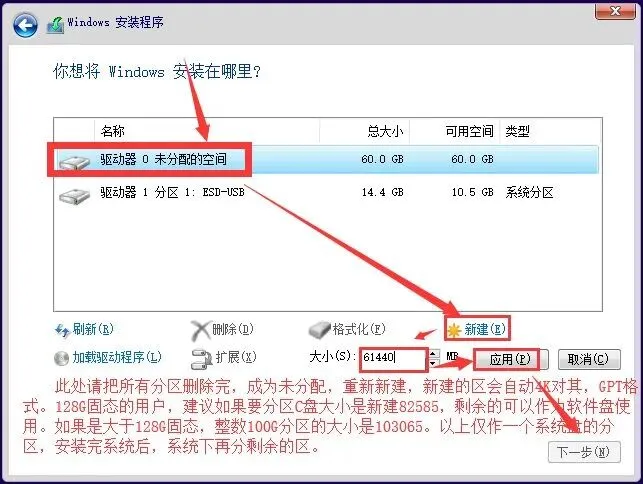
再次提醒:删除分区会永久删除该分区的所有数据!请确保已经备份了重要文件!
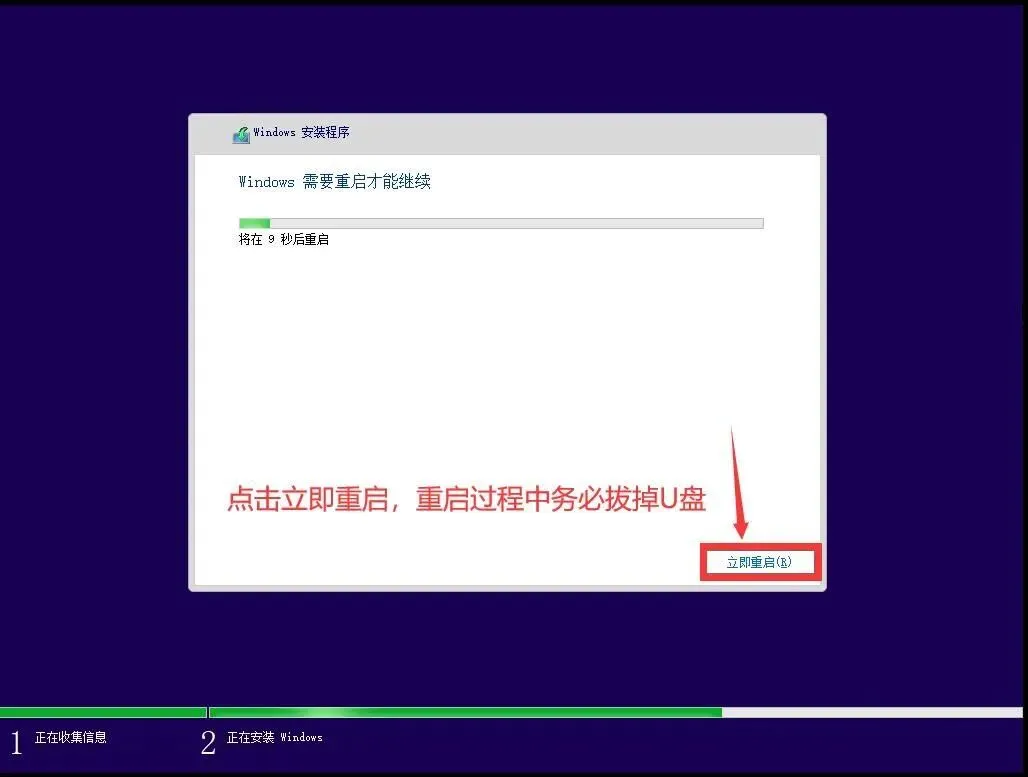
等待安装完成分区设置完成后,系统会自动开始复制文件和安装。这个过程大约需要15-30分钟,期间电脑会自动重启几次,这是正常现象。
 注意:
注意:
安装过程中不要断电或强制关机第一次重启后可以拔掉U盘,避免重复进入安装界面如果重启后又进入安装界面,拔掉U盘重新启动即可
初始化设置系统文件安装完成后,会进入初始化设置界面:
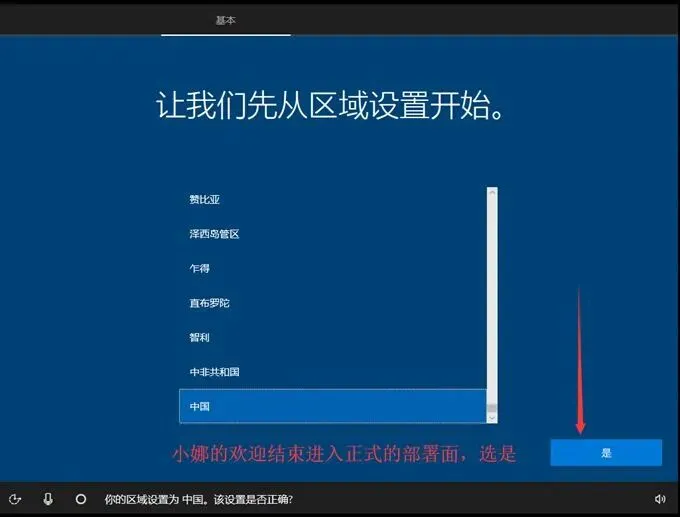
区域设置
选择”中国”作为国家/地区
键盘布局
选择”微软拼音”或你习惯的输入法
 第二种键盘布局
直接点击”跳过”即可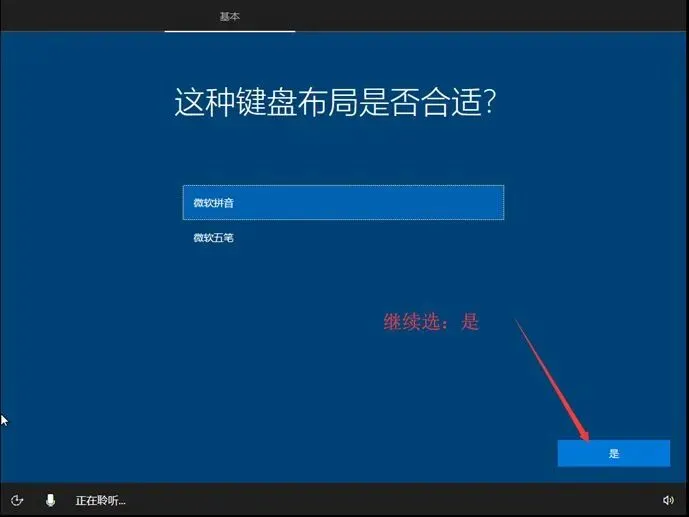 连接网络
连接网络
如果当前环境有Wi-Fi,可以连接;也可以选择”我没有Internet连接”跳过,稍后再连接。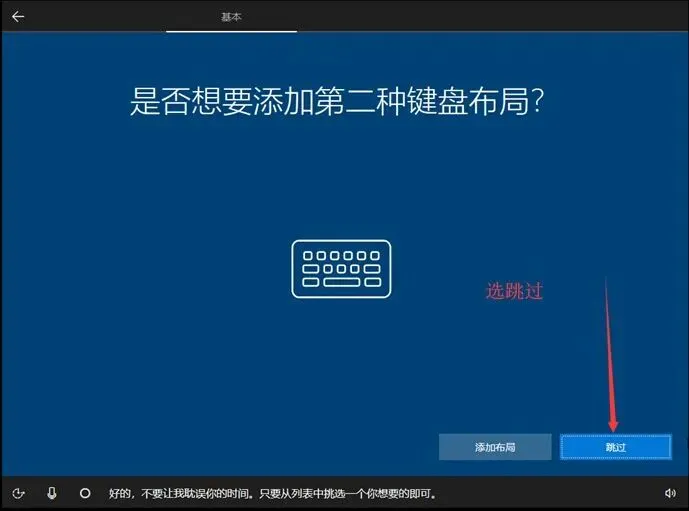
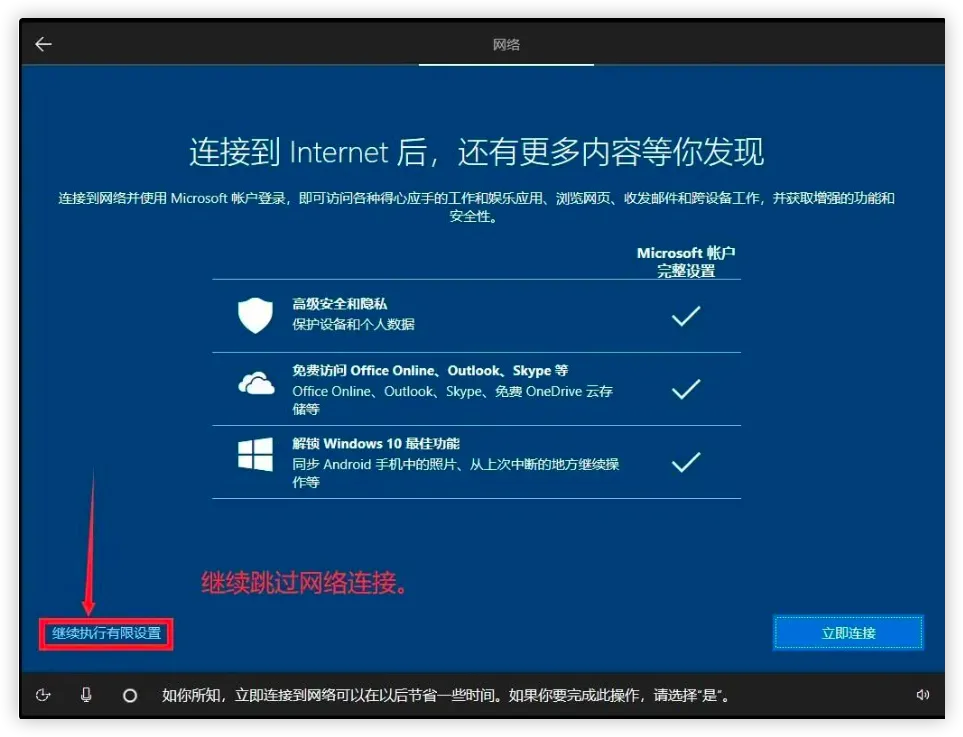
账户设置
建议选择”继续进行有限设置”,使用本地账户更方便。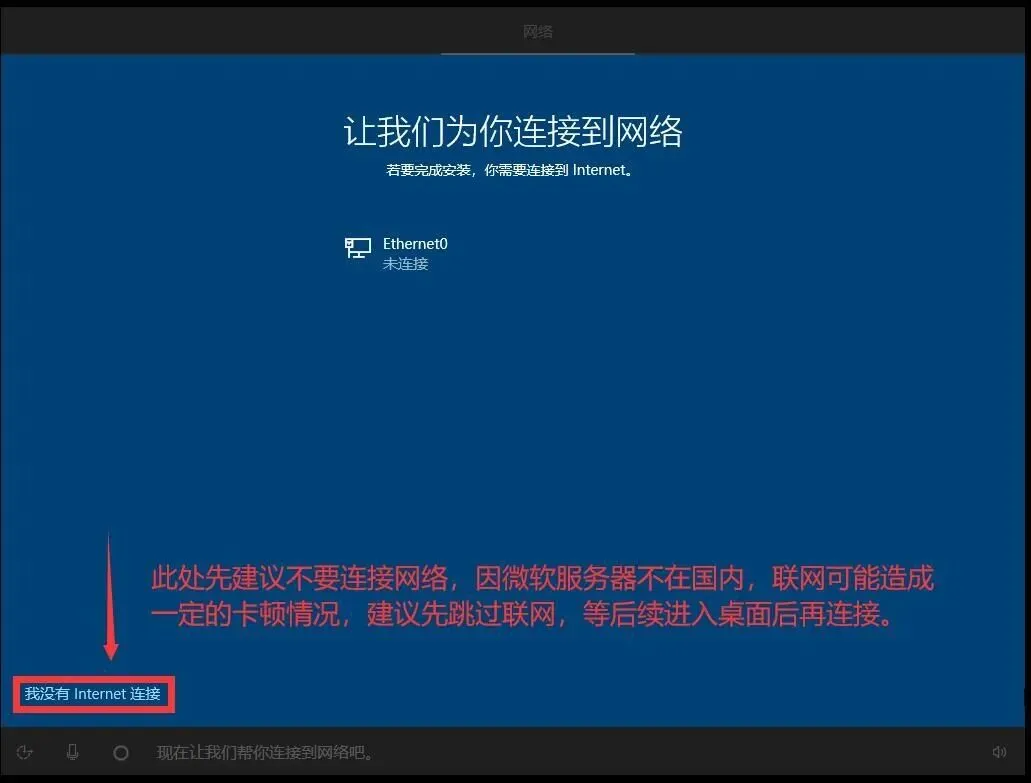
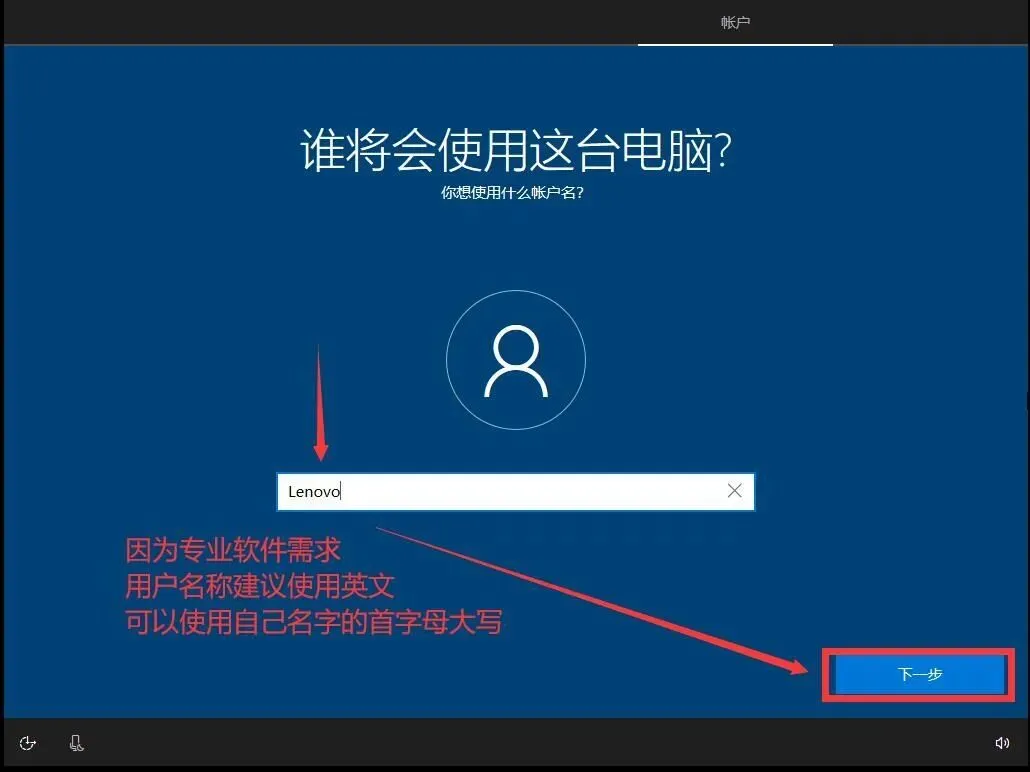
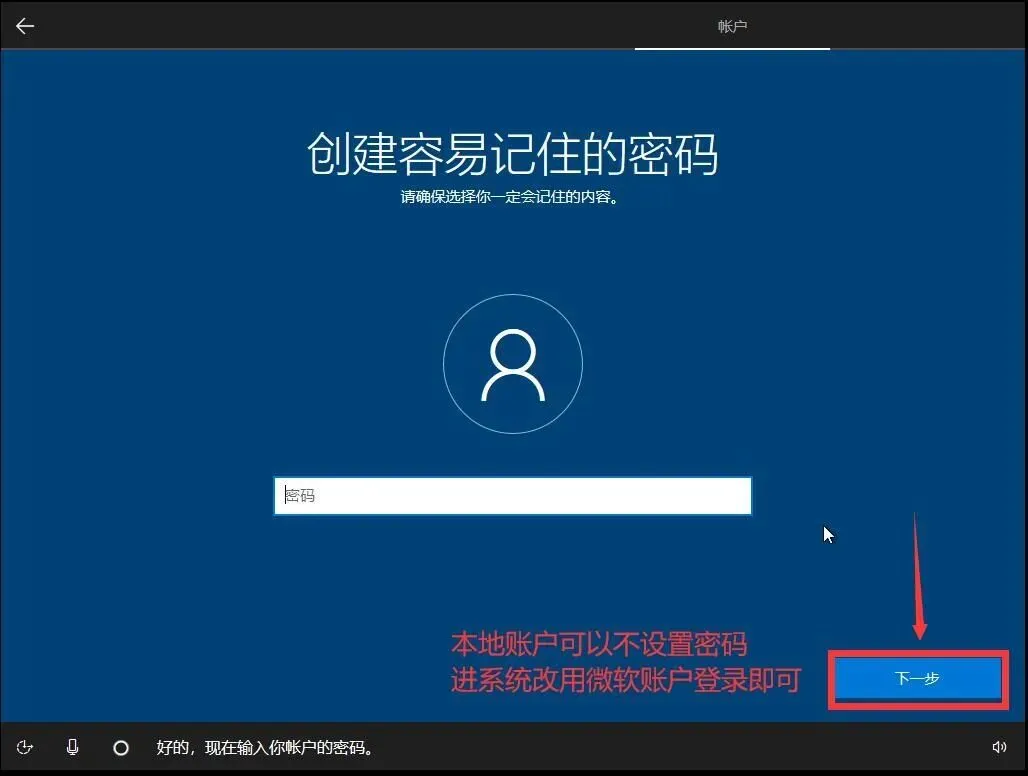
创建本地账户
输入用户名和密码(密码可以不设置,直接留空)
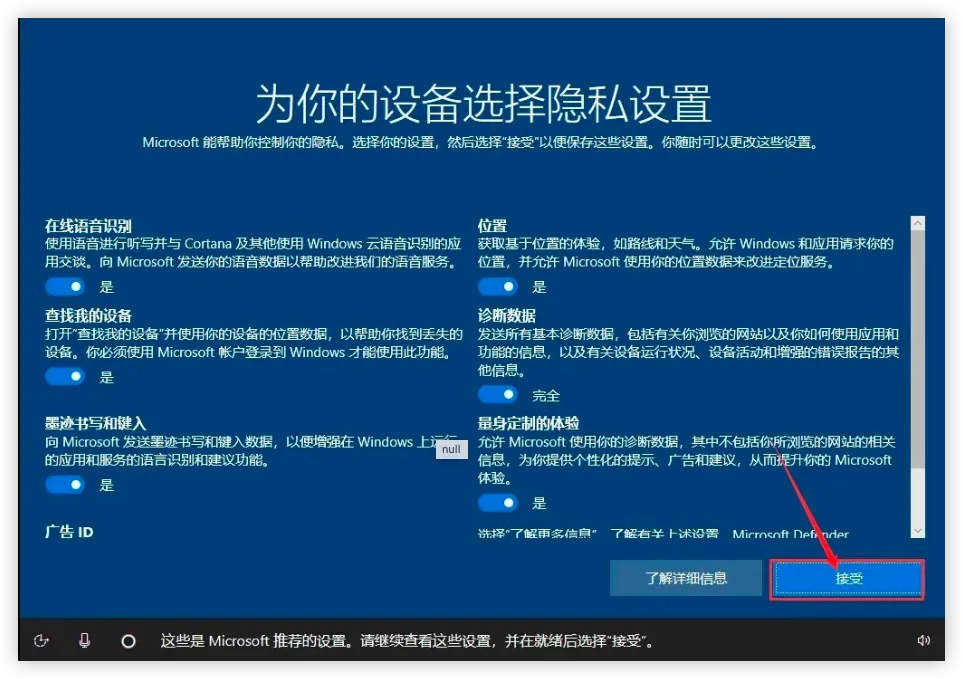
隐私设置
根据个人需求选择,不确定的话全部关闭也没问题
 数字助手设置
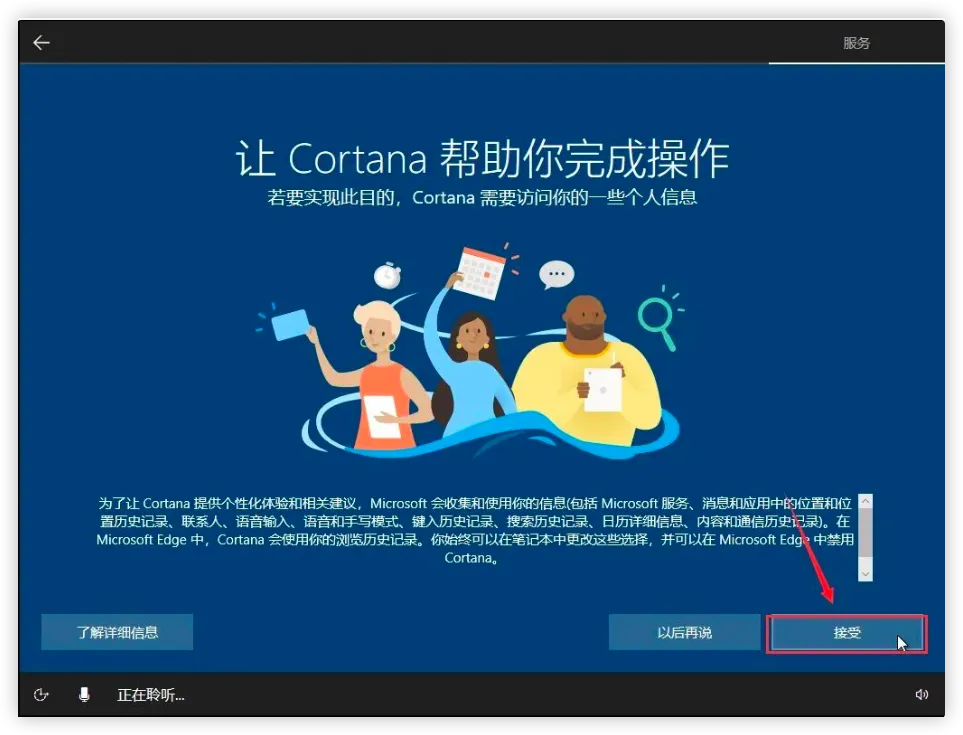
如果不需要Cortana语音助手,选择”不,谢谢”
完成安装经过几分钟的准备,你的全新Win10系统就安装好了!