 夜雨聆风
夜雨聆风
按:本文系DeepSeek辅助撰写,是一篇Quicker动作的推介文章
Quicker是一款十分方面的插件软件。它的核心逻辑是:通过自定义快捷面板,将常用软件、高频操作、自动化流程集中整合,只需一个简单的触发动作(比如鼠标中键点击、画圈手势、自定义快捷键),就能调出面板完成操作。
目前Quicker已经拥有上万个动作,涵盖日常文件操作、OCR识别、定时关机等各种日常需要的功能。它就像一个「超级工具箱」,帮你实现自动化操作,大大提升工作效率。
我使用Quicker已经很多年了,这个软件一直在给我惊喜。它小巧轻便,不占内存,却能在日常工作中帮你省下大量重复操作的时间。
用了这么多年Quicker,我一直有个遗憾:想自己设计一些动作,但始终没能实现。
原因很简单——我不懂编程。
Quicker虽然提供了图形化的动作编辑界面,但真要做出一个功能完整的动作,往往还是需要写代码、调接口、处理逻辑。对于我这种没有编程基础的人来说,面对那些模块、变量、条件分支,就像看天书一样。
最近大半年,AI的发展速度令人目不暇接。各种大模型不仅能写文章、画图,还能写代码、辅助开发。最近这两天,在AI的帮助下,我终于完成了一个自己的Quicker动作——「万能AI文本处理器」。
简单来说,这是一个集「文本处理」与「截图OCR」于一体的AI动作。
这个动作主要有两种用法:
方式一——选中文本处理:在任意软件中选中文字,触发动作,AI会按你设定的规则处理文本,然后弹出一个可编辑窗口供你确认修改,关闭窗口后内容自动写入剪贴板。
方式二——截图OCR:不选中任何文本,直接触发动作,弹出截图框后框选区域,AI会先识别图片中的文字,再按提示词处理。
它并没有特定的功能,通过自定义系统提示词(Prompt),一个动作可以变身成无数种工具:文本格式化、中英翻译、OCR清洗、润色改写、繁简转化……任何你能用Prompt描述的功能,它都能做到。
下面我们就与日常工作密切相关的场景举两个例子。
例如,对于扫描质量比较差的pdf,普通的ocr精确度一般不高。我们可以写这样的prompt(可以将自己的意图告诉AI,让AI帮你写):
[1]你是一位专业的 OCR 文字修复专家。用户输入的文本来自低质量扫描件或模糊图片的 OCR 识别结果,可能包含以下问题:- 字形相似导致的错别字(如“人”误为“入”、“日”误为“曰”、“0”误为“O”等);- 部分字符缺失或乱码(以“□”、“?”或空格代替);- 断行、断词不合理(可能把同一单词或词组拆开);- 标点符号错漏(如句号识别成逗号,引号丢失);- 数字和字母混淆(如“1”与“l”、“5”与“S”)。请按照以下规则修复文本:1. 结合上下文语境,推测最可能的正确词汇和句子结构,纠正明显错误的字词;2. 对于缺失或无法识别的字符(如“□”),根据上下文合理补全,若无法确定则保留“□”并加注“(待确认)”;3. 还原正确的标点符号,使句子通顺;4. 合并被错误断开的行,但保留自然段落之间的换行;5. 不改变原文的实际含义,只做修复性处理;6. 如果某处无法确定,优先保持原样,不要过度臆测。最终只输出修复后的完整文本,不加任何额外说明。
下面我们来看一看该prompt产生的效果。以Bybee 1994为例:
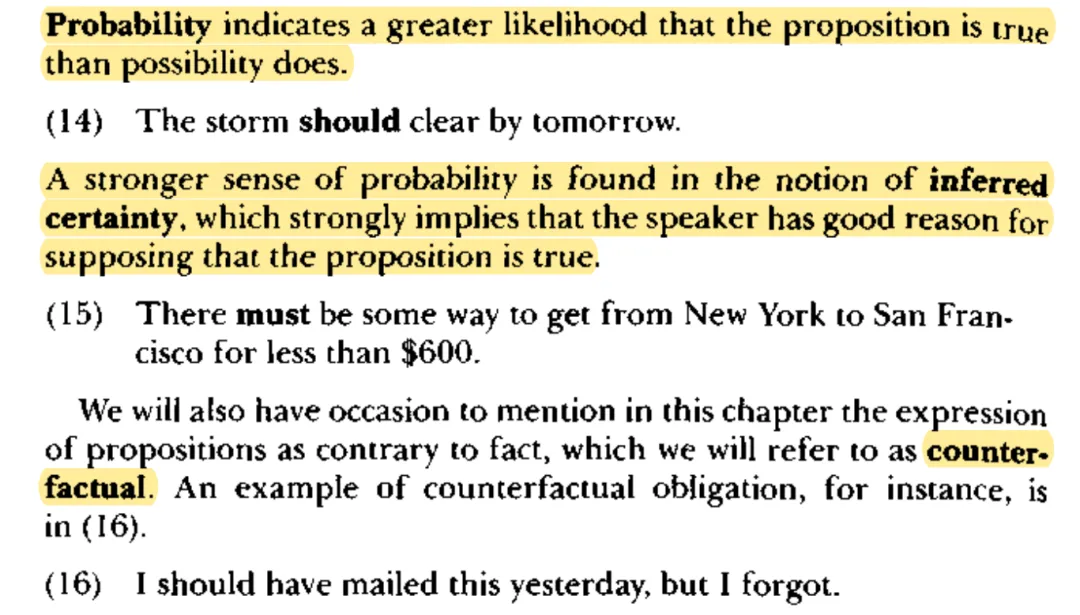
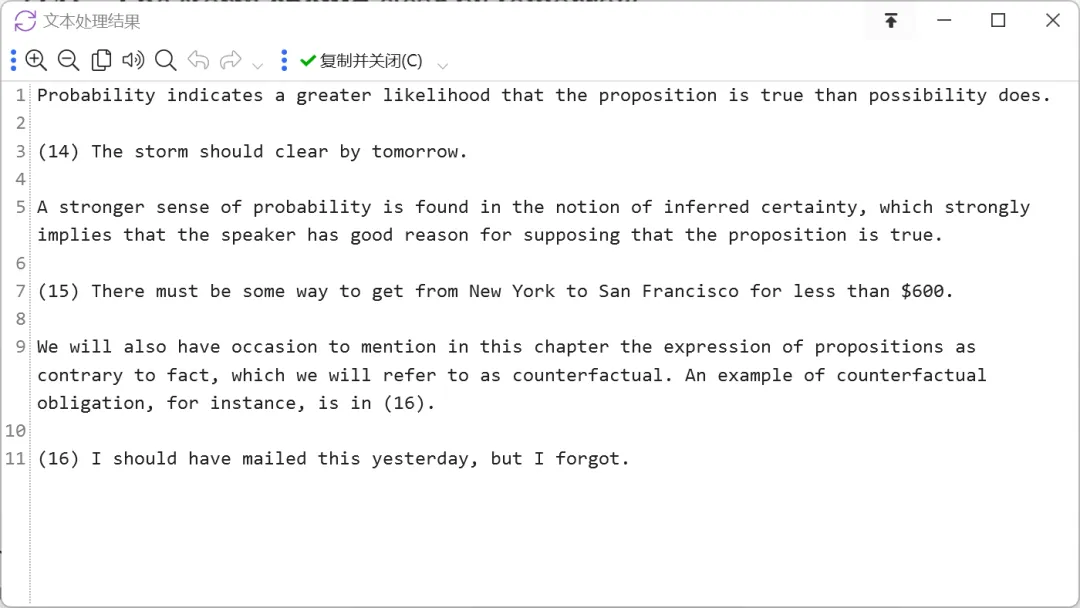
在运行动作后,得到的处理结果:
下面是Serruys 1974,里面既有英文,又有手写汉字,其中有些汉字还比较生僻:
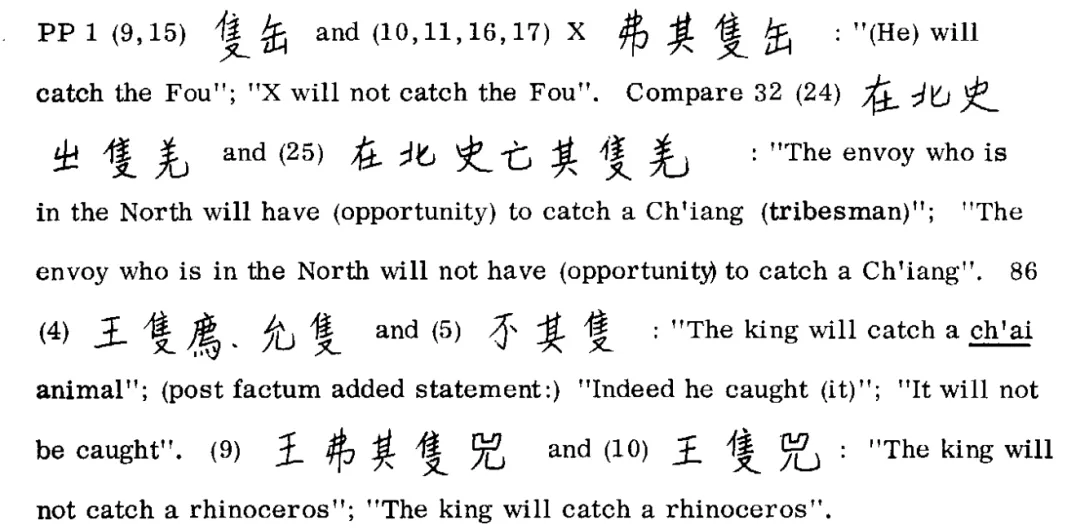
在运行动作后,得到的处理结果:
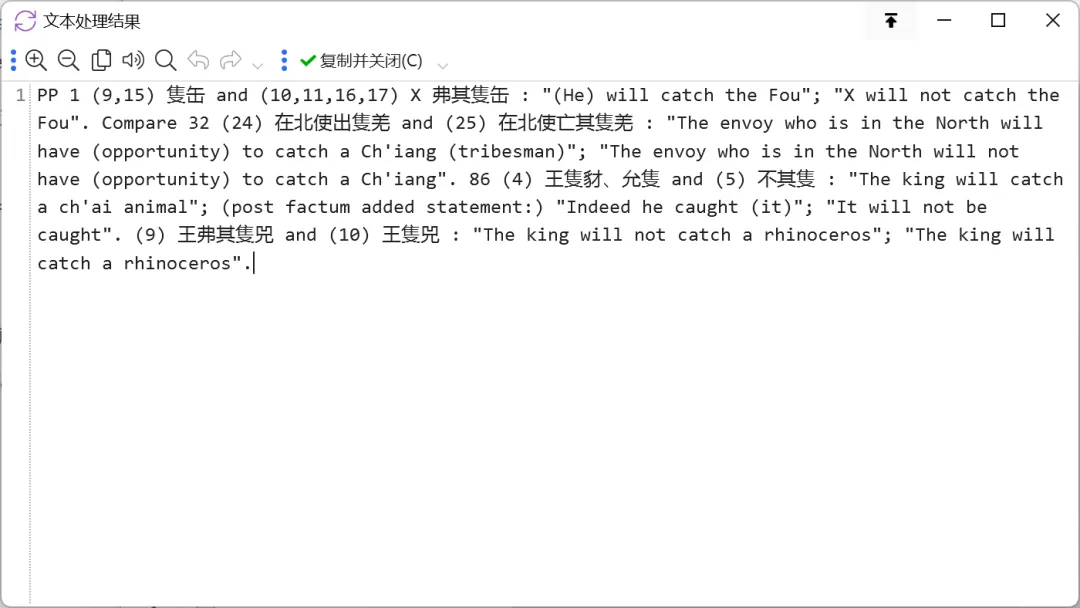
除了“廌”没有正确转写外(错写成了“豺”),其余文字都没有错误。【按:之所以“廌”会转写成“豺”,大概和司礼义把这个字的读音标为ch’ai有关。】
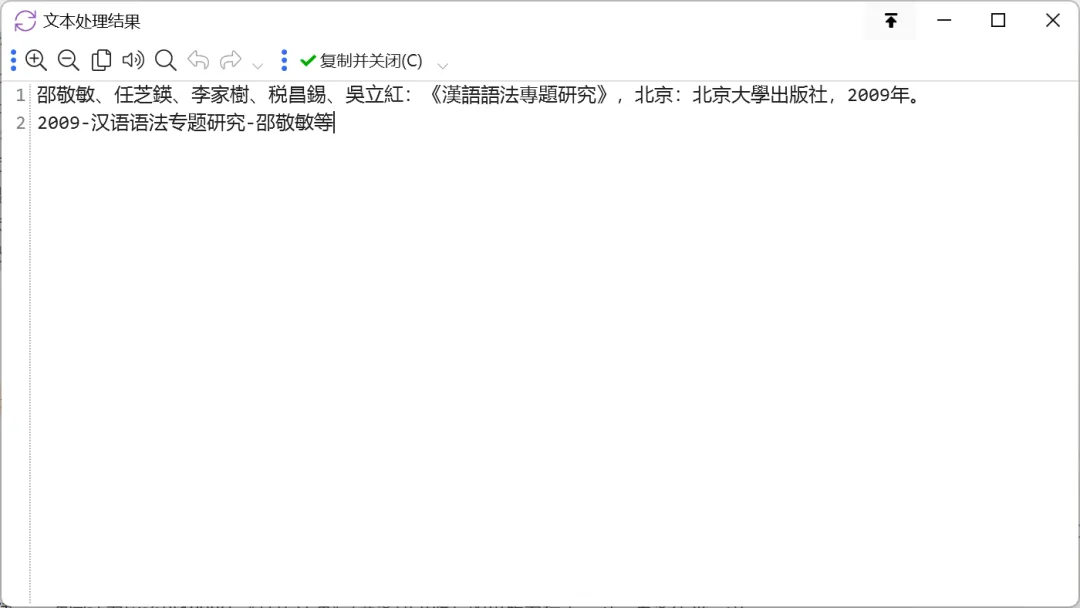
另一个用途示范是“文献格式助手”。我平时在记笔记时,文献来源使用繁体字;但在给pdf文件命名时,为了便于检索,一律使用简体字。而且文献来源和文件命名的格式也不相同。之前我只能自己手动调整格式,但在将我的规则写成prompt后,这个动作可以自动帮我做这些命名的工作。
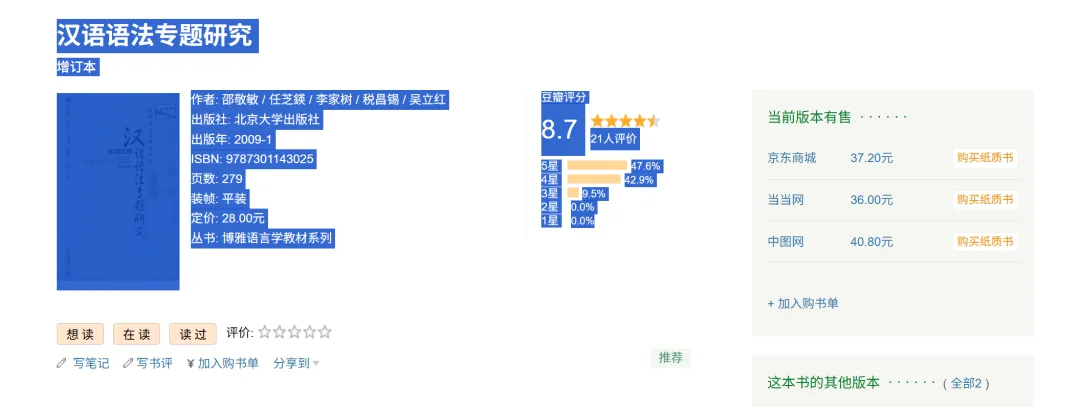
例如,我们可以选择某本书的简介页面的文本,然后执行该动作:
处理结果:
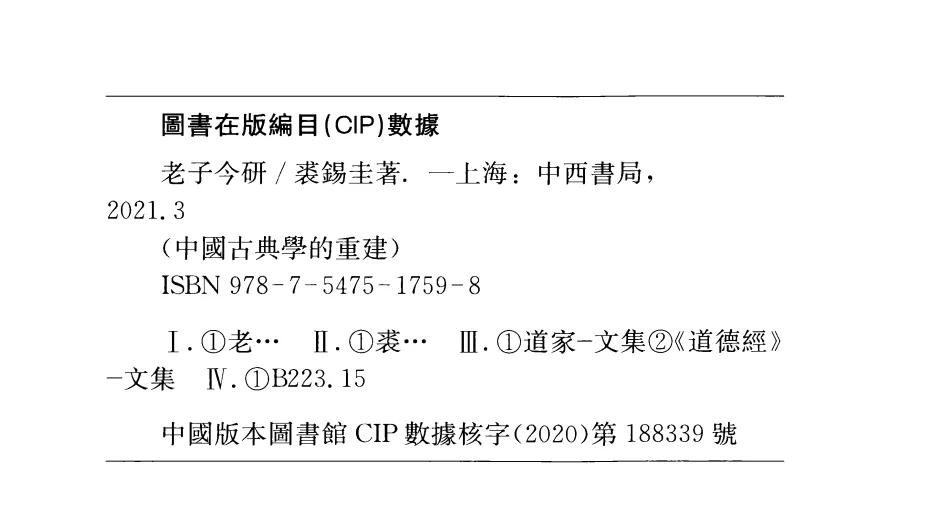
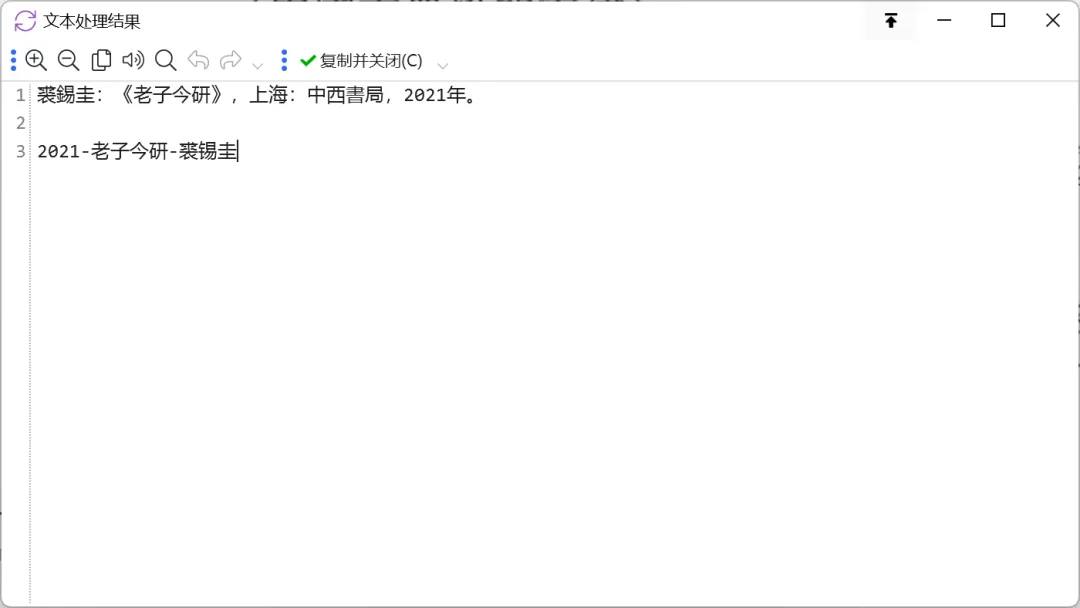
对于PDF文档,我们可以在版权页直接运行动作,对版权信息截图:
处理结果:
如果你对该动作感兴趣,可以点击“阅读原文”跳转到该动作的详情页。如果你是Quicker的新用户,欢迎使用我的推荐码:411975-3784。