 夜雨聆风
夜雨聆风工作中,你有没有遇到过这种情况?
领导发来一行横向数据,但你需要整理成纵向格式。
很多人的第一反应,就是:
复制 → 粘贴 → 再复制 → 再粘贴……
如果只有几个数据,还能接受。
但如果有几十个、几百个呢?
不仅费时间,还特别容易出错。
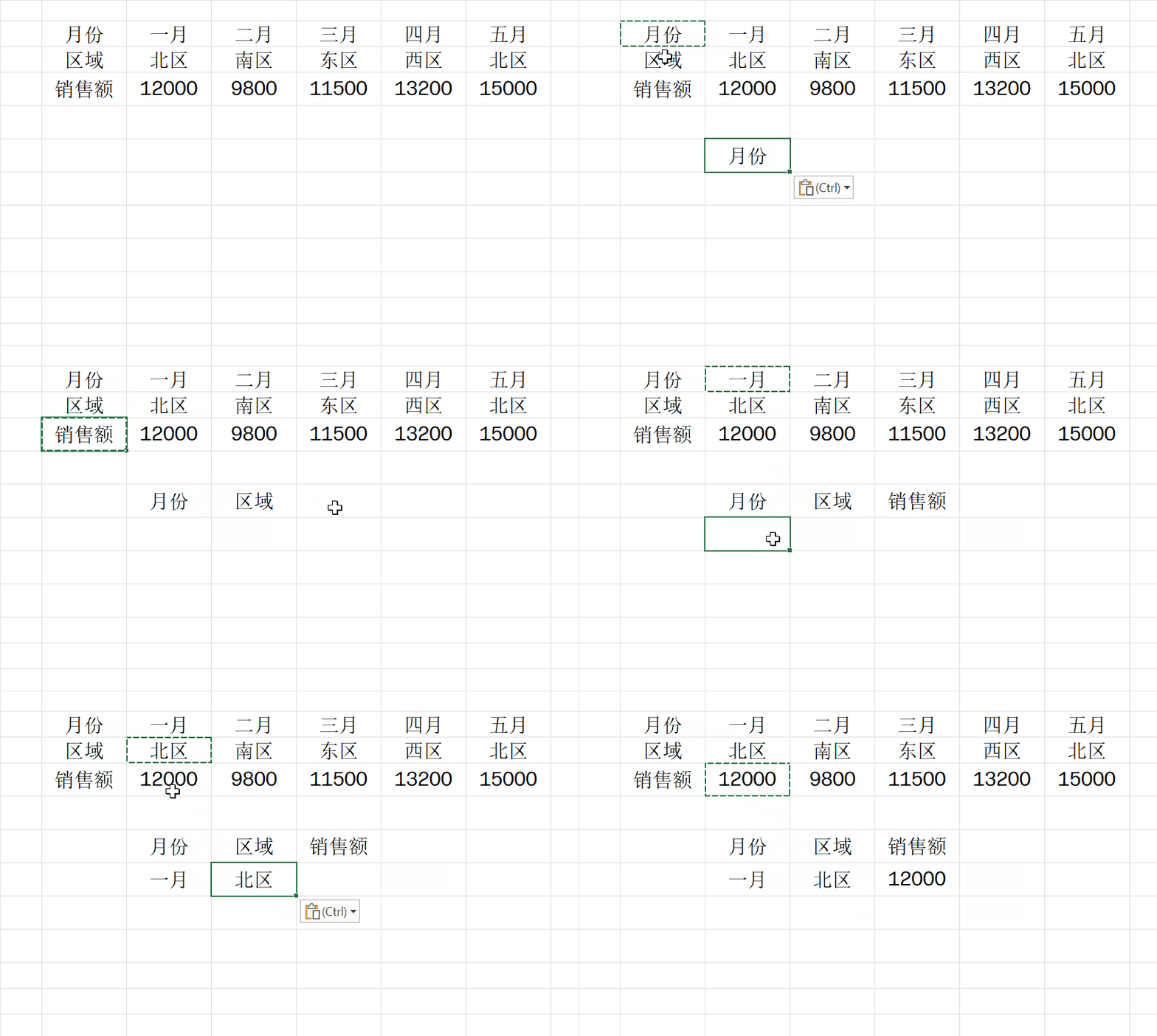
这也是很多 Excel 新手最常用的方法。
虽然能完成任务,但几乎每一次转换都要重复操作。
如果以后源数据发生变化,还得重新再来一遍。
其实,Excel 早就准备好了更高效的方法。
如果今天只能记住一个函数,那就是它。
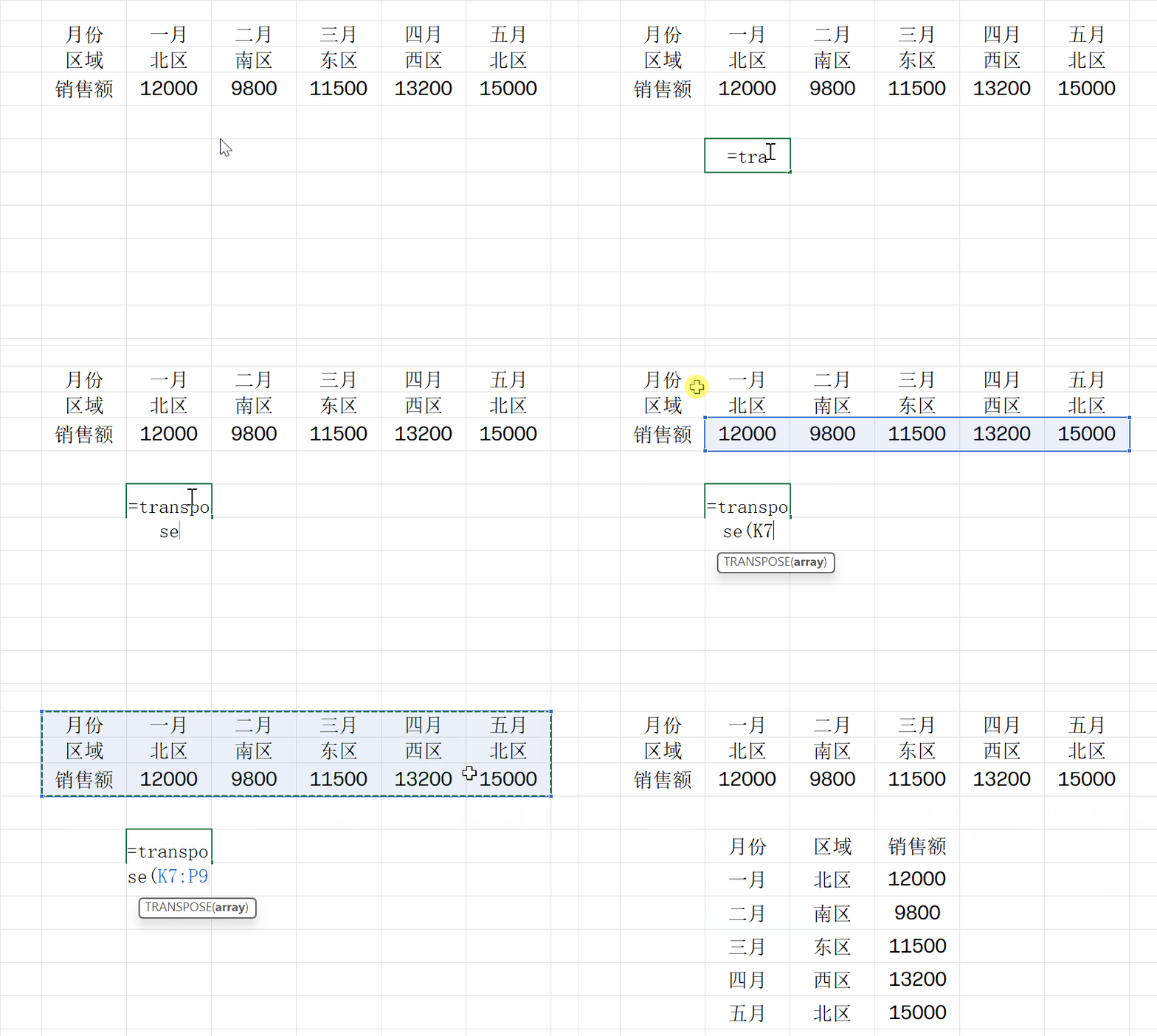
TRANSPOSE()
只需要输入 TRANSPOSE() 函数,选择横向数据区域,就能快速转换成纵向数据。
相比手动复制粘贴,它最大的优势不仅仅是快。
更重要的是:
当原始数据发生变化时,转换后的结果也会自动更新。
不用重新复制。
不用重新粘贴。
真正做到一次设置,后续自动同步。
哪些场景特别适合使用?
✅ 每月销售数据整理
✅ 产品信息汇总
✅ 财务报表制作
✅ 数据分析前的数据整理
如果你经常需要调整数据格式,这个函数一定值得收藏。
很多 Excel 技巧都是这样。
第一次学会,可能只节省几分钟。
但当这些小技巧不断积累,你会发现:
真正提高效率的,不是加班,而是学会让 Excel 帮你工作。
📌 想学习更多 Excel 办公技巧?
我会持续分享:
Excel 实用技巧 Power Query 数据处理 Power BI 数据分析 AI 办公效率
公众号、小红书、抖音、视频号全平台同名:Frank讲数据
欢迎关注,一起提升办公效率。
你平时遇到过需要横竖数据转换的情况吗?
或者,你还想学习哪个 Excel 函数?
欢迎在评论区留言,我会优先制作下一期内容。