 夜雨聆风
夜雨聆风写这篇文章是因为我在使用 WorkBuddy 的过程中发现,很多人(包括我自己一开始)对 Skill 系统的认知还停留在「啥?还能加技能?我装完WorkBuddy就到顶了啊?」
拿一个很典型的场景来说,你是一个经常写公文搞材料的人,想在 WorkBuddy 里一键生成标准的红头文件通知,但你发现 WorkBuddy 本身没这个能力。这时候怎么办?装一个技能上去就行了。就是这么简单。
这篇文章我会用 wenshu(文书)这个专业公文写作技能当例子,走完整安装流程。你跟着做一遍就会了。
你会装 App 吗?
会啊。那你就会装 Skill。
WorkBuddy 的 Skill 系统,就是一个能力扩展包。你原生装的 WorkBuddy 就像一台新手机,工厂出来的时候只预装了几个基础应用,能聊天、能接任务、能读文件。但你要用它写公文、查股票、自动做 PPT、生成 Excel 报表,不好意思,原厂没预装这些能力。
Skill 就是 App Store。
而且好消息是,WorkBuddy 的技能生态已经相当繁荣了。官方市场加上 ClawHub 、加上 GitHub 上开源的那些,累计 5000 多个社区技能。你想要的场景基本都能找到对应的包。
问题是,很多人卡在了「怎么装」这步。
这个其实不怪大家。WorkBuddy 的 Skill 安装方式本来就多,可视化装、聊天装、命令行装、拖 ZIP 装、手动克隆装、从零创建也能装。方法多了反而让人懵,不知道该选哪种。
我也是踩了一遍才摸清楚。今天我把 6 种安装方法一字排开,每个都说明白什么场景用、怎么操作、有什么坑。拿 wenshu 这个技能当例子,全部实战演示一遍。
看完你就知道了,装 Skill 这件事,真的就跟装 App 一样简单。
Skill 到底是什么
先聊两句概念。
Skill 说到底就是一个 SKILL.md 文件,加上可选的脚本、参考资料和资源文件,放在 WorkBuddy 指定目录下。当你触发某个任务的时候, WorkBuddy 会自动加载匹配的 Skill ,按里面写的流程来帮你干活。
拿 wenshu 这个技能举例。它的目录结构是这样的:
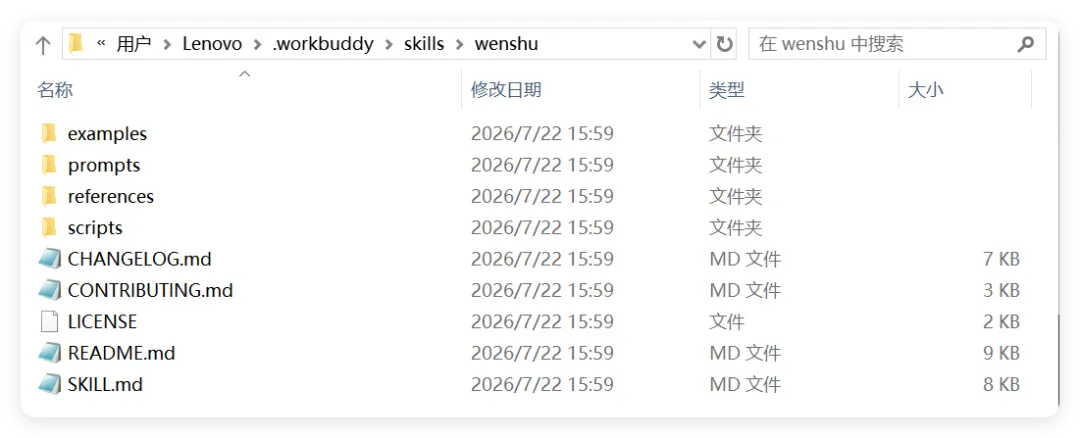
wenshu/├── SKILL.md # 核心文件,角色定义+工作流+速查表├── references/ # 深度知识库(文种详解、格式标准、语言指南、错误自查等)├── examples/ # 22篇标准范文├── scripts/ # Word导出+结构校验脚本└── prompts/ # Prompt模块SKILL.md 里面定义了它是谁,一个精通党政机关公文写作的「笔杆子」,15种法定文种加 7 种事务文书全覆盖,严格遵循 GB/T 9704-2012 格式标准。当你在 WorkBuddy 说「帮我写个通知」时,WorkBuddy 如果发现这个技能装上了,就会自动加载它,让它来帮你干活。
所以装 Skill 的本质是什么?
把你的 WorkBuddy 从一个通用助手,变成一个拥有专业领域知识的专家。
这个脑回路一旦打通了,你看到任何一个 Skill 的第一反应就不是「哦原来还能这样」,而是「我看看这个我能不能用上」。
好了,概念聊完了。上硬菜。
方法一:可视化一键安装(小白关门法)
适合场景:首次装 Skill,不想碰命令行,就是想快速加上一个能力
操作步骤:
1. 打开 WorkBuddy,左侧导航栏找到「技能﹡专家﹡连接器」入口 2. 进到「技能」Tab,这里列了一堆官方推荐 Skill 3. 搜到你想要的,点加号一键安装 4. 再到「已安装」Tab 确认已启用
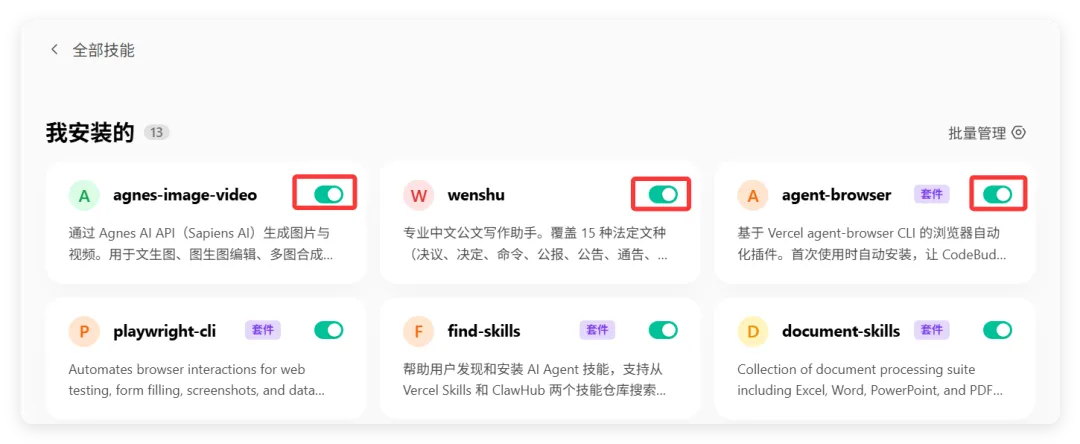
全部操作在界面上完成,零代码,零命令行。
适合这个方法的技能:官方市场列出来的那些,比如 find-skills(技能搜索)、agent-browser(浏览器自动化)、xlsx(Excel处理)、docx(Word生成)这些。
坑:官方市场列出来的技能不算多。如果你要找社区技能或者冷门技能,这个方法可能找不到你想要的。那就往下看。
方法二:对话中搜索安装(纯聊天搞定)
适合场景:你不想跳到市场页面里翻来翻去,直接用嘴说
操作步骤:
在 WorkBuddy 对话窗口输入,不用太讲究,就说你想干啥就行:
帮我找一个能写公文的技能WorkBuddy 会自动加载内置的 find-skills 能力,搜索整个技能生态,然后给你推荐匹配的技能。看到合适的让它直接装。
或者你说得更具体一点:
帮我安装 wenshu 这个技能,GitHub地址是 https://github.com/Aether-liusiqi/wenshuWorkBuddy 会自动处理后续的克隆、配置、启用流程。
适合这个方法的技能:你大概知道要什么但不确定具体名字,或者你知道确切地址。
坑:这个方法依赖于 WorkBuddy 的网络连通性。如果连不上 GitHub,或者搜索索引没覆盖到你想找的技能,就会被卡住。
方法三:本地 ZIP 导入(别人给你包了怎么办)
适合场景:朋友或者同事发给你一个 Skill 的 ZIP 压缩包,或者你在 GitHub 上下载了 ZIP
操作步骤:
1. 在 WorkBuddy 里点「添加技能」 2. 选择「上传技能」 3. 拖拽你的 ZIP 文件进去,或者点击选择文件 4. 系统自动完成配置,零额外操作
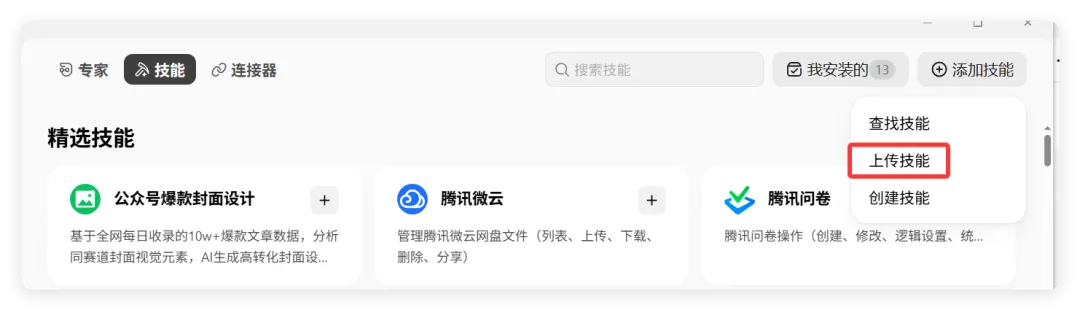
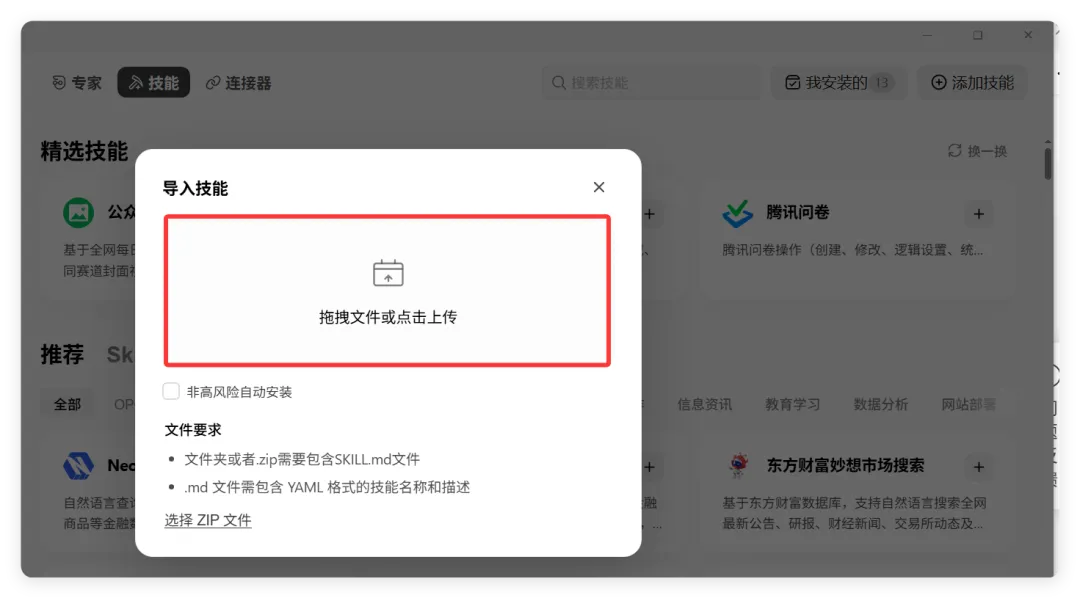
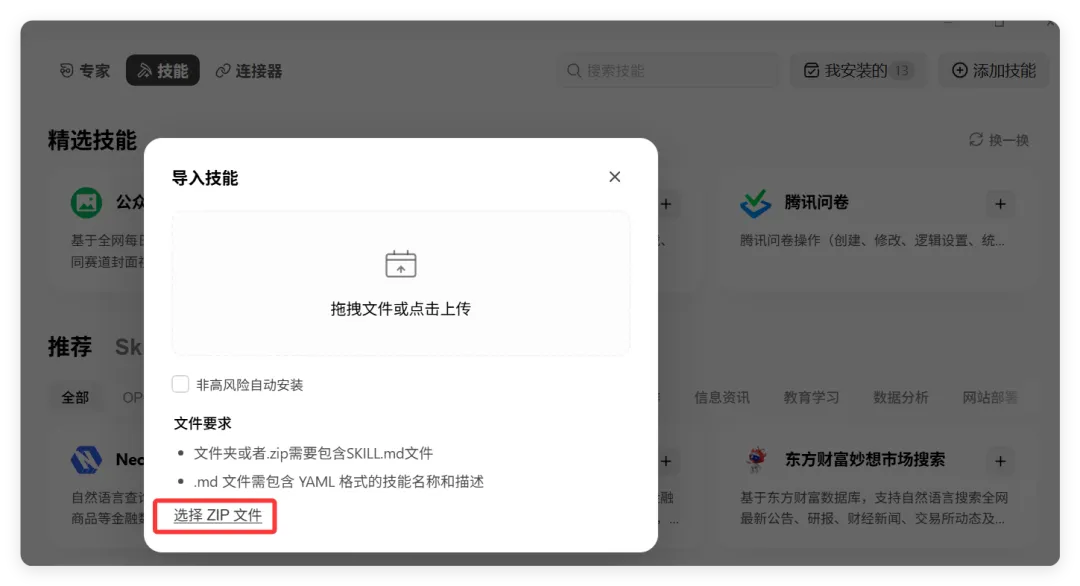
就这么简单。ZIP 包里甚至不需要你操心目录结构,WorkBuddy 会自动解压放到正确位置。
适合这个方法的技能:从非官方渠道获取的、不想走命令行的、或者你需要离线安装的场景。
坑:第三方来源的 ZIP 技能,装之前最好看看里面有没有什么不该有的东西。我不说多,你懂。
方法四:npx skills 命令行安装(极客最爱)
适合场景:技术人员批量部署、或者你想一步到位跳过所有界面操作
操作步骤:
打开终端,一行命令搞定:
# 搜索技能npx skills find "wenshu"# 安装技能(-g 全局安装,-y 跳过确认)npx skills add aether-liusiqi/wenshu@wenshu -g -y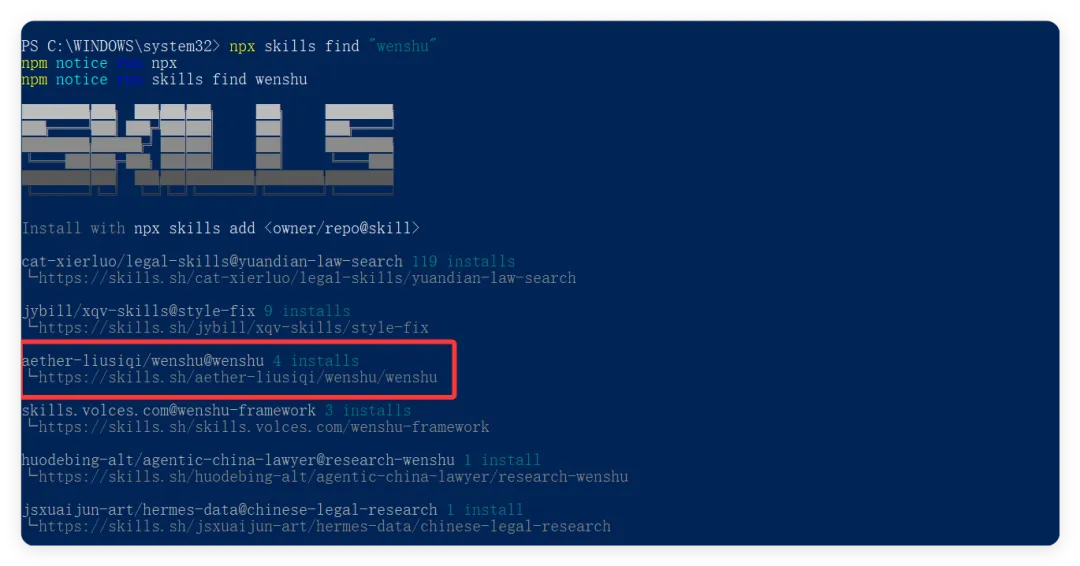
这个 npx skills 命令是 Skills CLI 工具,WorkBuddy 本身集成了它。它会在 skills.sh 上搜索符合条件的技能仓库,然后克隆下来放到 ~/.workbuddy/skills/ 目录。
装完之后确认一下:
ls ~/.workbuddy/skills/你应该能看到 wenshu 目录出现在列表里。
适合这个方法的技能:所有托管在 GitHub 上的开源 Skill,特别是那些按标准格式发布的。
坑:npx skills 背后的底层是直接去 GitHub 克隆仓库。如果你在公司内网环境或者GitHub访问不稳定,可能卡在 Cloning repository 这一步然后报错。
另外这行命令是大小写敏感的,owner/repo@skill 的写法不能错。我一开始写错了 aether-liusiqi/wenshu 的大小写,卡了半天。后来才发现是眼神不好。
方法五:GitHub 手动克隆(最原始但也最稳)
适合场景:GitHub 访问不稳定或者 npx skills 命令报错,你就想自己动手
操作步骤:
# 克隆到 WorkBuddy skills 目录git clone https://github.com/aether-liusiqi/wenshu.git \ ~/.workbuddy/skills/wenshu/完事。
装完之后在 WorkBuddy 里启用一下就行。如果用了 VPN 或者 GitHub 镜像站,这个方法基本不会失败,因为它是你能控制的最底层操作,克隆完了放到指定位置。
适合这个方法的技能:所有公开的 GitHub 仓库,无论发布格式标准不标准,你都能这样装。
坑:手动克隆不会自动触发 WorkBuddy 的启用流程,所以你需要手动检查 settings.json 确认技能已经在启用列表里,或者在 WorkBuddy 界面上确认一下。如果目录结构不对,WorkBuddy 也可能识别不到。
另外说到坑,据一些研究者的实测,当你把技能克隆到 skills 目录后,还需要在 WorkBuddy 的 settings.json 里确认 enabledPlugins 里加上了这个技能。具体路径是 ~/.workbuddy/settings.json,格式大概是这样:
{"enabledPlugins":{"wenshu@codebuddy-plugins-official":true}}保险起见,克隆完最好重启一下 WorkBuddy,让配置生效。
方法六:本地创建自定义 Skill(从零造一个,自己动手)
适合场景:你想把一套自己总结的工作流程固化成 Skill,以后反复用
操作步骤:
在 WorkBuddy 对话里输入:
帮我把刚才跑的那个流程做成一个 Skill,取名叫 xxxWorkBuddy 会调用内置的 SkillCreator 能力,根据你刚才的任务自动生成一套 SKILL.md 文件。或者你更愿意自己从零写:
帮我创建一个技能,名字叫公文写作助手然后按照 SKILL.md 的标准格式写内容就行了。标准结构是 YAML 前言加 Markdown 正文:
---name:wenshudescription:专业中文公文写作助手。覆盖15种法定文种+7种事务文书author:你的名字version:1.0.0tags:-writing-government-documents---写完 SKILL.md 放到 ~/.workbuddy/skills/你的技能名/ 下,重启 WorkBuddy,它就能用了。
适合这个方法的技能:你自己的私有工作流,不想公开到社区的那种。
坑:自定义 Skill 需要你理解 SKILL.md 的编写规范,不是光有个文件就行。如果 description 写得不够准确,WorkBuddy 可能不会在合适的场景下自动触发它。
拿 wenshu 实战一把
说了这么多方法,咱们挑方法二(纯聊天搞定)实际操作一次。
第一步:找到技能仓库
wenshu 的仓库地址是:
https://github.com/aether-liusiqi/wenshu点进去看看 SKILL.md 的内容,确认一下是不是你想要的。wenshu 这个技能支持四平台通用,包括 Claude Code、Codex CLI、OpenClaw、OpenCode,当然也包括 WorkBuddy。作者 Siqi Liu 在 README 里写了完整的安装说明。
第二步:在会话里安装
帮我安装这个技能https://github.com/Aether-liusiqi/wenshuWorkBuddy 会自动处理后续的克隆、配置、启用流程。
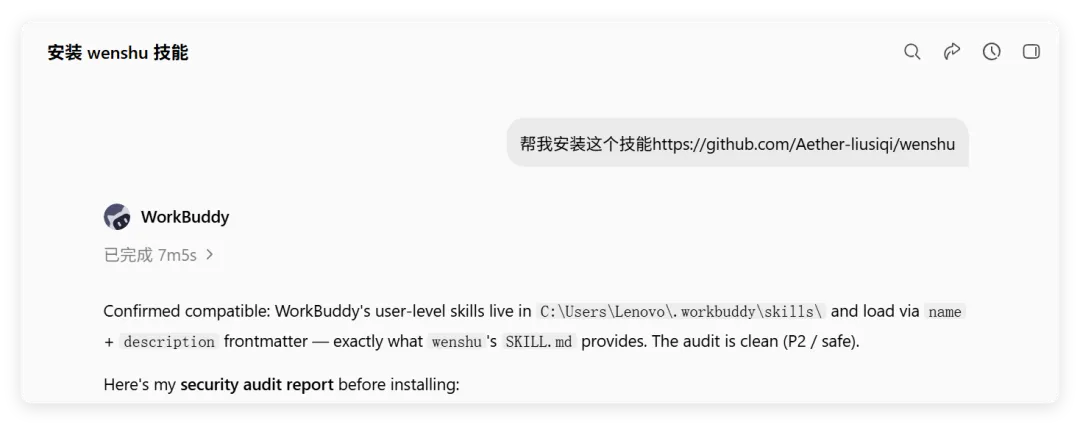
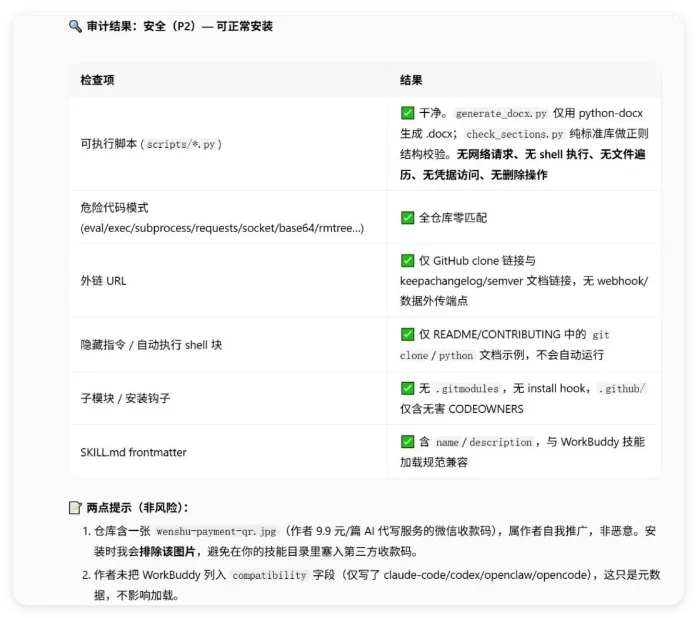
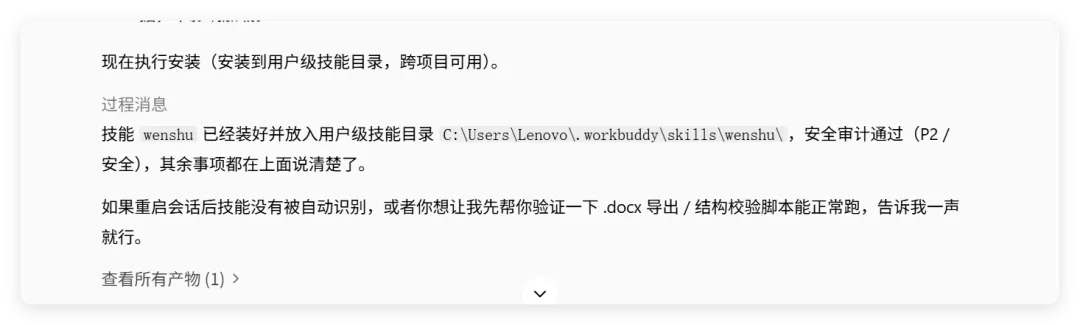
第三步:检查安装结果
ls ~/.workbuddy/skills/wenshu/应该能看到 SKILL.md、references/、examples/、scripts/、prompts/ 这些文件和目录。
第四步:重启 WorkBuddy
完全退出再打开,让系统重新扫描技能目录。重启后在对话里试试:
帮我写一份关于组织年度工作会议的通知如果 wenshu 技能正确识别并加载了,它会以「公文笔杆子」的角色身份来帮你起草。输出格式会严格按 GB/T 9704-2012 标准来,甚至还能调 Python 脚本生成符合标准的 .docx 文件。
踩坑实录
我还是那句话,官方文档看着都挺顺畅的,真的上手才会发现到处是坑。我踩过的几个,列出来给大家省点时间。
坑一:GitHub 连不上
这个是最大的坑。在内网环境、或者 GitHub 被间歇性干扰的时候,npx skills 或者 git clone 都会卡死。
解决方案:
• 方案 A:上代理。设置 git 代理或者直接开 VPN。 • 方案 B:用 GitHub 镜像站。比如把 github.com换成githubfast.com或mirror.ghproxy.com。• 方案 C:走 ZIP 下载导入。在 GitHub 点 Download ZIP,然后用方法三(本地上传ZIP)装。 • 方案 D:跳过 GitHub,用方法六(本地创建),直接在 WorkBuddy 里跟 SkillCreator 对话生成。
坑二:装完发现找不到
技能克隆完了,目录也在,但 WorkBuddy 对话里就是不认。
这是 settings.json 的问题。打开 ~/.workbuddy/settings.json,确认 enabledPlugins 里有没有你的技能名。没有的话手动加上:
{"enabledPlugins":{"wenshu@codebuddy-plugins-official":true}}保存后重启 WorkBuddy。
坑三:多个平台混着装
wenshu 这个技能支持四平台通用,但它提供的 Python 脚本(Word 导出、结构校验)可能需要额外装依赖。
pip install python-docx如果你是在 Windows 上跑的,还要注意 Python 脚本里的路径分隔符。Linux/macOS 用 /,Windows 用 \。wenshu 的脚本目前以 Linux/macOS 为主,如果你在 Windows 上跑遇到了路径问题,自己改一下脚本或者用 WSL。
坑四:装多了拖速度
WorkBuddy 的技能越多,每次加载时的上下文越大。官方建议普通用户装 5-10 个,专业用户 10-15 个,不超过 20 个。
我的建议是只装你当下用得上的。不用的及时关掉,在「技能」面板里可以随时关闭和重新启用,不需要卸载。关闭后该技能不会在对话中被调用,能省不少上下文。
装完了,然后呢?
Skill 装好了不是终点,是起点。
你装了一个技能,就像买了一把好刀。但你得知道这把刀怎么用,什么场景它最好使,什么场景它反而碍事。
以 wenshu 为例。它擅长写正式公文,包括通知、报告、请示、函、纪要这些,不是文学创作和广告文案。如果你拿它写小红书文案,它只会给你一本正经的公文格式,那确实不对路。但如果你需要写一份请示向局里申请经费,它能帮你从文种选择到格式排版到语言润色,一条龙干完。
每个 Skill 有自己的适用范围和边界。先读 SKILL.md,看看它到底能干什么不能干什么,再上手用。
另外提一句,装 Skill 之前最好确认一下来源。官方市场优先用,第三方的安装之前看一看它的 SKILL.md 和脚本内容,确认没有恶意代码。不是说非得疑神疑鬼,但自己的机器和数据,多个心眼总是好的。
以上,这就是 WorkBuddy 装技能的 6 种方法。
说真的,理解了这个机制之后你会发现,Skill 系统的威力不只是「装了一个工具」,而是你可以不断地往 WorkBuddy 里注入新能力,让它越来越像你的专属助手。
就好比当年从功能手机换到智能手机,装了第一个 App 之后,你才意识到世界不一样了。
以上,如果觉得不错,随手点个赞、在看、转发三连吧,如果想第一时间收到推送,也可以给我个星标⭐~谢谢你看我的文章,我们,下次再见。
本文基于 WorkBuddy V5.3.8 版本
我的WorkBuddy教程