 夜雨聆风
夜雨聆风教务处检查教案,发现有的老师用宋体、有的用微软雅黑,有的标题加粗有的不加,有的行距1.5有的行距2.0。领导要求统一格式,老师们逐个改,一个教案改20分钟,全组10个人花了整整一下午。
用格式刷,3秒就能统一一份教案的格式。
✅ 学完本课,你能:
用格式刷快速复制格式,3秒统一标题、正文样式
用样式功能保存常用格式,一键套用
用修改样式批量更新全文档格式
已关注关注重播 分享 赞
一、格式刷一句话讲明白
格式刷 = 复制"长相",不复制内容
你看中一段文字的格式(字体、字号、颜色、行距),点一下格式刷,再刷到另一段文字上,格式就一模一样。
二、零基础实操|格式刷三步走
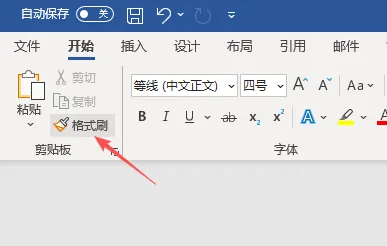
第一步:基础格式刷(刷一次)
操作步骤:
Step 1:选中已经设置好格式的文字(如:已设置好的教案标题)
Step 2:点击【开始】→【格式刷】(或按 Ctrl+Shift+C)
Step 3:选中要应用格式的目标文字,格式自动复制
第二步:连续格式刷(刷多次)
操作步骤:
Step 1:选中源格式文字
Step 2:双击【格式刷】(注意是双击!)
Step 3:依次刷到多个目标文字上
Step 4:按 Esc 键退出格式刷模式
💡 技巧:双击格式刷可以连续刷,不用每次都重新点。
第三步:样式功能——保存常用格式
操作步骤:
Step 1:设置好一段文字的完整格式(如:教案标题 = 黑体、三号、加粗、段前段后12磅)
Step 2:选中该文字
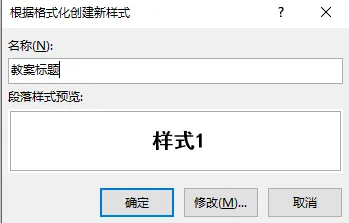
Step 3:点击【开始】→【样式】窗格 →【新建样式】
Step 4:输入样式名称"教案标题"→【确定】
Step 5:以后需要时,选中文字 → 点击"教案标题"样式,一键套用
进阶:修改样式批量更新
右键"教案标题"样式 →【修改】→ 改字体或颜色 →【确定】
全文档所有应用该样式的文字自动更新!
三、课程小结
| 第9期:格式刷统一教案 | |||
| 第10期起 |
用好格式刷,能帮大家解决三个核心难题:
告别逐个修改:刷一下,格式全统一
告别重复设置:样式保存,一键套用
告别返工调整:改样式,全文档自动更新
❌ 常见翻车现场
Esc 键或再点一次格式刷 | ||
Ctrl+Shift+V 只粘贴字体格式 |
💡 课后作业
设置一段"教案标题"格式(黑体、三号、加粗)
用格式刷把该格式刷到另外3个标题上
把这段格式保存为"教案标题"样式
修改样式颜色,观察全文档是否自动更新
🔔 下期预告
第10期|《课程表、座位表这样做,又快又好看》
教你用Word表格功能,快速制作课程表、座位表、值日表,边框美化、合并单元格一步到位!