夜雨聆风
夜雨聆风问题1:软件安装包地址、软件如何安装
revit2018:https://mp.weixin.qq.com/s/Ak8Hy5LVHngJzAmF9ZUYww
revit2019:https://mp.weixin.qq.com/s/6z9L5F5329LwE0qVYeWhLA
revit2020:https://mp.weixin.qq.com/s/M6DwGJkAZWb6wX8MRVbXNg
revit2021:https://mp.weixin.qq.com/s/5HxM84aoozj7a6ikFVPNCQ
强烈建议在线安装!!!
问题2:软件安装无样板文件、族库、族样板
出现该问题,是由于没有按照问题1进行安装,本问题解答是补救措施
Revit2018:https://pan.baidu.com/s/1NOYa5RcvKacPow5FGMUenQ [提取码]:7777
Revit2019:https://pan.baidu.com/s/1nONiSFsaJYHqHHqHe0bv3g [提取码]:7777
Revit2020:https://pan.baidu.com/s/1yl5j2IcwcP80YsIPO4UVaQ [提取码]:7777
注意事项:
1)根据自己安装的软件,下载相应的软件项目样板、族样板、族库文件;
2)拷贝地址是C盘,和自己将软件安装到哪个盘没有关系;
3)
programData 电脑默认是隐藏文件夹,需要显示隐藏文件夹,win10系统按照如下操作:
问题3:绘制模型时弹出警告对话框,原因解决方案汇总
原因1:图元偏离视图中心
图元如果过远偏离当前视图的中心,将导致视图不可见。
解决方案:可双击鼠标中键,或者右击鼠标,选择缩放匹配即可。
原因2:图元被临时隐藏或者已在视图中隐藏
1)如果图元被临时隐藏,这时点击重设临时隐藏/隔离即可:
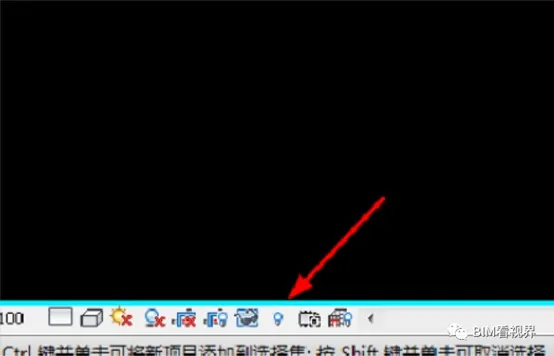
2)如果图元被永久隔离,则点击小灯泡,显示隐藏的图元,找到被隐藏的图元,单击鼠标右键,取消在视图的隐藏。
原因3:检查视图范围
1)检查视图是否被裁剪或剖面框,如果图元位于被裁剪的区域内,图元将不可见,此种原因造成的不可见,直接取消裁剪视图即可。
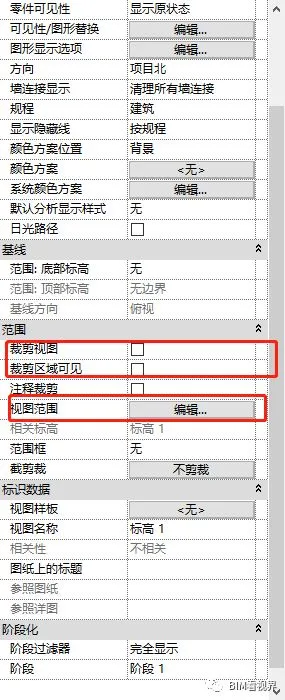
2)检查视图范围的设置,图元是否在视图范围之内
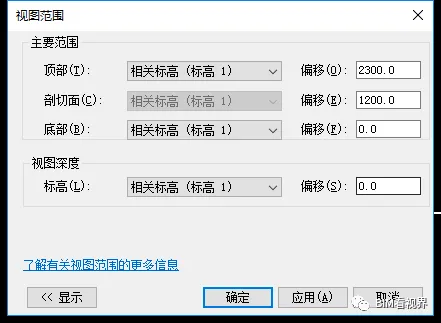
注意:当视图范围的底为0时,少部分载入的cad会不可见,这时只需将底和视图深度调整为负值即可。
原因4:规程
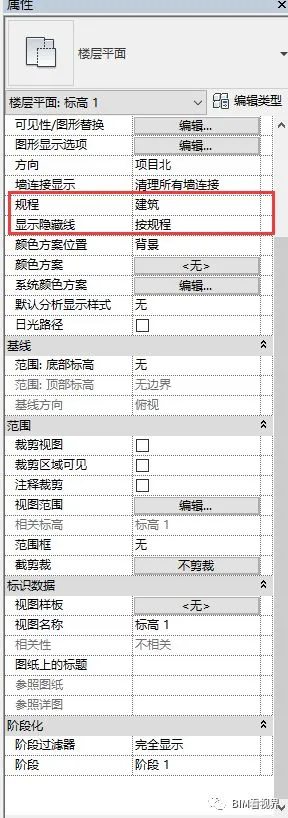
规程是控制图元所属分类的,默认的规程有建筑,结构,机械,卫浴等,墙门窗等属于建筑的图元,在机械的规程下,将会淡显或不显示,这种问题导致的不可见,只需将规程改为图元相应的规程即可,或者直接改为协调,(所有图元在协调的规程下都可见)。
原因5:可见性设置
输入vv弹出可见性图元设置对话框
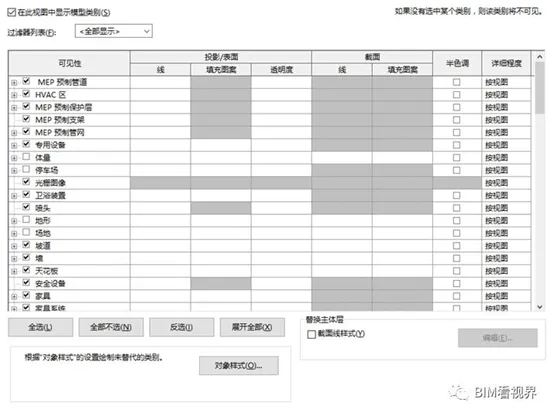
1)检查模型类别中,不可见图元所属的分类是否未被勾选,如果不知该图元属于何种分类,则全部勾选;
2)检查注释类别中,是否全部被勾选;
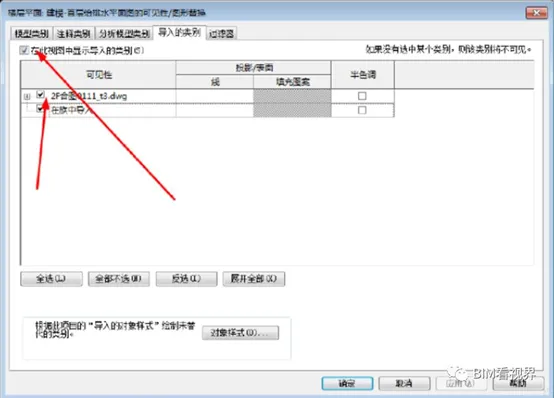
3)检查导入的类别中,导入的图元是否被勾选如果导入的cad不可见,可检查该项设置;
4)检查过滤器的设置,判断图元是否被过滤,如果不知如何检查,则删除所有过滤器或者把所有过滤器的可见性勾选;
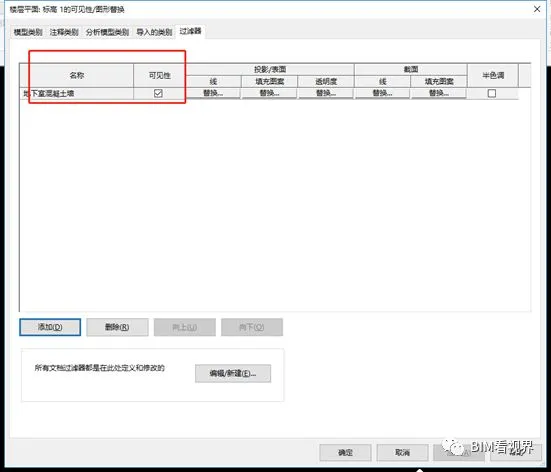
注:如果全部为灰显,不可更改,则将视图样板改为无即可。
原因6:基线
如果发现某些图元淡显,或下一层的图元显示在本层,将基线改为无,即可解决
原因7:视图样板的设置
某些样板有可能设置了一些控制图元可见性的设置,如建筑样板只显示建筑图元,在建筑视图样板下绘制的管道图元有可能不可见,这种原因导致的不可见,只需更换对应的视图样板即可,如果不知道改为何种样板,则直接改为无。
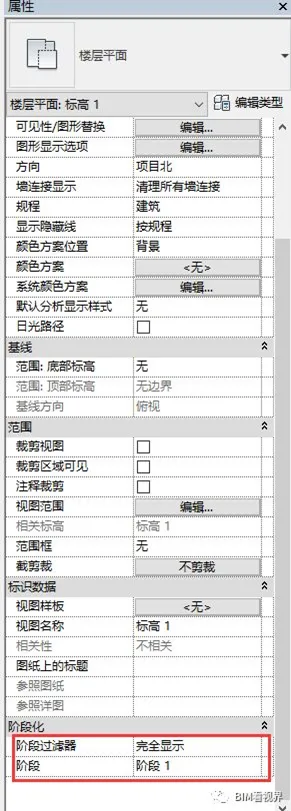
原因8:阶段化
将阶段过滤器改为全部显示
问题4:接上一问题,绘制柱子提示不可见
解决方法:上下文选项栏,将"深度"改为“高度”,这是通用解决方案,如果仍然不可见,需按照问题3逐一进行检查
问题5:绘制框架梁时,提示梁不可见
解决方法:
1)首先确认绘制的梁是否在当前标高视图;
2)推出梁绘制状态,属性栏显示为楼层平面,然后找到“视图范围按钮”,修改底部和视图深度值为-200
3)这是通用解决方案,如果仍然不可见,需按照问题3逐一进行检查
问题6:视图范围如何调整
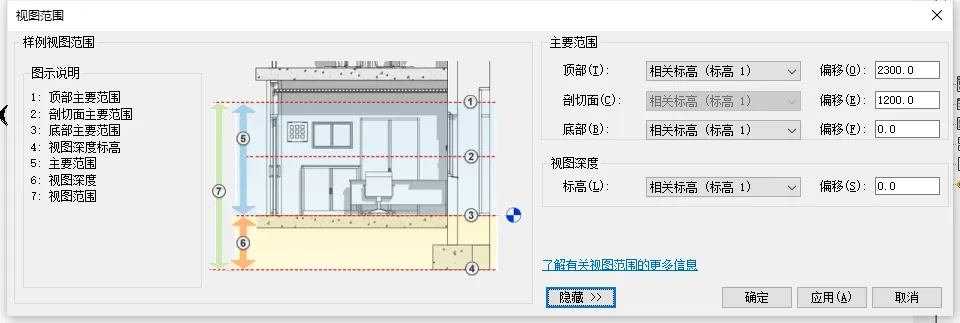
本问题答案简单粗暴、不是绝对正确,但可以解决80%的问题,后期遇到剩余20%问题时,你已经进阶为高手了,相信原理自己就能搞懂,
解决方案:
1)相关标高部分不东,打死也不调整;
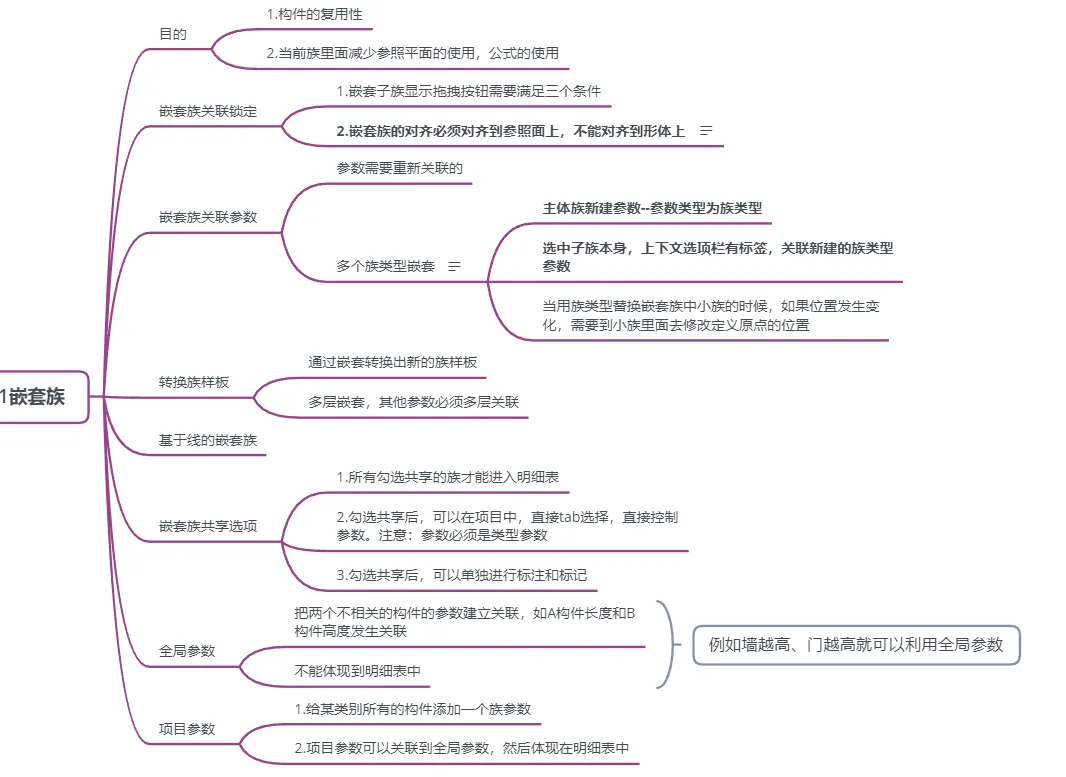
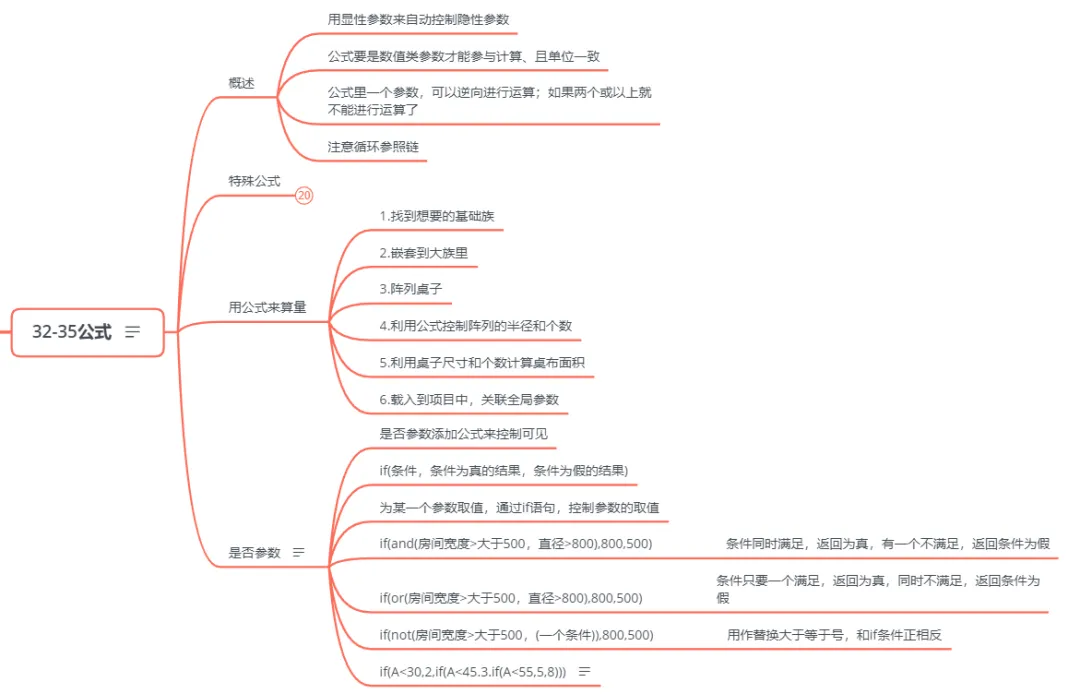
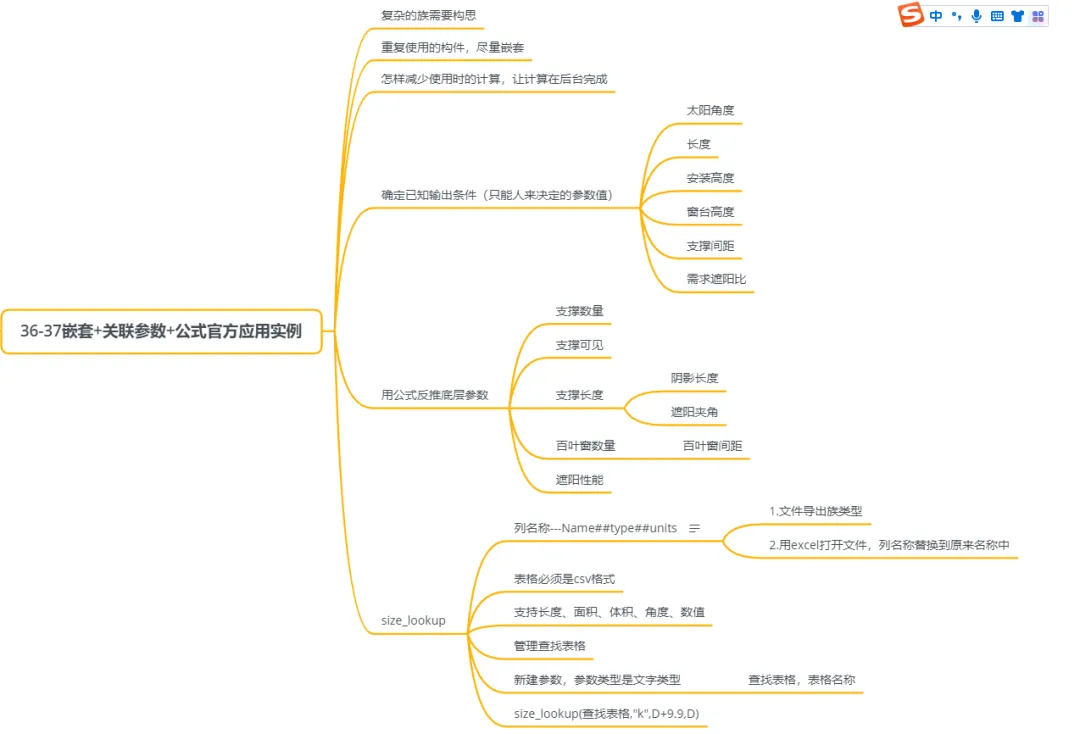
2)底部和视图深度偏移值始终保持一样,要负一起负 数值始终一样;
3)当前平面能看到的范围就是上图中2以下,4以上部分,对应修改值是剖切面以下、视图深度以上的范围;
3)想看到高处的,修改剖切面偏移值变大,想看当前平面下部的,修改底部和视图深度值为负值
问题7:载入族时,提示族的类别不正确
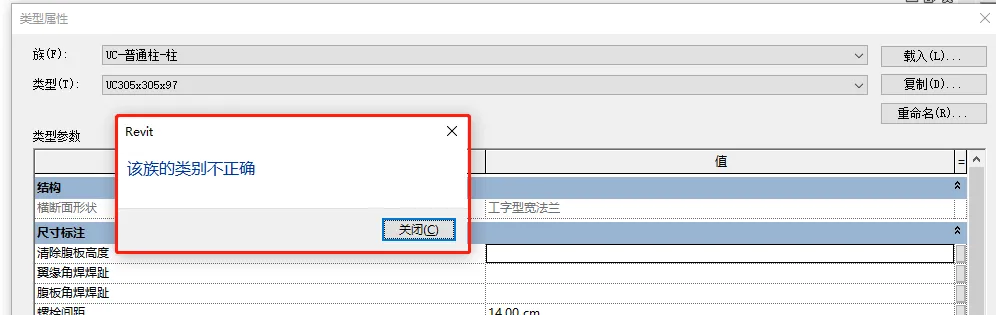
原因:这是因为类别不正确,类别是Revit软件专用名词
解决方案:
1)插入选项卡,载入族,先把族载入到项目中
2)然后点击功能,例如柱子,在属性栏下拉按钮选择即可;
3)若找不到,可到项目浏览器中,族文件夹下搜索,然后拖拽到绘图区
问题8:属性栏、项目浏览器找不到了
解决方案:绘图区点击右键,勾选属性、浏览器-项目浏览器即可
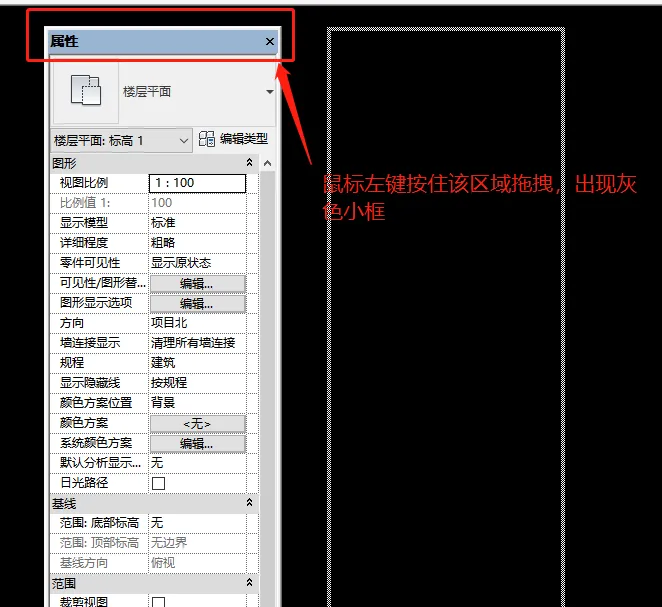
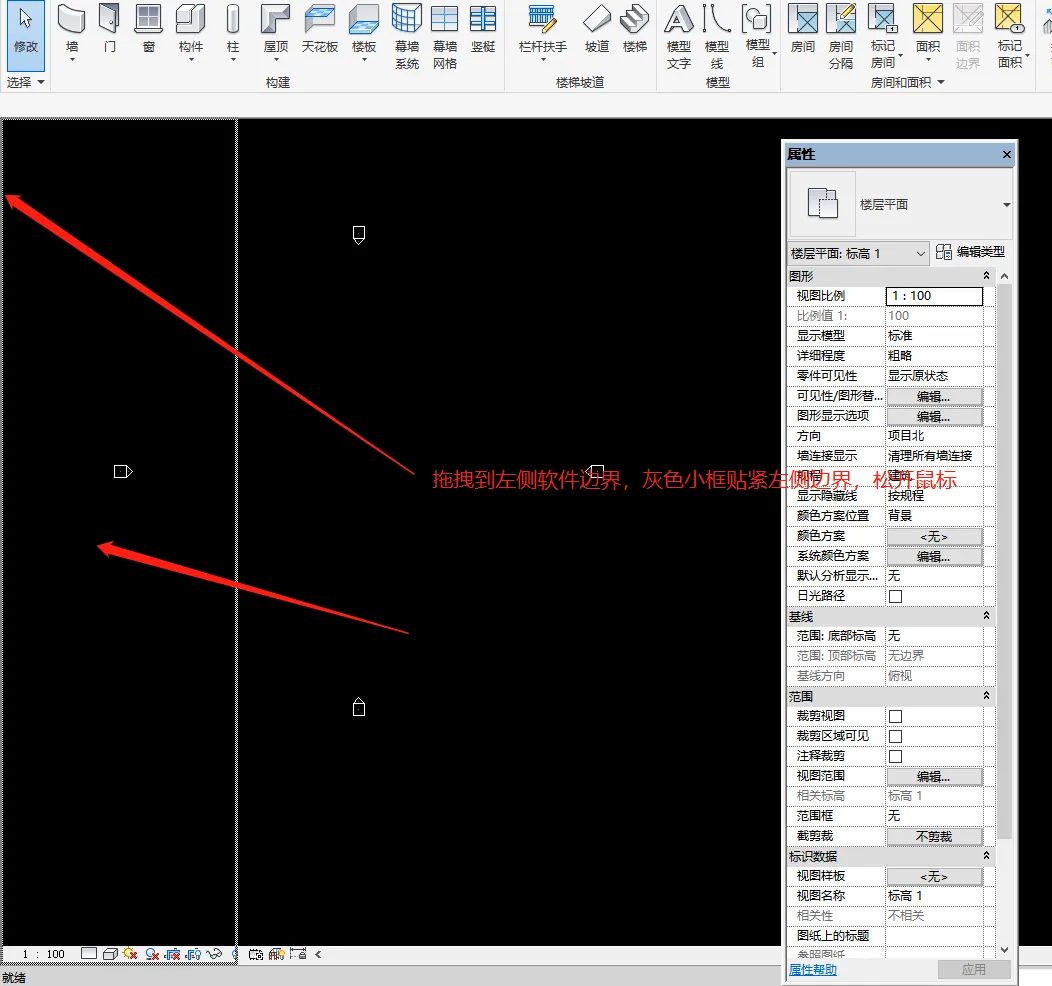
问题9:属性栏、项目浏览器重叠在一起,或者我想自由移动一下属性栏位置,如何操作
1)现状类似下方的:
2)操作办法:鼠标左键按住属性栏或者浏览器上方蓝条不放,移动鼠标进行拖拽,一般拖拽到软件界面左右两侧边界,白色方框贴紧边界,表示即将放置到的位置,松开鼠标即可
问题9:选项卡看不见功能命令,收起来了

解决方案:点击上图中小按钮,多点几下
问题10:绘图区白色背景,想切换成其他颜色
解决方案:左上角R---选项----图形----修改背景颜色为其他颜色 然后确定
问题11:导入的CAD图纸,颜色太深,能否浅一些
解决方案:VV可见性,选择导入的类别,勾选半色调
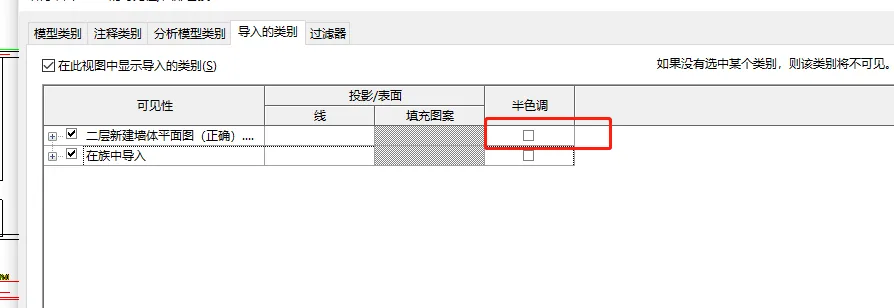
问题12:新建的楼层平面,看不见轴网
解决方案:首先建模顺序是,先标高后轴网
1)分别切换到东、南两个立面,选中轴网端点,向上拖拽,直到拖拽的与所有标高线相交,
2)如果有斜轴线就比较麻烦,需要先建立一个与斜轴线同方向的立面视图,然后切换到这个立面视图中,否则在立面是看不到斜轴线的
问题13:接上一问题,如何创建斜向立面视图
解决方案:
1)如果知道斜轴线角度,放置立面后,框选立面(不要点选),然后旋转相应角度即可;
2)如果不知道斜轴线角度,选择视图,立面下拉菜单,框架立面,会自动与斜轴线垂直,然后放置,然后旋转90度即可
注意:在平面中,视图符号一定要框选,不要点选
问题14:三维视图中,如何设置能看到单层平面中的内容
解决方案:
三维视图中,选择绘图区右上角图标处,有下拉小三角,然后点击后选择定向到
问题15:如何利用临时尺寸标注修改构件定位
解决方案:
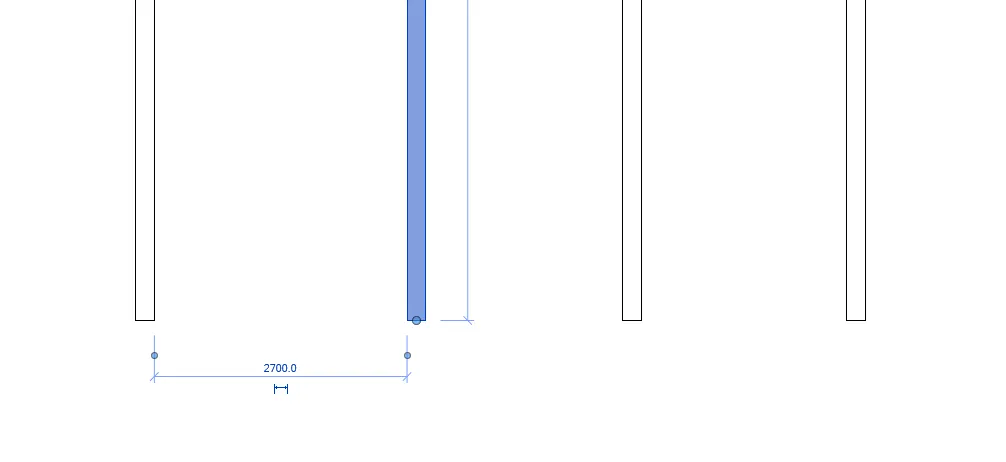
选中要移动的墙体,出现临时尺寸,然后点击临时尺寸上的小数字,然后进行精细尺寸修改。
临时尺寸的两个端点是可以移动的,鼠标左键选中后不松开进行移动,移动合适的边缘线上松开即可。
问题16:怎么操作把本层的构件复制到其他楼层
解决方案:
1)选中要 复制的构件
2)复制到剪贴板
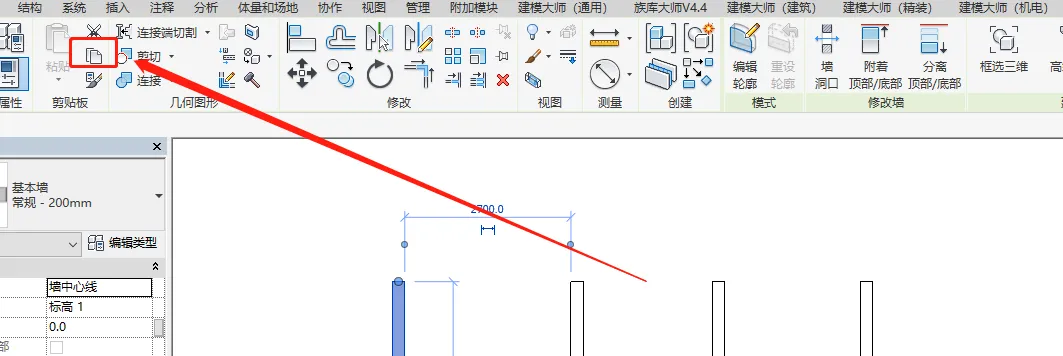
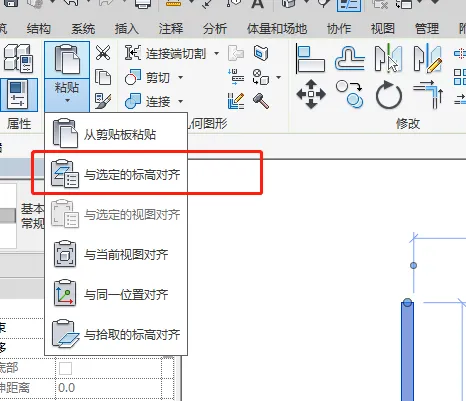
3)粘贴亮显,选择下拉菜单,与选定的标高对齐,选择相应楼层即可
问题17:导入的CAD图纸报错,CAD底图如何处理
解决方案:
1.将需要的底图单独复制出来,按照基点对底图进行位置移动;
2. 利用PU命令进行无关图层的处理;
3.对于块根据需要利用炸开命令炸开,再进行处理;
4.利用天正转换为T3格式;
5.导出、导入时需要注意导入的单位是否正确。
问题18:导入的CAD图纸太高了,标高过高过大
是因为存在隐藏的图层
解决方案:
方法1:利用天正,在“其他工具”面板点击“统一标高”命令;
方法2:输入“OP+空格”,在绘图面板中勾选“使用当前标高替换Z值”
问题19:导入的CAD图纸想关掉某些图层
首先,导入的底图应该按照问题17进行处理,否则大量的CAD图纸会拖慢电脑运行速度,所以强烈建议先清理底图,然后导入
解决方案
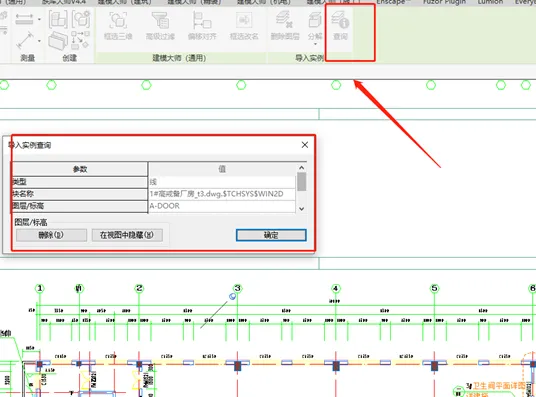
1)选中底图,在上下文选项卡点击查询,然后点击查询的线条;
2)在实例查询对话框中点击隐藏;
3)或者在VV可见性中,对相应的图层进行隐藏。
问题20:建立模型时,无法捕捉CAD底图的某些线条
解决方案:
1)在链接或导入Revit的时候,不勾选仅当前视图。这样在导入符号的实例属性中,即可拥有“底部偏移”一项,然后将导入符号的底部偏移更改为与建立构件较为接近所需标高的值即可捕捉;
2)将导入到Revit中的CAD分解作为Revit本身的图元。这样就可以捕捉了。
3)先行绘制再用AL命令对齐。
问题21:处理CAD底图时,提示图纸无法炸开
解决方案:
1)输出生成图元文件(.wmf)文件:
打开图纸-文件-输出(wmfout命令)-其他格式-wmf格式图元;
2)新建CAD图纸,将wmf文件插入新图中:
新建-插入-图元文件-分解
3)将此图纸保存即可。
问题22:SU模型如何导入到revit中
解决 方案:
方法1.在项目插入选项卡下,“导入CAD”的文件类型下拉菜单选择“SKP”文件
方法2.在体量界面,插入选项卡下,“导入CAD”的文件类型下拉菜单选择“SKP”文件
问题23:Rhino模型如何导入到revit中
解决 方案:
1)新建体量项目;
2)点击导入CAD,格式中选择.3dm格式,确认好单位后点击确定;
3)完成体量创建。
问题24:如何将链接模型绑定到当前项目文件中
解决方案:
1)选择要绑定的链接模型,在上下文选项卡下,有绑定链接按钮
2)然后一般勾选附着的详图
3)点击确定
注意:绑定链接花费时间较长,需要等待,还有可能报错,根据自己需要,通常不建议绑定链接
问题25:保存项目的文件夹中有很多001、002备份文件
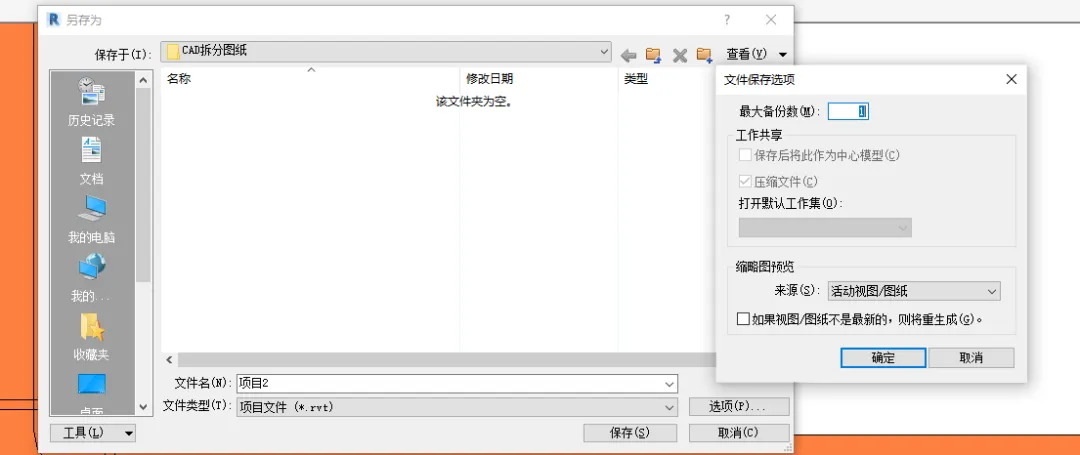
1)在项目第一次保存时,除了注意保存文件地址外,点击一下文件名后方的选项,点击后最大备份数修改为1即可;
2)如何多次保存后,想修改的话,点击另存为,另存为新文件,相应的修改文件名后方的选项按钮
问题26:幕墙中如何插入门窗构件
解决方案:
1)幕墙上不能插入普通的门窗;
2)首先从族库--幕墙---嵌板中载入幕墙嵌板
3)然后tab选择要替换的嵌板,在属性栏下拉菜单选择门窗嵌板替换
问题28:门窗标记不是我想要的,如何修改
解决方案:
1)门窗构件默认标记的是类型标记参数,可以修改类型属性对话框中,改参数的值即可;
2)若想显示其他参数的信息,需要修改标记族
3)双击标记,进入族编辑界面,点击标签
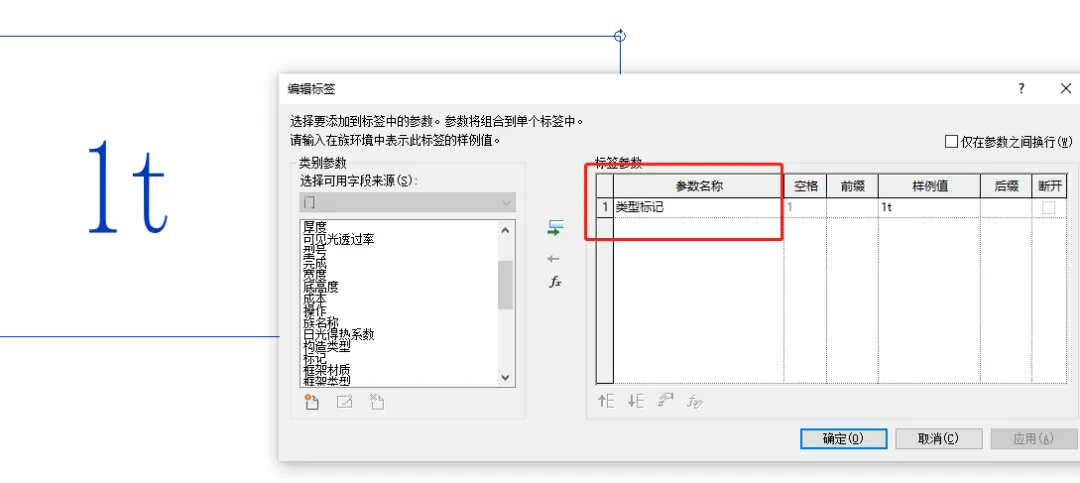
4)将类型标记改为左侧其他的参数值,然后保存载入到项目中
问题29:Revit如何导出CAD图纸,注意事项
导出图纸时,在导出对话框一般不勾选“将图纸上的视图和链接作为外部参照导出”,CAD版本设置为低版本
问题30:图纸目录如何创建
1)创建一张图纸目录的图纸;
2)明细表---图纸列表----添加相应参数;
3)将明细表拖拽到图纸中即可
问题31:门窗编号如何放置、显示出来
1)首先放置门窗时,要记得勾选“在放置时进行标记”
2)已经放置完构件了,注释选项卡---按类别标记进行标记;
3)若想一次性标记完所有的一类构件,注释选项卡---全部标记,选择相应的类别进行标记,
注意:标记出来不是我想要的参数信息,参照问题28;
问题32:绘制楼板时,弹出对话框“未载入跨方向符号族”
解决方案:
是用于结构计算中,板的主要受力方向,点击否即可
问题33:绘制楼板时,弹出对话框“是否希望将墙体附着到楼板底部”,如何处理
解决方案:
1)通常情况下,选择否,因为如果选是,改楼板下的墙体都将附着到楼板底部,有可能出错
2)只有在坡屋顶、斜楼板情况下选是,然后检查墙体,出现错误的墙体要“取消顶部连接”
问题34:默认梁板柱扣减方式不符合中国算量规则,如何处理
解决方案:
1)点击修改选项卡--连接---切换连接顺序按钮
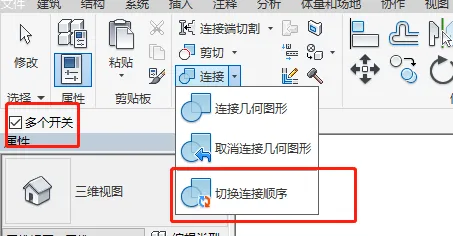
2)勾选上下文选项栏“多个开关”选项
3)点击结构板
4)框选要重新切换的梁柱
剪切关系即重新建立完成
问题35:revit当中,桥架模型颜色是由过滤器设置的,导入到Navisworks当中后,显示为灰色
Revit先导出DWF文件格式,然后用Navisworks打开DWF文件保存成NWC文件即可。
问题36:利用空间、房间功能统计区域内明细表
1)若需要某区域内某类别多种构件的工程量时,例如不同的家具数量、外立面装饰材料等时,可以利用房间命令或空间命令
2)空间命令应用:
某区域先利用空间(空间分隔符)命令,划分空间;
类别明细表数量,选择字段,然后切换选择空间,选择空间名称,进行统计
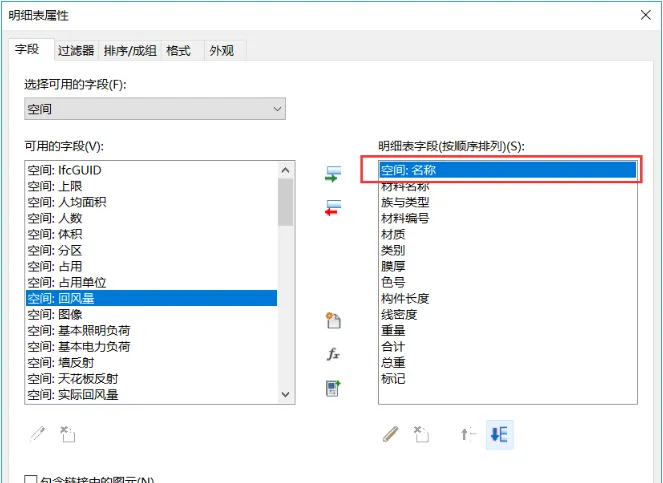
3)房间命令应用:
某区域先利用房间(房间分隔符)命令,划分房间;
类别明细表数量,选择字段,然后切换选择房间,选择房间名称,进行统计
问题37:图框族中的共享参数,如何在项目中显示并且修改参数值
1)在图框族制作中,利用标签除了选取内置的参数外,可以新建共享参数;
2)图框族载入到项目之后,默认是不会显示该共享参数的;
3)具体操作为在“项目参数”中再次选择该共享参数,类别勾选“图纸”;
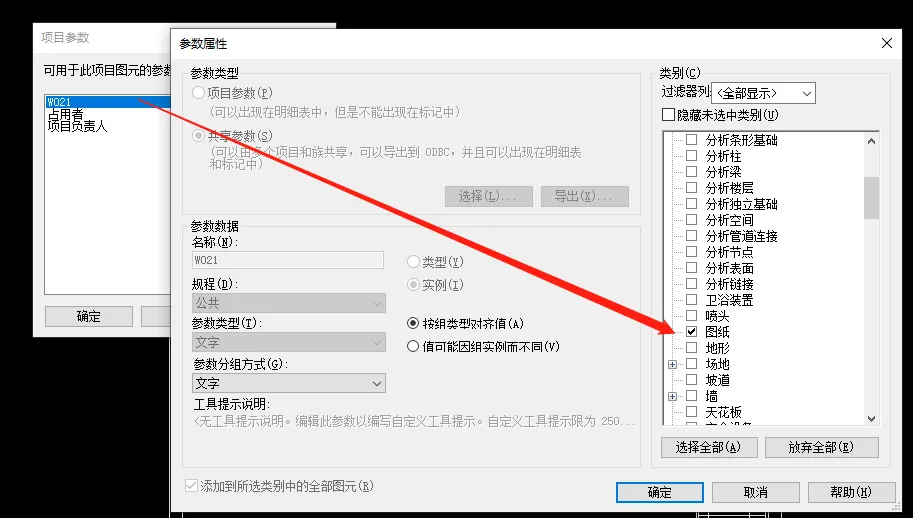
4)图纸属性栏中,即可显示该共享参数,输入参数即可
问题38:新建材质后,两个不同的材质修改了其中一个,另外一个也同时发生变化
1)该问题是因为在材质浏览器中直接复制的材质,而不是新建的材质,解决方法如下:
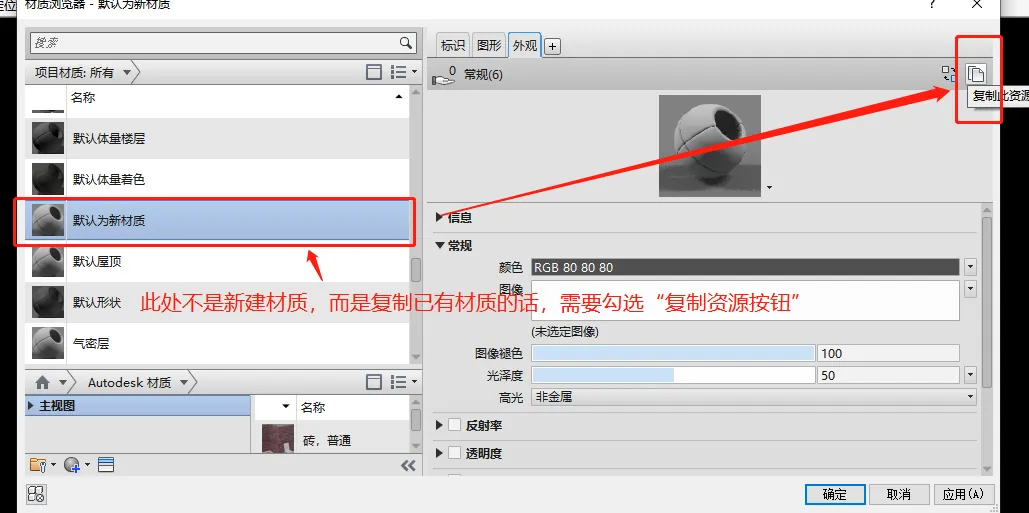
2)点击复制资源后,复制的材质类型与原材质类型就不再发生关联关系。
问题39:形体模型上如何开洞、开孔
1)思路一:常规的方式为利用洞口命令工具,进行墙面开洞、平面开洞、竖井等功能;
2)思路二:利用公制门窗族创建一个洞口族,在墙体上进行开洞,因为可以设置参数,效率要快一些;
3)思路三:利用基于面的族样板,在样板中新建洞口,进行剪切,然后载入到项目中,可以墙、板、结构柱、内建模型进行洞口开设
问题40:使用win10系统,在软件使用过程中,会出现突然闪退的现象
1)打开输入法,检查是否有“微软拼音输入法”,如果有,将其卸载即可。
问题41:Revit文件如何导出STP格式文件
从Revit模型获取STEP或STP文件,必须使用中间导出格式,然后使用具有STEP或STP导出功能的外部程序执行转换。建议将Revit模型导出为SAT格式。按照以下步骤执行操作:
单击“文件”选项卡导出CAD格式 (ACIS (SAT)。
在“SAT导出设置”对话框中,选择要导出的视图和图纸。
单击“下一步”。
在“导出 CAD 格式”对话框中,执行以下操作:
定位到导出文件的目标文件夹。
在“命名”下,选择一个选项,用于自动生成文件名。
单击“确定”。
然后,可以使用Autodesk Inventor、Autodesk Fusion 360或AutoCAD Mechanical等程序打开SAT文件,然后从该程序以STEP或STP格式保存该文件。
另一个选项是将三维模型视图导出为FBX格式。按照以下步骤执行操作:
单击“文件”选项卡导出 FBX。
在“FBX导出”对话框中,导航到导出文件的目标文件夹。
单击“保存”。
可以使用Rhino等程序打开FBX文件,从中可以以STEP或STP格式保存该文件。
问题42:Revit中如何解决导不出nwc格式文件的方法
1. 打开控制面板中的程序和功能并找到Autodesk Navisworks 2016 Exporters-64bit(不同版本名字会不一样);
2. 选中Autodesk Navisworks 2016 Exporters-64bit并右键卸载/更改,然后点击添加或删除功能;
3. 找到revit2016(64位)插件并勾选,然后点击更新;
4. 等到更新完成,点击完成就可以啦。
问题43:绘制框架梁时,已经连接,但是三维查看仍然有空隙,如何处理
1.选中框架梁,端部小蓝点;
2.右键,点击“不允许连接”即可;
3.如果仍然出错,利用延伸命令重新对齐一下即可
问题44:房间命令放置房间以后,无法快速选定房间,很容易误点房间名称,如何操作
1.VV可见性,找到房间,点击下拉菜单,将参照和内部填充勾上即可
问题45:在项目中,放置结构柱时,有时不显示预览,如何操作
1):在视图实例属性中,把基线改为一个较低的标高,具体应该是介于在创建柱族的时候,所给定的“高于参照标高”和“低于参照标高”之间的数值。假设建族的时候,两边标高分别为“0”“2500”。则,作为基线的“辅助标高”应为0(含)~2500(不含)之间的范围。
2):在视图实例属性的视图范围选项中,把主要范围的底改为无限制。即将主要范围内的底和视图深度的标高量设置的均低于建族时的“高于参照标高”即可
问题46:在Revit中链接或导入DWG文件时,出现错误:导入期间丢失了一些元素。ActiveX和一些专有组件无法导入。尝试在AutoCAD中展开文件,或将PROXYGRAPHICS设置为1。
原因:
原因#1: DWG已保存为比使用的Revit版本更晚的文件格式。
原因#2: DWG文件尚未清除且DWG文件包含OLE对象 。
解决方案:
解决方案#1 :使用以下步骤将DWG保存为以前的文件格式,然后保存为Revit版本:
启动 AutoCAD
打开DWG
单击文件,然后单击另存为
从“文件类型”下拉列表中,选择与Revit文件相同或更早的AutoCAD文件版本。例如,如果必须在Revit 2017中导入DWG,请将文件另存为“AutoCAD 2013 / LT2013 Drawing(* .dwg)”
单击保存
将DWG链接到Revit
解决方案#2: 清除DWG并删除OLE使用以下步骤的图像:
在AutoCAD中打开DWG文件
清除 DWG
去掉OLE图片。
将DWG链接到Revit
问题47:Revit软件安装打开后,点击键盘按钮后,软件卡死。
原因:
win系统自带微软中文输入法影响
解决办法:
卸载输入法
1.点击右下角输入法图标,点击“语言首选项”
2.弹出对话框,点击“首选语言”下方中文,弹出“选项”,点击
3.弹出对话框,选择“微软拼音”,点击删除即可
问题48:Navisworks软件软件安装后,Revit无导出插件。
打开下方链接,根据对应版本安装即可
https://www.autodesk.com.cn/products/navisworks/3d-viewers#navisworks-nwc-export-utility
问题49:使用Revit软件导致C盘存储空间。
需要清除revit缓冲文件,默认地址是:C:\Users\Administrator\AppData\Local\Autodesk\Revit\Autodesk Revit 2020\Journals
问题50:机电设备族创建思路
1机电族创建原则
1.设备族的创建,实质上就是在其他组的基础上,增加连接件,关键在于正确设置连接件常规的机电族连接件,主要一下事项:
1)连接件的尺寸与形体尺寸的参数进行关联;
2)连接件的流向需要进行设定,单向的阀门需要设定为单向,通常的设备、管件可以设置为双向
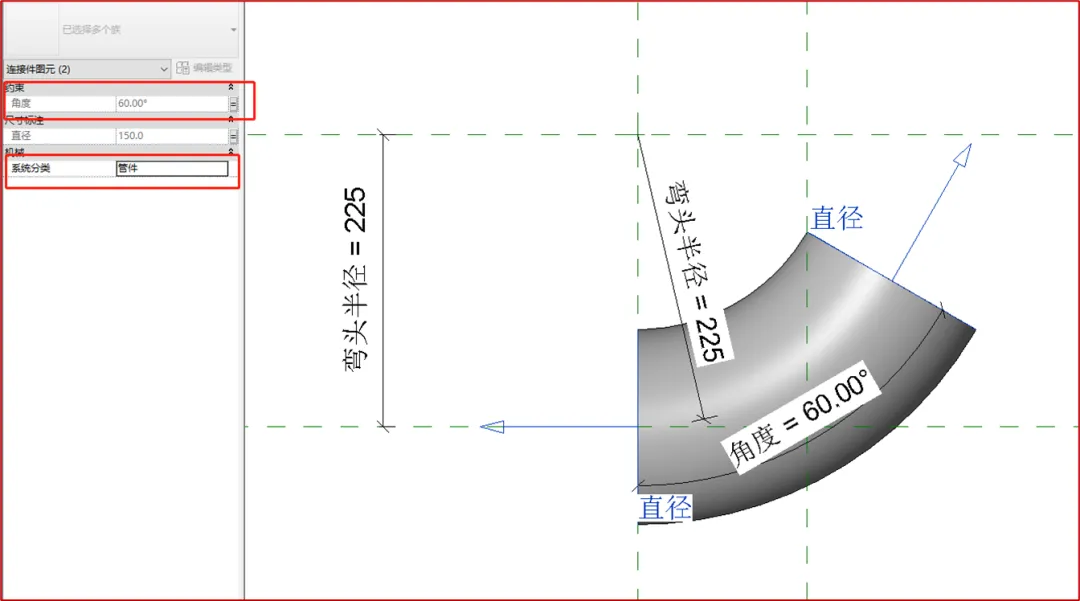
3)系统分类,通常可以设置为全局,最大化利用族,对于管件可以设置为管件
2弯头族
机电弯头族要求:
1)弯头族两端点的切线始终相交于原点;
2)参照线绘制弧线;
3)参照线一端端点需要锁定
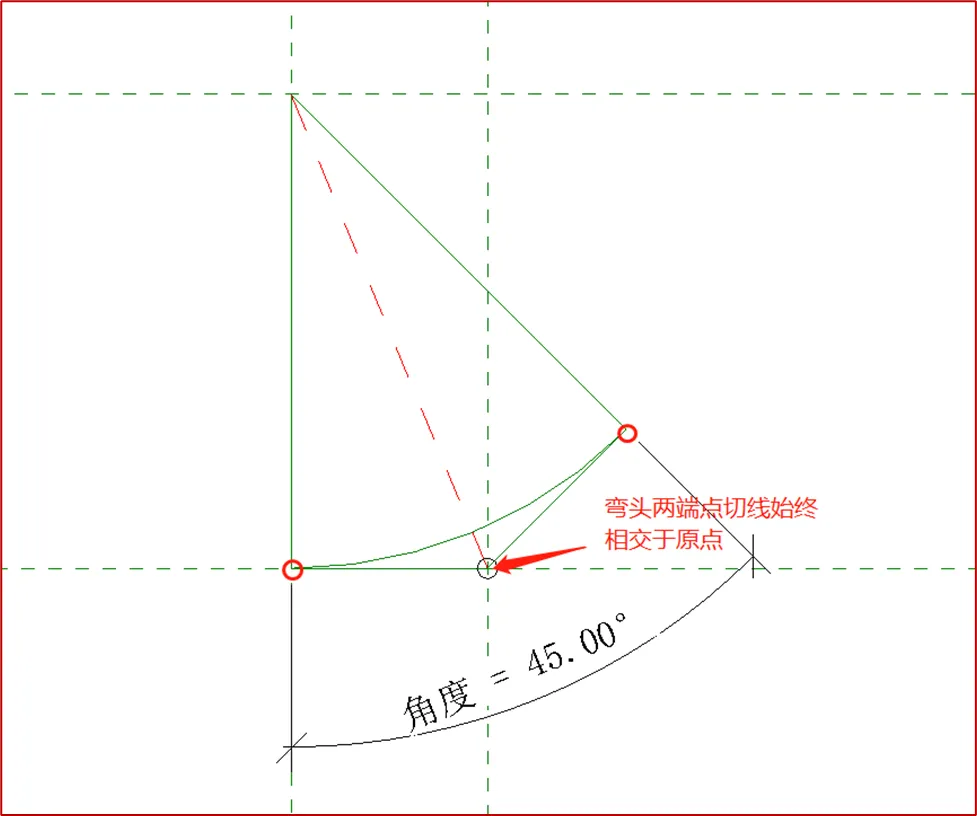
建族思路:
1)选择样板,族类别选择“管件”,零件类型选择“弯头”;
2)绘制参照平面、参照线,添加参数
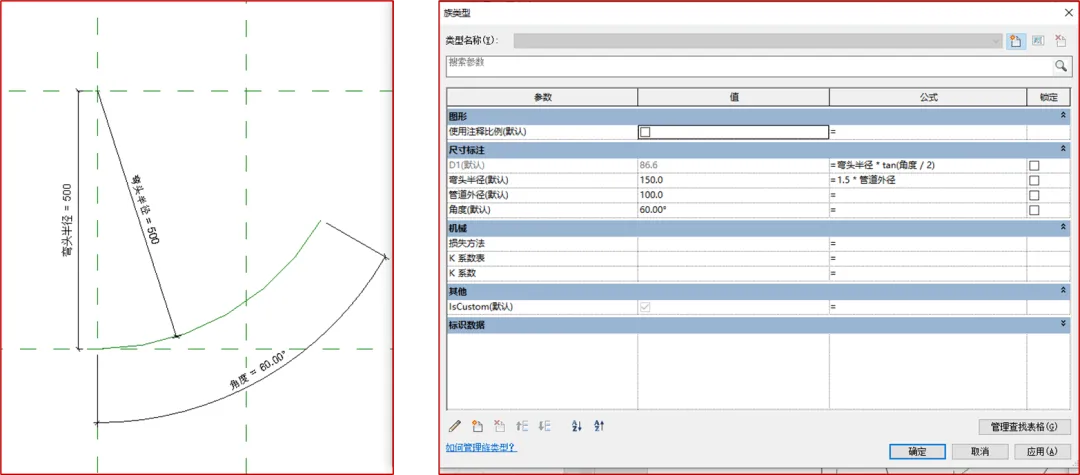
3)创建放样,拾取路径,给管道半径添加参数
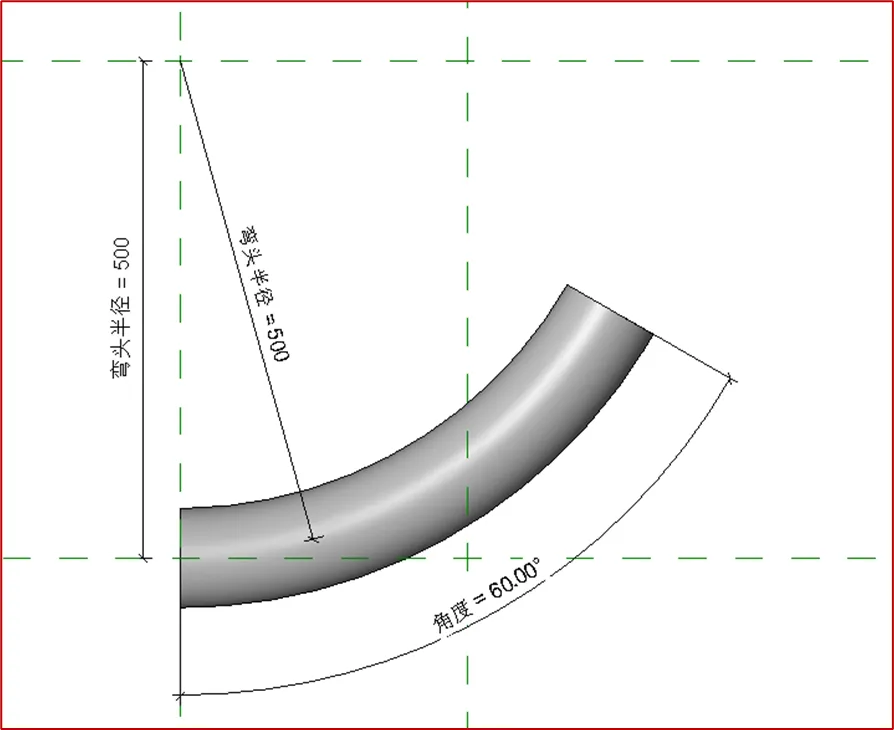
4)添加管道连接件,选择连接件后进行链接,直径关联参数
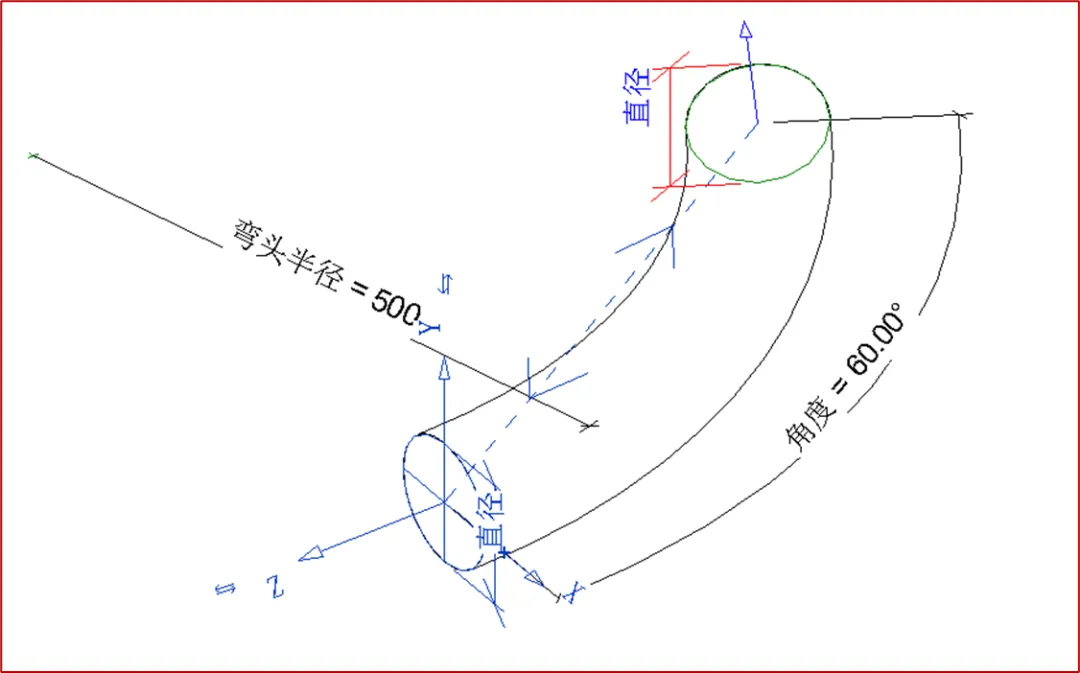
5)选中连接件,将属性栏系统分类改为“管件”,添加角度参数
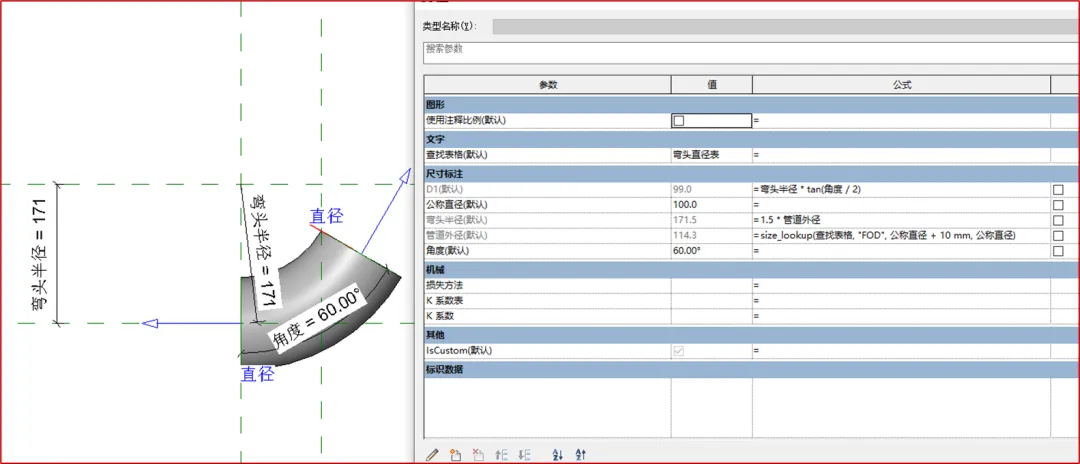
6)参数管道外径和公称直径有区别,通过表格查找,对管道连接件关联的参数进行修改
7)进行二维标注调整,修改管件可见性,管线在粗略和中等情况下为一条线,增加一条模型线,并关联相应的参数
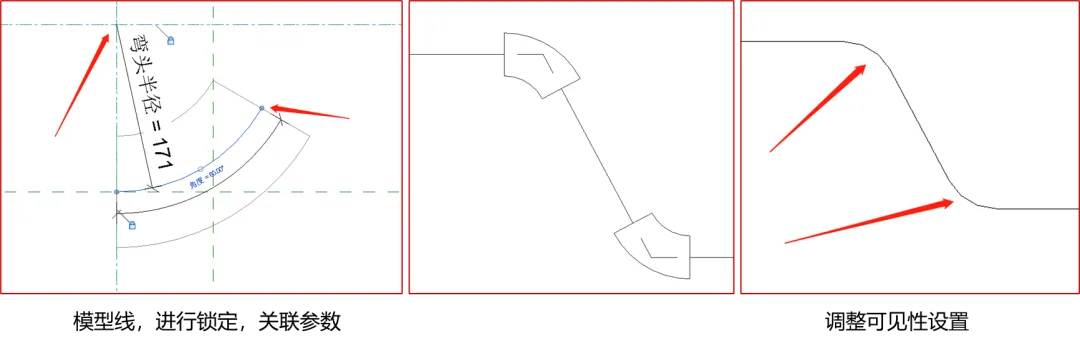
8)创建完成
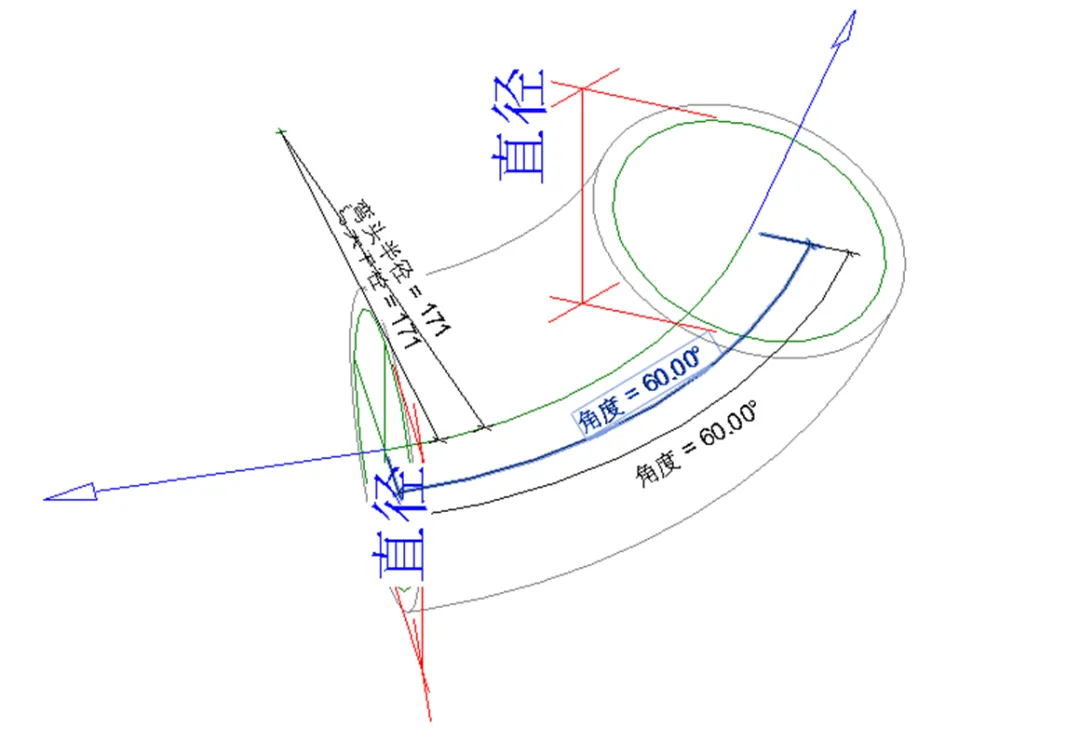
问题51:顶部为斜板或者斜梁的时候,柱子如何附着
1.如有斜板或者斜梁时,结构柱需要利用附着功能附着到梁底或板底
2.顶部附着对正,一般选择“最大相交”
3.可以选择“分离顶部/底部”,对结构柱进行分离;
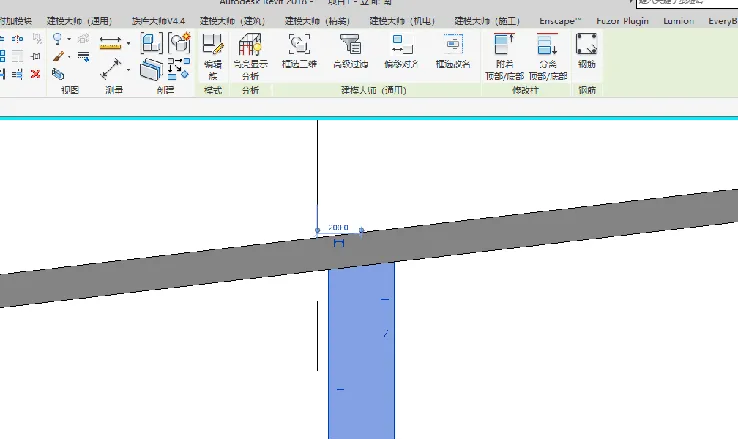
问题52:结构斜梁如何快速绘制
方法一:对斜梁两端标高值进行测算,在属性栏修改起点标高偏移和终点标高偏移值;
方法二:1.属性栏修改起点或终点偏移值任意值,保证为斜梁即可;2.利用对齐命令,将梁对齐到斜板下即可
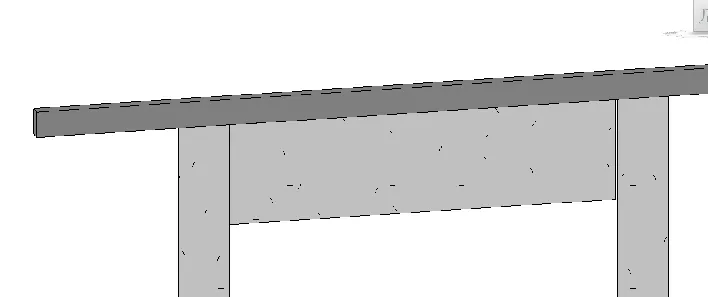
问题53:REVIT当中的零件如何导出到NW中
注意事项:
1.导出对话框中,首先选择导出“当前视图”;
2.导出对话框中,REVIT部分勾选“转换结构件”
问题54:参数化族课程后续内容框架