论文终于写完了,打开参考文献列表:
❌️错误、❌️❌️错误、❌️❌️❌️错误!!
这一刻,你开始怀疑:
“我是在写论文,还是在和参考文献斗智斗勇?”
事实上,这样的场景可太常见了。
查文献并不可怕,真正消耗时间的是——如何管理这些越来越多的文献。
而这正是 NoteExpress存在的意义。
它可以帮助你快速建立个人文献库,自动整理文献信息,并根据不同论文要求,一键切换参考文献格式。
让过去几个小时才能完成的整理工作,变成几分钟即可完成。
科研效率,从管理好每一篇文献开始。
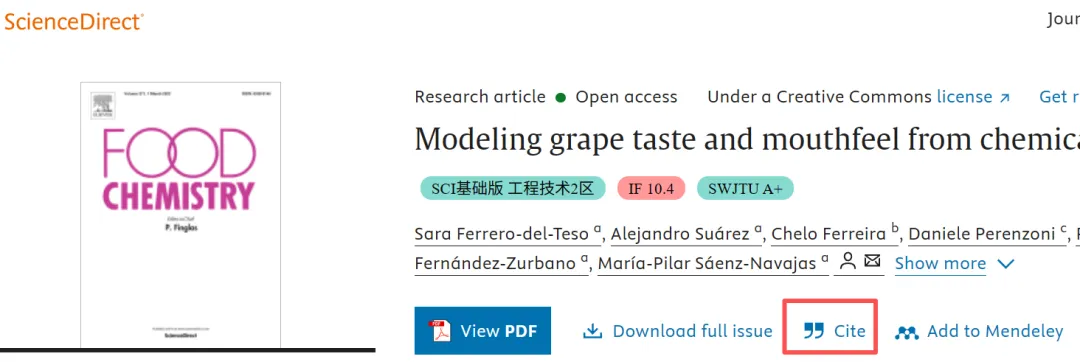
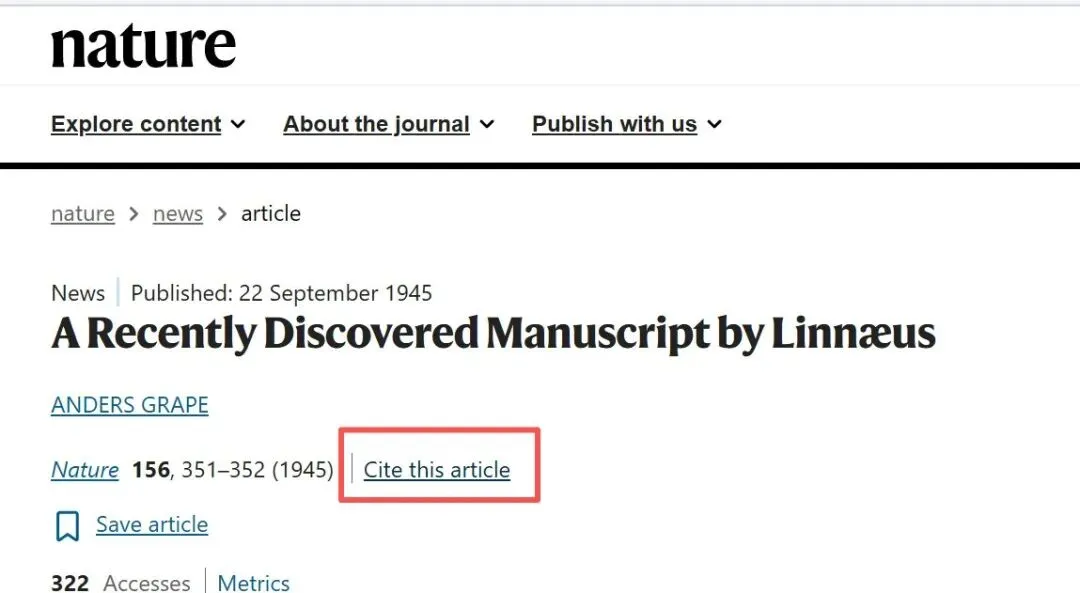
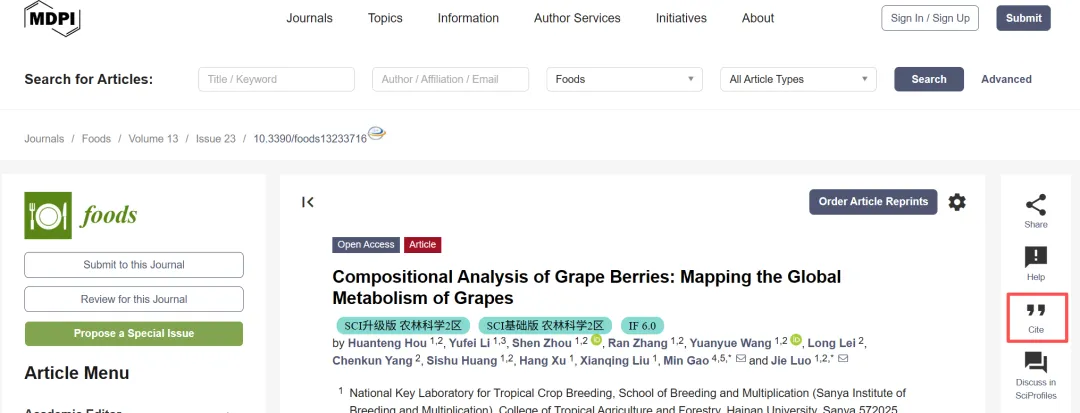
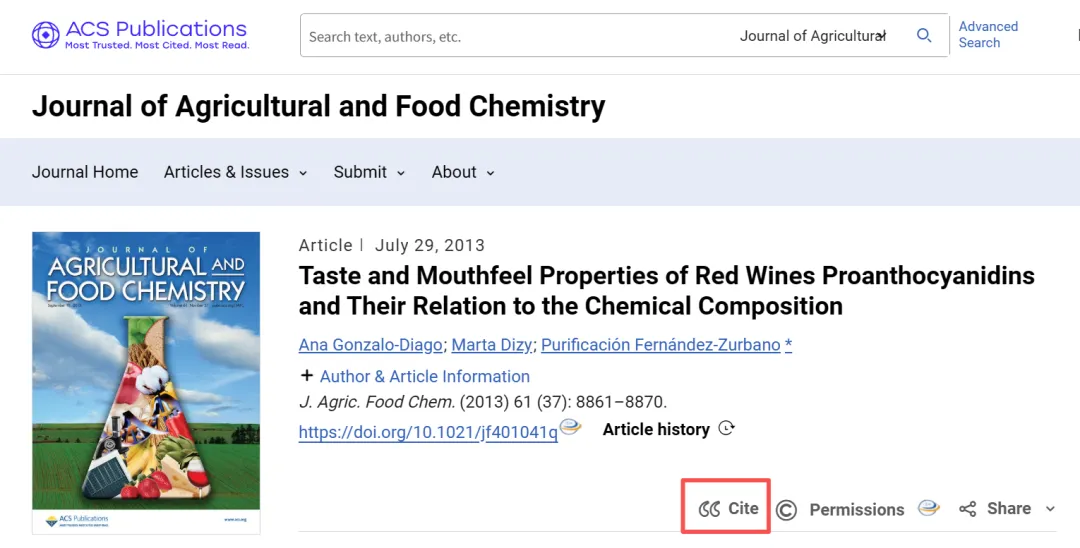
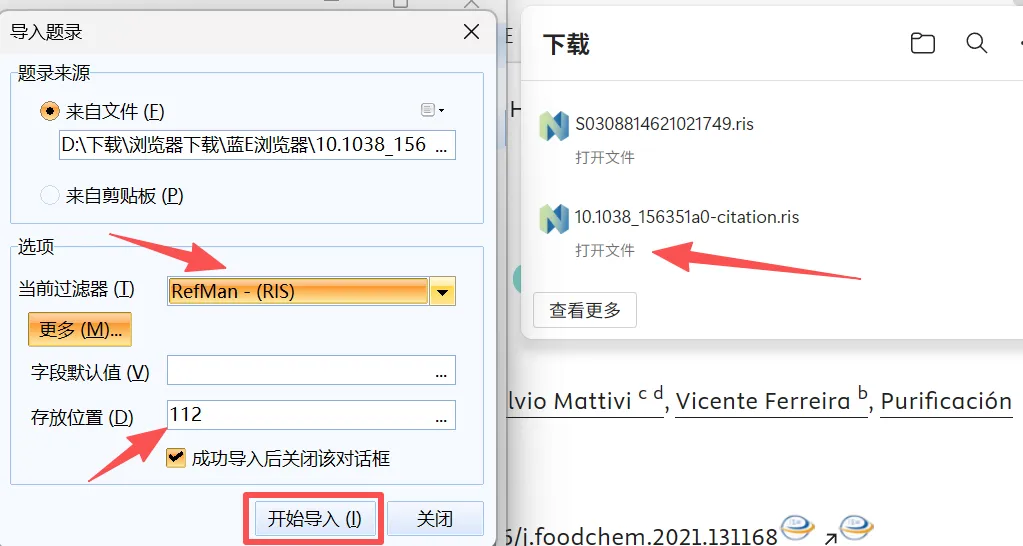
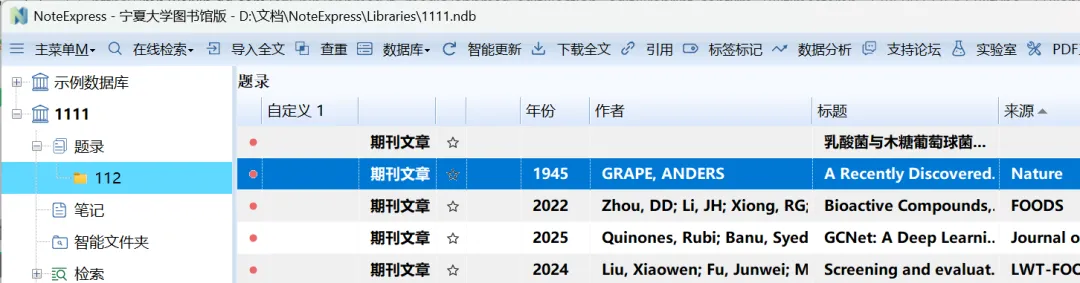
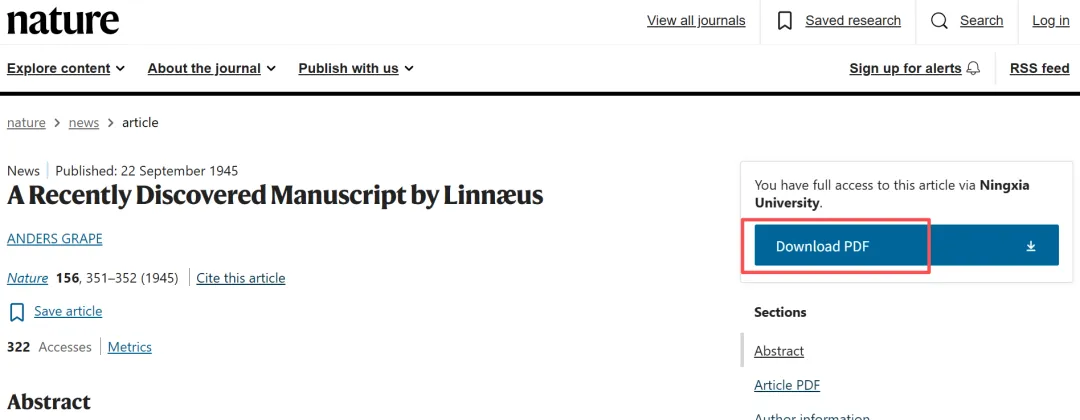
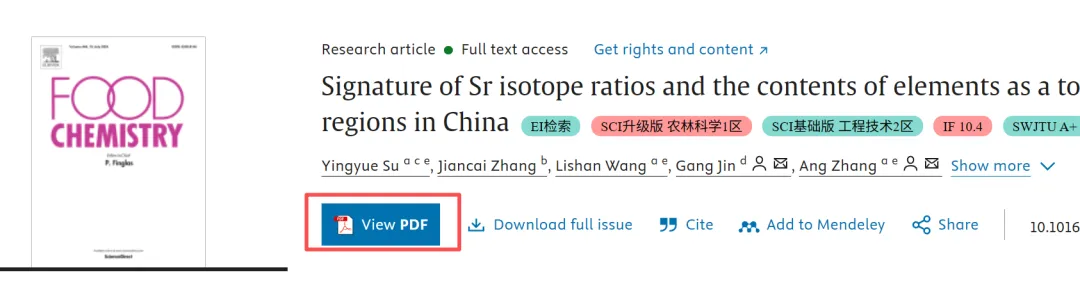
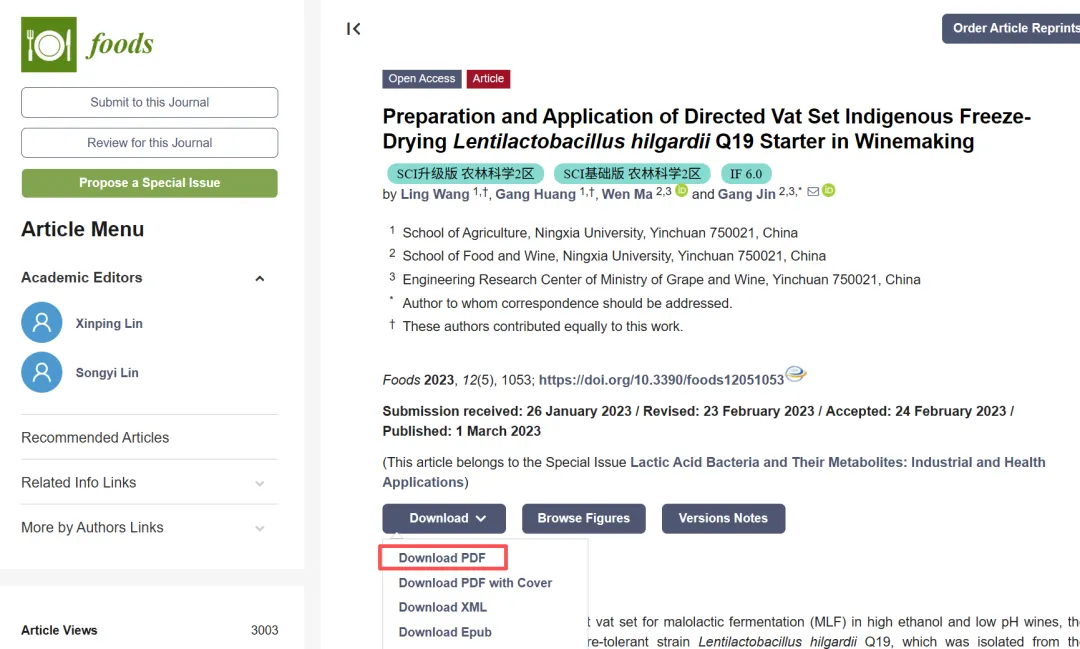
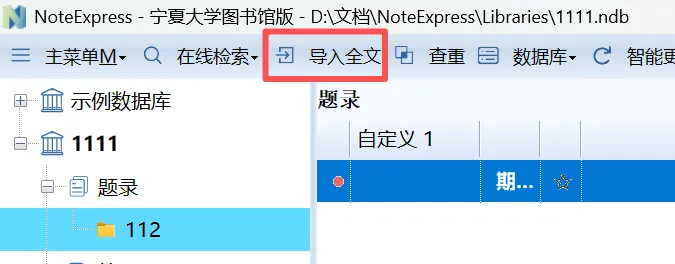
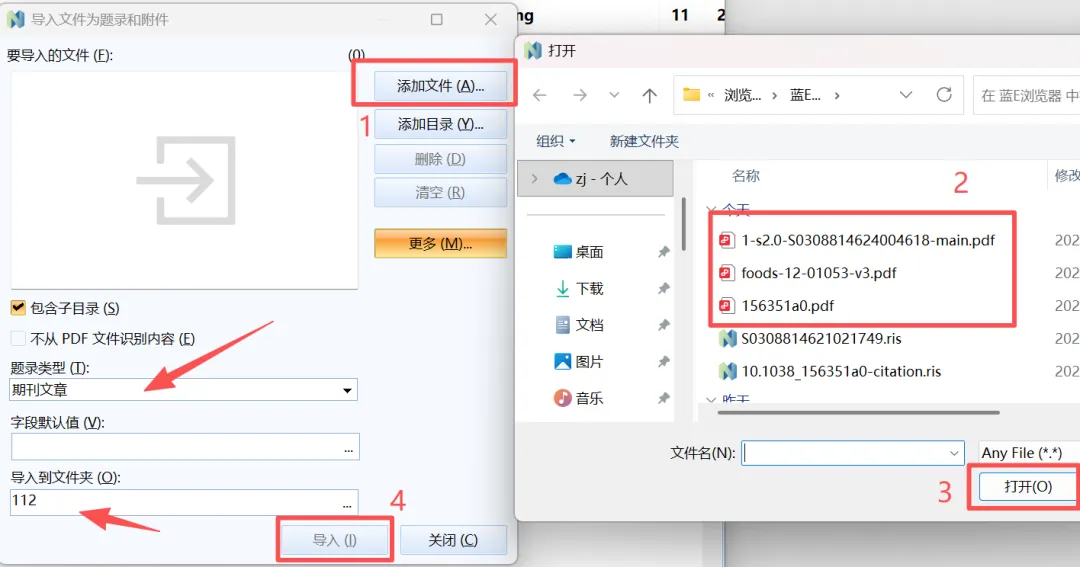
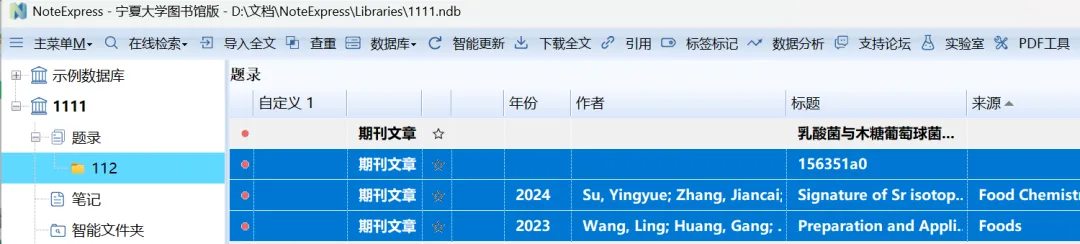
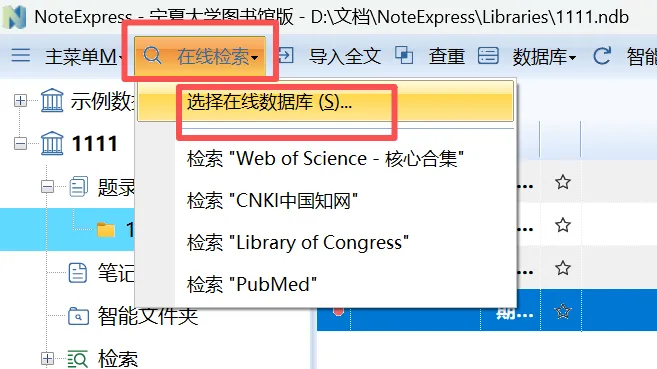
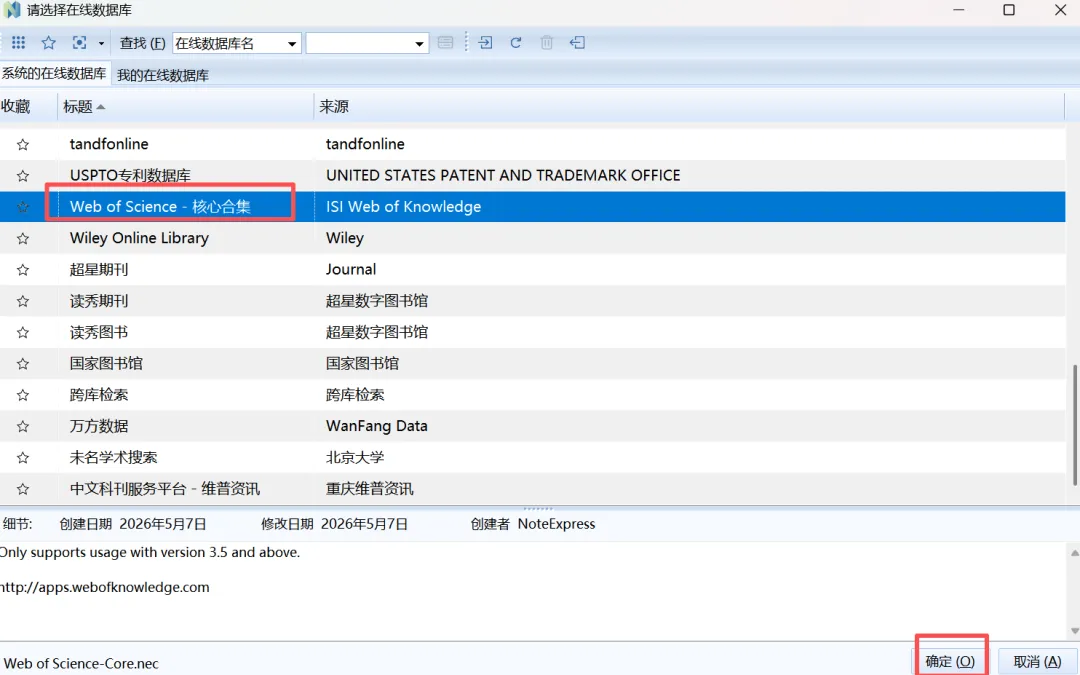
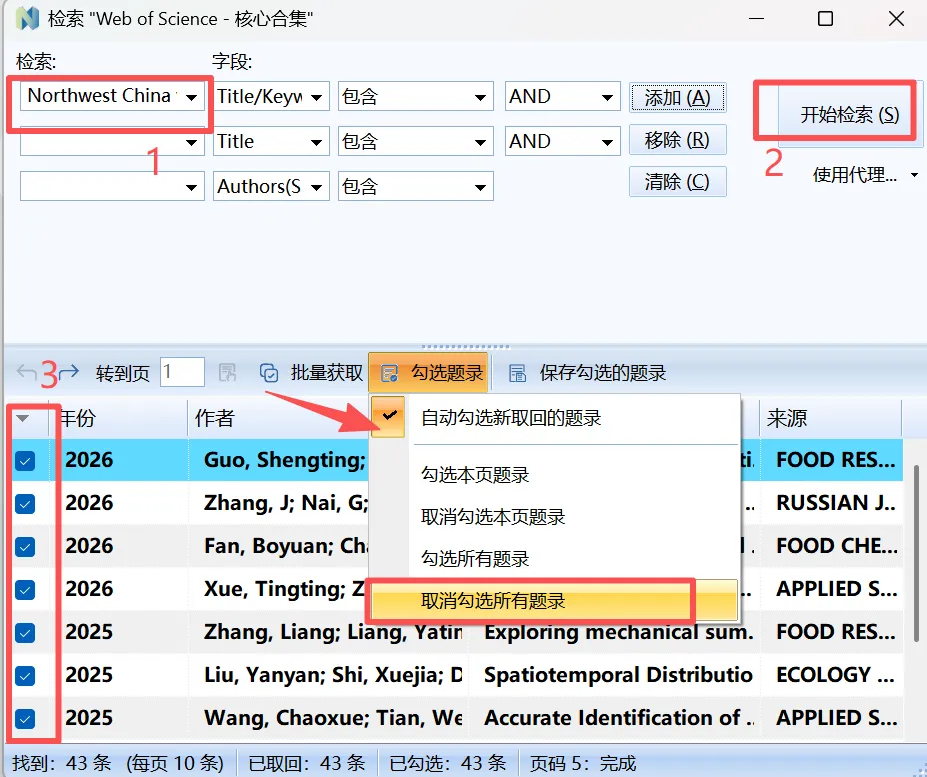
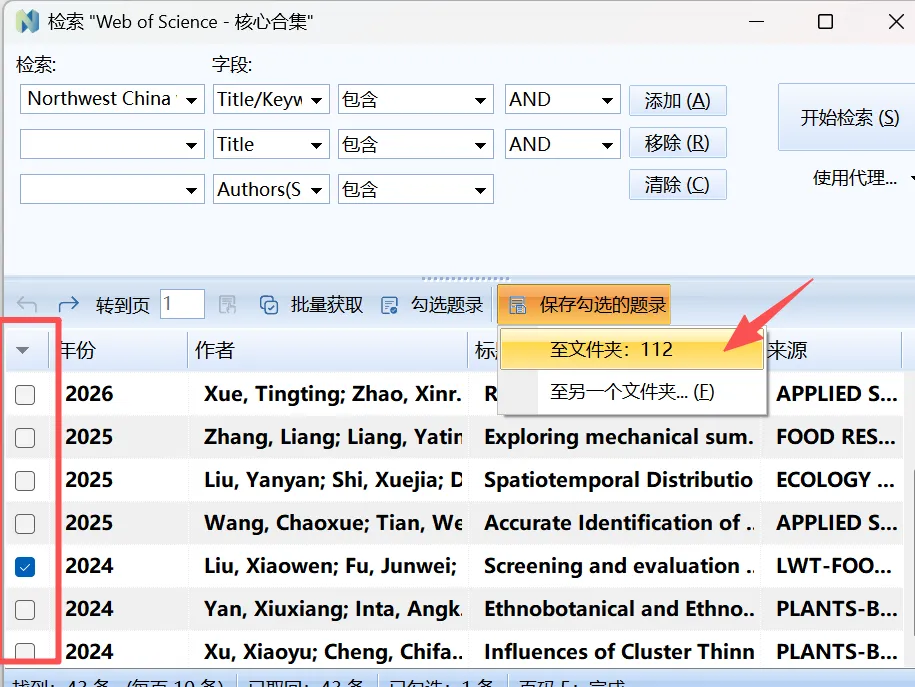
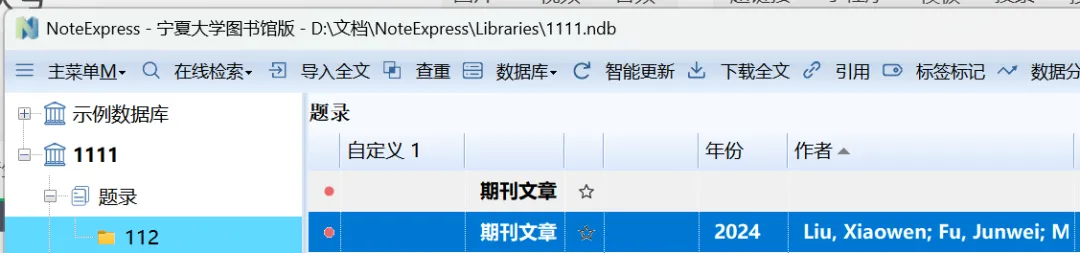
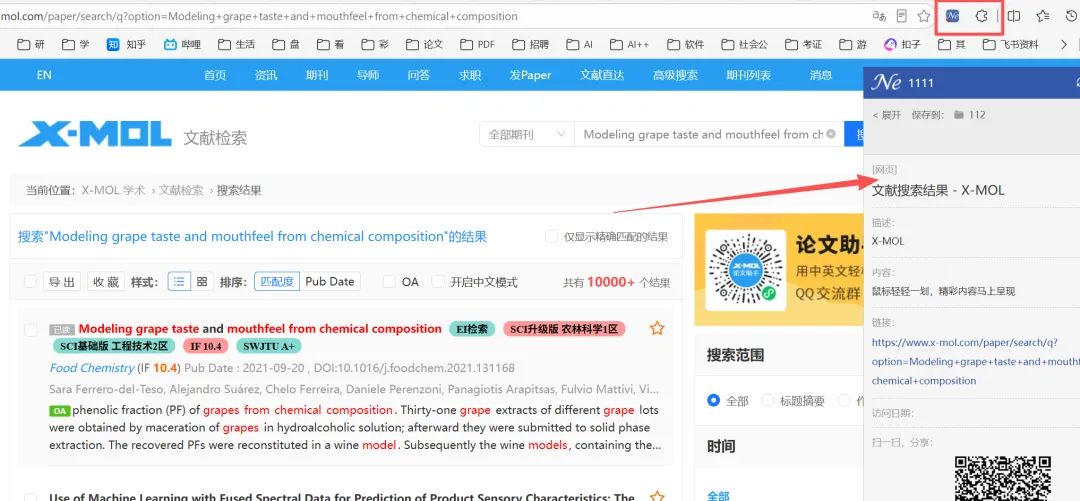
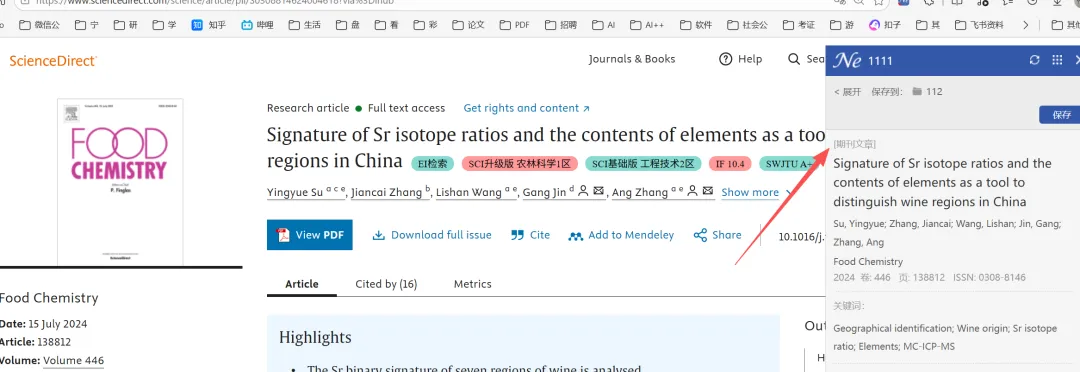
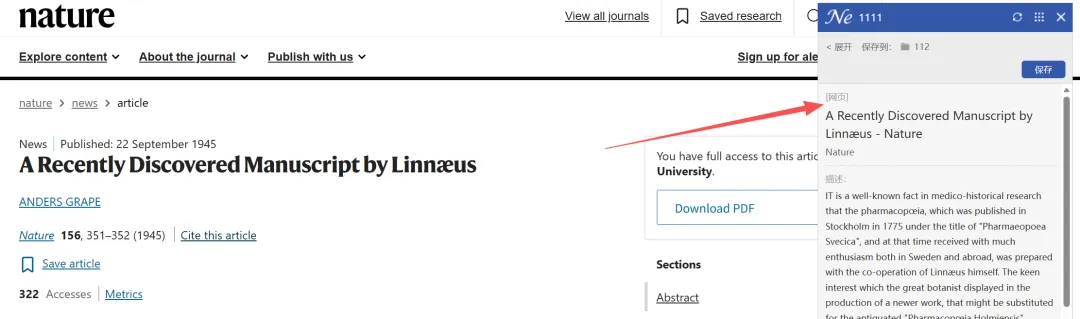
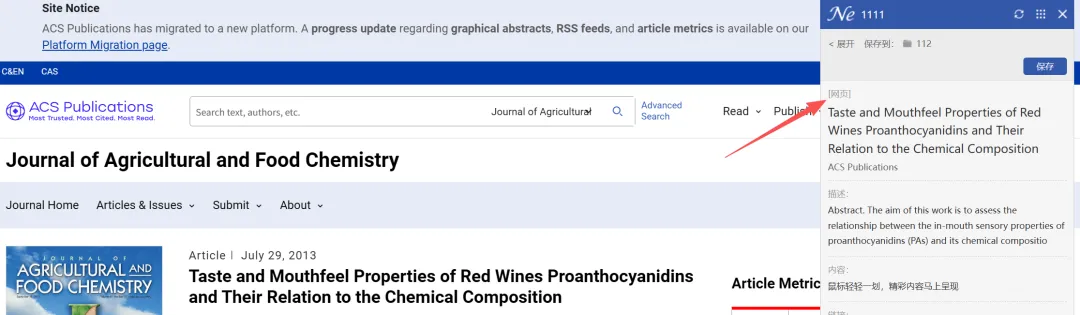
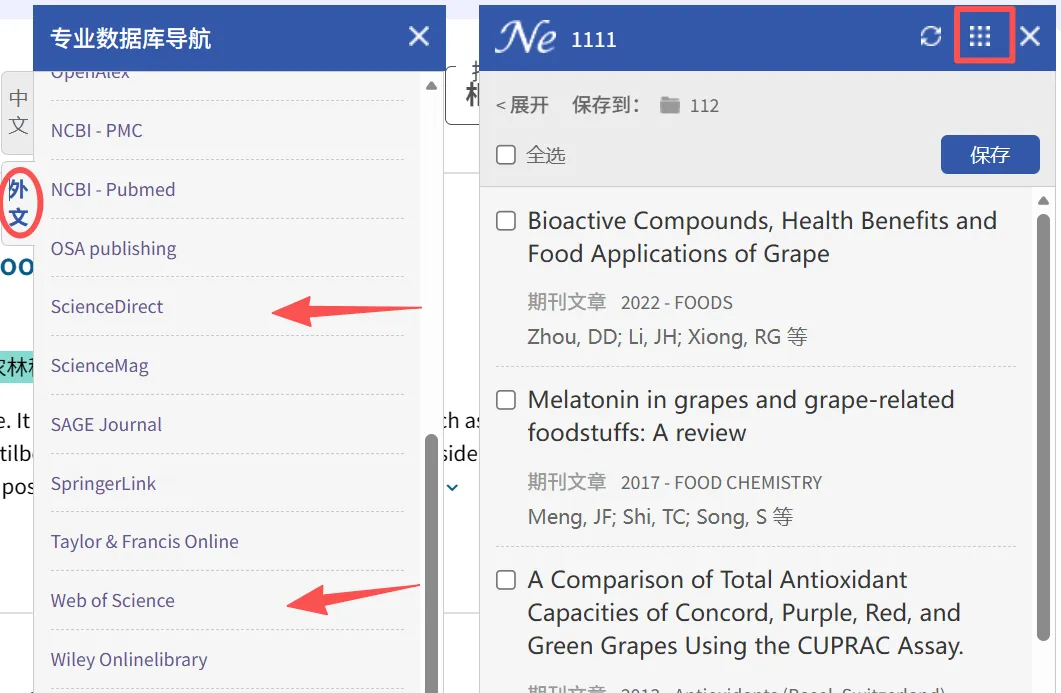
这是第三部分,NoteExpress导入英文文献。NoteExpress英文文献导入方式,和中文文献导入导入的整体方式与中文相同,下面小编将逐一展开详细的介绍。在各类期刊杂杂志的电子发布网页界面,如上面这些图片,找到引文下载按钮【Cite】,下载RIS格式的引文文件。打开下载的RIS文件,NoteExpress软件弹出 [ 导入题录 ]对话框,过滤器自动检为RIS格式文件,确认 存放位置 后点击【开始导入】按钮,导入题录;完成导入后,题录信息存放到对应文件夹下,导入成功。在各期刊杂志的电子发布网页界面(如上面这些图片)或者其他渠道,找到PDF下载按钮,下载PDF格式文件。在 NoteExpress软件菜单栏点击【导入全文】;点击【添加文件】,选择下载的PDF文件,点击【打开】添加文件。随后在确认对应的题录类型(根据导入的文件类型进行选择,如;期刊文章、学位论文等),再进行导入文件夹的确认,最后点击【导入】;完成导入后,题录信息存放到对应文件夹下,导入成功。注:(图中,由于文献 “156351a0”,它的首页排版比较独特,软件识别不了相关信息,所以检测存在问题。对于在这样的pdf文件,建议使用其他方法进行导入)选择NoteExpress软件菜单栏上的【在线检索】,在下拉框中选择【选择在线数据库】;在弹出的数据库选择界面,选择需要使用的数据库,比如 Web of Science, 选择好后点击【确定】;弹出 检索 对话框后,再'1'处输入要检索的文献题目或相关字段,再点击【开始检索】,出现结果后,如果开启了 [ 自动勾选新取回的题录 ],会√所有的结果,可以先 [ 取消勾选所有题录 ] ;再√勾选需要保存的题录,随后点击【保存勾选的题录】,确认选择要保存至的文件夹。完成导入后,题录信息存放到对应文件夹下,导入成功。注:(在线检索对网络连接会存在一定的要求,小编使用过程中,校园网下基本没问题,但是在非校园网的情况下,会存在检索无结果的情况。)
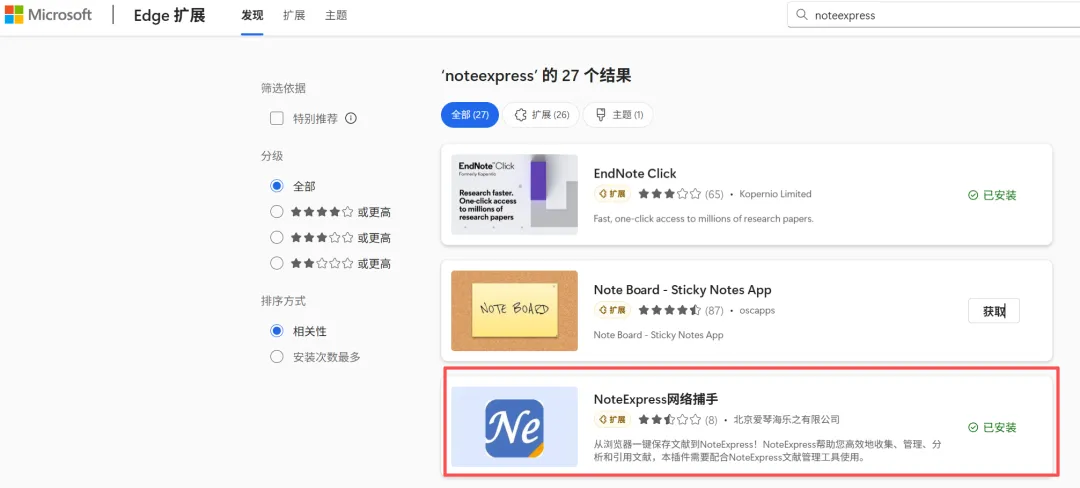
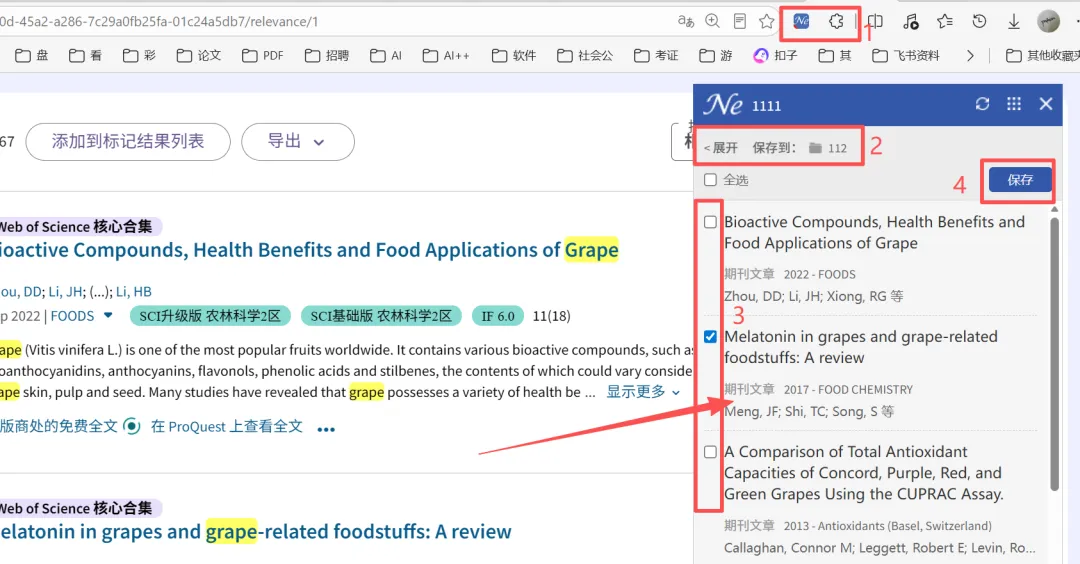
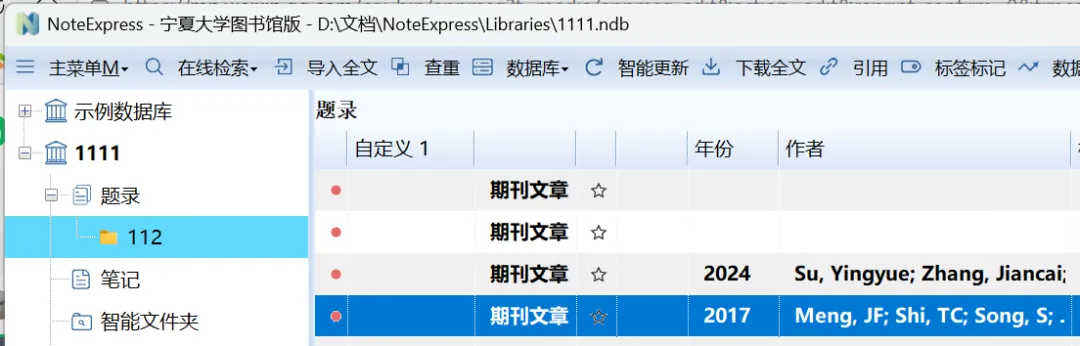
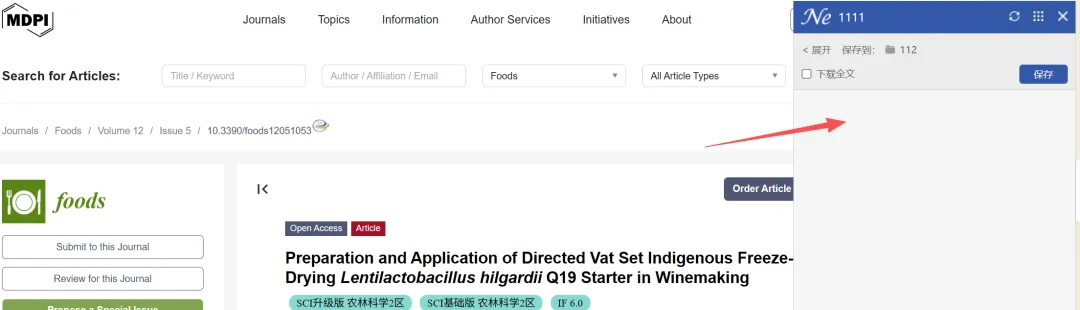
首先在扩展商店中,安装NoteExpress网络捕手的插件。在浏览器插件菜单中打开 NoteExpress网络捕手 的插件,先调整需要保存到的文件夹,再勾选需要保存的文献,点击保存进行文献的导入;完成导入后,开启通知的有弹窗通知,题录信息存放到对应文件夹下,导入成功。如上面的图所示,有的检索页面和刊杂志的电子发布网页界面可能检索不出来;以上为NoteExpress导入英文文献的四种方法,希望对您有所帮助。如果未能理解本篇文稿的内容,可前往哔站大学观看对应的视频讲解,链接如下:https://www.bilibili.com/video/BV1GFun6TE5z/?vd_source=f2571d4cd51e892bc934b4d420306b56
如有疑问,请留言,看见后会给您回复。
期待您的关注!!!
祝科研顺利。
 夜雨聆风
夜雨聆风