 夜雨聆风
夜雨聆风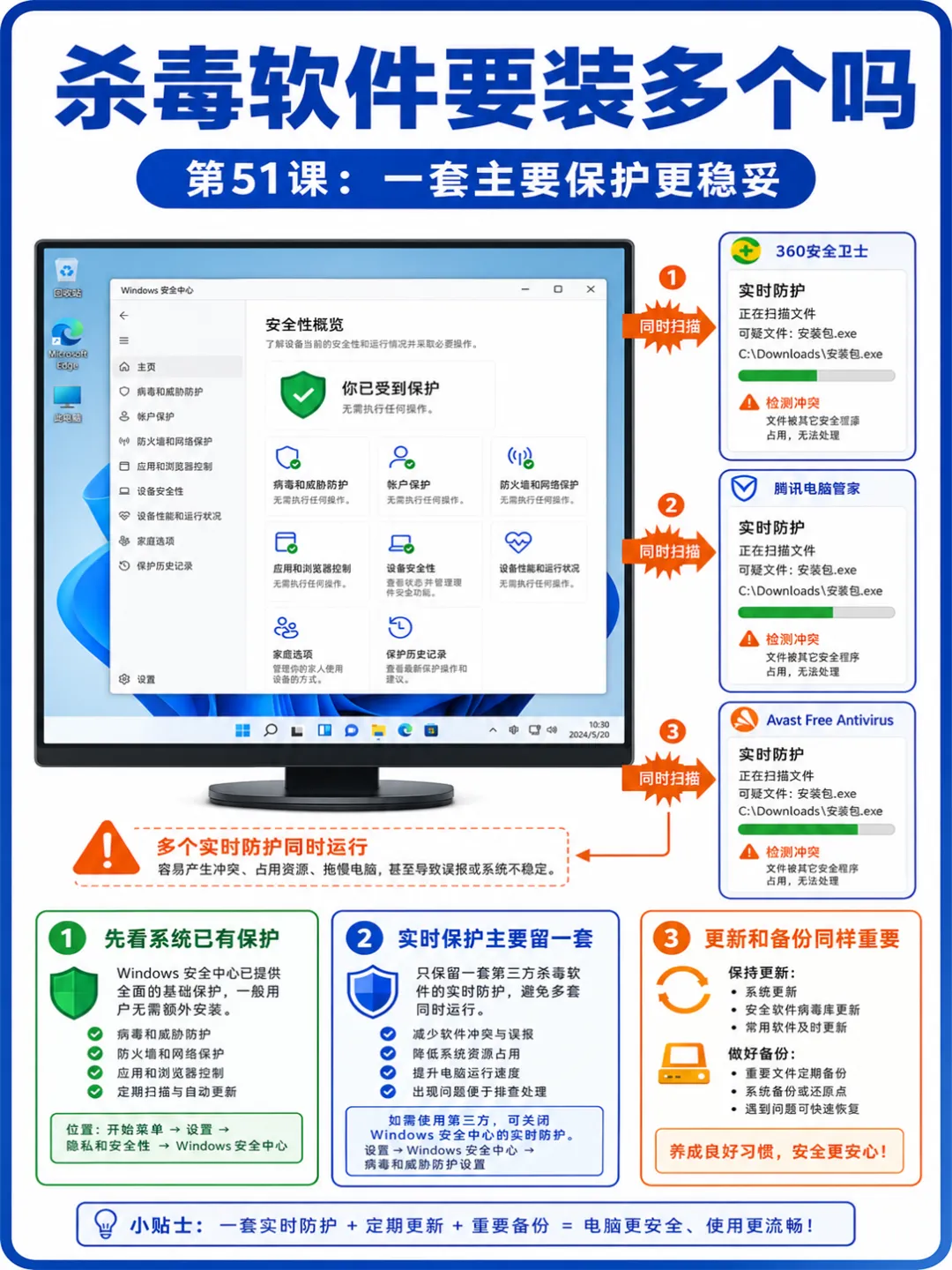
开篇
有人觉得杀毒软件和电脑管家装得越多,电脑越安全。实际上,多套安全软件同时实时保护,可能重复扫描、互相拦截,让电脑变慢、提示变多。
普通家庭电脑更适合保留一套可信、能够正常更新的主要实时保护,再配合系统更新、安全下载习惯和重要资料备份。
本课目标:分清杀毒软件、电脑管家和按需扫描工具,确认Windows已有的安全保护,并学会只保留一套主要实时保护。
第一部分:杀毒软件和电脑管家有什么不同
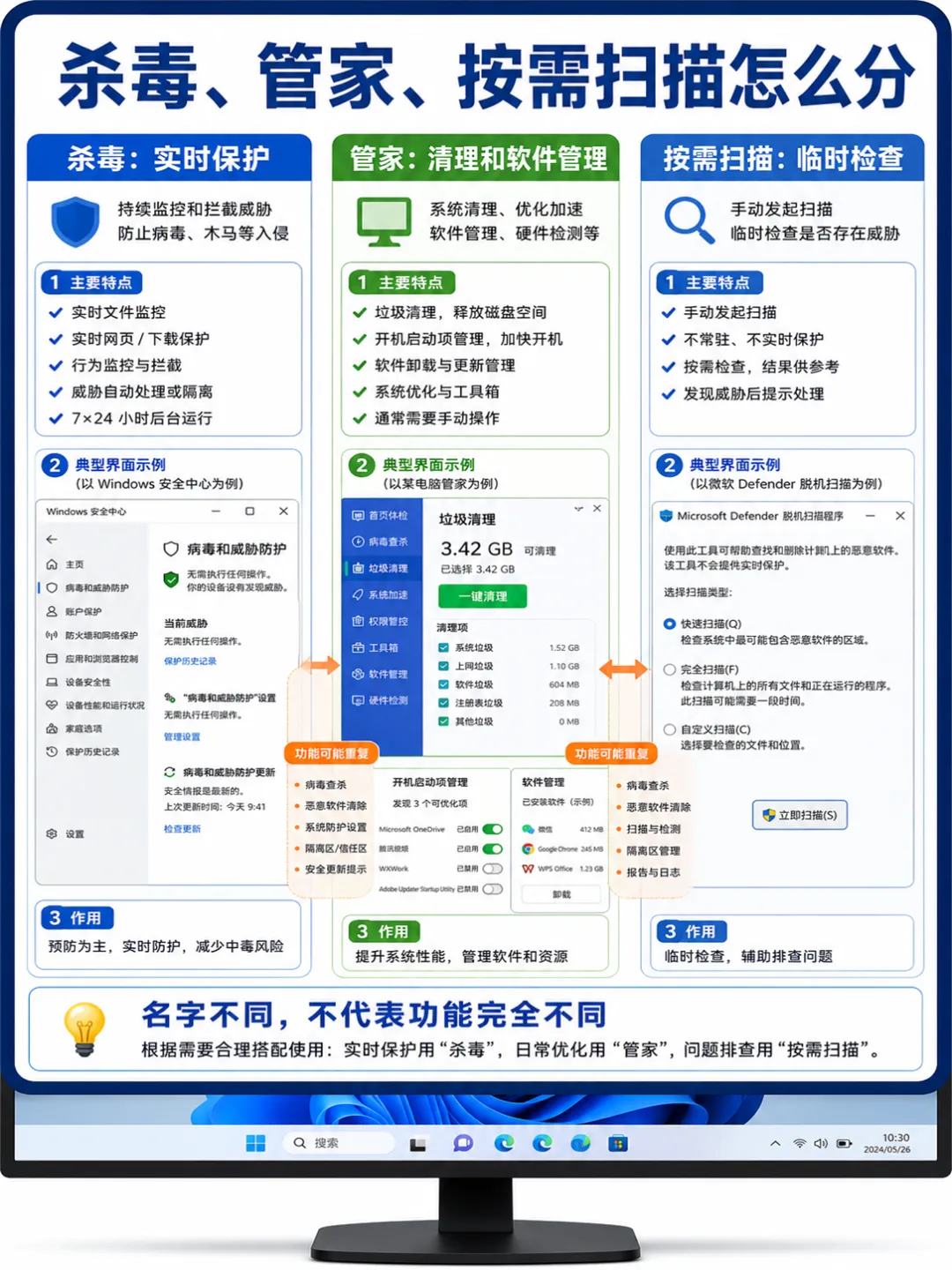
·杀毒软件主要检测病毒、恶意程序和可疑行为。
·电脑管家通常还带清理、加速、软件管理和弹窗拦截。
·两者都可能提供实时保护,功能重叠时会重复工作。
·按需扫描工具可以临时检查,但不一定需要长期常驻后台。
名字不同不代表互不冲突,关键要看是否同时开启实时防护。
杀毒软件重点是实时防护、恶意程序检测和安全扫描;电脑管家往往还包含清理、加速、软件管理、弹窗拦截等工具。功能有重叠,但名称并不能代表实际保护能力。
·实时防护需要持续监控文件和程序行为。
·清理和加速属于维护功能,不等于杀毒能力更强。
·安装前先明确自己需要安全保护还是附加管理工具。
第二部分:Windows本身已经有基础安全保护
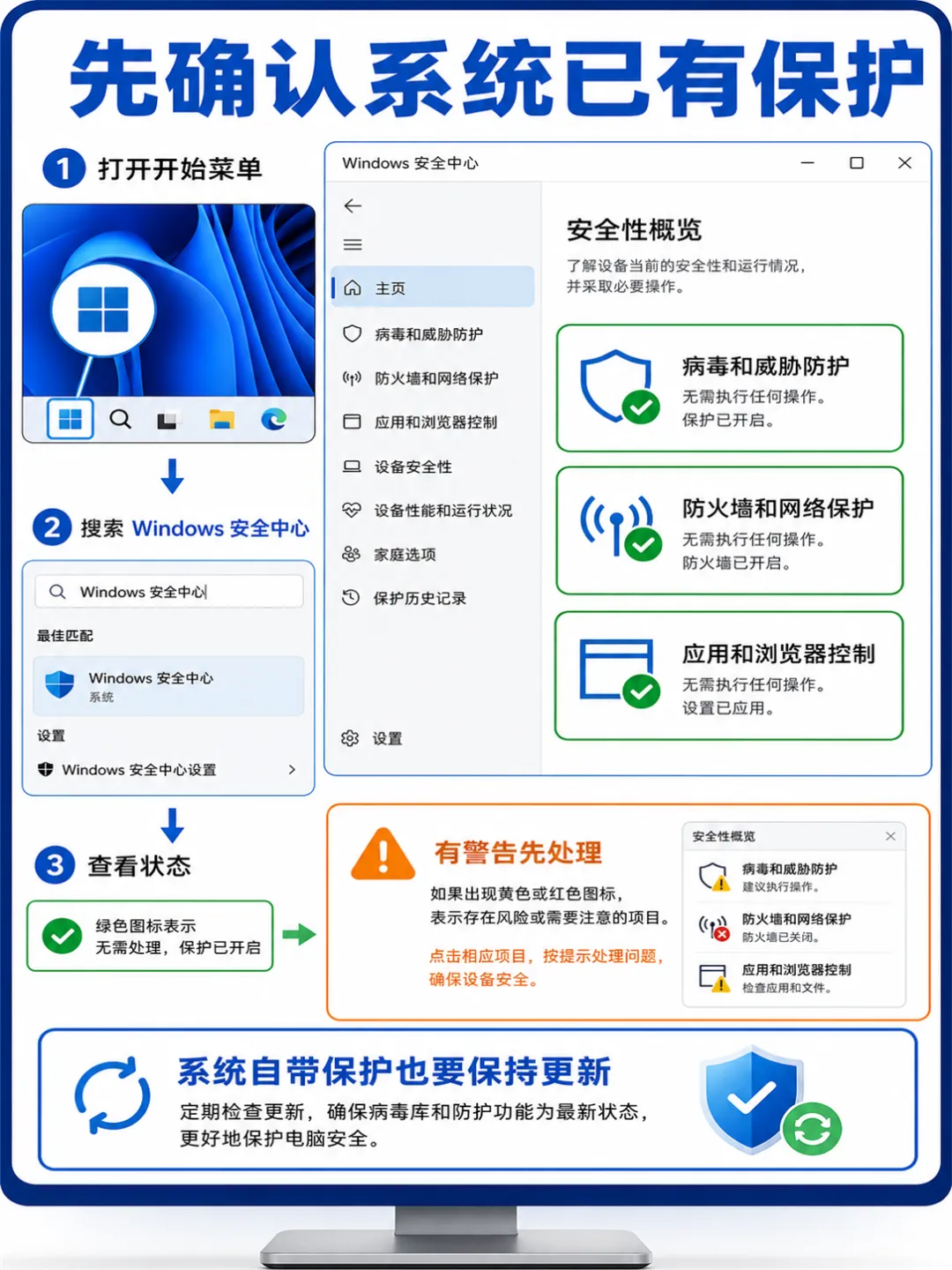
·Windows 10和Windows 11带有Windows安全中心。
·其中包括病毒和威胁防护、防火墙、应用和浏览器控制等功能。
·没有其他杀毒软件接管时,Microsoft Defender通常负责基础实时保护。
·打开Windows安全中心,先处理红色或黄色警告,不要只看桌面图标。
绿色状态表示当前没有明显警告,但仍要更新系统、谨慎下载和做好备份。
Windows安全中心通常提供病毒和威胁防护、防火墙、应用与浏览器控制等基础功能。安装兼容的第三方杀毒软件后,系统可能自动让出部分实时防护职责。
·打开Windows安全中心查看当前由谁提供病毒防护。
·确认病毒库和系统更新正常,不要长期关闭实时保护。
·看到绿色状态也要保持良好下载和账号习惯。
安全软件只能降低风险,不能替代备份、强密码、双重验证和谨慎点击链接。
第三部分:多套实时保护可能带来什么问题
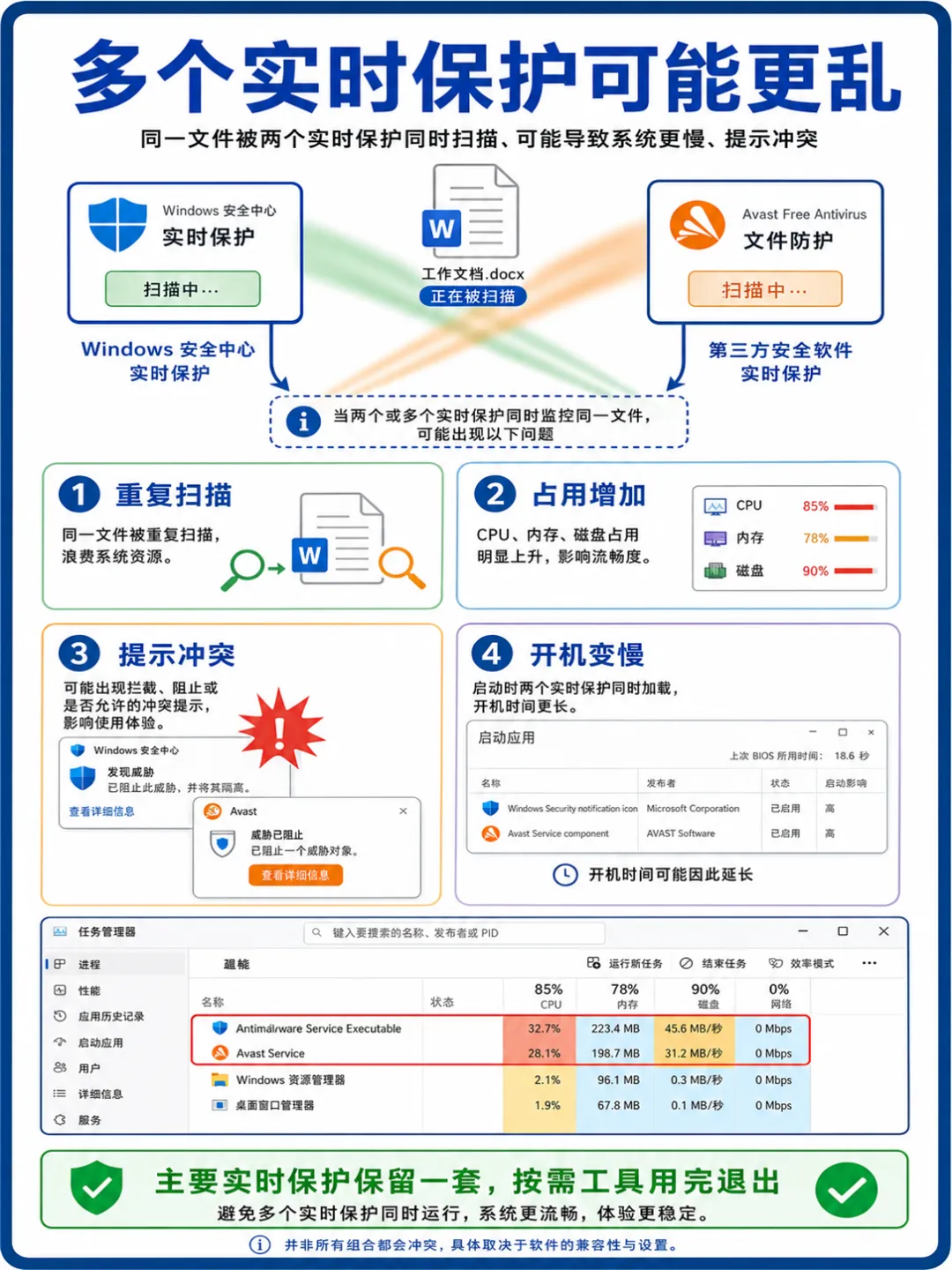
·多个软件重复扫描同一个文件,增加CPU、内存和磁盘占用。
·一套软件隔离文件,另一套软件可能再次拦截,处理更混乱。
·开机扫描、更新和弹窗叠加,电脑可能更慢。
·电脑变慢不一定全由安全软件造成,但多套实时保护会增加冲突机会。
装得多不等于保护叠加,稳定且持续更新的一套保护通常更适合新手。
多套实时防护可能同时扫描同一个文件、拦截同一项操作,造成开机变慢、磁盘占用高、下载或安装失败,甚至互相提示对方有风险。
·两个工具都显示实时保护开启,是需要精简的信号。
·只用于手动扫描的辅助工具,要确认它没有后台常驻。
·卸载一套后重启,让系统重新确认主要防护提供者。
不要为了比较检测结果同时安装很多安全套件。需要第二意见时,优先使用可信的按需扫描方式,并避免与主要防护长期并行。
第四部分:怎么确认电脑装了几套
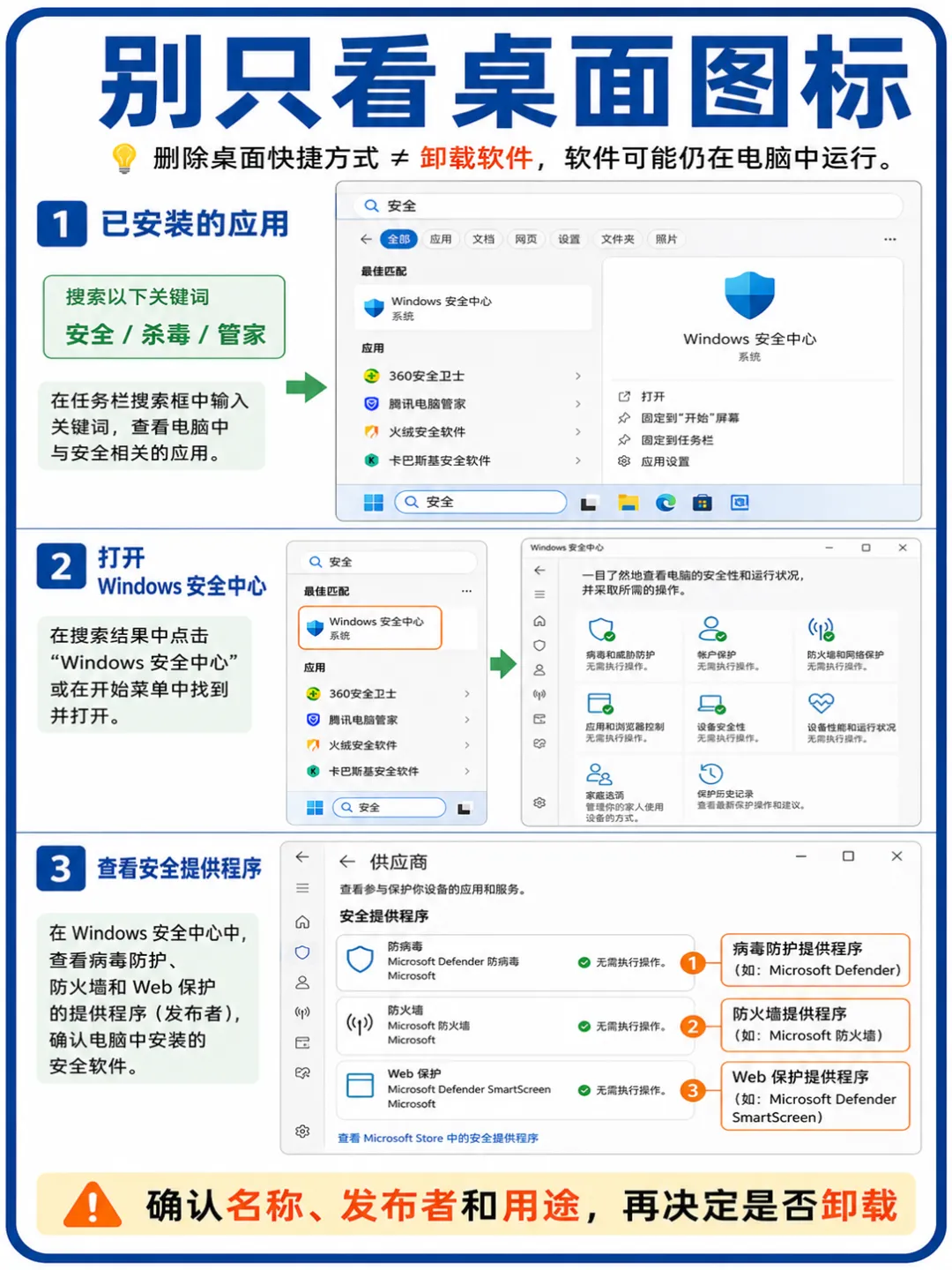
·打开“设置-应用-已安装的应用”,搜索安全、杀毒、管家等关键词。
·进入Windows安全中心,查看安全提供程序或病毒防护状态。
·分清主要杀毒软件、电脑管家和只做清理的普通工具。
·公司、学校电脑由管理员统一配置时,不要自行卸载。
不要只数桌面图标,有些安全软件没有快捷方式但仍在后台运行。
先在已安装应用里搜索安全、杀毒、管家、防护等名称,再查看任务栏右下角图标和Windows安全中心的提供程序。不要只看桌面有没有图标。
·同一品牌可能有安全主程序、浏览器保护和软件管理多个组件。
·电脑品牌自带试用版到期后,可能仍保留提醒和服务。
·记录名称、发布者和是否正在提供实时防护。
确认后再决定保留哪一套。单位电脑由组织管理时,应遵循管理员要求,不要自行卸载指定安全软件。
第五部分:普通用户怎么选择和精简
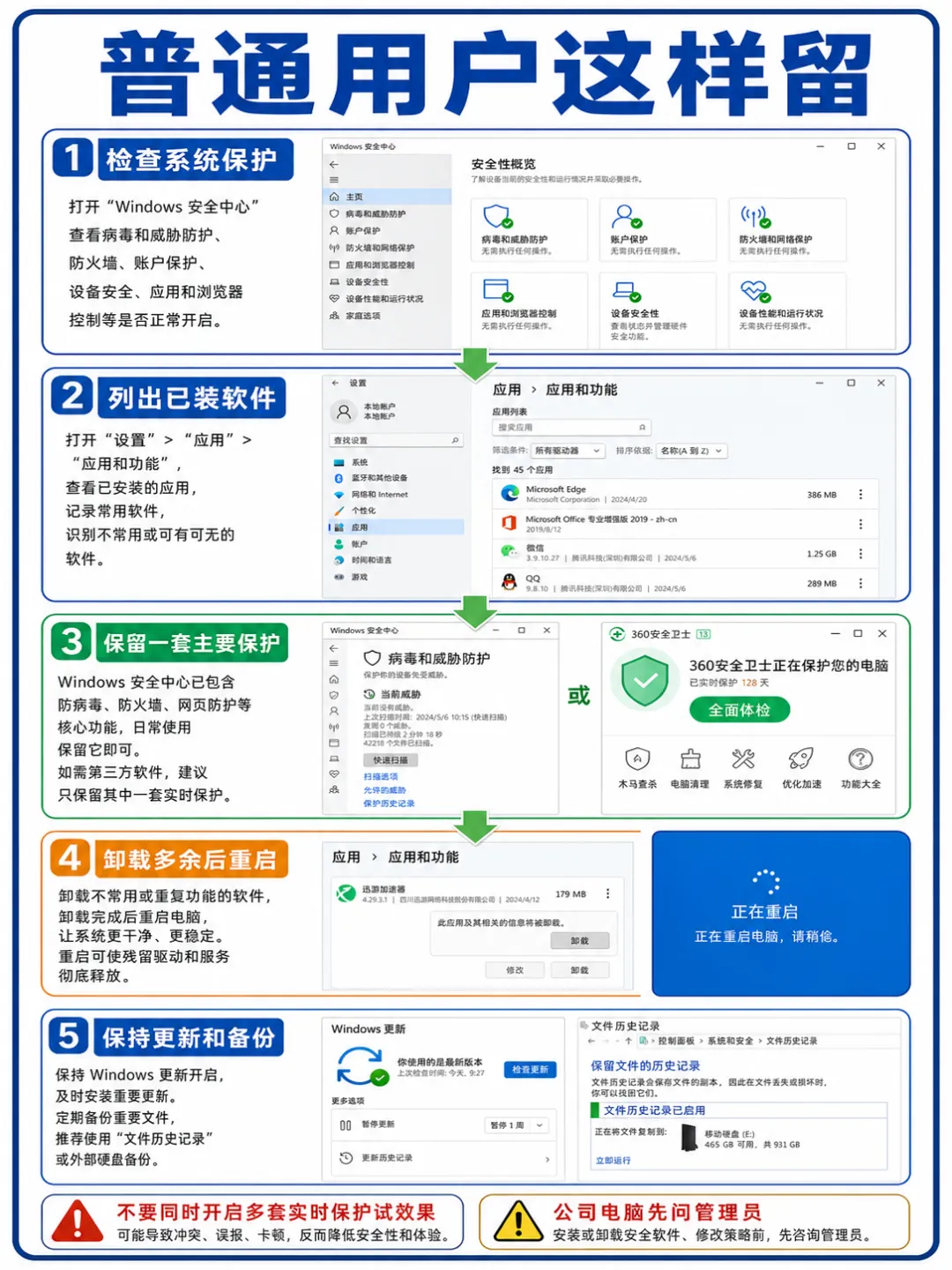
普通家庭用户可以保留Windows自带保护,或选择一套自己信任的第三方安全软件。决定依据应包括来源、更新、资源占用、广告情况和自己能否理解提示。
·卸载多余软件前先确认保留的主要防护处于正常状态。
·使用正式卸载入口,重启后复查Windows安全中心。
·不要用关闭全部保护来换取所谓加速。
精简完成后做一次更新和快速扫描,并建立重要文件备份。稳定的一套防护加上良好习惯,通常比多套工具叠加更可靠。
·Windows安全中心状态正常、没有特殊需求时,可以先使用系统自带保护。
·已经长期使用并信任某套第三方安全软件时,也可以保留它作为主要保护。
·卸载多余安全软件前先确认名称和用途,卸载后重启并再次查看安全状态。
·不运行陌生文件、不点可疑链接、及时更新和定期备份,比堆软件更重要。
重点不是追求某个品牌,而是来源可信、只保留一套主要实时保护,并保持正常更新。
今日练习
·打开Windows安全中心,查看病毒和威胁防护状态。
·进入已安装的应用,搜索“安全”“杀毒”或“管家”。
·只记录当前软件,不为了练习随意卸载。
常见问题 Q&A
Q:Windows安全中心够用吗?
A:对多数保持更新、下载习惯正常的家庭用户,它能提供基础保护;任何软件都不能代替谨慎操作和备份。
Q:两个杀毒软件能不能一个主用、一个备用?
A:不建议同时开启两套实时保护。临时按需扫描工具应按说明使用,不要让多个软件长期常驻冲突。
Q:卸载第三方杀毒后会没有保护吗?
A:正常情况下重启后应检查Windows安全中心,确认系统自带保护已经恢复并无警告。
Q:电脑管家里的清理功能可以每天使用吗?
A:没必要频繁深度清理。普通临时文件按需处理即可,不要每天清注册表、驱动和系统组件。
Q:第三方杀毒卸载后,Windows自带保护会自动恢复吗?
A:多数情况下会,但仍应重启并打开Windows安全中心确认实时保护和更新状态。
下期预告
下一课讲:Windows更新、驱动和重启提示应该怎么处理。