 夜雨聆风
夜雨聆风👉 真实"翻车"现场
教务处要交学期工作计划,张老师写了30页,领导要求加目录。张老师一个个敲标题、页码,敲到第15个标题时发现前面页码变了,全部返工重敲,花了2小时。
用Word自动生成目录,3秒搞定,页码自动更新。
✅ 学完本课,你能:
用样式设置标题级别,为自动生成目录做准备
用【引用】→【目录】一键生成目录
用更新域自动修正页码,不用手动改
准备工作:如果word文档内容格式五花八门,可以Ctrl+A全选后,单击样式选项卡里的清除格式,再单击【插入】→【页码】
一、自动生成目录一句话讲明白
自动生成目录 = Word帮你"抄标题+标页码"
你先告诉Word"这段是第一章标题""这段是1.1节标题",Word自动收集所有标题,按级别排好,加上页码,生成目录。页码变了,点一下"更新域"就自动修正。
二、零基础实操|生成目录三步走
第一步:设置标题样式
操作步骤:
Step 1:选中第一章标题(如"一、指导思想")
Step 2:【开始】→【样式】→ 选择"标题1"
Step 3:选中1.1节标题(如"(一)工作目标")
Step 4:【开始】→【样式】→ 选择"标题2"
Step 5:同理,小节标题用"标题3"
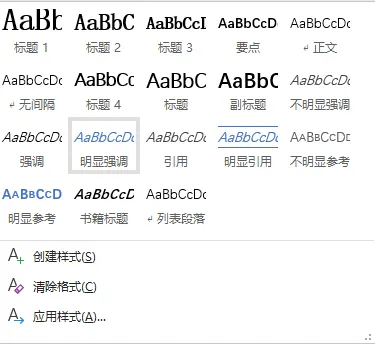
💡 关键:必须用Word内置的"标题1/2/3",不能手动设置格式,否则Word认不出。
第二步:一键生成目录
操作步骤:
Step 1:光标放到文档最前面(目录位置)
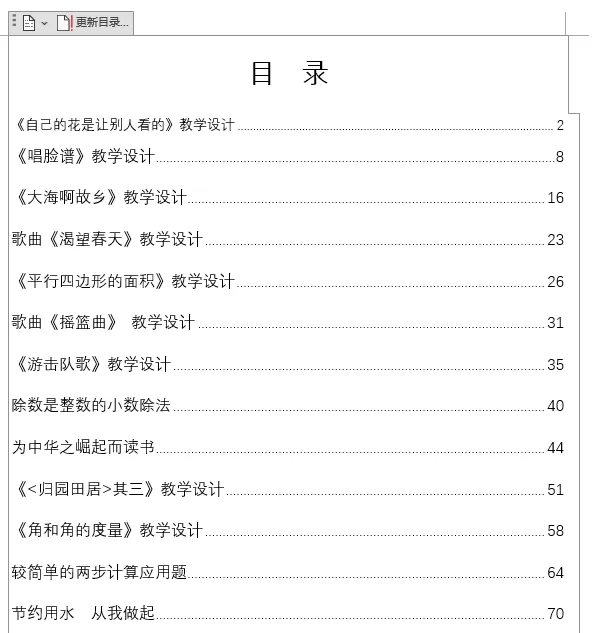
Step 2:【引用】→【目录】→【自动目录1】或【自动目录2】
Step 3:Word自动生成目录,包含所有标题和页码
📷 配图位置:截图展示生成的目录效果
第三步:页码变了,更新目录
操作步骤:
Step 1:右键点击目录区域
Step 2:选择"更新域"
Step 3:选择"更新整个目录"→【确定】
效果:所有页码自动修正,标题顺序自动调整。
三、课程小结
| 第11期:自动生成目录 |
用好自动生成目录,能帮大家解决三个核心难题:
告别手敲页码:标题和页码自动对应
告别返工修正:内容改了,目录点一下更新
告别级别混乱:标题1/2/3自动分层,结构清晰
❌ 常见翻车现场
💡 课后作业
打开一份长文档(或新建一份10页以上的计划)
给所有章节标题应用"标题1""标题2"样式
在文档开头自动生成目录
修改某节内容,使页码变化
右键更新域,观察页码是否自动修正
🔔 下期预告
第12期|《封面不要页码,正文从第1页开始》
教你用分节符设置页眉页脚,封面不显示页码,正文从第1页开始,目录页码单独计算。