 夜雨聆风
夜雨聆风这三个目录混在一起,轻则以后找不到生成的文件,重则软件更新时才发现自己的资料放错了地方。
先从官网下载
Windows用户可以直接进入WorkBuddy官网,选择Windows版本下载安装。
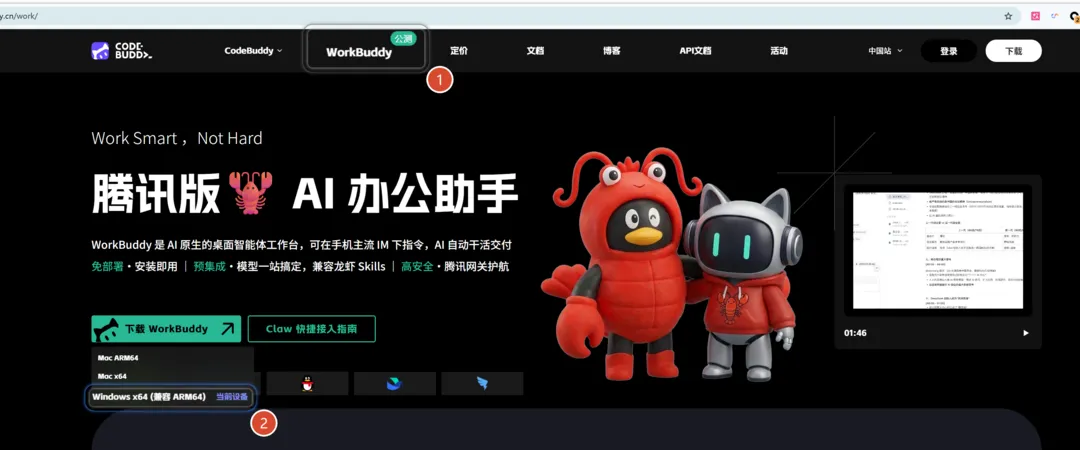
按照官方安装指南,WorkBuddy目前要求Windows 10及以上系统,不支持Windows 7、Windows 8和Windows 8.1。
下载完成后双击安装包,接受协议、选择安装路径并完成安装。首次启动需要同意服务条款和隐私协议,再用微信扫码登录。
安装路径使用默认位置就可以,C盘空间不够也可以换到其他盘。但有一点需要特别注意:不要在WorkBuddy的安装目录里保存自己的项目、文档和测试文件。
安装目录属于软件本身,升级或者重新安装时可能被清理并重新写入。WorkBuddy官方常见问题也专门提醒,程序更新时如果检测到安装目录中存在用户项目,需要先把个人文件移走。
单独建立工作空间
工作空间是WorkBuddy完成任务时主要读取和保存文件的位置,和软件安装目录不是一回事。
可以在D盘单独建立一个目录:
D:\WorkBuddy-Workspace
再根据任务建立不同的子目录:
D:\WorkBuddy-Workspace\PDF测试D:\WorkBuddy-Workspace\表格分析D:\WorkBuddy-Workspace\文件整理
处理重要资料时,先把需要使用的文件复制到对应目录,不要直接拿原文件测试。即使结果不符合预期,也不会影响原始资料。
新建任务时可以手动选择工作空间。如果没有指定,WorkBuddy也会自动创建独立目录。官方的工作空间说明同样建议按照发票整理、周报、图片处理等任务分别建立空间。
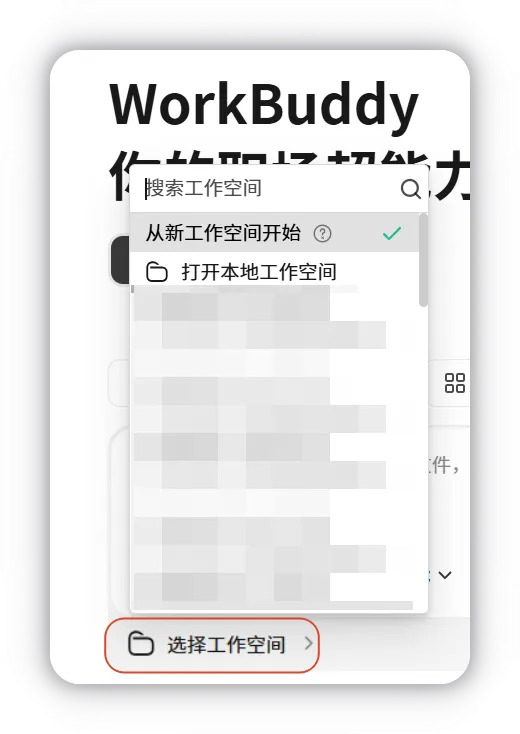
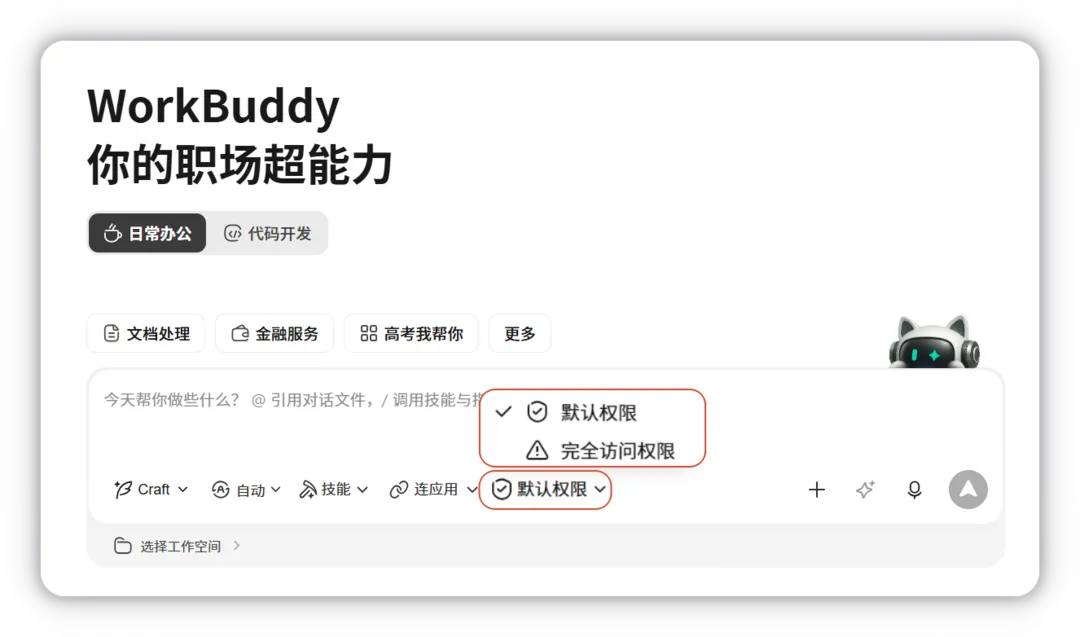
第一次使用时,权限模式保持默认权限即可,不要急着切换到完全访问。
默认权限下,如果任务涉及修改工作空间外的文件、删除重要目录或者执行高风险命令,WorkBuddy会停下来要求确认。完全访问权限会减少这些确认,但也意味着它可以直接完成更多修改。
根据官方安全说明,日常任务更适合使用默认权限。只有文件已经备份、任务范围明确时,才考虑临时开启完全访问。
再连接微信助理
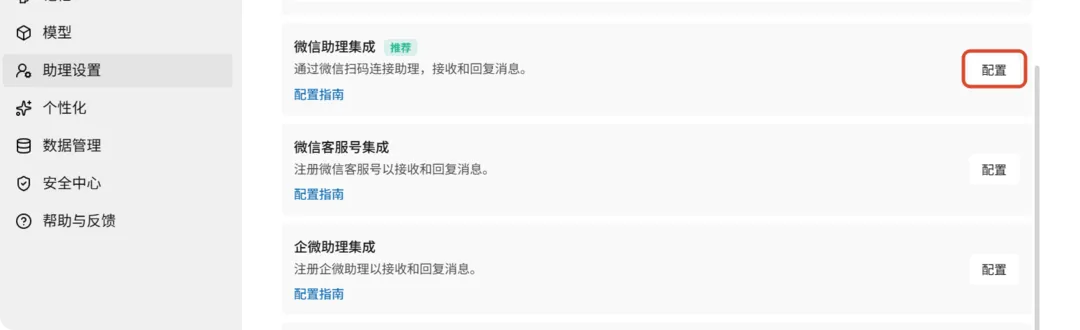
打开WorkBuddy,在左侧找到助理,点击齿轮进入助理设置。找到微信助理集成,点击配置,等二维码出现以后使用手机微信扫码。
扫码完成后,页面状态会变成已绑定。这套连接不需要申请微信公众号,也不用填写AppID和AppSecret。
根据微信助理接入指南,绑定以后可以在微信中发起任务、补充要求、批准需要确认的操作,并接收任务完成通知。
这里还有一个容易忽略的区别:普通任务可以自由选择工作目录,微信助理发起的远程任务默认使用助理专属文件夹。第一次测试不要直接要求它修改原项目,可以先发一个简单任务:
新建一份Markdown文件。文件名为微信远程测试.md。内容包含今天的日期,以及以下3条待办事项:1. 检查设备日志2. 整理测试文档3. 备份项目配置完成后把文件返回给我。

如果微信里一直没有回复,先检查电脑有没有休眠、WorkBuddy是否仍在运行,以及助理设置里是否还显示已绑定。二维码过期或者连接异常时,可以解绑后重新扫码。
微信在这套流程里承担的是远程入口,实际执行任务的还是电脑上的WorkBuddy。电脑关机、断网或者软件退出以后,远程任务都会中断。
安装完成、工作空间分开、微信绑定成功,基础环境就准备好了。
下一篇继续实测,通过微信远程发送任务以后,WorkBuddy到底能在电脑上完成哪些操作。