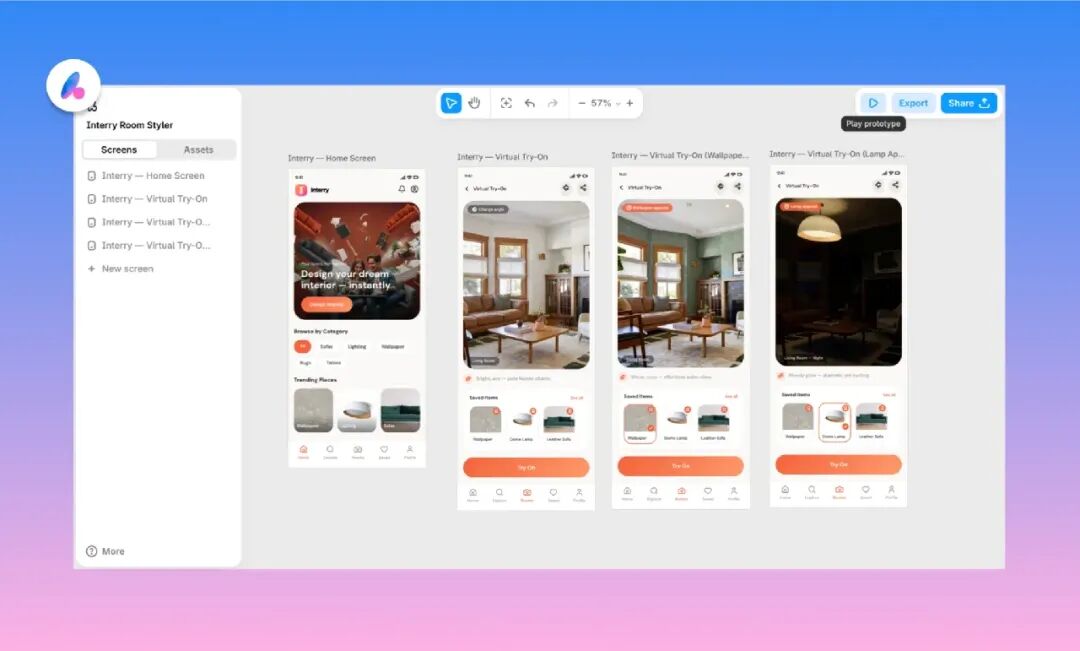
夜雨聆风
夜雨聆风01 Figma Make对话生图
Figma Make 是 Figma 官方推出的一款 AI 驱动的“提示词生成应用”工具。
只要像聊天一样用文字描述你想要的东西,它就能帮你生成一个能真正运行的原型、网页,甚至是简单的应用。
它的目标就是极大地降低从想法到可交互原型的门槛。

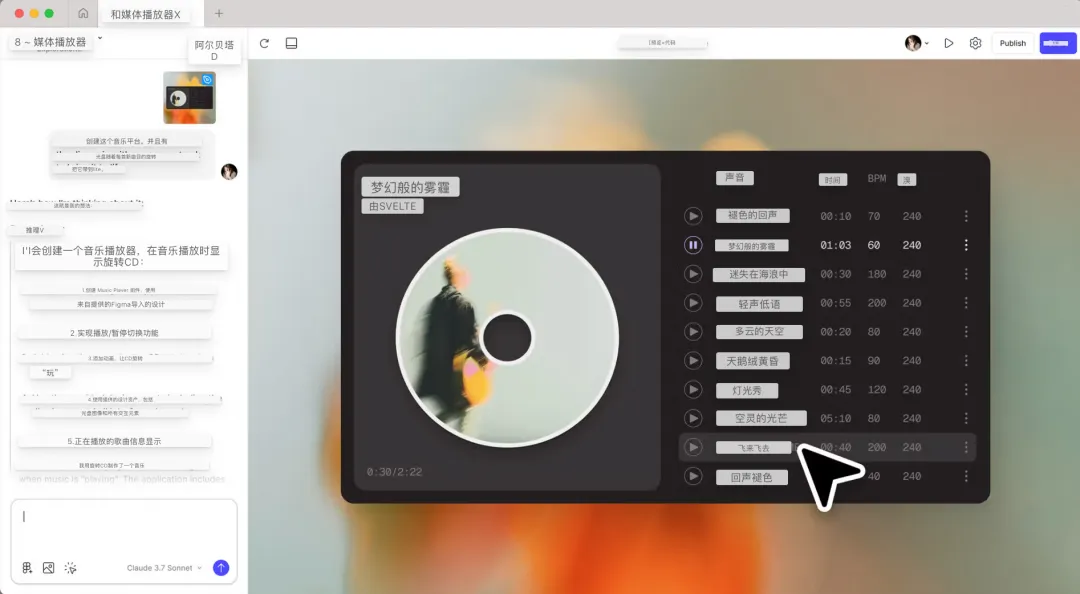
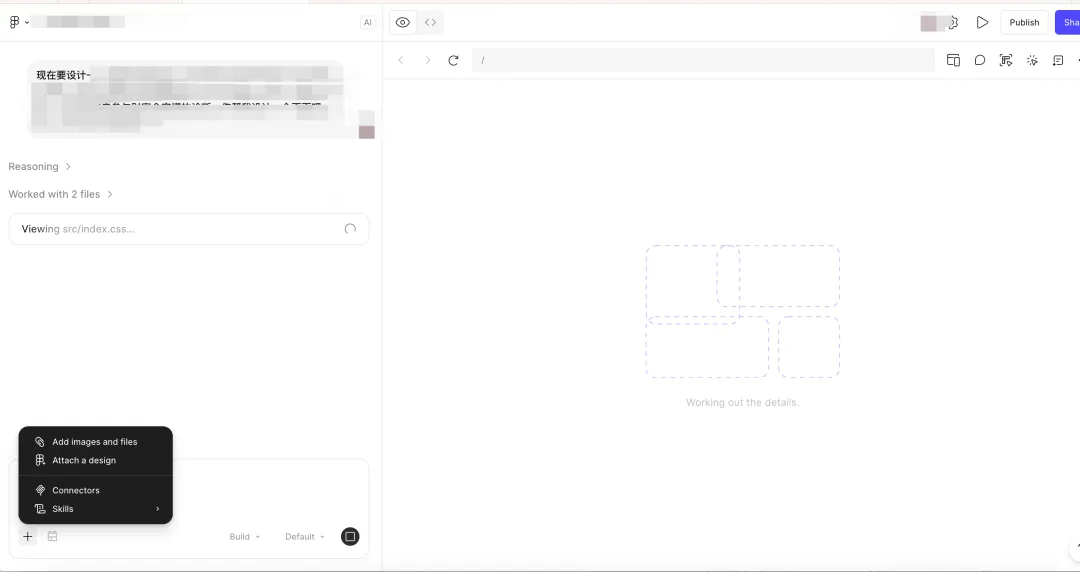
它的核心就是一个AI 聊天界面。
你可以在里面输入需求,比如“帮我生成一个健康管理的页面,包含运动、饮食记录、计划等内容”,Figma Make 就会开始工作。
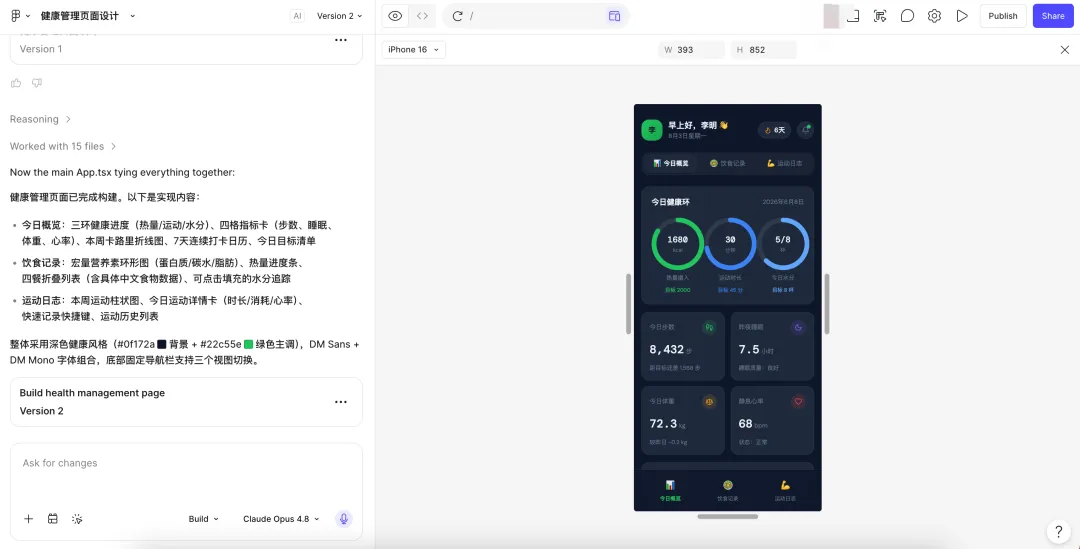
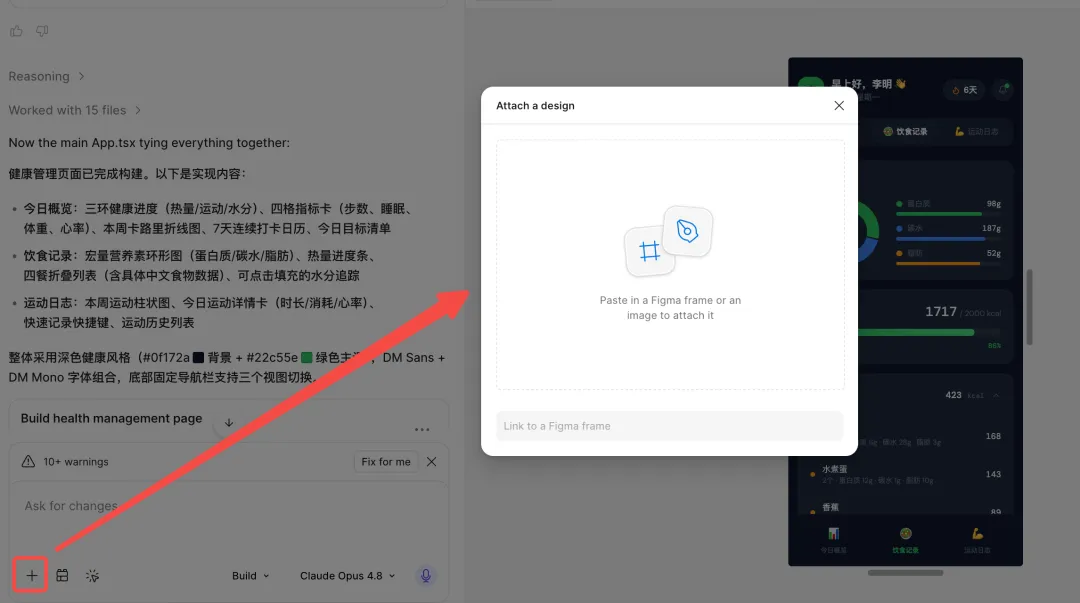
给AI“喂”素材:除了文字,你还可以直接把现有的 Figma 设计稿、图片,甚至指定一个设计系统库作为参考,让生成的结果更贴近你的需求。
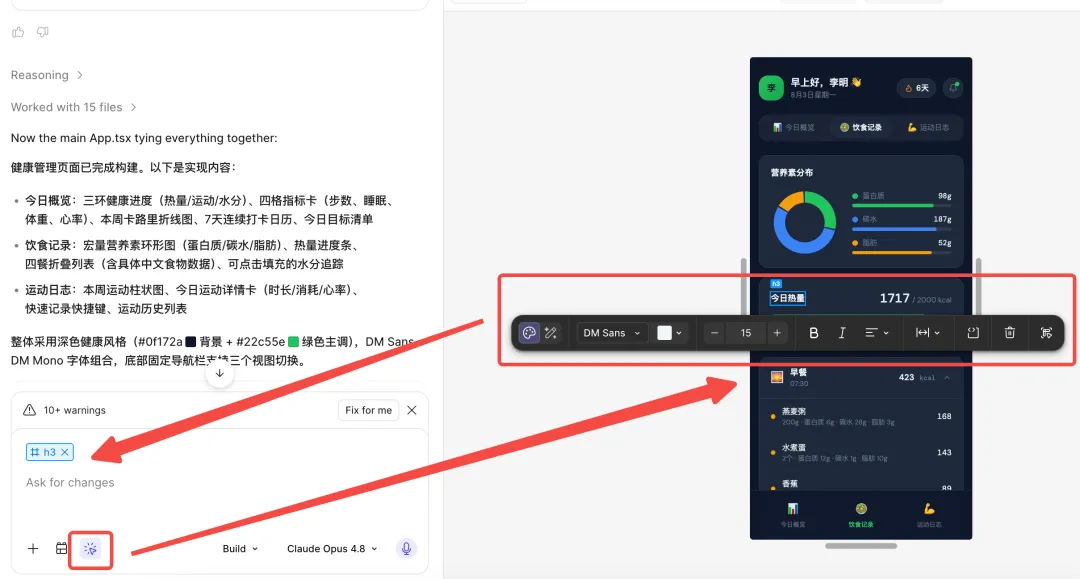
所见即所得,快捷微调:生成的内容会实时显示在预览区。
你可以像在Figma里一样,在预览画面上直接点选元素修改样式,或者直接编辑它生成的 React、HTML、CSS 代码。
Figma Make 的功能还在不断扩展,近期更新包括:
连接代码库:可以直接连接你的 GitHub 仓库,在 Figma 里可视化地编辑界面代码,并提交PR。
接入新模型:已支持 OpenAI 的 GPT-5.6等最新模型。
规划模式:可以在生成前让 AI 先出一个方案给你确认,避免跑偏。
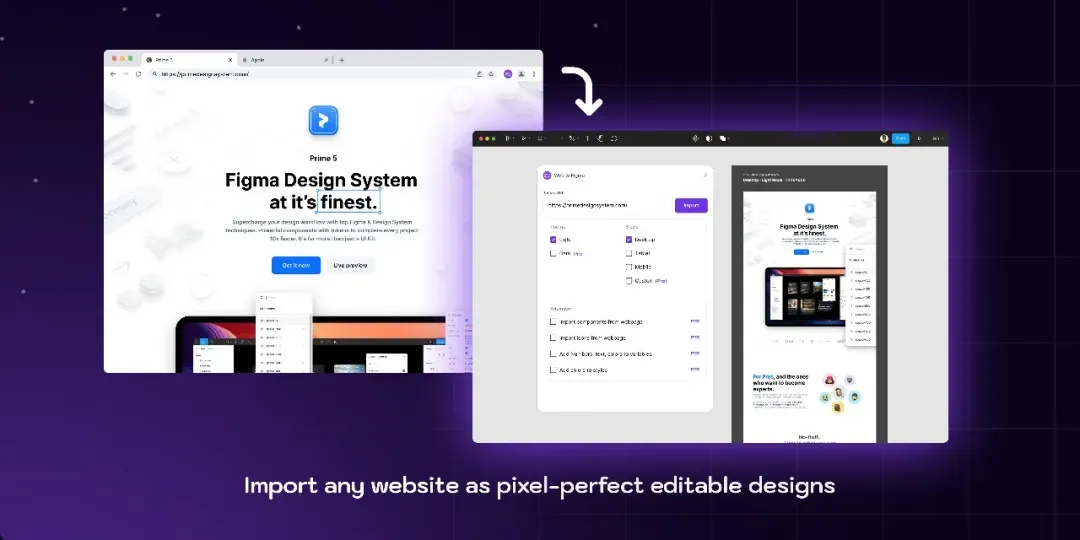
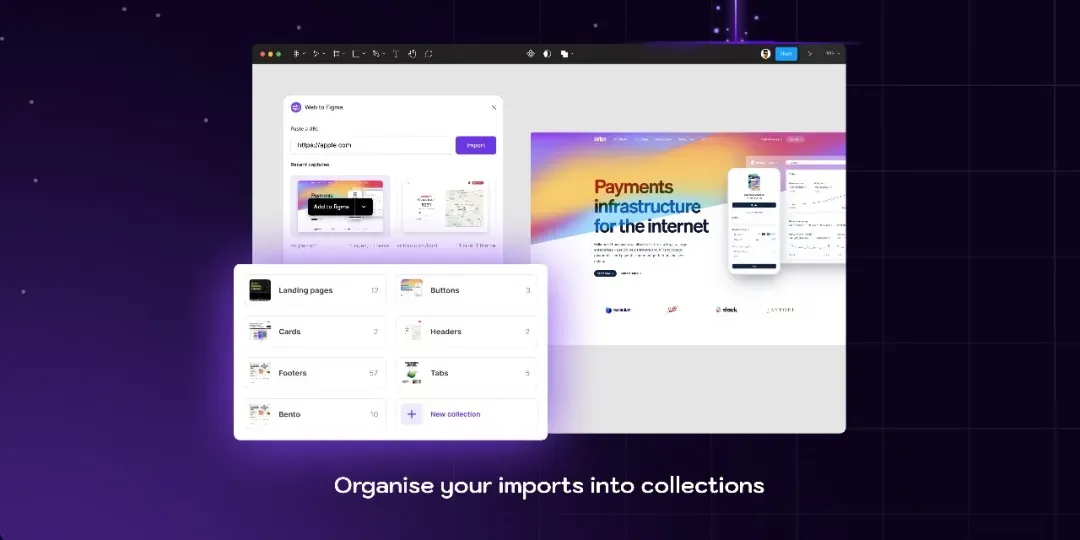
Web to Figma 可以丢一个网址进去,或者粘一段 HTML 代码,它直接给你转成完全可编辑的 Figma 图层。
输出的是真的能改文字、能调颜色、能拖位置的 Figma 组件。
03 Figma Motion画布动画
以前在Figma里做动画挺麻烦的,设计师画界面,加点动效效率低,现在可以解决的就是这个问题啦~
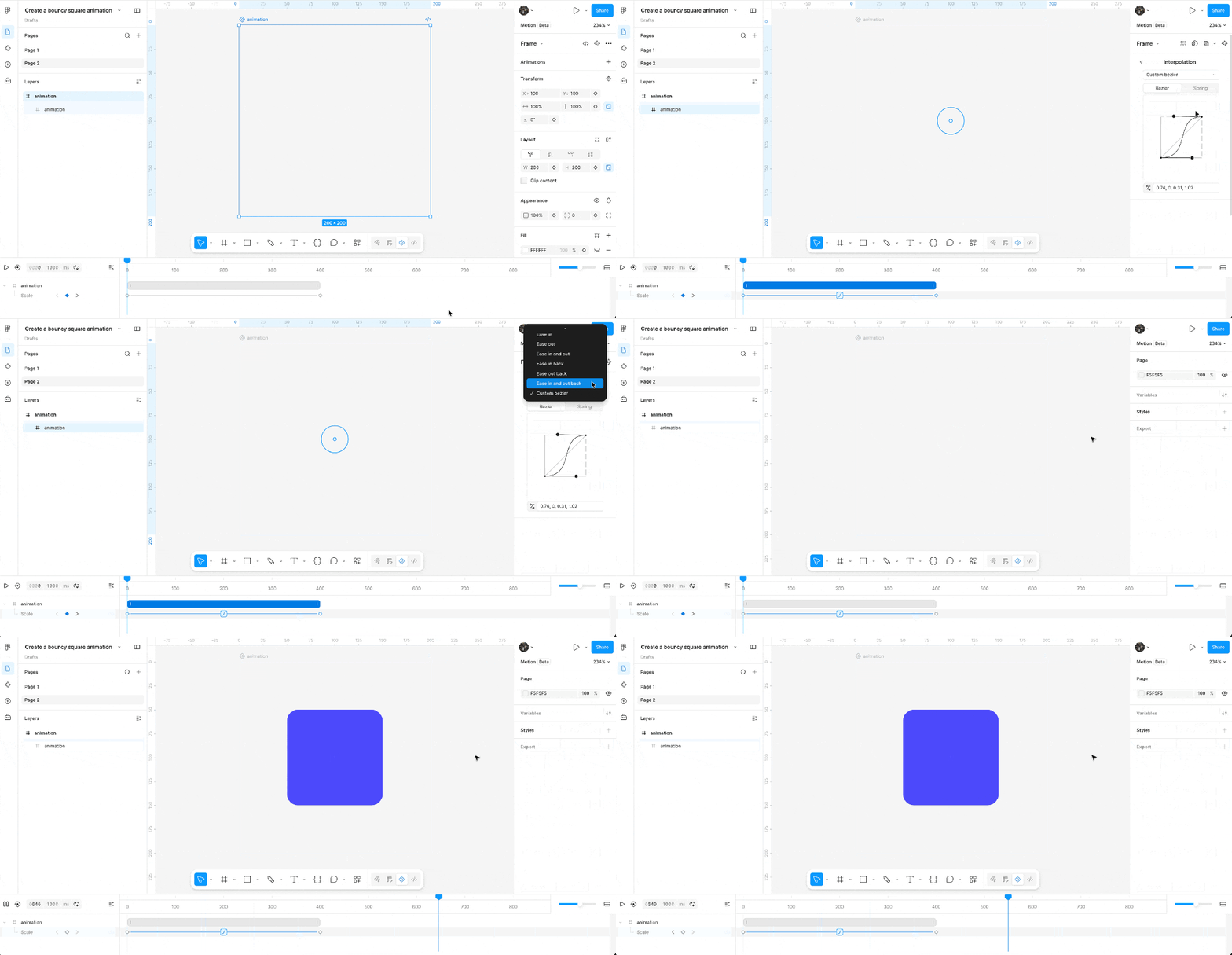
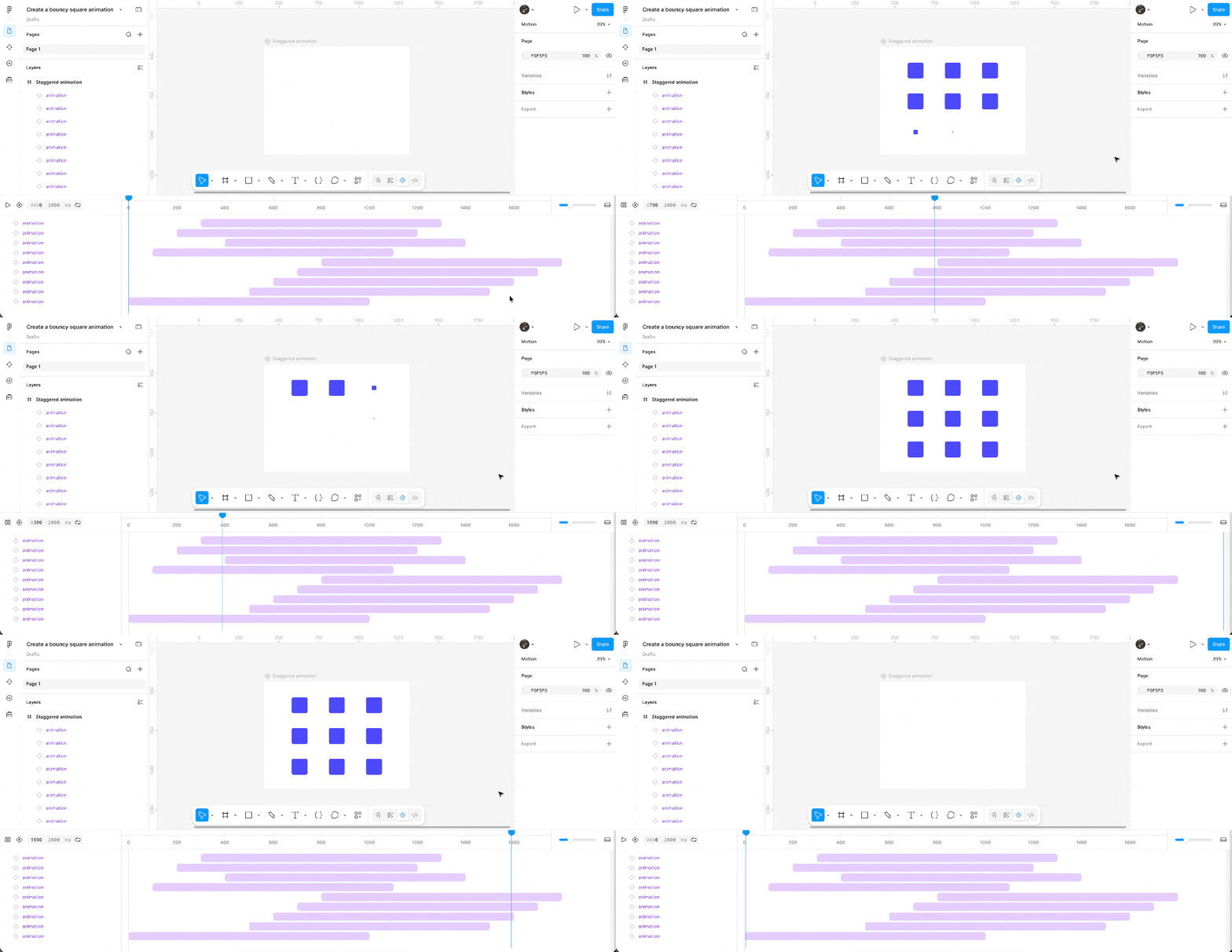
简单说,Figma Motion就是在Figma画布里直接加了一条时间轴和关键帧功能。
你不需要切换到别的软件,在同一个文件里就能让设计动起来。
在Figma顶部工具栏里切换到Motion模式,底部就会出现一条时间轴。
选中你要动画的元素,在时间轴上打关键帧,调整位置、大小、透明度、旋转这些属性就行。
如果你不想从零开始,Figma也提供了预设动画——淡入淡出、移动、缩放这些常用的,点一下就能用。
还可以让Figma Agent(Figma的AI助手)帮你生成一个动画草稿,你再手动微调。
04 Figma Weave节点式AI工作流
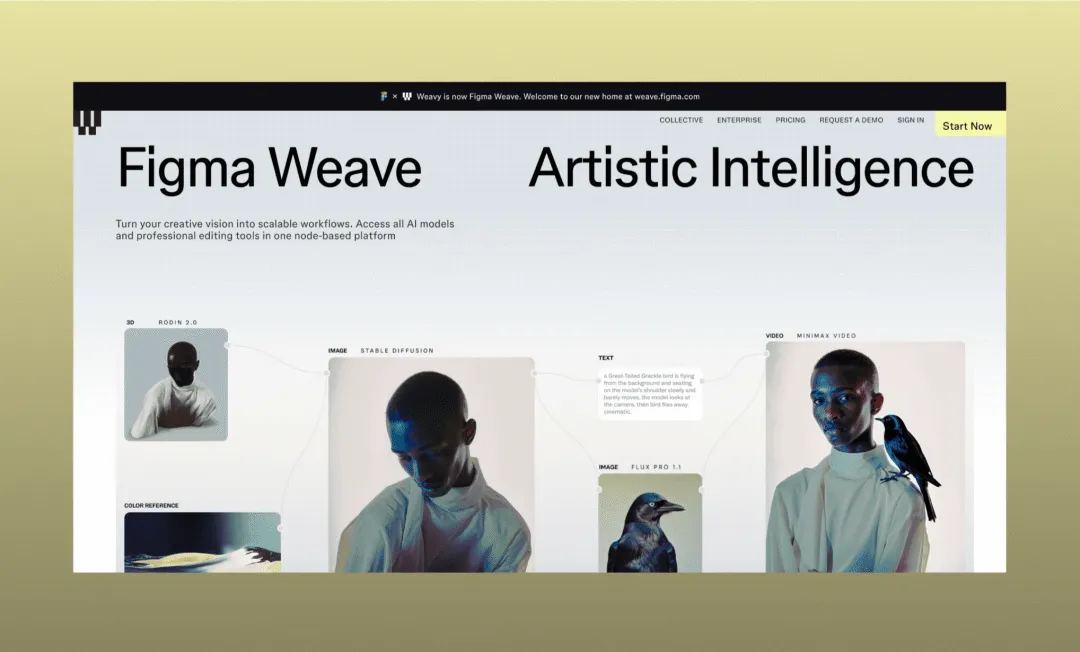
它的目标是把图像、视频、动画、3D这些内容的AI生成和编辑能力,都整合到Figma的生态里。
两种使用方式
方式一:在Figma里直接用(Weave工具)
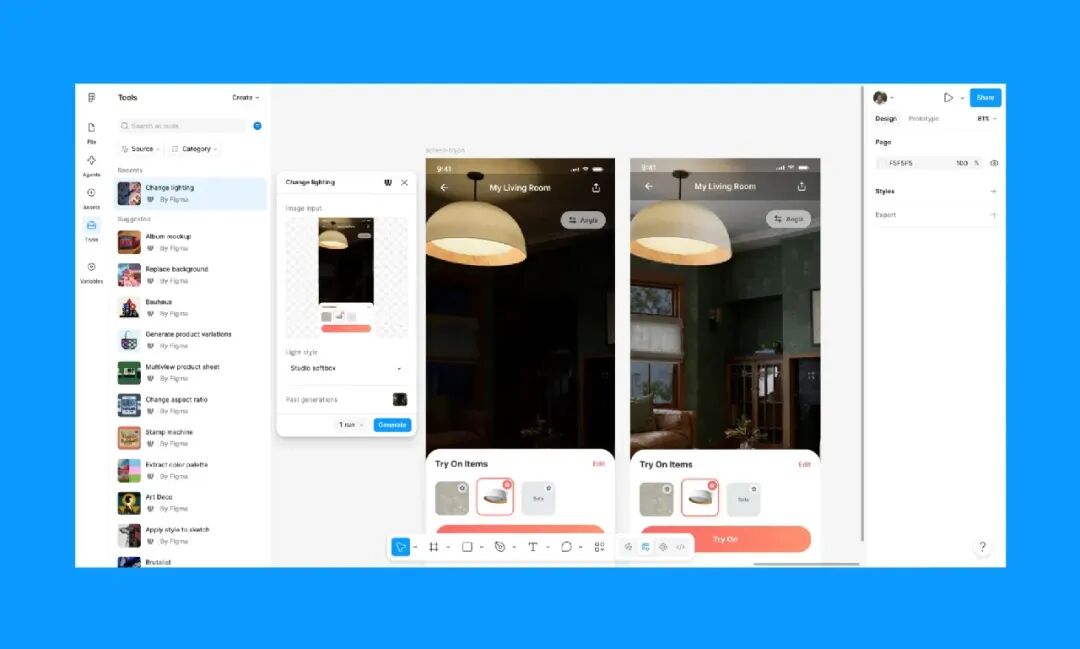
Figma左侧面板里现在集成了超过20种Weave工具。选中画布上的一张图,就能直接调用这些工具。比如:
生成样机:把你的设计贴到产品包装或户外广告牌上看看效果
风格迁移:把一张图的视觉风格搬到另一张图上
替换背景:描述一下你想要的新背景,AI帮你换
改变光照:给图片换个光源方向
文生矢量图:输入一段文字,生成极简风格的矢量插图
方式二:在Weave独立平台用(节点式工作流)
Figma Weave本身也是一个独立的网页应用(weave.figma.com)。它采用的是节点式(Node-based)编辑器。
简单说就是像搭积木一样。每个节点干一件事——比如“用Flux生成一张图”是一个节点,“把这张图放大”是另一个节点,“给这张图换背景”又是一个节点。你把它们按顺序连起来,就形成了一个可复用的AI工作流。
这种做法的好处是:每一步都可控、可调、可复用。
你调好了第一个节点,后面的节点会自动跟着更新。不满意中间某一步,单独改那一个节点就行,不用从头再来。
Weave集成了不少主流AI模型。比如视频生成有Seedance、Sora、Veo,图片生成有Flux、Ideogram,你可以根据具体任务选最合适的模型。