 夜雨聆风
夜雨聆风来不及解释了,跟上思路一起上车,今天给大家带来的思路是PPT批量导入整文件夹照片,实现一图一页全套实操思路。
主包在日常工作里经常碰到一类高频需求:手里一整个文件夹存放了现场踏勘照片、项目实拍图、资料归档图片,少则几十张、多则上百张,要求每张照片单独占据一页PPT幻灯片。
如果逐张新建幻灯片、插入图片,机械重复操作耗时费力,还极易出现排版错乱、图片大小不一、页面顺序混乱等问题。结合本次完整实操踩坑全过程,整理两套落地性极强的实现方案,顺带一并解决导入后白边、无法全屏铺满、图片拉伸变形等常见疑难问题,区分OfficePowerPoint与WPS演示不同环境,零基础也能跟着一步步操作。

方案一:Office原生相册功能(零代码首选,新手友好)
适用场景:
图片数量几十张以内,不想触碰代码,追求最简单便捷的操作方式。
详细操作步骤:
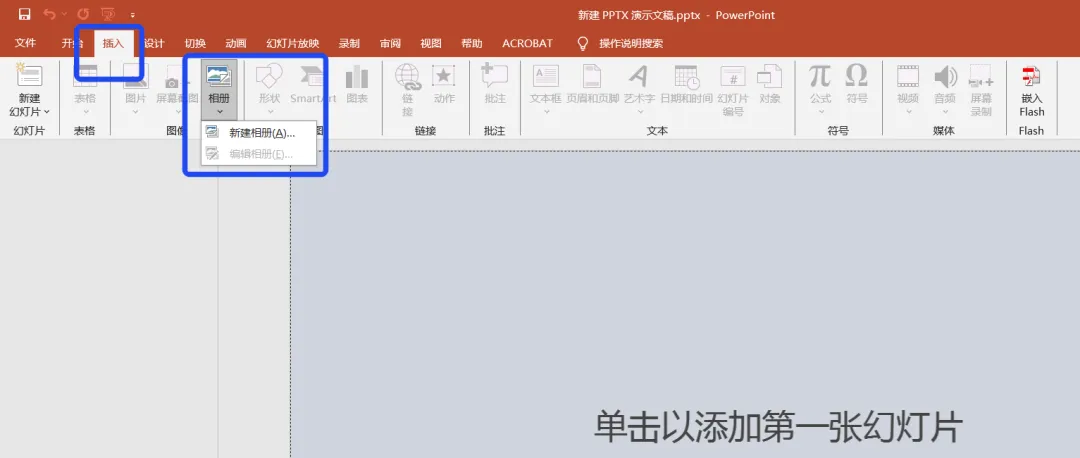
打开PowerPoint软件,顶部菜单栏依次点击【插入】→【相册】→【新建相册】; 在弹出窗口选择【文件/磁盘】,定位到存放图片的目标文件夹,按下 Ctrl+A全选文件夹内所有图片,点击「插入」;
3.图片版式选定「适应幻灯片尺寸」,该设置默认就是单张图片独占一页幻灯片;相框形状选择“无”,幻灯片主题可根据自身需求选择,不选也不影响基础排版;
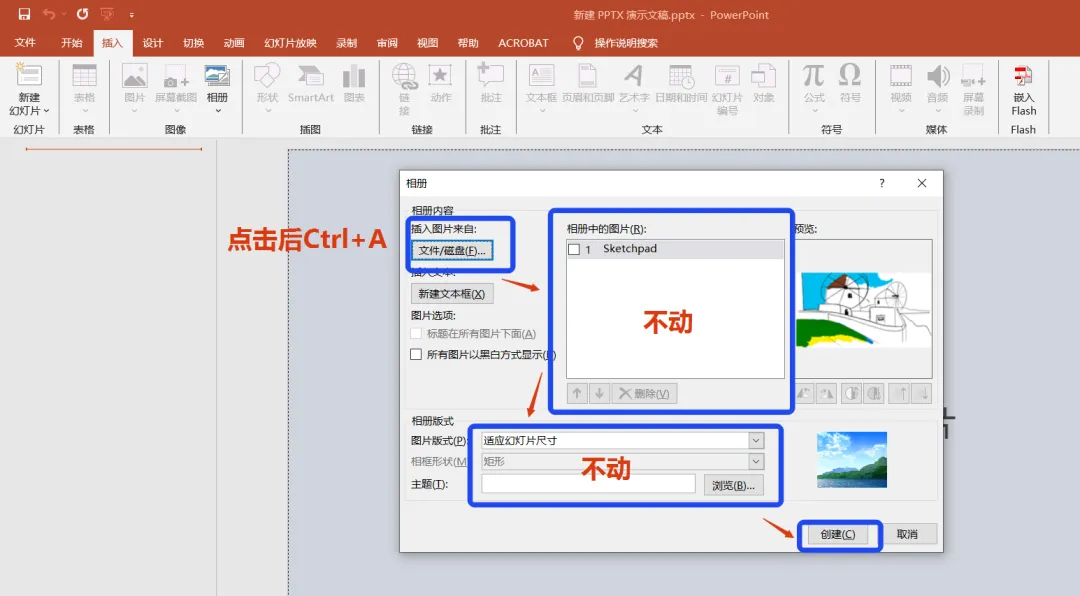
4.点击【创建】,软件会自动生成一份全新PPT文档,文件夹里每一张图片都会自动生成独立幻灯片页面;
5.生成后的文档会自带一张默认标题封面页,选中该幻灯片直接删除即可。
关键避坑提醒:
不要直接全选图片拖拽粘贴进PPT,该操作会把所有图片堆叠在同一页幻灯片中,不会自动分页,完全达不到需求。
方案二:VBA宏代码批量导入(海量图片,追加现有PPT最优解)
适用场景:
上百张图片批量处理,需要直接在当前正在编辑的PPT末尾自动新增幻灯片,省去后续合并文档的步骤。
分步操作流程:
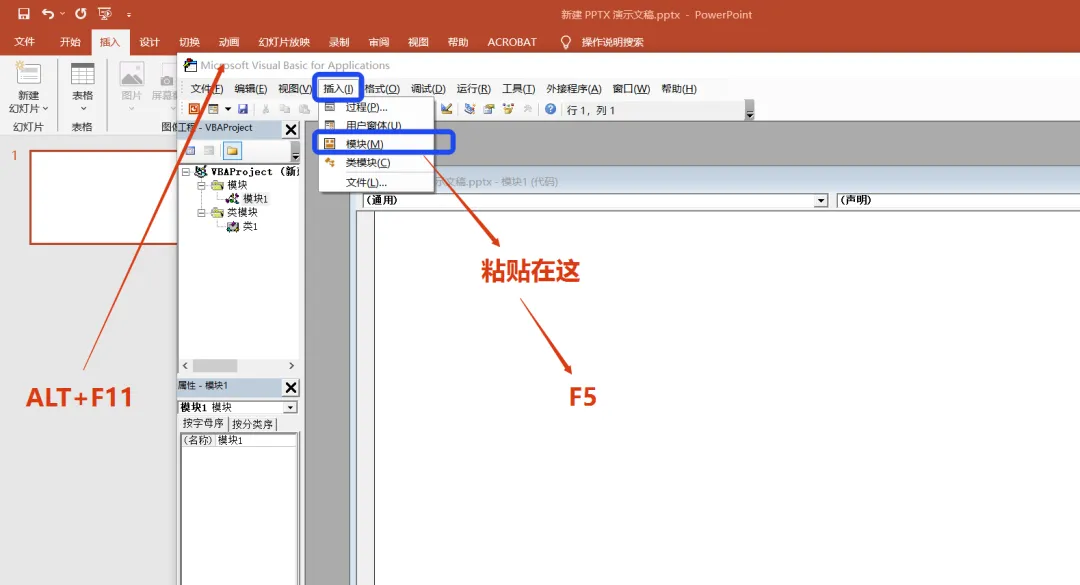
打开需要追加图片页面的目标PPT,按下快捷键 Alt+F11唤起VBA编辑器;在左侧工程面板右键点击当前演示文稿,选择【插入】→【模块】,新建空白代码编辑模块; 将下方代码完整粘贴至编辑区域,重点修改代码内引号中的本地图片文件夹路径 Sub FolderPicToSlide()DimsPath As String, sFile As String'改成你自己图片文件夹路径!!sPath= "D:\照片测试\"sFile= Dir(sPath & "*.*")DoWhile sFile <> ""'新建空白幻灯片ActivePresentation.Slides.AddActivePresentation.Slides.Count + 1, ppLayoutBlank'插入图片,等比例铺满页面WithActivePresentation.Slides(ActivePresentation.Slides.Count).Shapes.AddPictureFilename:=sPath & sFile, LinkToFile:=msoFalse, SaveWithDocument:=msoTrue, Left:=0, Top:=0, Width:=ActivePresentation.PageSetup.SlideWidth, Height:=ActivePresentation.PageSetup.SlideHeightEndWithsFile= DirLoopEnd Sub
4.按下键盘`F5`执行运行脚本,程序会自动遍历目标文件夹内图片,逐张新建幻灯片并完成图片插入。
使用注意事项:
文件路径尽量使用纯英文路径,中文路径、带括号特殊字符的路径极易引发脚本运行失败; 脚本默认识别JPG、PNG等主流常规图片格式; WPS免费版大多默认禁用宏功能,WPS用户优先选用第一种相册方案。
WPS演示适配解决办法
WPS演示本身没有内置原生「相册」一键分页功能,提供两种可行解决路径:
尝试开启WPS宏权限运行VBA代码,绝大多数免费WPS版本会直接限制宏运行,成功率较低; 先用OfficePowerPoint相册功能生成一图一页的PPT,再将全部幻灯片复制粘贴导入WPS演示内继续编辑。
提前管控幻灯片排序:
PPT最终页面顺序完全依照文件夹内图片文件名排序,批量导入之前可以提前给图片重命名编号(01、02、03……),导入之后无需手动调整页面顺序。
但是!!!导入后依然会存在边框!!!!
图片四周存在边框,无法铺满全屏,可以这么着解决,都是代码方法,但是很简单,小白直接复制就能用。
全自动按长边铺满方案:
Sub AllPicFillSlide()Dimsld As SlideDimpic As ShapeDimsw As Single, sh As Singlesw= ActivePresentation.PageSetup.SlideWidthsh= ActivePresentation.PageSetup.SlideHeightForEach sld In ActivePresentation.SlidesForEach pic In sld.ShapesIfpic.Type = msoPicture Or pic.Type = msoLinkedPicture Thenpic.LockAspectRatio= msoTrue'按长边铺满页面Ifpic.Width / pic.Height > sw / sh Thenpic.Height= shElsepic.Width= swEndIf'页面居中pic.Left= (sw - pic.Width) / 2pic.Top= (sh - pic.Height) / 2ExitFor '每页只处理第一张图片EndIfNextpicNextsldMsgBox"处理完成!"End Sub
手动输入长宽方案:
Sub ResizeAllPicSameWidth()Dimsld As Slide, pic As ShapeConsttargetW As Single = 500 '目标宽度,磅,自行修改ForEach sld In ActivePresentation.SlidesForEach pic In sld.ShapesIfpic.Type = msoPicture Or pic.Type = msoLinkedPicture Thenpic.LockAspectRatio= msoTruepic.Width= targetWpic.Left= (ActivePresentation.PageSetup.SlideWidth - pic.Width) / 2pic.Top= (ActivePresentation.PageSetup.SlideHeight - pic.Height) / 2EndIfNextNextMsgBox"全部图片已统一宽度并居中"End Sub
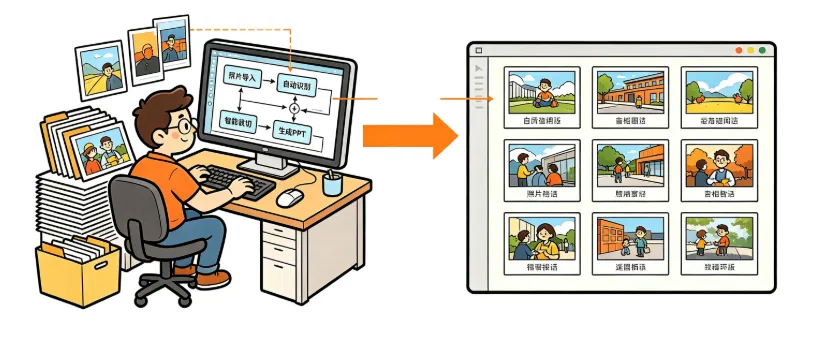
从基础的文件夹图片一键分页导入,到解决白边、全屏铺满、批量规整排版,这套流程覆盖了工作中图片批量导入PPT的绝大多数使用场景。熟练掌握之后,项目现场图集汇报、资料图片台账归档、素材图集整理这类工作,能省下大量重复性机械操作时间。
如果大家还有PPT图片批量处理相关疑问或者好的方法,欢迎留言一起交流探讨。