 夜雨聆风
夜雨聆风Windows 10 安装 OpenClaw 踩坑指南:常见问题、解决方案与 Win11 差异全解析
折腾了两天终于跑起来了,记录一下血泪史,帮后来者少走弯路。
一、写在前面
OpenClaw 是一个基于 Node.js 的 AI Agent 运行时,支持多平台部署。官方文档对 macOS/Linux 比较友好,Windows 用户特别是 Win10 用户在安装过程中会踩不少坑。
本文基于真实踩坑经历,梳理 Win10 环境下安装 OpenClaw 的全流程问题,并对比 Windows 11 的差异。
我的环境:Windows 10 家庭中文版 + Node.js v24 + npm 11.x
二、安装前:环境要求
三、Win10 安装六大典型问题及解决
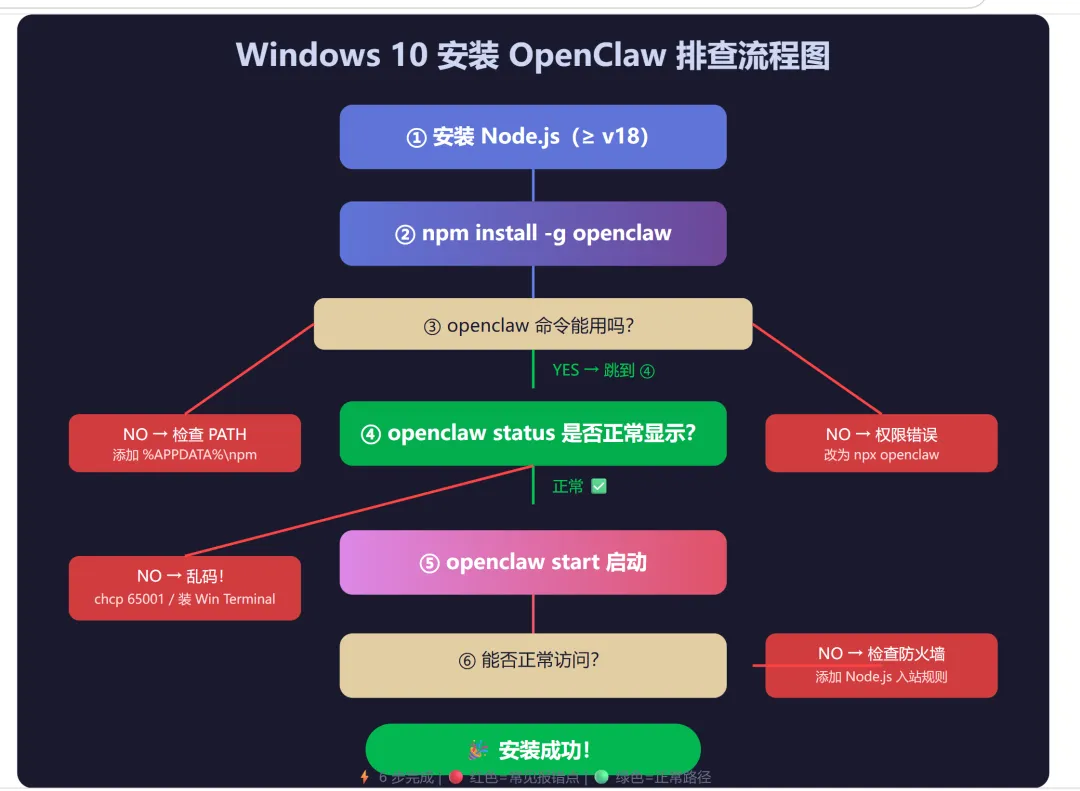
问题 1:openclaw 命令找不到(最常见 🔥)
> openclawopenclaw : 无法将”openclaw”项识别为 cmdlet、函数、脚本文件或可运行程序的名称。
原因:npm 全局安装路径 %APPDATA%\npm 不在系统 PATH 中。
解决:
找到 npm 全局路径: npm root -g(例如C:\Users\你的用户名\AppData\Roaming\npm)将上级目录( ...\npm,不是...\npm\node_modules)添加到系统环境变量 PATH重点:添加后必须重启终端,环境变量不会热加载
# 快速验证 npm 全局路径npm root -g# 输出: C:\Users\xxx\AppData\Roaming\npm\node_modules# 要加入 PATH 的是: C:\Users\xxx\AppData\Roaming\npm
💡 Win11 下这个问题同样存在,不是 Win10 专属,但 Win10 用户更容易踩。
问题 2:编码乱码(Win10 特有 🔴)
执行命令后输出一堆乱码:> openclaw status测 璇 锛 ... ← 完全看不懂
原因:这是 Win10 与 Win11 的核心差异之一。
Win10 默认代码页:936(GBK) Win11 默认代码页:65001(UTF-8)
Node.js 和 OpenClaw 内部全部使用 UTF-8,当终端用 GBK 解码时就会出现乱码。
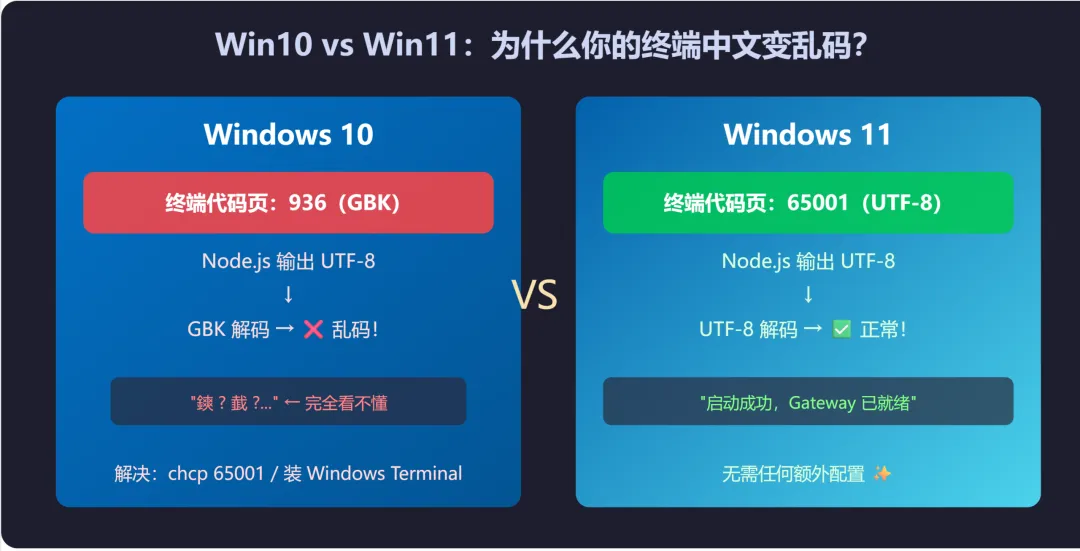
解决(三选一,推荐方案一):
方案一:每次启动终端先切换编码
chcp 65001openclaw status# 正常显示
方案二:永久设置终端编码(推荐)
Win+R → regedit定位到 HKEY_LOCAL_MACHINE\SOFTWARE\Microsoft\Command Processor新建字符串值 AutoRun,值为chcp 65001 >nul如果只用 PowerShell,可以在 profile 中添加:
# 编辑 PowerShell profilenotepad $PROFILE# 添加这一行:[Console]::OutputEncoding = [System.Text.Encoding]::UTF8
方案三:安装 Windows Terminal(最推荐 🏆)Windows Terminal 对 UTF-8 支持比传统 cmd/PowerShell 好太多:
winget install Microsoft.WindowsTerminal如果没有 winget,去微软商店搜索 "Windows Terminal" 安装即可。
Win11 用户:你们默认就是 UTF-8,这个问题基本不会遇到。
问题 3:PowerShell 执行策略拦截
> openclaw start无法加载文件 C:\Users\xxx\...\openclaw.ps1,因为在此系统上禁止运行脚本。
原因:PowerShell 默认执行策略为 Restricted,禁止运行任何脚本。
解决:
# 以管理员身份运行 PowerShell,执行:Set-ExecutionPolicy RemoteSigned -Scope CurrentUser# 验证:Get-ExecutionPolicy# 输出: RemoteSigned
💡 Win10/Win11 都可能有这个问题,但 Win11 有时默认策略更宽松。
问题 4:npm 全局安装权限不足
> npm install -g openclawnpm ERR! code EACCESnpm ERR! syscall mkdirnpm ERR! path C:\Program Files\nodejs\node_modules\...
原因:npm 全局目录在系统保护路径下,普通用户无写入权限。
解决:
# 方案一:修改 npm 全局安装路径到用户目录(推荐)mkdir ~\.npm-globalnpm config set prefix ”C:\Users\你的用户名\.npm-global”# 然后把 C:\Users\你的用户名\.npm-global 加入 PATH# 方案二:用 npx 代替全局安装(无需解决权限问题)npx openclaw start
💡 Win11 下如果从微软商店安装 Node.js,npm 全局路径默认就在用户目录下,不会遇到这个问题。
问题 5:Windows Defender / 防火墙拦截
现象:安装顺利,但启动后无法访问,或外部设备连不上。
解决:
# 方法一:添加防火墙规则(推荐,安全)# 以管理员身份运行:netsh advfirewall firewall add rule name=”OpenClaw” dir=in action=allow program=”C:\Program Files\nodejs\node.exe” enable=yes# 方法二:检查 Windows 安全中心# 设置 → 隐私和安全性 → Windows 安全中心 → 防火墙和网络保护# 确认 Node.js 没有被阻止
💡 Win11 的防火墙默认策略和 Win10 基本一致,这个问题两边都可能遇到。
问题 6:Node.js 版本过低
> npm install -g openclawnpm ERR! Unsupported engine
解决:
# 检查当前版本node --version# 如果低于 v18,重新安装 LTS 版本# 官网下载: https://nodejs.org# 或用 nvm-windows: https://github.com/coreybutler/nvm-windowsnvm install 20nvm use 20
💡 Win11 用户很多出厂预装了较新的 Node.js,而 Win10 用户往往是旧版本。
四、Win10 vs Win11 核心差异一览
编码问题详解(最重要!)
这是 Win10 用户遇到最多的坑,值得展开说一下:
Win10 终端 → GBK(936) 解码 ← Node.js UTF-8 输出 → 乱码Win11 终端 → UTF-8(65001) 解码 ← Node.js UTF-8 输出 → 正常
不仅是 OpenClaw,任何 Node.js CLI 工具在 Win10 默认终端下都可能出现中文乱码。安装 Windows Terminal 是最彻底的解决方案——它不仅解决编码问题,还提供更好的字体渲染、多标签页和 GPU 加速。
五、Win10 完整安装流程(避坑版)
Step 1:升级 Node.js
# 检查版本node --version# 必须 ≥ v18# 如果版本过低,去 https://nodejs.org 下载 LTS 安装
Step 2:安装 Windows Terminal(强烈推荐)
# 方法一:wingetwinget install Microsoft.WindowsTerminal# 方法二:微软商店搜索 ”Windows Terminal”
Step 3:配置 PowerShell 执行策略
# 以管理员身份运行Set-ExecutionPolicy RemoteSigned -Scope CurrentUser
Step 4:确认编码设置
# 验证当前编码chcp# Win10 输出「活动代码页: 936」→ 需要修复# 临时切换chcp 65001
Step 5:安装 OpenClaw
# 全局安装npm install -g openclaw# 如果权限报错,改用:npx openclaw start
Step 6:验证安装
openclaw --version# 正常输出: OpenClaw 2026.x.x (xxxxxx)openclaw status# 正常输出 Gateway 状态
Step 7:添加 PATH(如果 openclaw 命令找不到)
1. 搜索”编辑系统环境变量”→ 环境变量2. 用户变量 → Path → 新建3. 输入: C:\Users\你的用户名\AppData\Roaming\npm4. 确定 → 关闭所有终端 → 重新打开
六、总结
Win10 安装 OpenClaw 最大的三个坑:
🥇 编码乱码 → 装 Windows Terminal + chcp 65001🥈 命令找不到 → 添加 npm 全局路径到 PATH 🥉 PowerShell 脚本拦截 → Set-ExecutionPolicy RemoteSigned
如果你用的是 Win11:以上问题大多不会遇到,直接 npm install -g openclaw 大概率一把过。
两句话总结:
Win10 的核心痛点是编码和终端,装 Windows Terminal 能解决一半问题 OpenClaw 本身对 Windows 支持不错,踩坑多是因为 Windows 环境配置差异,而非工具本身
本文由实际踩坑经历整理而成,欢迎转发给同样在用 Win10 折腾的小伙伴。
关注本公众号,获取更多实用技术分享 🚀