 夜雨聆风
夜雨聆风你有没有过这种念头:想做个小工具,管管自己的习惯打卡、记账,或者读书计划。可一想到"得学编程",马上就劝退了?😅
我太懂这种感觉了。手机里下过无数打卡 App,不是广告太多,就是功能不对胃口;想记个账,市面上的软件要么太复杂,要么要绑定银行卡。最后全删了,回到最原始的——拿张纸写。
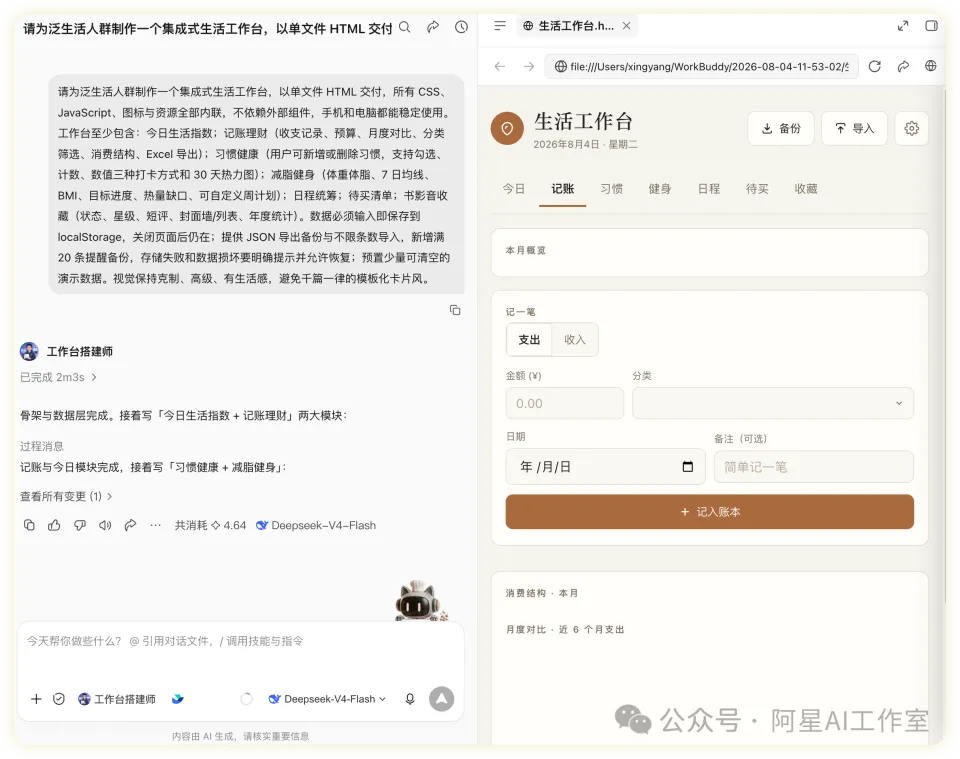
其实,现在真不用学代码了。WorkBuddy 最近上线的「个人工作台」功能,一句话就能帮你做出专属的小 App。你只管说想要什么,它来搭、它来改,你坐享其成。
这次更新主要给了两样东西,特别适合咱们普通人 👇
① 17 个现成模板,一键"做同款"
「灵感」页面新增了「个人工作台」tab,一口气上线 17 个模板,覆盖职场人、学生、家长等 5 类人群。
你想打卡习惯?有。想管购物清单?有。想记账统计、想做热力图?也都有。看中哪个版本,直接点"做同款",模板自动填进任务里,你稍作修改就能生成属于自己的工作台。比从零想结构省太多了。
② "工作台搭建师"专家,从 0 到 1 定制
如果 17 个模板里没有完全合适的,或者你心里早有一套明确的管理流程——别急。
直接在「专家」页面,召唤置顶的「工作台搭建师」,用大白话描述你的需求,它就从 0 到 1 帮你搭。电脑端、小程序端都支持这条路径。你不需要懂任何技术,会说人话就行。
下面手把手教你跑通全流程 👇
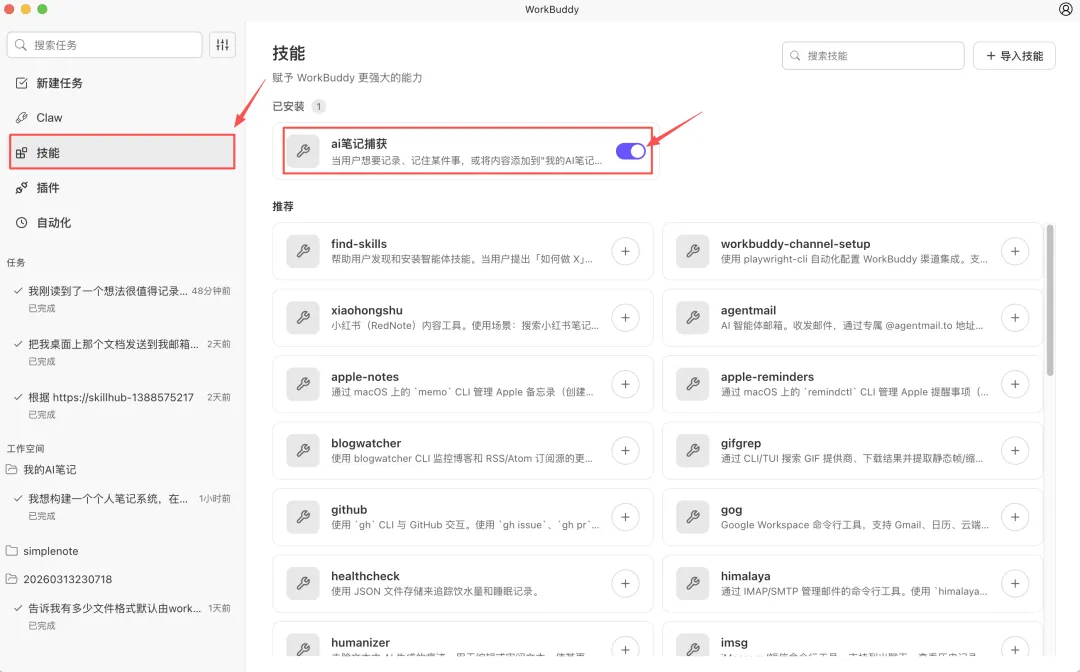
方式一:套模板,三步走
- 1
打开 WorkBuddy,点「新建任务」 - 2
选「个人工作台」模块,挑一个顺眼的模板 - 3
点"做同款",稍作修改,一键生成!
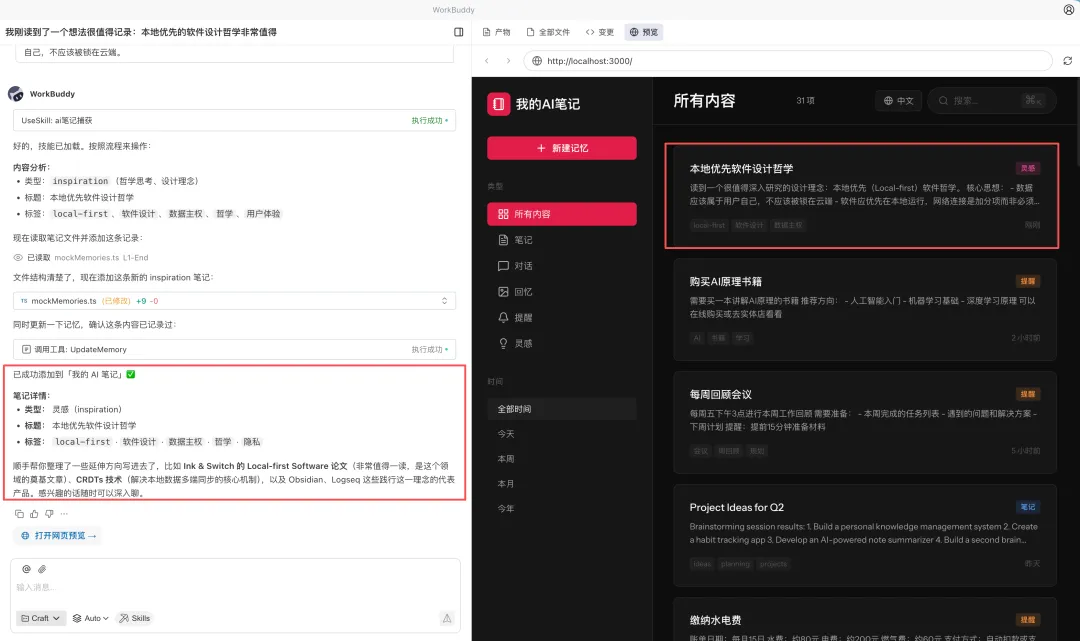
方式二:召唤搭建师,自己定制
- 1
进「专家」页面,找到置顶的「工作台搭建师」 - 2
用大白话写下你的需求(文末有可直接抄的示例) - 3
等它搭好,预览、追加修改、导出成品
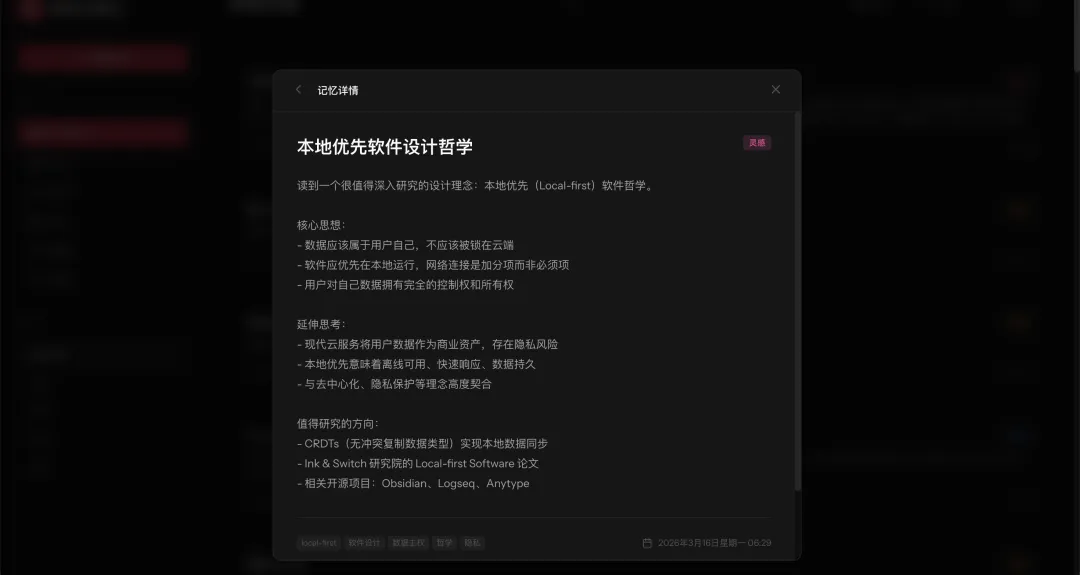
举个栗子 🌰 我让它做一个"学习目标管理台"——专门管"背完 2000 个单词""读完 440 页的书"这种有终点、有总量的目标,而不是"每天喝水"那种无限期打卡。
我写的提示词也就一段话。结果它自动算好"今天该背多少"、连续打卡几天、预计哪天能完成;还自带周报、备份提醒,连漏打卡都会温柔提醒而不是骂你。全程我没写一行代码。
三个实操小技巧 💡
- 一次说清
:目标人群 + 功能清单 + 视觉风格,一次给全,产出更贴合你的预期。 - "追加修改"
:不用推倒重来,补一句大白话就行,比如"记账模块挪到最上面""背景换成浅色"。 - 记得备份
:数据存在浏览器本地,定期用 JSON 导出,换设备前先导入,别让记录丢了。
这些场景,它都能帮上忙
想减肥?做个「每日饮食 + 运动打卡台」,自动算热量缺口。 带娃家长?做个「疫苗 / 体检提醒台」,到点不漏。 自由职业?做个「项目收款台账」,进度收入一目了然。 备考党?做个「刷题进度台」,按剩余天数倒推每日任务。
怎么装进手机?📱
生成后是单个 HTML 文件,不连任何外部接口,断网也能用。
在 WorkBuddy 里打开它 → 点右上角「分享」复制链接 → 手机浏览器打开 → 点「添加到主屏幕」。之后就像 App 一样从桌面点开,随时看、随时记。
💡 小提醒:工作台数据默认存在浏览器本地。同一链接在不同设备会各自独立存储,换手机前记得先导出再导入,别让辛苦攒的记录丢了。
写在最后
不用懂代码,也能拥有一个"为你量身定做"的小工具。习惯打卡、购物清单、记账统计、学习目标管理……你想管的那些小事,它都能帮你搭起来。
今天就去 WorkBuddy 里挑一个模板试试吧,三分钟,你就能拥有人生第一个"自己做的 App"。🚀
👉 互动时间:你最想用 AI 帮你做个什么小工具?是记账本、读书打卡,还是健身计划、旅行清单?在评论区留言告诉我,下期我挑一个呼声最高的,手把手教你做出来!