 夜雨聆风
夜雨聆风对应视频教程: B站:https://www.bilibili.com/video/BV1YMum61EKx 抖音:https://v.douyin.com/FDlp3WQwavU/ 小红书:http://xhslink.cn/o/8VJ1JUOYlJN
文章目录
1. Tabby 简介 2. v1.0.235 版本亮点 3. 获取安装包 4. 安装 4.1 关键配置(推荐) 5. 使用 5.1 本地终端 5.2 SSH 连接管理 5.2.1 创建SSH链接 5.2.2 SSH连接到远程主机 5.2.3 文件上传、下载 5.3 串口终端 5.3.1 串口 5.3.2 创建串口连接 5.3.2 连接串口 5.4 主题与插件 5.4.1 主题 5.4.2 插件 5.5 常用快捷键
1. Tabby 简介
Tabby(前身 Terminus)是开发者 Eugeny 用 TypeScript 编写的一款高度可配置的终端模拟器、SSH 客户端和串口终端,支持 Windows、macOS、Linux 三大平台。它定位为 Windows 标准终端(conhost)、PowerShell ISE、PuTTY、macOS Terminal.app 和 iTerm 的替代品,凭借"开源免费、功能全面、跨平台体验一致"的组合,已成为 GitHub 上星标最多的终端模拟器,星标数超过 70,000。
用大白话说,Tabby 把"终端、SSH 工具、串口工具"三样东西揉成了一个现代化应用:它既是比 Windows 自带终端更好用的本地 shell 界面,也是能集中管理多台服务器连接的 SSH 客户端,还能连接路由器、交换机等串口设备。日常高频场景——管理 Linux 服务器、调试网络设备、在本地跑多个 shell——都可以在同一个窗口里完成。
核心特点:
- 内置 SSH 与 Telnet
:带连接管理器的 SSH2 客户端,支持 X11 和端口转发、跳板主机管理、代理转发、登录脚本 - 内置串口终端
:保存连接、Readline 输入、十六进制收发、换行转换与自动重连 - 分屏与标签页
:支持多层嵌套分屏,标签页可置于窗口任意一侧,并记住上次打开的布局 - 主题与配色
:内置多套主题,完全可配置的快捷键(含多和弦快捷键) - 文件传输
:通过 Zmodem 在 SSH 会话间直接传输文件;SFTP 文件浏览支持拖拽上传下载 - 完整 Unicode
:包括双宽字符,处理高速输出流也不卡顿 - 加密容器
:SSH 密钥与配置以加密容器保存,敏感凭据不落明文 - 插件生态
:可在设置中直接安装 Docker 连接、快速命令、保存输出、配置同步等插件 - 跨平台
:Windows、macOS、Linux 体验一致;SSH/SFTP/Telnet 还提供可自托管的 Web 应用
2. v1.0.235 版本亮点
该版本汇集了 14 位贡献者 的 28 条 贡献。
安全修复:
修复 Windows 版 SFTP 路径穿越漏洞(GHSA-59p9-8gwf-v9v7):恶意服务器可借此在所选下载目录之外写入文件
新功能:
新增固定标签页(pinned tabs)功能,常用标签可固定以免误关 快捷键新增鼠标滚轮支持 配置文件支持分组嵌套"文件夹"与配置文件树视图,多服务器组织更清晰 新会话从 Windows 注册表刷新环境变量,改了系统变量后无需重启 Tabby 串口标签页工具栏新增连接、断开与重连按钮 在设置中暴露调试热键,可重新映射或禁用 新增 Cool Retro Term Amber 主题 Windows 便携版安装包内置 MSVC 运行时 DLL keyboard-interactive 认证 URL 现在可点击
Bug 修复:
修复标签页重新激活后终端未重绘、启用 vibrancy 时透明背景失效的问题 用 execFile()替换exec(),修复shellIntegration.service和app.ts两处 shell 注入风险修复 SSH keepalive 洪泛、连接时忽略配置文件端口设置的问题 修复 SFTP 路径导航卡死、ZMODEM 传输异常 修复插件搜索、热键编辑与删除恢复、GPU 重置时上下文丢失恢复等问题
3. 获取安装包
如果访问 GitHub 不便,安装包及中文文档:https://hanshuixin.org/go/225E(内含 tabby-1.0.235-setup-x64.exe、README 中英对照、发布说明中英对照和 LICENSE)。
Tabby 其他版本:https://hanshuixin.org/resource/software_integrated_package/Windows/Tabby
Windows安装tabby-v1.0.235(tabby-1.0.235-setup-x64).zip├── tabby-1.0.235-setup-x64.exe├── Windows安装tabby-v1.0.235(tabby-1.0.235-setup-x64).pdf├── README/│ ├── README.md│ └── README-中文版.md├── 发布说明/│ ├── RELEASE-NOTES.md│ └── RELEASE-NOTES-中文版.md└── LICENSE
4. 安装
双击整合包根目录中的 tabby-1.0.235-setup-x64.exe,按向导完成安装。
4.1 关键配置(推荐)
Tabby 安装后开箱即用,无需额外配置。以下两项可选设置可提升体验:
- 便携模式
:如需免安装绿色版,创建 data文件夹放在Tabby.exe同目录下,Tabby 即以便携应用方式运行,配置和数据全部保存在本地 - shell 配置
:在"设置 → 配置和连接"中可按需添加 PowerShell、CMD、WSL、Git-Bash 等 shell 配置文件,并设为默认
5. 使用
Tabby 的核心使用思路一句话概括:本地终端当现代 shell 用,远程连机器用内置 SSH,连设备用串口终端。下面按常见场景介绍。
5.1 本地终端
默认打开的就是本地终端,支持 PowerShell(及 PS Core)、CMD、WSL、Git-Bash、Cygwin、MSYS2、Cmder 等,可在设置中添加多个 shell 配置文件并切换。终端具备分屏、标签页、括号粘贴、字体连字等能力,Windows 下通过 Clink 提供 tab 补全等完善的 shell 体验。
5.2 SSH 连接管理
5.2.1 创建SSH链接
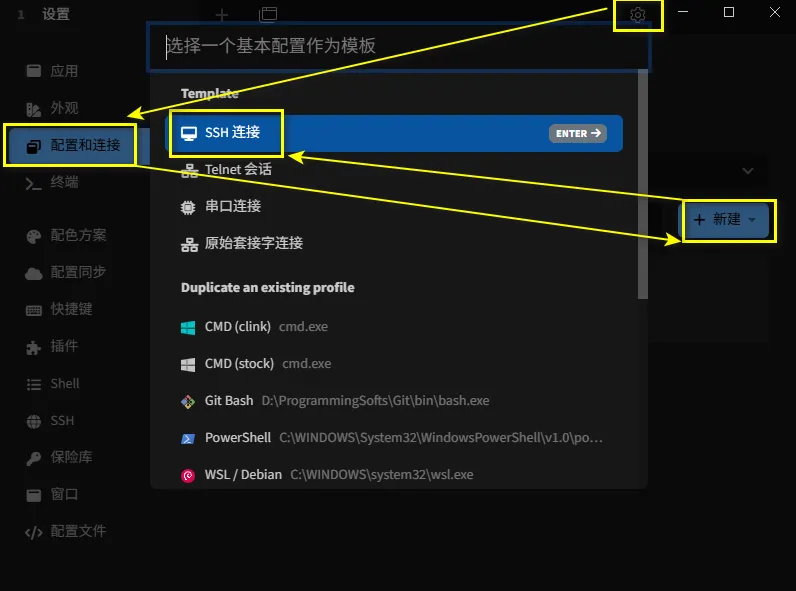
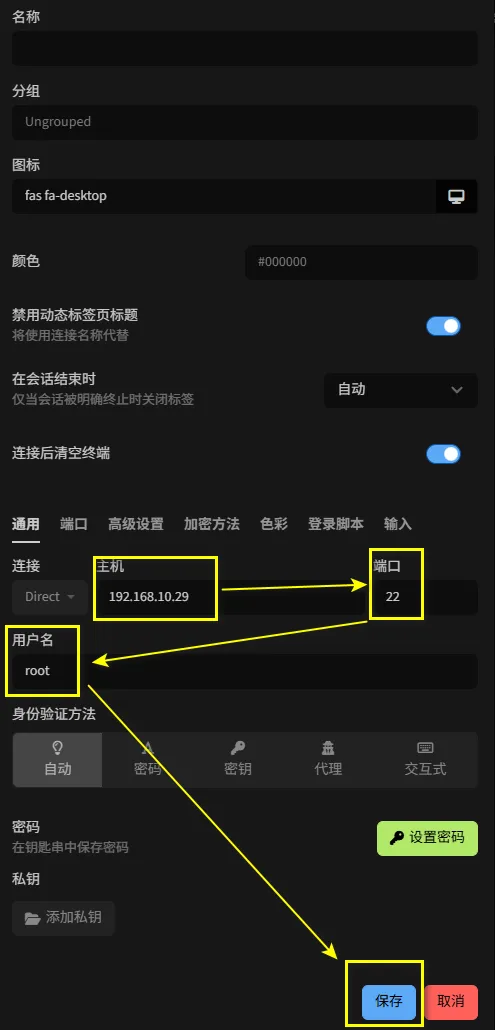
在"设置 → 配置和连接 → 新建"中选择 SSH 连接,填写名称、主机、端口、认证方式(密码或密钥)即可保存,之后从连接列表一键连接。常用能力:
5.2.2 SSH连接到远程主机
在主界面上方选择刚才创建的SSH链接、点击、开始链接
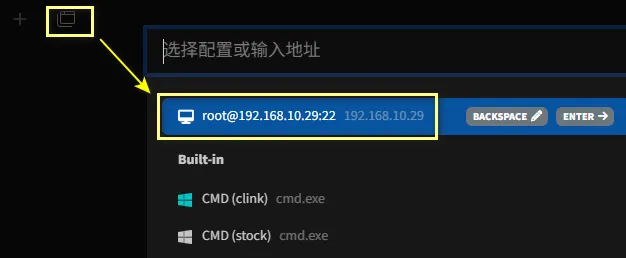
输入远程密码
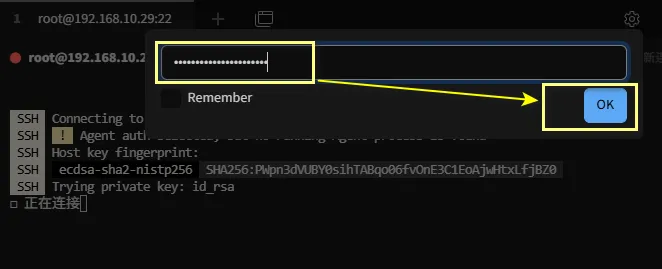
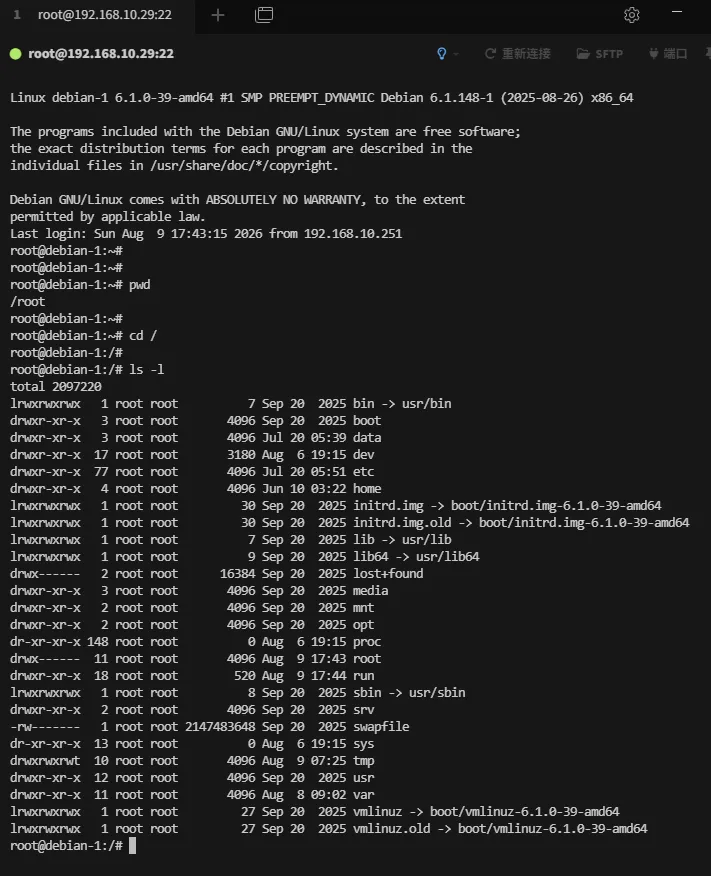
5.2.3 文件上传、下载
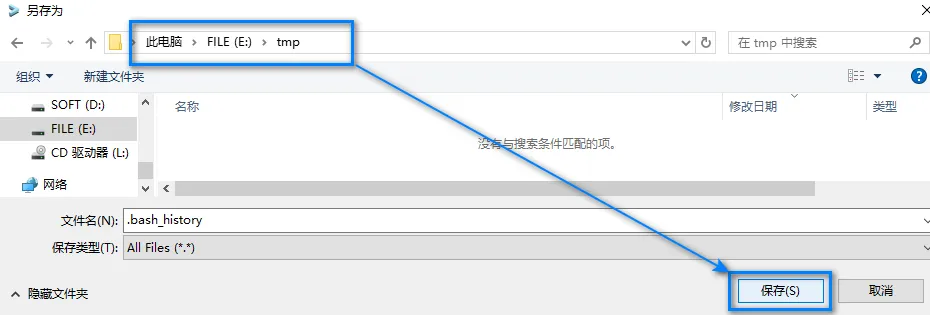
将本地文件上传到远程服务器指定目录:SFTP > 选择远程上传后的目录 > 点击 Upload files > 选择本地带上传的文件 > 点击选择后即可上传
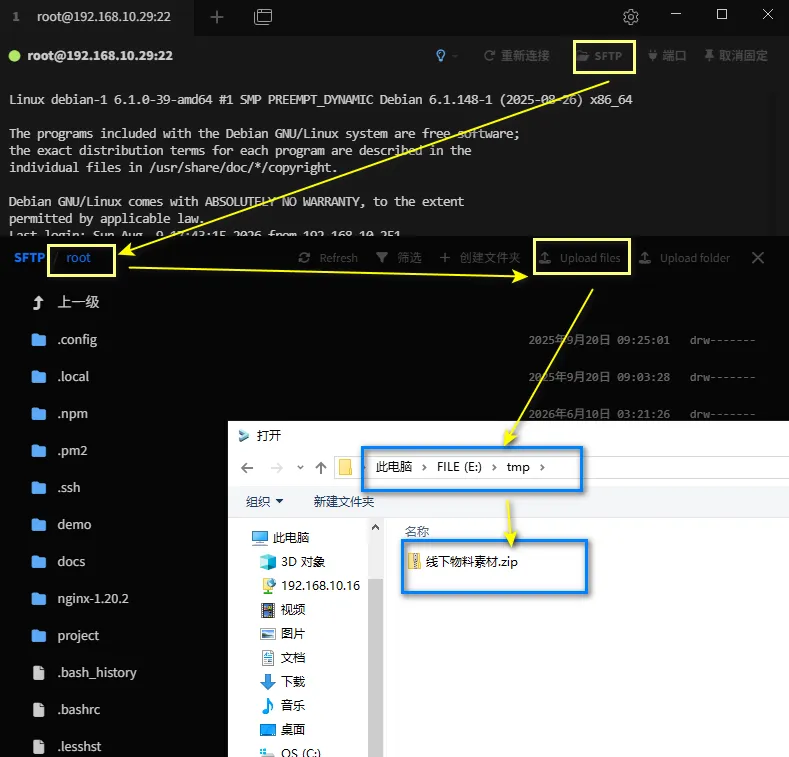
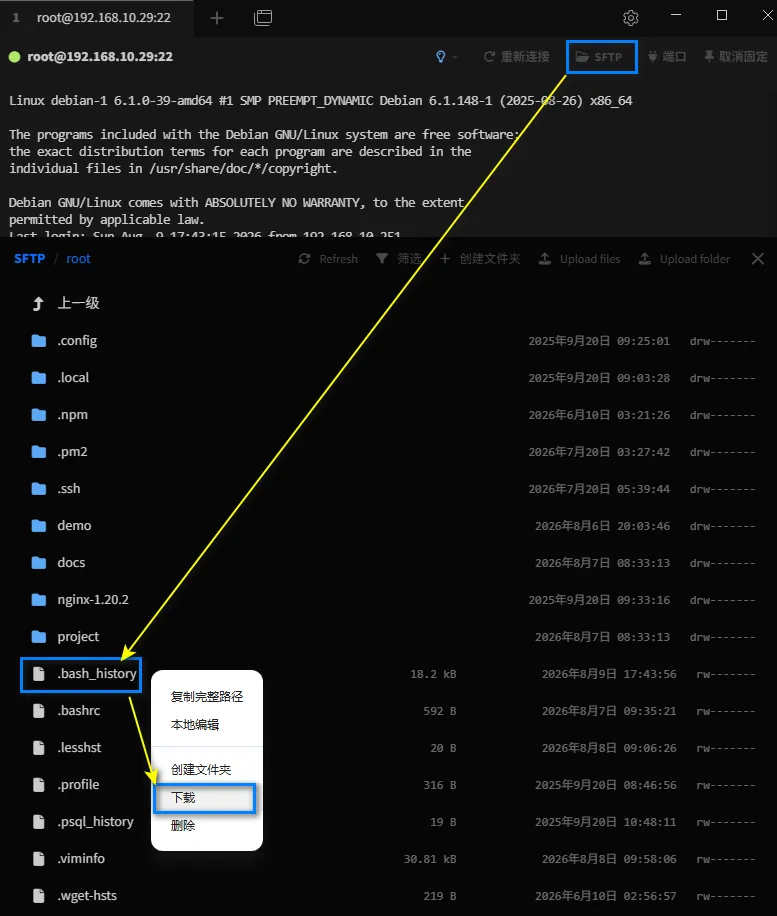
将远程服务器的文件下载到本地指定目录:SFTP > 右击远程目录或文件 > 点击下载 > 选择本地下载位置进行保存
- 跳板主机(jump host)
:配置后自动串联中转,无需手动先登跳板再跳转 - 代理转发
:支持 Pageant 和 Windows 原生 OpenSSH Agent,私钥无需复制到远程 - 登录脚本
:连接后自动执行指定命令 - 文件传输
:SSH 会话中用 Zmodem 直接收发文件,或使用 SFTP 功能拖拽上传下载
5.3 串口终端
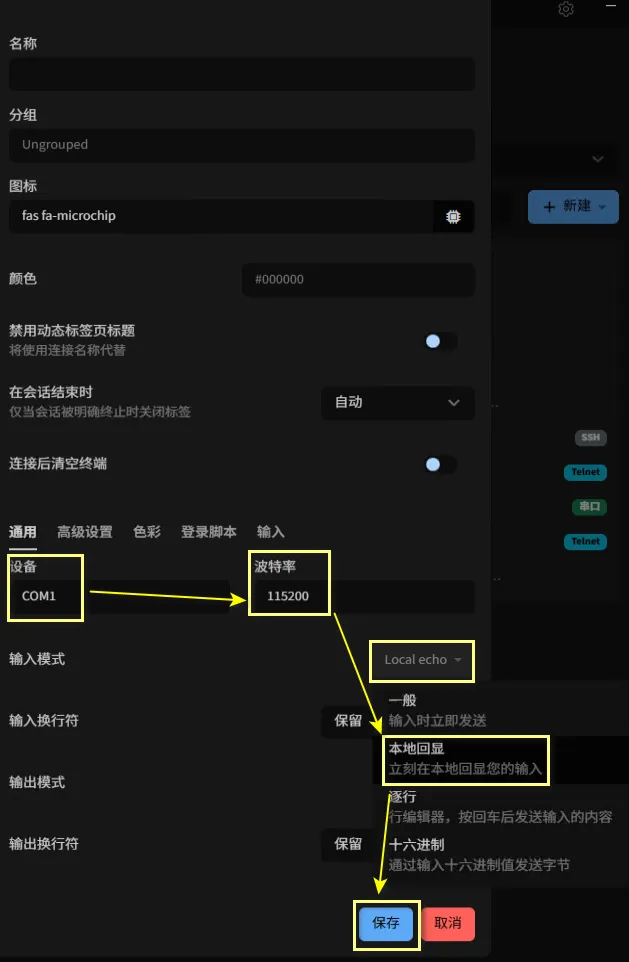
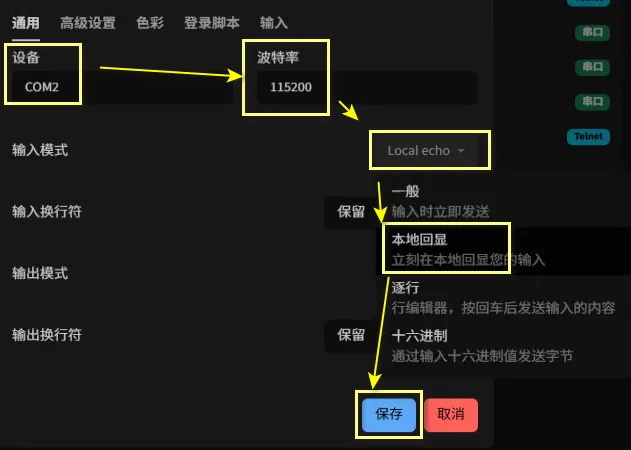
用于连接路由器、交换机、开发板等串口设备:新建串口配置,选择端口号与波特率(如 115200),保存后可复用;支持十六进制逐字节输入与 hexdump 输出、换行转换和自动重连,调试设备很方便。
5.3.1 串口
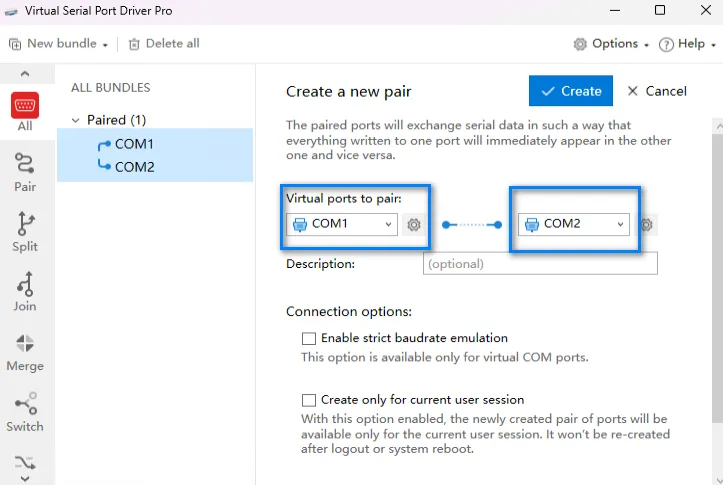
先得有串口,可以是物理的,这里用 Virtual Serial Port Driver 创建一对虚拟串口 COM1 和 COM2
5.3.2 创建串口连接
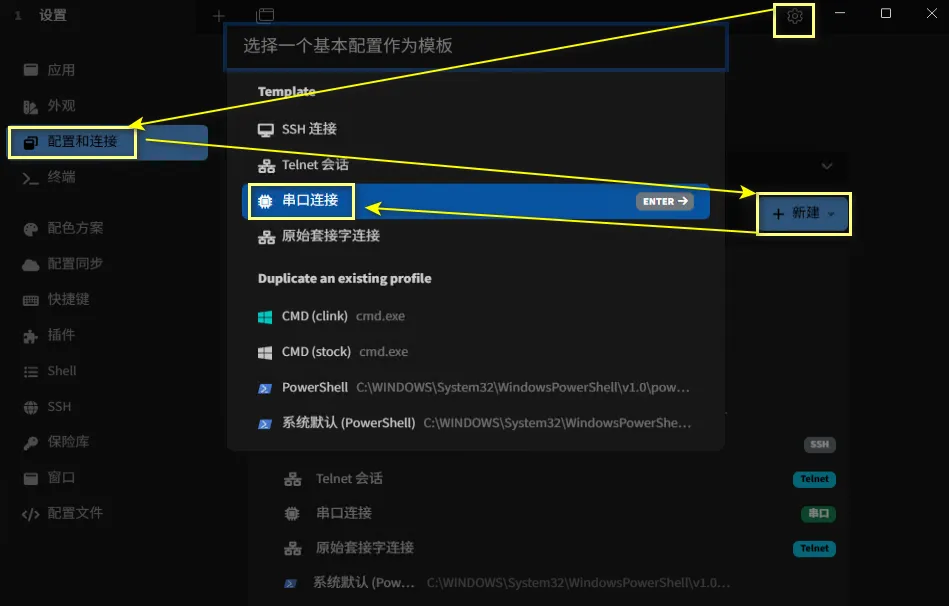
在"设置 → 配置和连接 → 新建"中选择 串口连接
分别创建COM1、COM2的连接配置
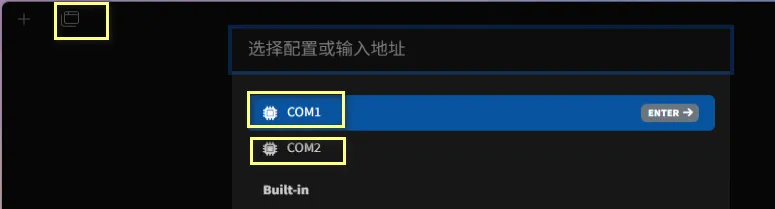
5.3.2 连接串口
在主界面上方就可以选择刚才配置的串口进行连接了
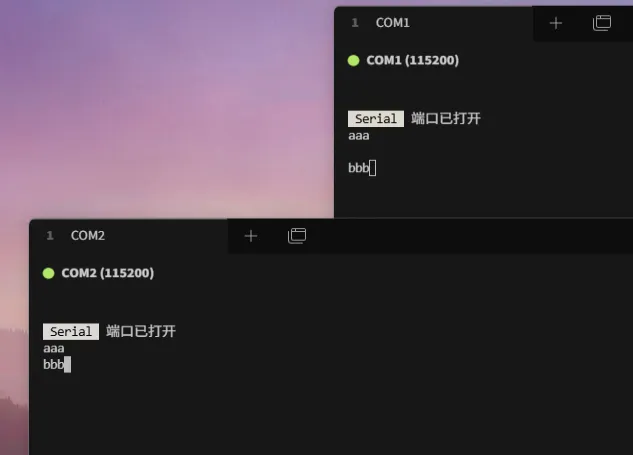
接下来可以同时连接上两个串口,两边先后输入内容进行测试串口通信了
5.4 主题与插件
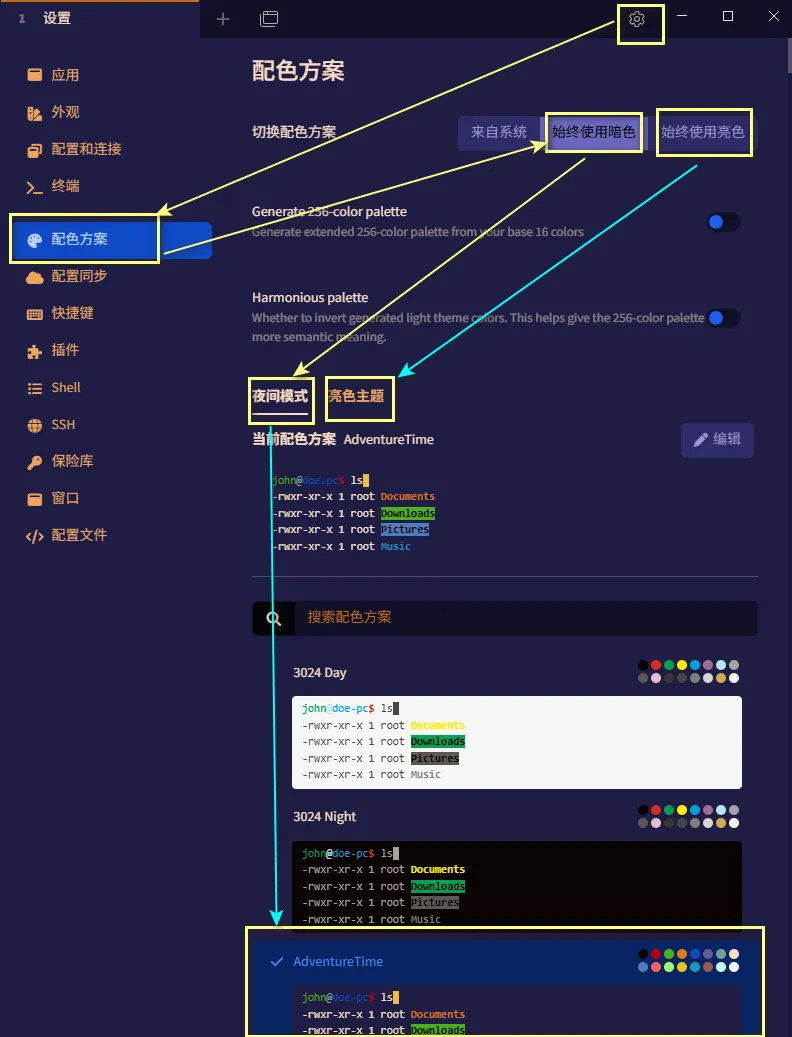
5.4.1 主题
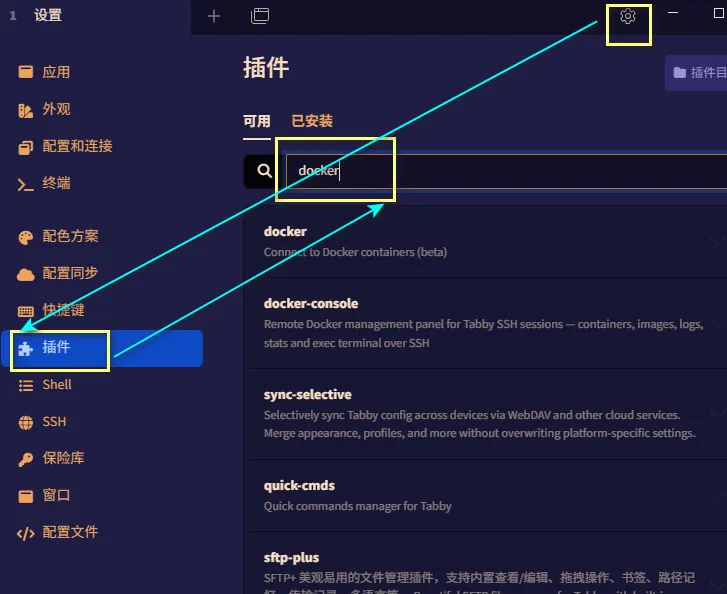
在"设置"中即可更换主题和配色方案(内置多套,也可安装社区的 gruvbox、catppuccin 等),并直接搜索安装插件,常用的有:
5.4.2 插件
- docker
:在终端中连接和管理 Docker 容器 - quick-cmds
:向一个或全部标签页快速发送命令 - save-output
:将终端输出记录到文件 - sync-config
:将配置同步到 Gist 或 Gitee,多机共享设置
5.5 常用快捷键
