 夜雨聆风
夜雨聆风


卸
载
应
用
时

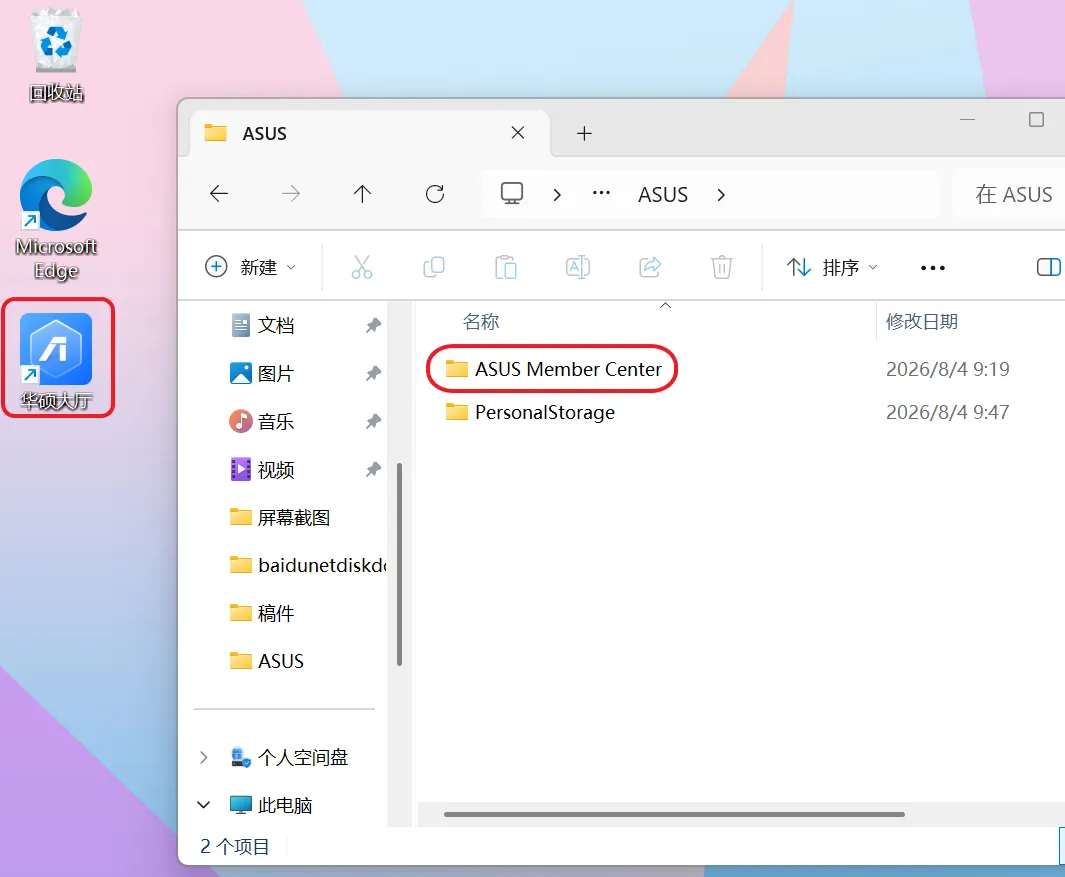
我们在卸载电脑端的应用时,千万不要直接删除桌面上的快捷方式!其实应用还在哦~
也不要直接删除应用所在的整个文件夹。如果应用在后台运行导致文件被占用,文件夹无法被删除;删除文件夹也无法删除配置文件和注册表残留;更重要的是,部分软件可能包含驱动、系统组件等文件,直接删除可能导致软件无法正常运行,甚至影响系统稳定性。
正确卸载软件的方式
01
直接卸载
*以Windows 11系统示例
① 在“安装的应用”中卸载
1.右击【开始】菜单,选择【安装的应用】。
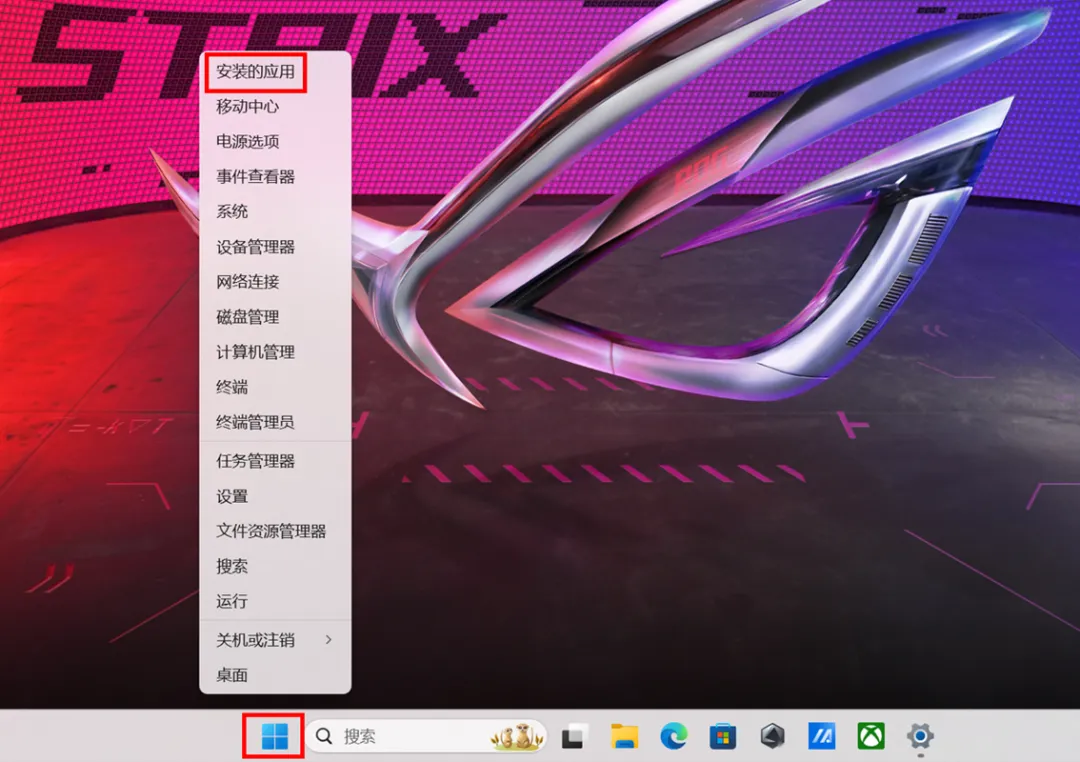
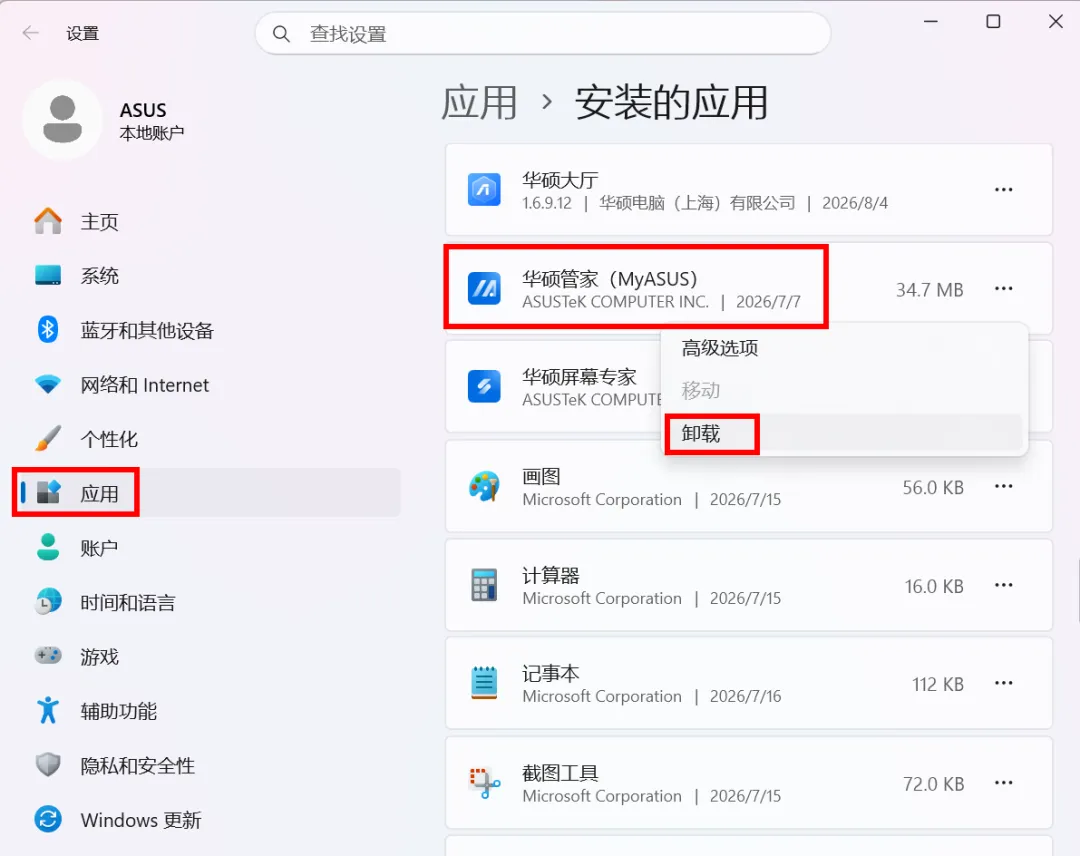
2.点击【应用】。找到要卸载的应用(例如华硕管家MyASUS),点击右边的【…】,依次点两次【卸载】,按提示完成即可。
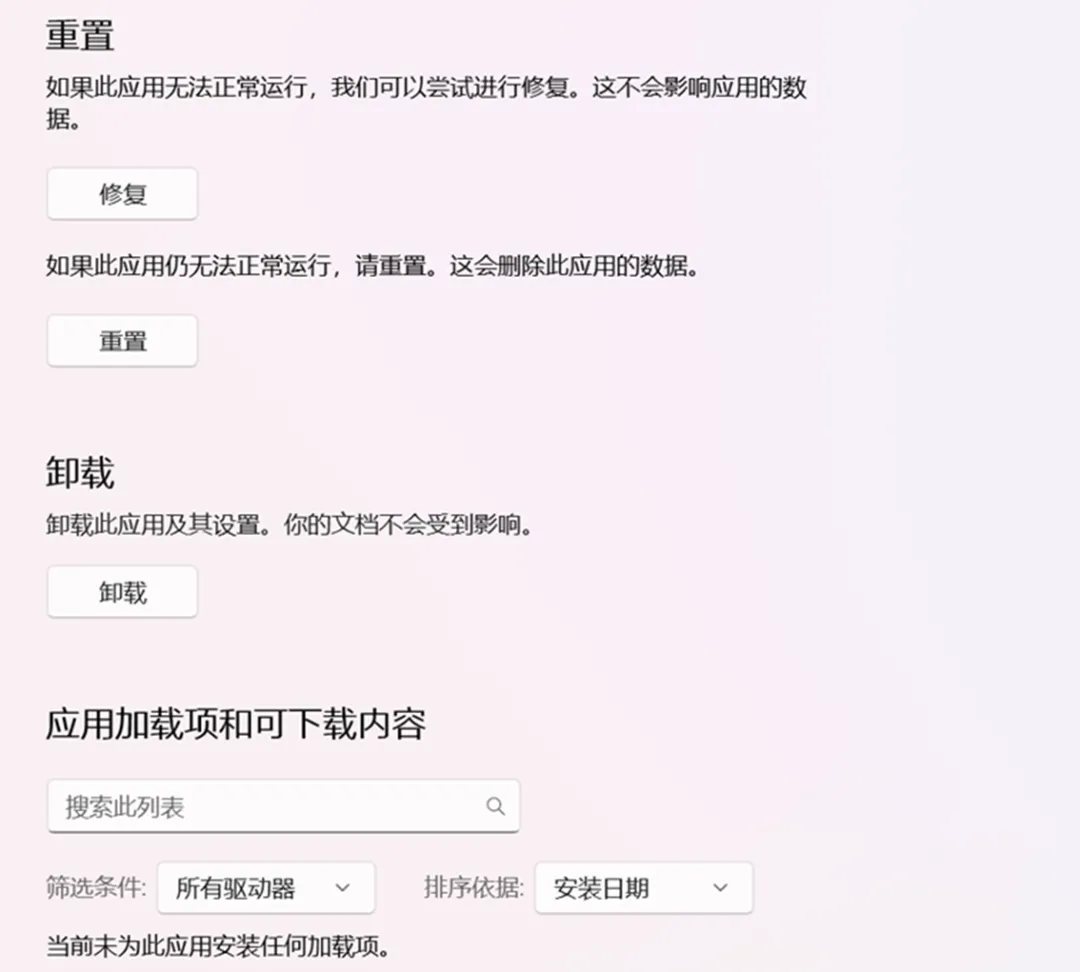
3.如果并不想彻底停用和删除应用,只是应用运行出现问题想要卸载重新安装,对于部分 Microsoft Store 应用,可以优先尝试【修复】或【重置】功能,没有效果再去【卸载】。
② 在“控制面板”中卸载
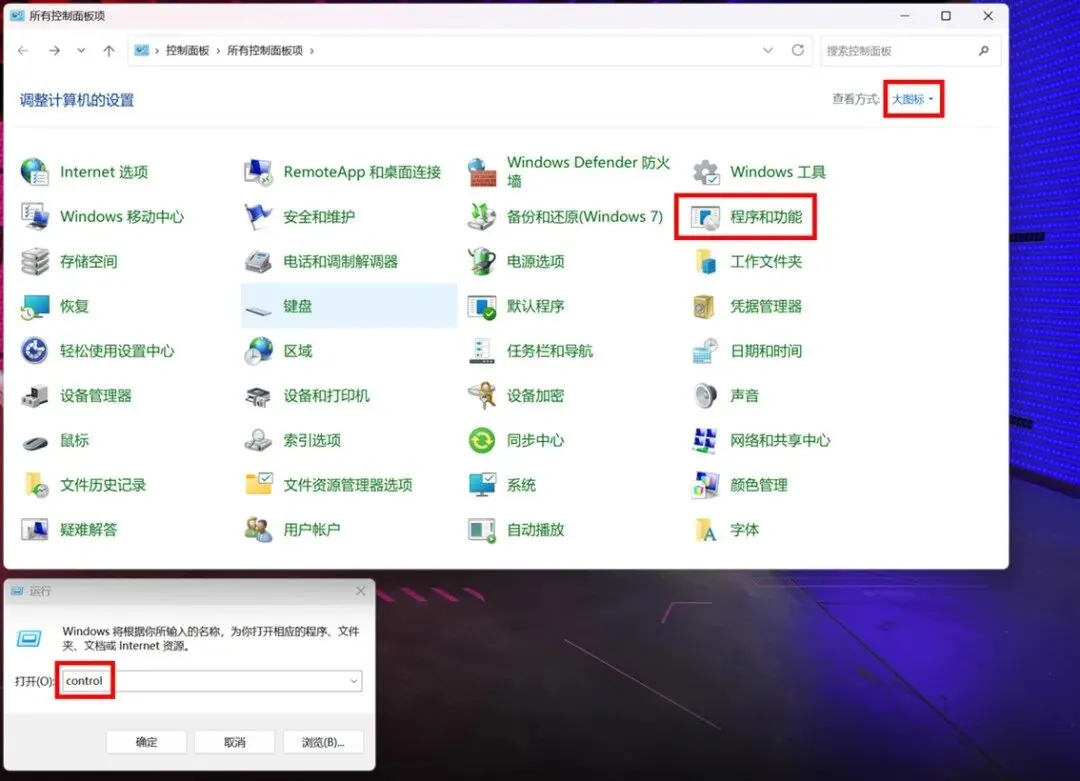
1.【Win+R】打开运行输入【control】打开【控制面板】(或者直接在搜索框搜索并打开【控制面板】),选择【程序和功能】。
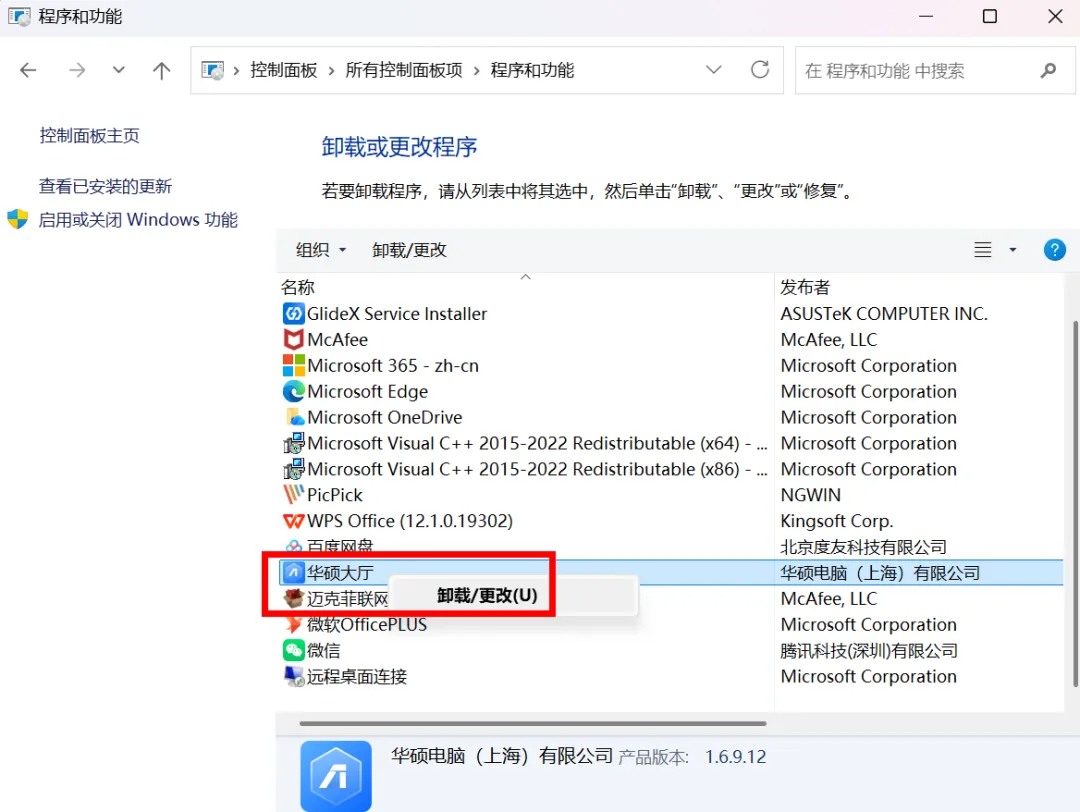
2.找到并右击需要卸载的应用并点击【卸载/更改】(或者直接双击该应用)。
02
使用软件自带工具卸载
为了避免普通卸载过程中遗漏相关组件,建议搭配了卸载工具的软件,使用自带工具来卸载。
以Armoury Crate奥创游戏智控中心为例
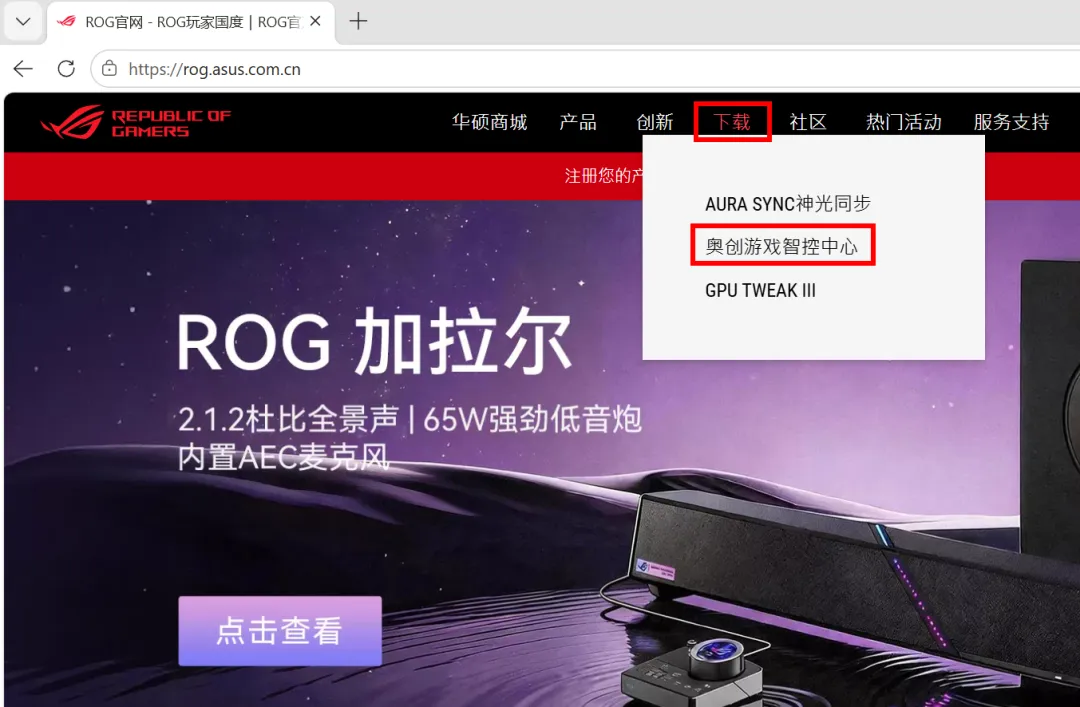
1.在电脑端打开ROG官网(https://rog.asus.com.cn/),依次点击【下载】【奥创游戏智控中心】。
2.点击【查看更多】。
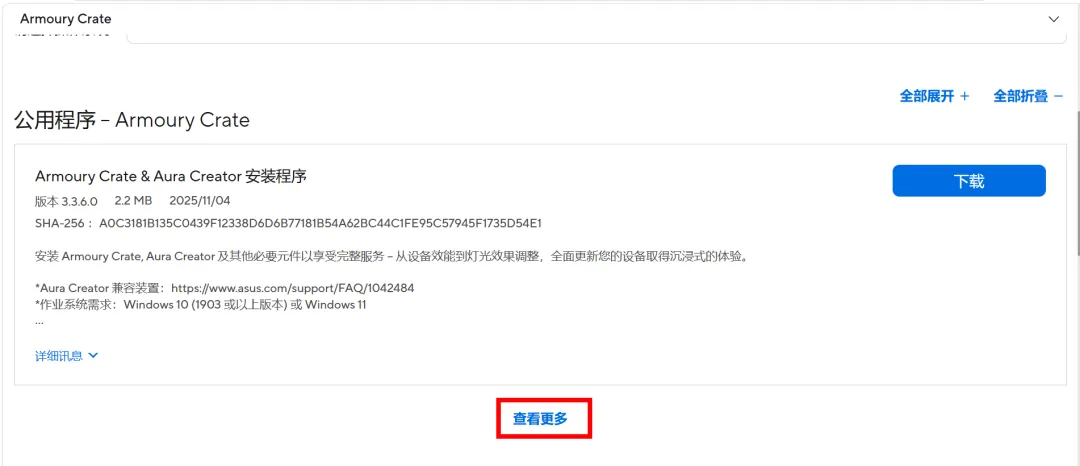
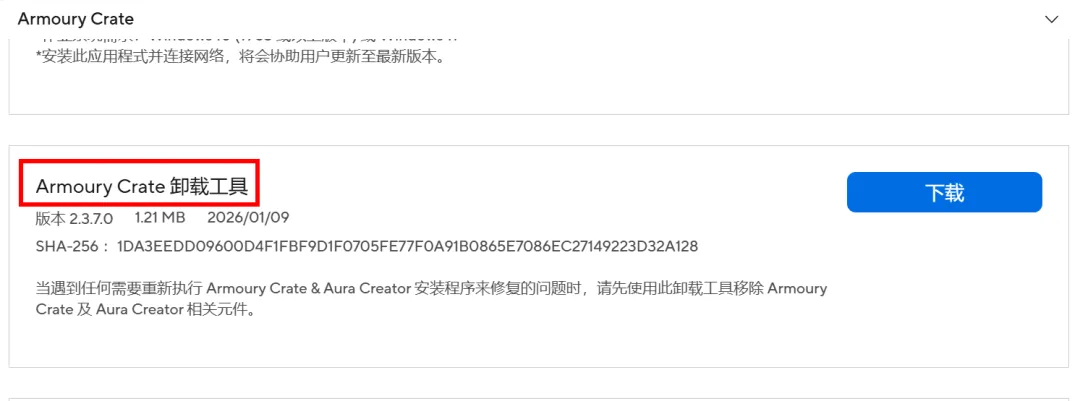
3.找到【Armoury Crate卸载工具】并【下载】。
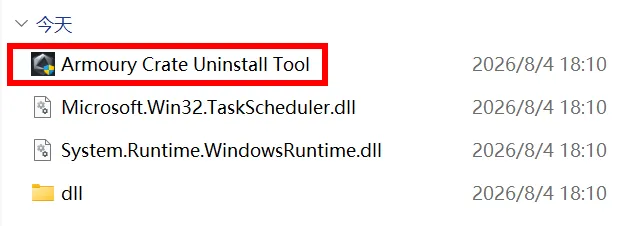
4.解压后双击运行【Armoury Crate Uninstall Tool.exe】。
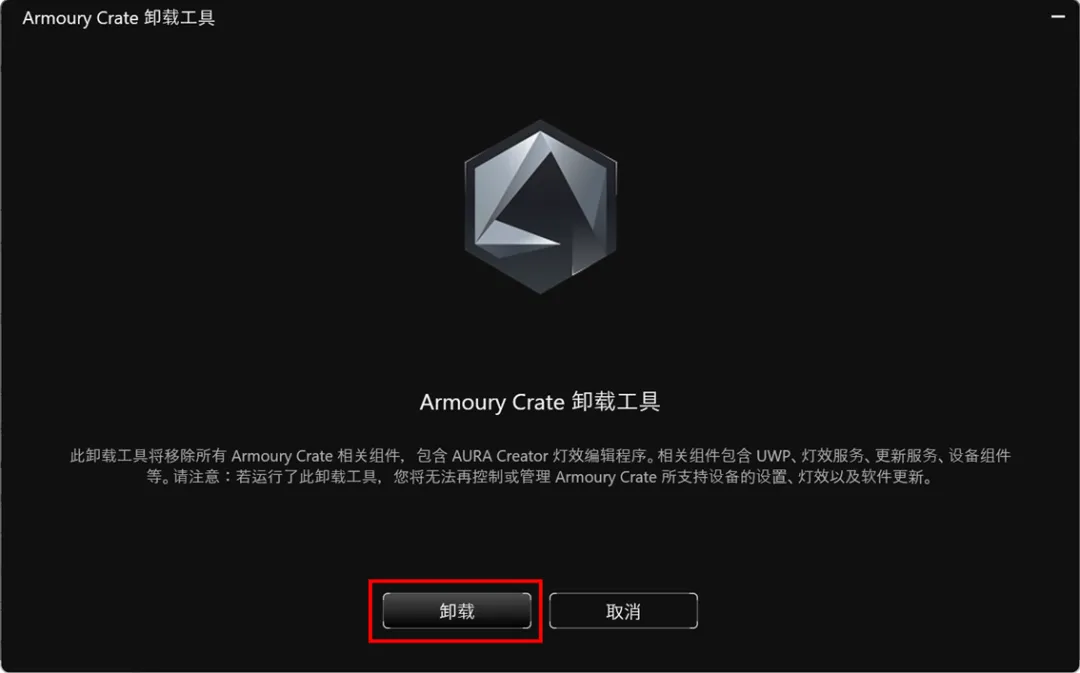
5.在Armoury Crate卸载工具中点击【卸载】。
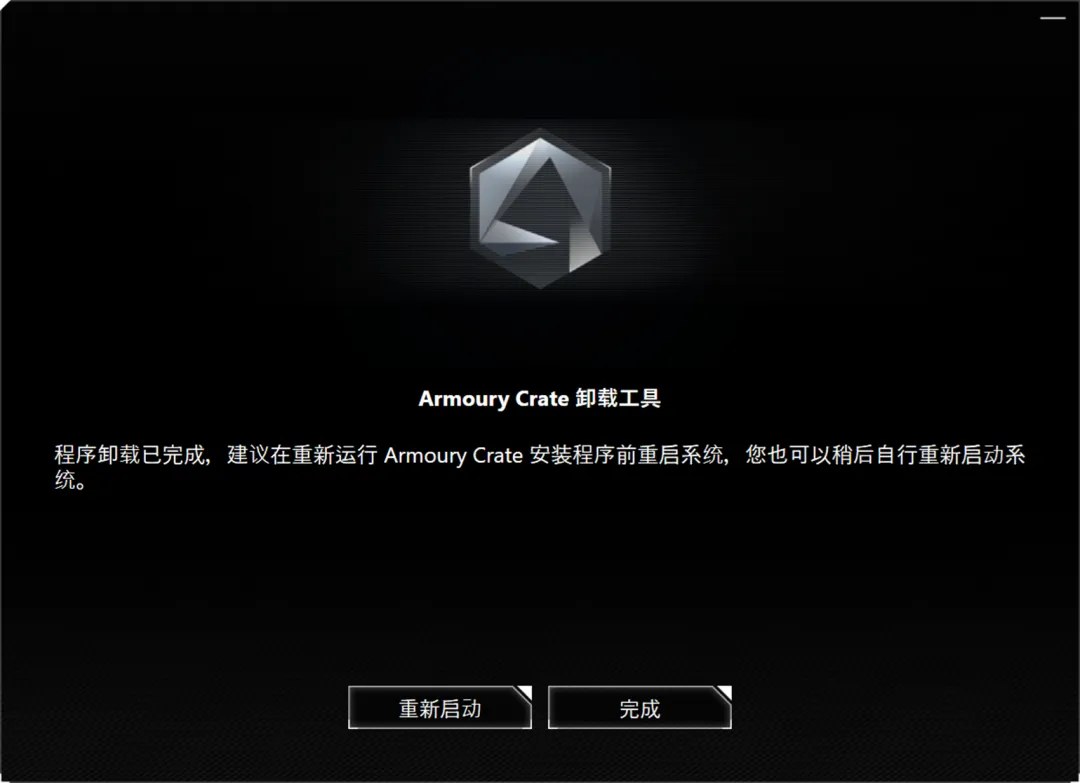
6. 卸载过程中可能会出现弹窗,无需理会,直至提示卸载已完成,点击【重新启动】(重启前请确保您电脑中的文件均已被保存)或【完成】(稍后再重启)。
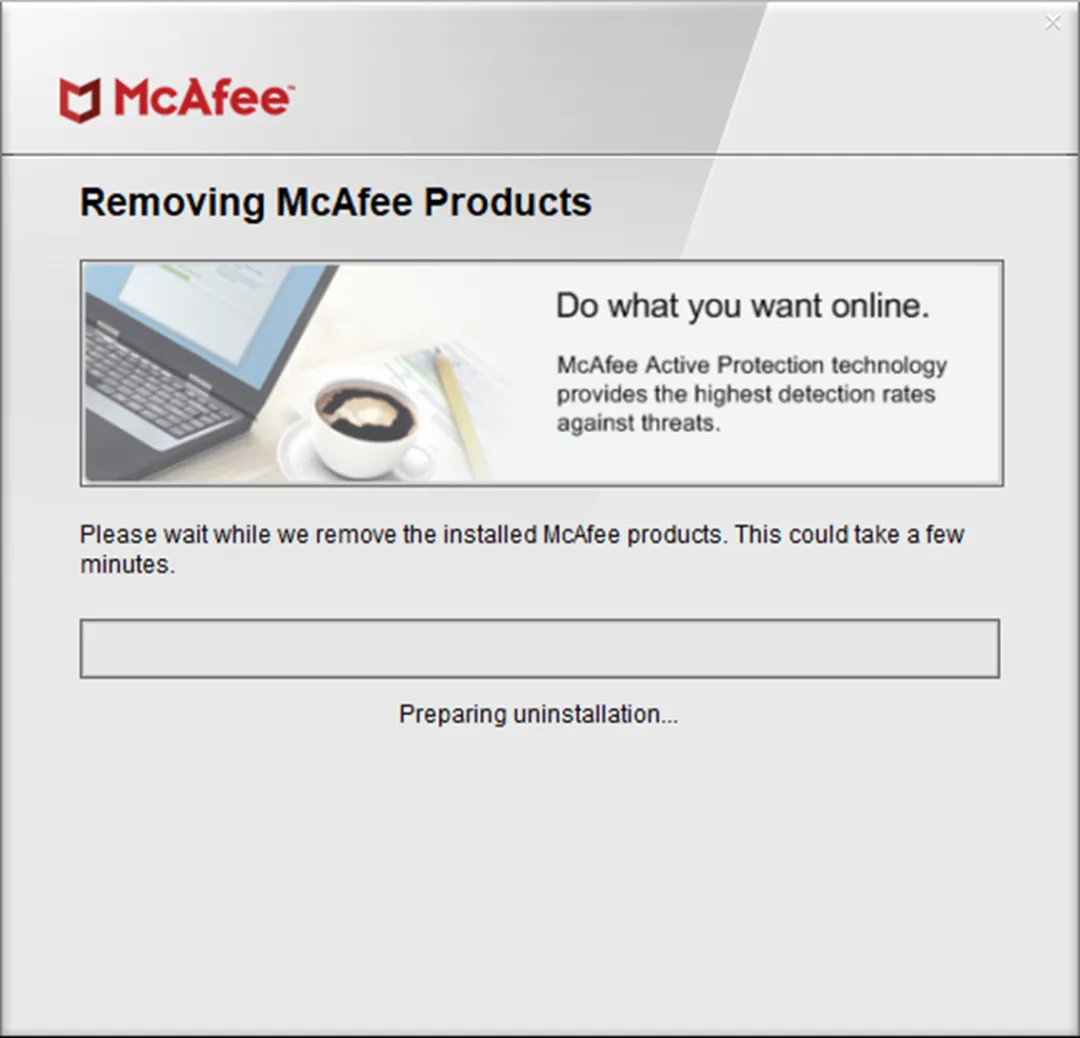
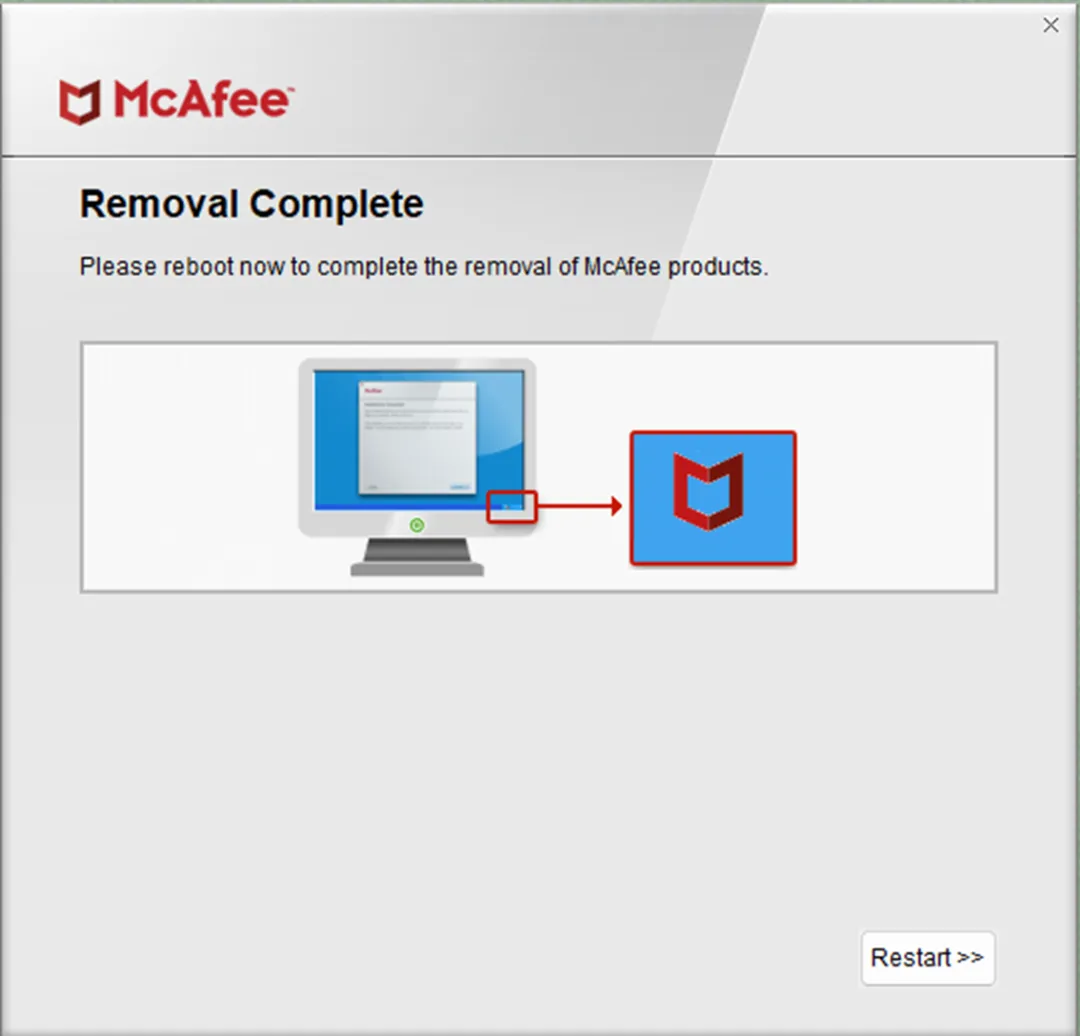
以迈克菲为例
1.在电脑端打开官方卸载工具(https://download.mcafee.com/molbin/iss-loc/SupportTools/MCPR/MCPR.exe),双击 MCPR.exe 运行卸载工具。
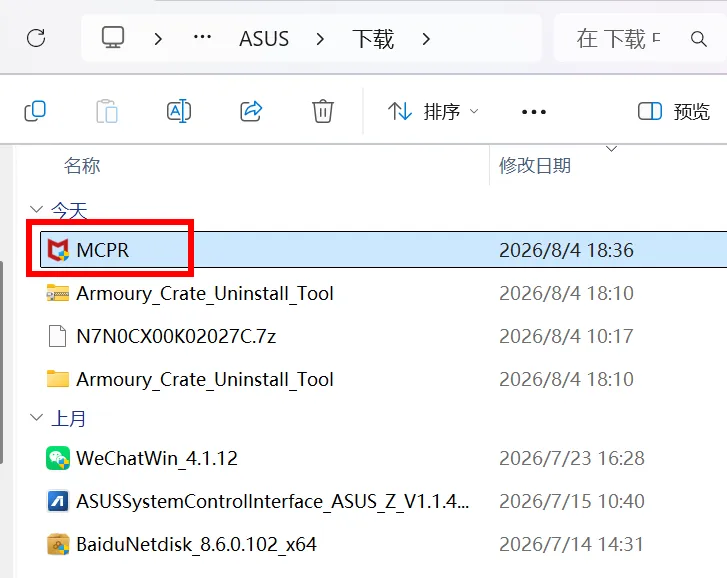
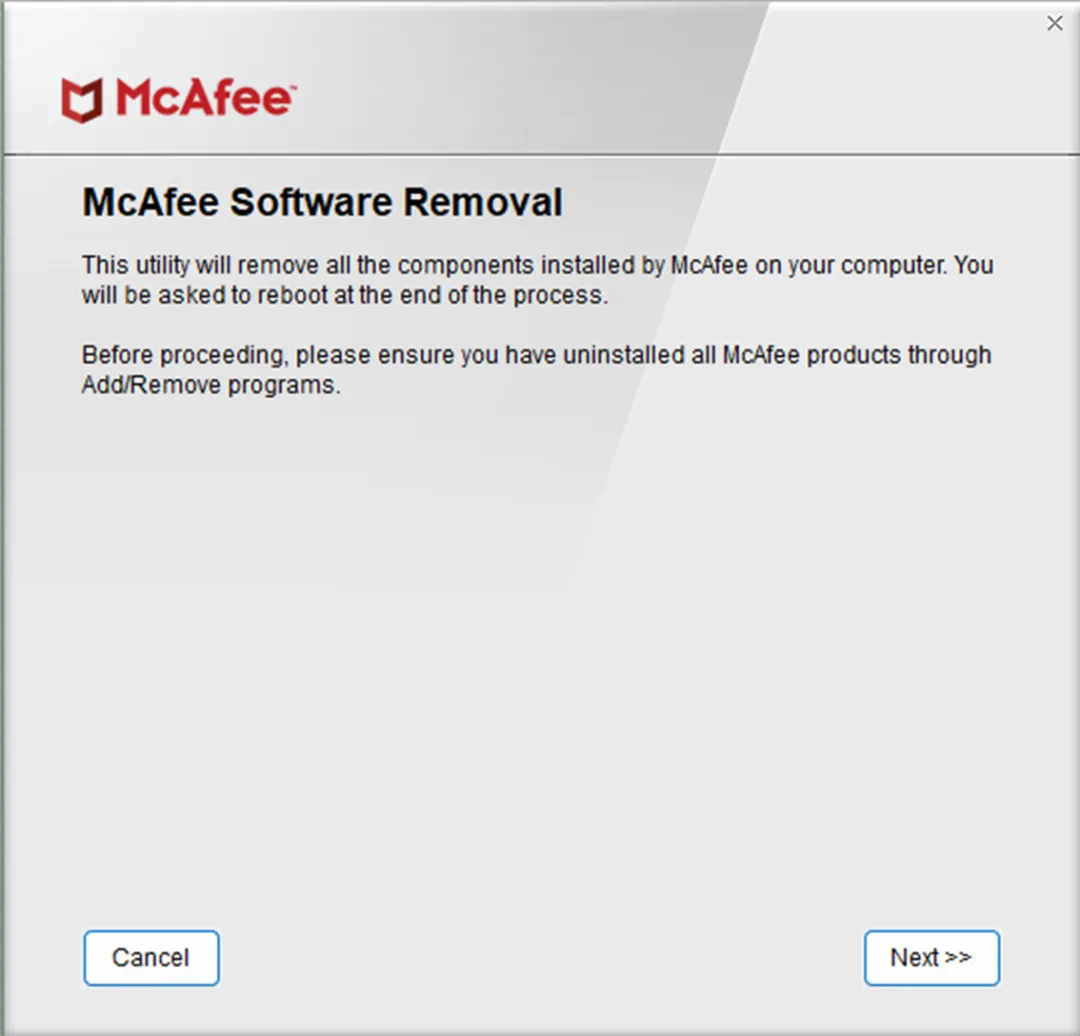
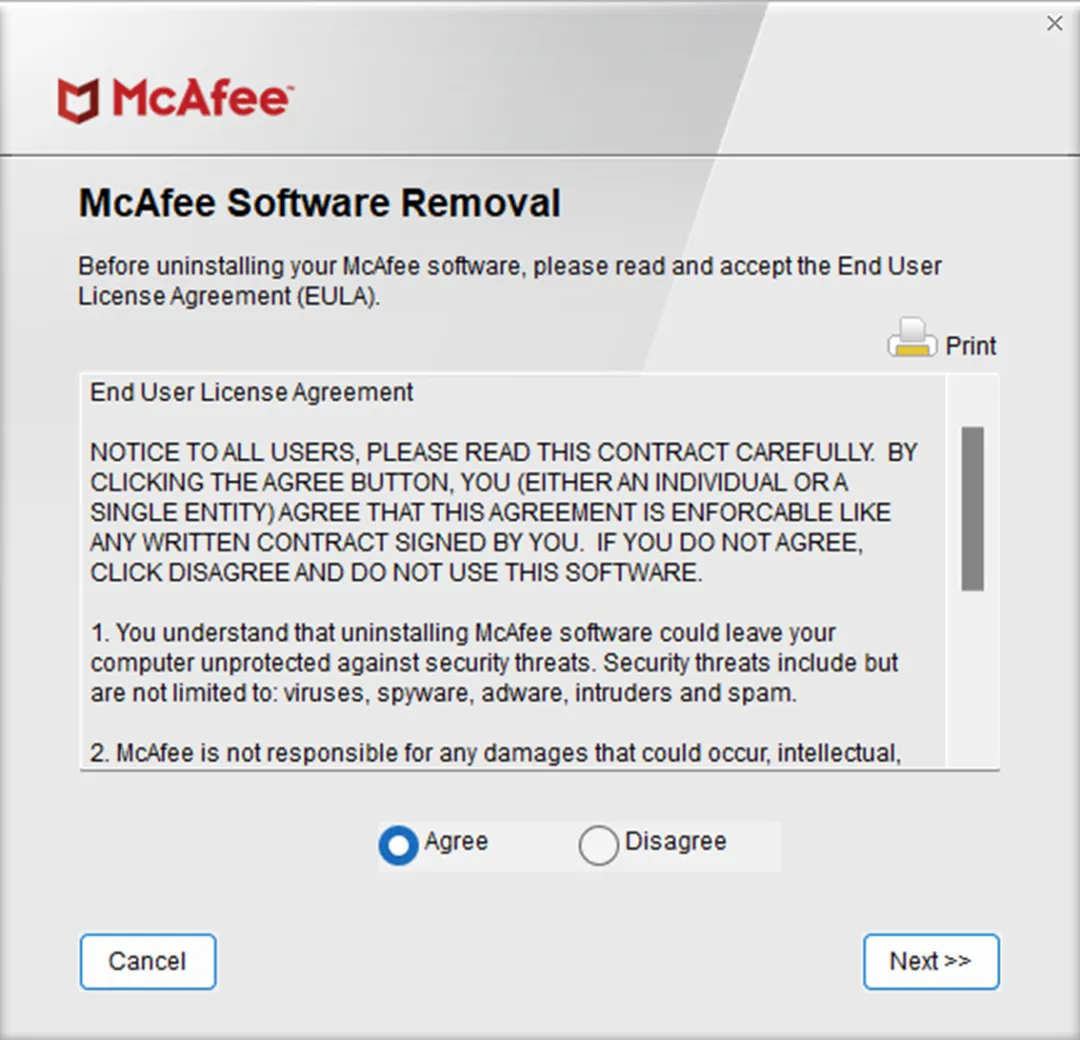
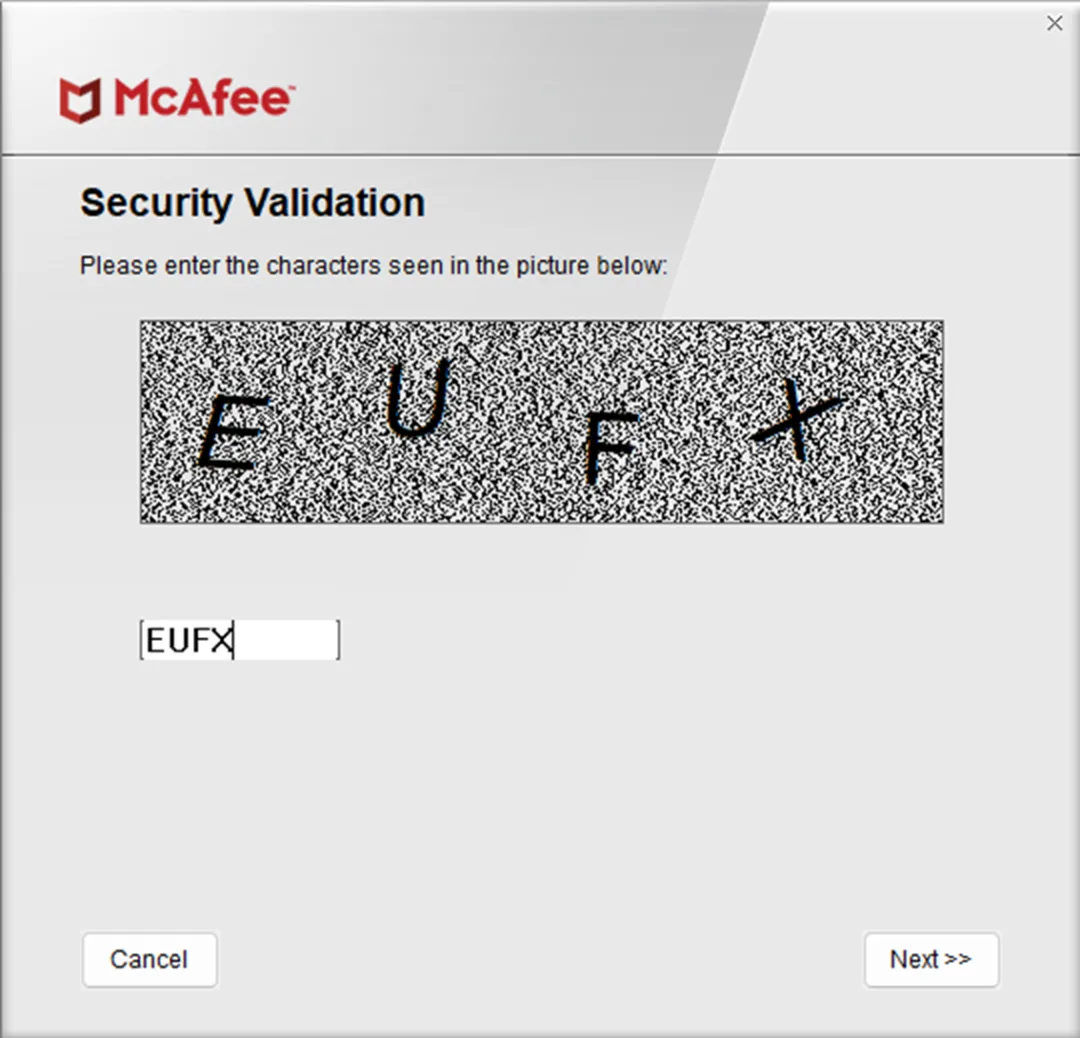
2.按提示操作,完成后重启电脑即可(重启前请确保您电脑中的文件均已被保存)。
其它部分软件
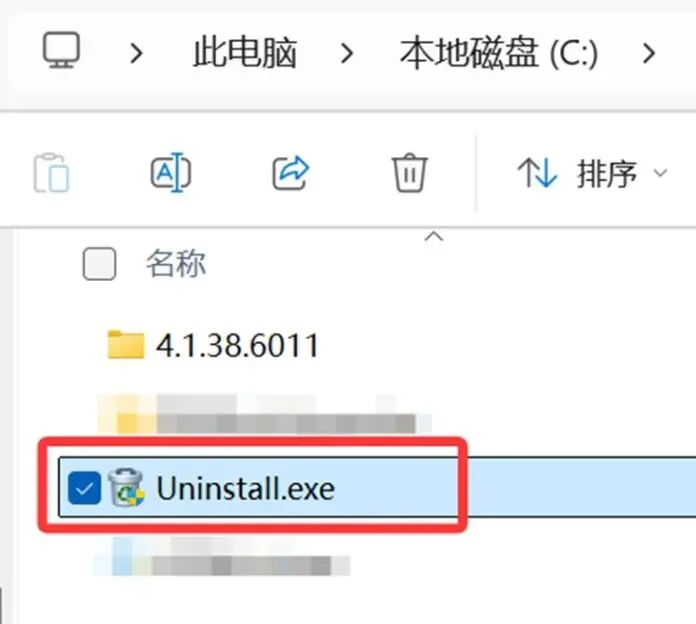
也有的软件卸载工具会直接包含在安装文件夹中,通常以Uninstall.exe为名,可双击运行以卸载应用。
03
第三方卸载工具
第三方卸载工具适合需要批量管理软件,或者希望在卸载后进一步清理相关文件的用户。
具体软件打工妹就不举例啦~大家可以选择下载量大/口碑好的软件去使用~但是一定要去软件的官网下载,避免下载到“流氓”软件哦!
👇 华硕商城 👇
学生服务包套餐享学生价
数码补贴至高立减15%





