 夜雨聆风
夜雨聆风WPS 文字操作
选中允许他人编辑的文字 / 段落区域 顶部【审阅】→【限制编辑】 勾选:仅允许在文档中进行此类型编辑 → 填写窗体 点击【节保护 / 例外项】→【更多用户】,当前选中区域设为不受限制区域 设置保护密码 → 启动保护
效果:未选中区域无法输入、删除;仅选中区块可编辑。
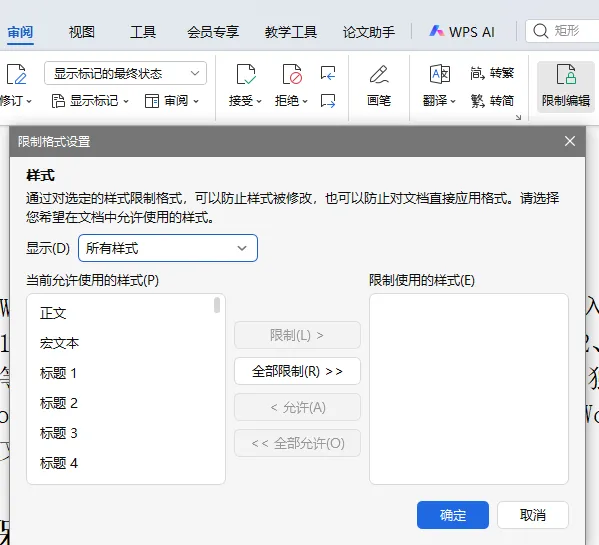
Microsoft Word 操作
选中允许编辑的内容 【审阅】→【限制编辑】 勾选「仅允许在文档中进行此类型的编辑」,下拉选填写窗体 右侧面板点【例外项】→【每个人】 【是,启动强制保护】,输入保护密码⚠️重要限制:
简易局部保护不支持表格单元格精细划分;表格内局部编辑建议用「内容控件」高级方案 若文档有分节,可按节分别锁定,实现多区域管控
作用:两种准入门槛
知道修改密码:完整编辑文档 只知道只读密码 / 无密码:只能查看,无法保存修改
WPS 文字
WPS 文字
【文件】→【保护】→【加密】 弹窗出现两组密码: - 打开权限密码
(没有密码打不开文档 = 强只读) - 编辑权限密码
(能打开,但不能修改保存) 分别设置两组不同密码,确认保存
Microsoft Word
文件 → 信息 → 保护文档 →【加密文档】仅为打开密码(单密码)👉 Word 实现「只读 + 修改双密码标准方式」:【另存为】→工具(保存按钮旁下拉)→【常规选项】
- 打开文件时的密码
(只读准入) - 修改权限密码
(编辑权限)两个密码分开填写,确定保存。
使用场景区分:
①打开密码 + 修改密码:外人根本打不开文档(最高保密)
②不设打开密码,只设修改密码:任何人能打开浏览,想要编辑必须输入密码
1)删除修订痕迹(修改标记、批注)
路径(两者通用):【审阅】
有修订标记:【接受】→接受所有修订并停止跟踪修订 全部批注:删除所有批注
不接受修订直接保存:他人能看到所有增删记录!
2)清除文档隐藏隐私(文档检查器,核心防泄密)
WPS 文字
【文件】→【选项】→【安全】→【文档隐私检查】可清理:作者名称、修订记录、隐藏文字、文档属性、批注、版本信息、墨迹注释
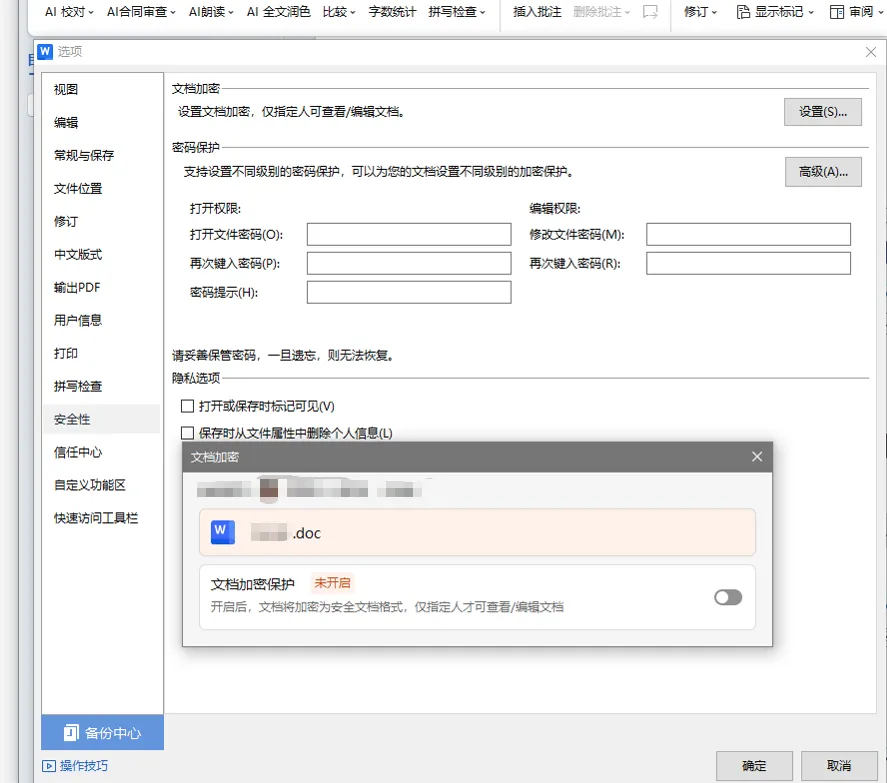
Microsoft Word
【文件】→【信息】→【检查问题】→【检查文档】勾选全部项目执行检查并删除:文档属性、个人信息、修订、隐藏文字、页眉隐藏内容、OLE 对象信息
3)进阶隐私设置
关闭「保存个人信息到文件」WPS:选项→安全,取消勾选【保存文档时保存作者信息】Word:文件→选项→信任中心→信任中心设置→隐私选项,取消个人信息存储 清除版本记录:WPS 关闭云端自动版本;Word 删除所有文档版本 慎用「另存为 PDF 前不清理痕迹」:PDF 依然可提取部分源文档元数据
局部限制编辑后复制整篇另建新文档,可以绕开保护!✅解决方案:搭配修改权限密码一起使用,双重防护 密码保护≠绝对加密,暴力破解工具可弱密码破译;重要文件建议再打包压缩加密 「填写窗体」模式下部分格式调整功能会禁用,排版定稿后再开启保护