夜雨聆风
夜雨聆风1
基本信息
名称:ArcGIS 10.6 |
大小:3.9 GB |
安装环境:Win7及以上64位操作系统 |
安装帮助:点击进入【帮助中心】 |
2
软件介绍
ArcGIS 10.6 是 Esri 于 2018 年发布的ArcGIS Desktop 系列最终稳定版之一(后续为 10.7/10.8),主打影像智能分析、深度学习集成、立体测图及大数据栅格处理能力,兼容旧版插件且仍广泛用于传统 32 位 GIS 生产环境 。
3
安装步骤
温馨提示:安装之前先关闭杀毒软件和系 防火墙
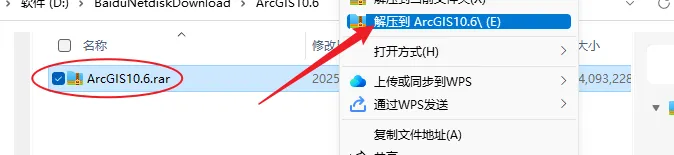
1.鼠标右击【ArcGIS10.6】压缩包,选择【解压到ArcGIS10.6】。
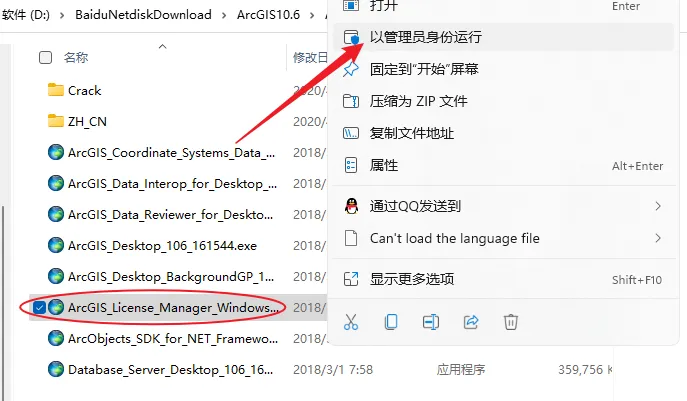
2.打开解压后的【安装包】文件夹,鼠标右击【ArcGIS_License_Manager_Windows_106_161708】选择【以管理员身份运行】。
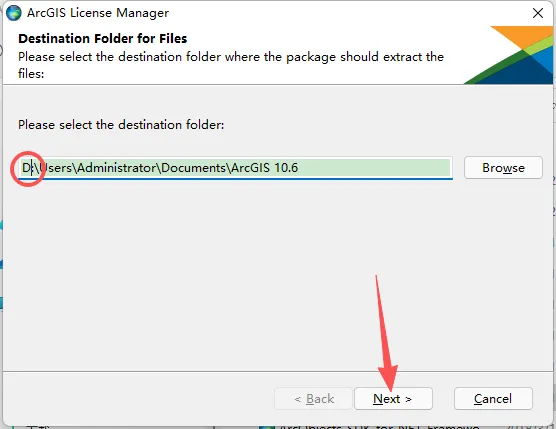
3.更改路径地址中的【C】可更改安装包解压路径(可将C改为D或其它磁盘,软件安装完成后此文件夹可删除),点击【Next】。
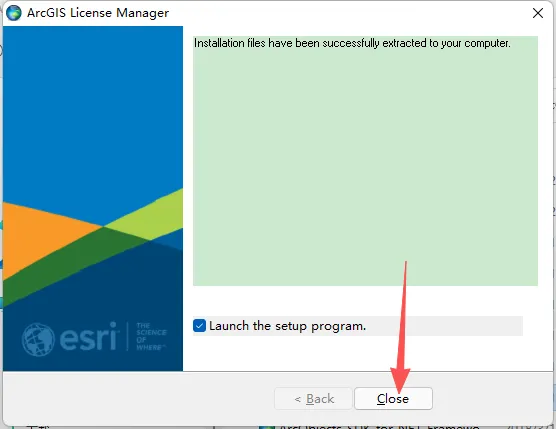
4.点击【Close】。
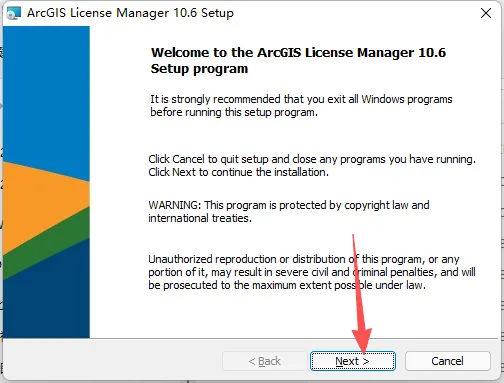
5.点击【Next】。
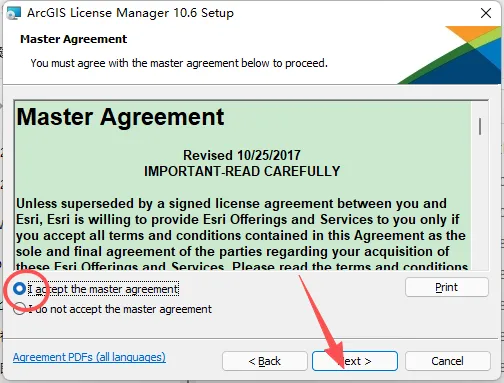
6.选择【I accept the master aggreement】,点击【Next】。
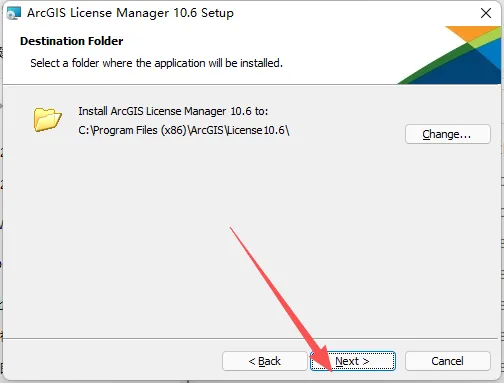
7.点击【Next】(请勿更改安装位置)。
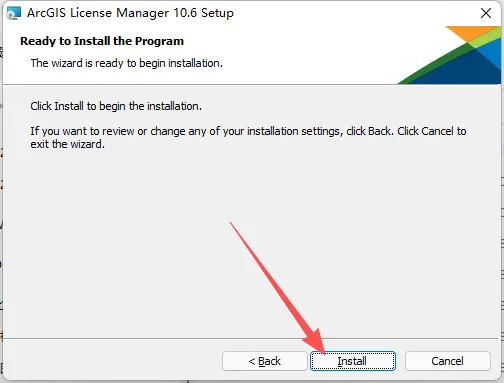
8.点击【Install】。
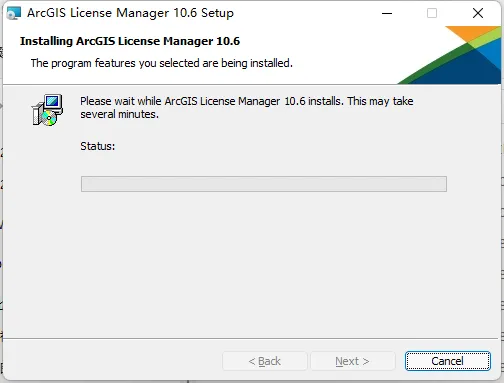
9.安装中……
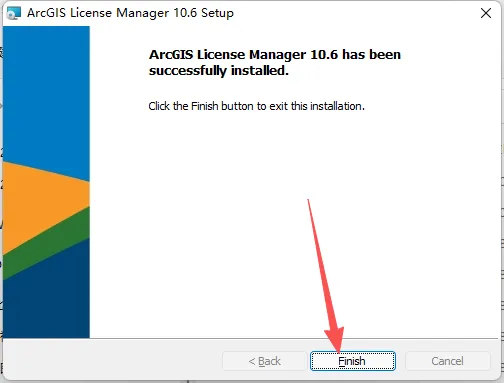
10.点击【Finish】。
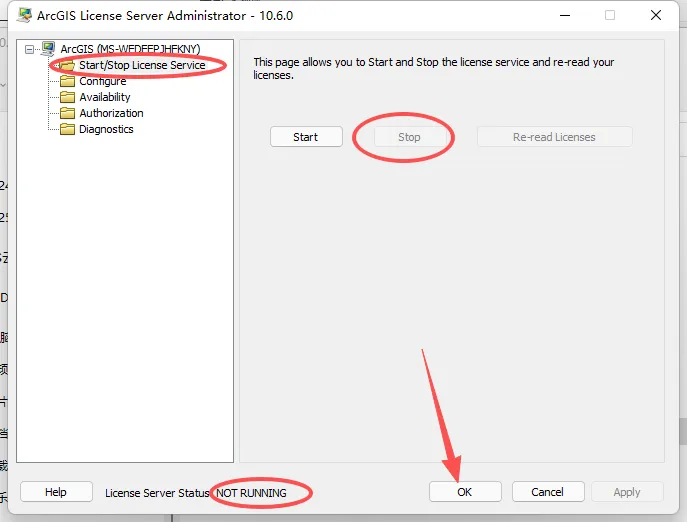
11.选择【Start/Stop License Service】,点击【Stop】(提示NO RUNING)】后点击【OK】。
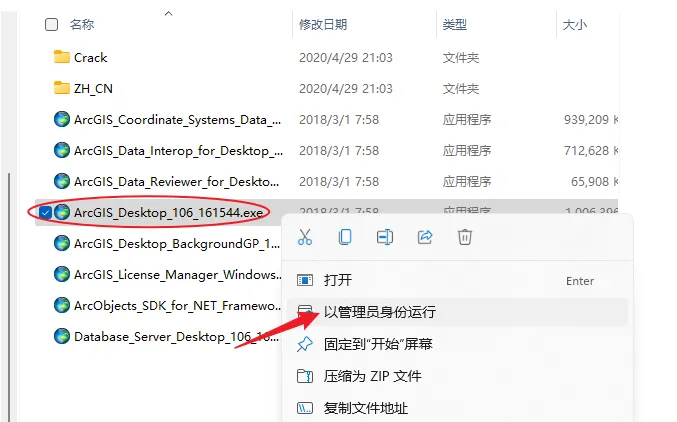
12.打开安装包解压后的【ArcGIS10.6】文件夹,鼠标右击【ArcGIS_Desktop_106_161544】选择【以管理员身份运行】。
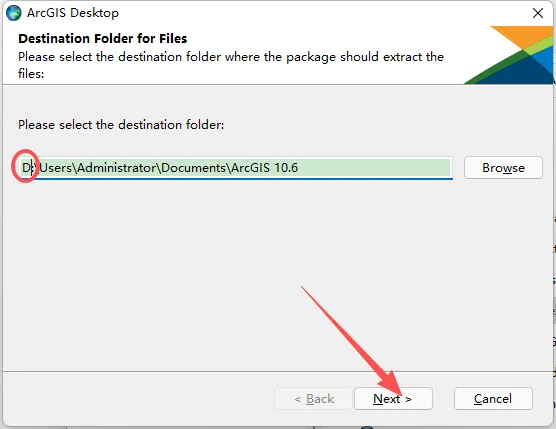
13.更改路径地址中的【C】可更改安装包解压路径(可将C改为D或其它磁盘,软件安装完成后此文件夹可删除),点击【Next】。
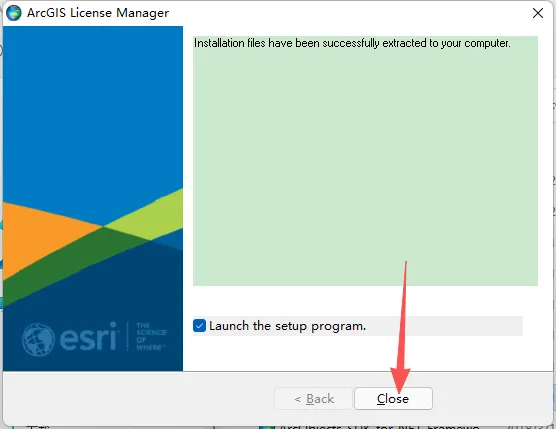
14.点击【Close】。
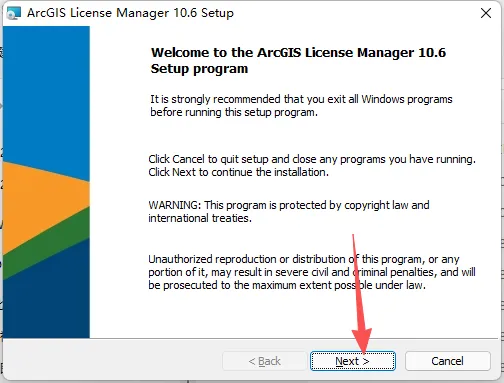
15.点击【Next】。
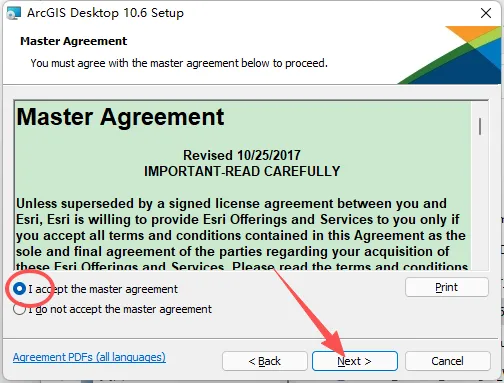
16.选择【I accept the master aggreement】,点击【Next】。
17.点击【Next】。
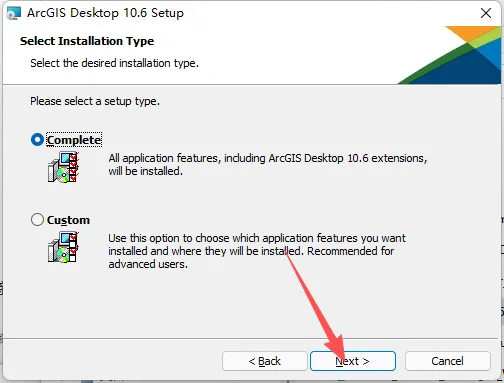
18.点击【Change】可更改安装位置(建议不要安装在C盘,可以在D盘或其它磁盘下新建一个“ArcGIS”文件夹。注:安装路径中不能有中文),点击【Next】。
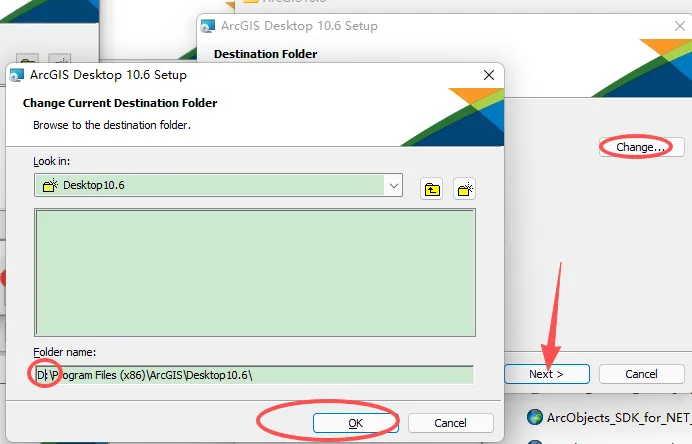
19.点击【Next】。
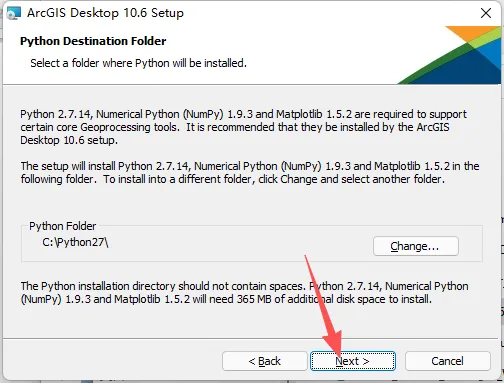
20.点击【Install】。
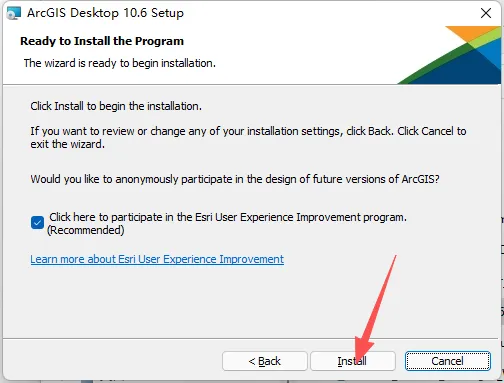
21.软件安装中(大约需要12分钟)。
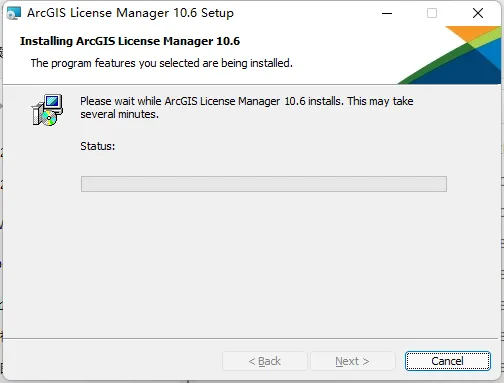
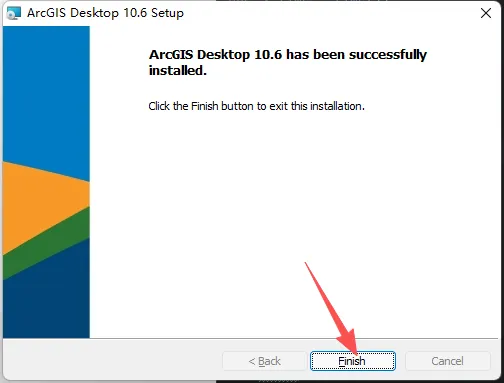
22.点击【Finish】。
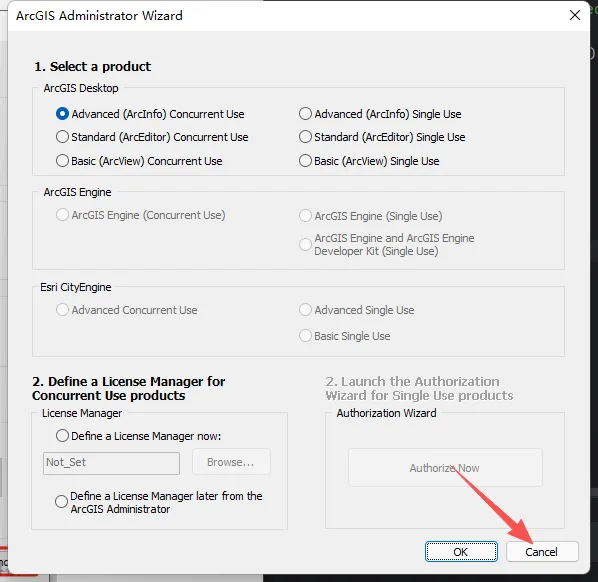
23.【Cancel】。
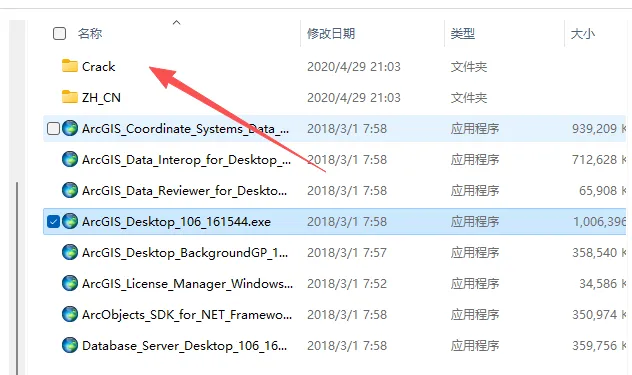
24.打开安装包解压后的【ArcGIS10.6】文件夹中的【Crack】文件夹。
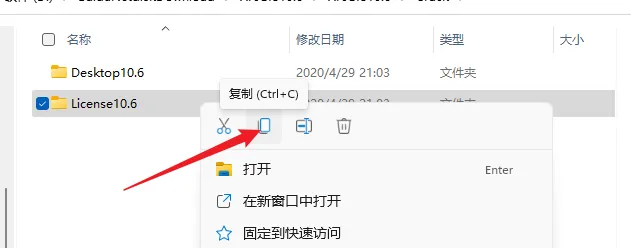
25.鼠标右击【License10.6】文件夹选择【复制】。
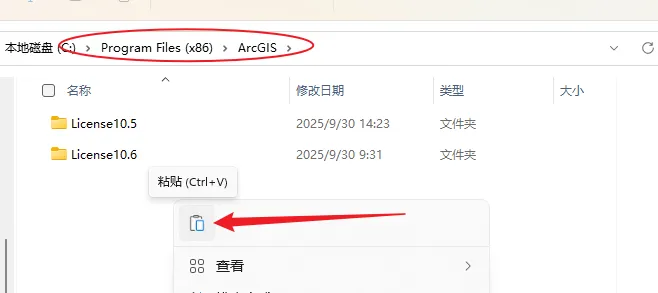
26.打开文件夹路径【C:\Program Files (x86)\ArcGIS】,在空白处鼠标右击选择【粘贴】。
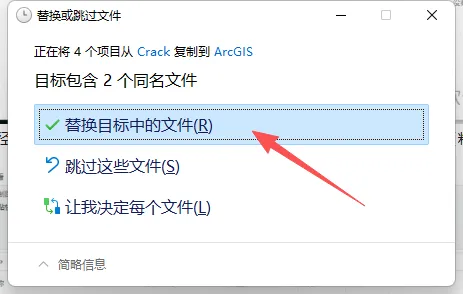
27.点击【替换目标中的文件】。
28.勾选【为所有当前项目执行……】,点击【继续】。
29.打开安装包解压后的【ArcGIS10.6】文件夹中的【Crack】文件夹。
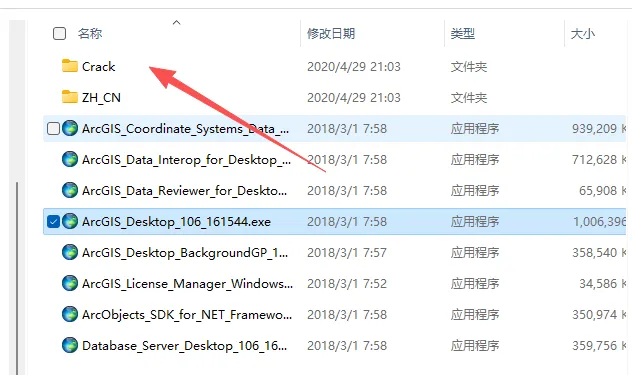
30.鼠标右击【Desktop10.6】文件夹选择【复制】。
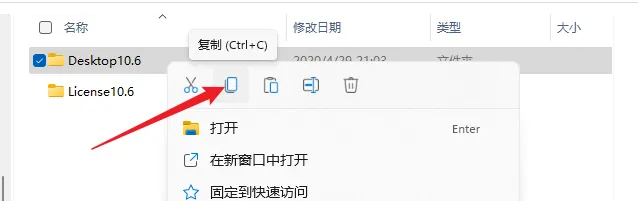
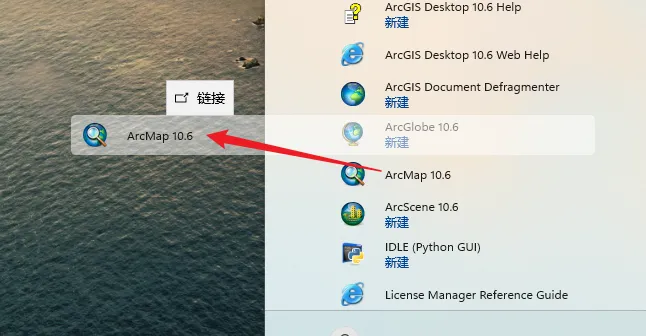
31.创建桌面启动快捷方式:点击桌面左下角【开始】图标,在开始菜单栏找到并拖动【ArcMap 10.6】图标到电脑桌面。
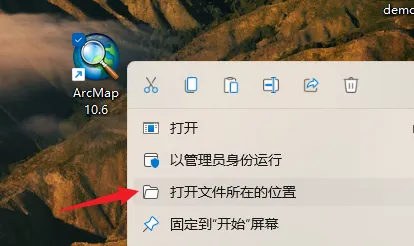
32.鼠标右击桌面【ArcMap 10.6】图标选择【打开文件所在的位置】。
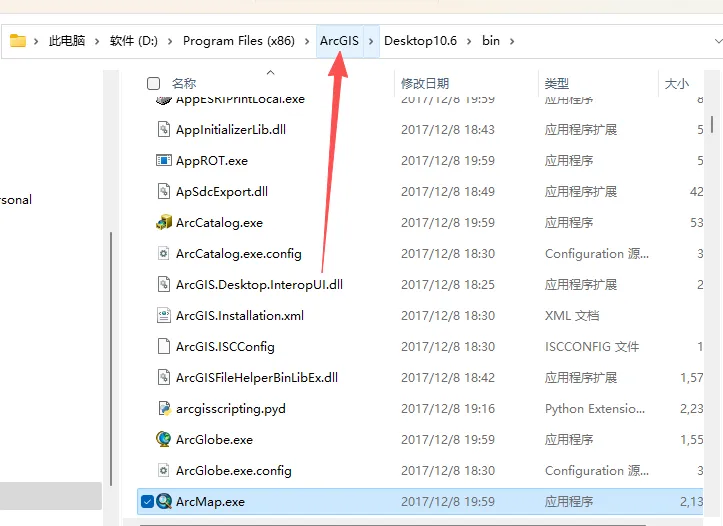
33.点击文件夹路径地址中【ArcGIS】(步骤18新建的文件夹名)。
34.在空白处鼠标右击选择【粘贴】。
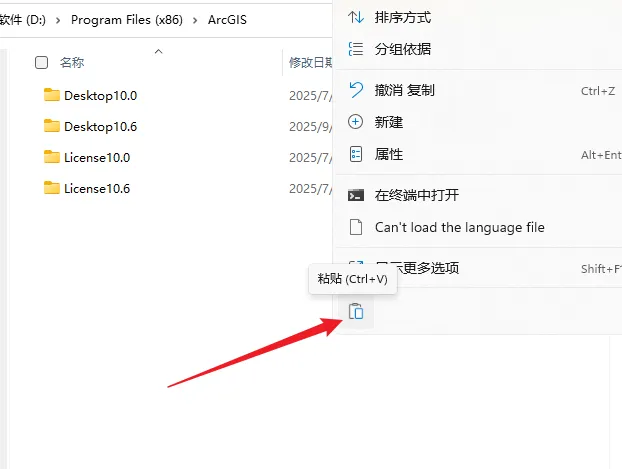
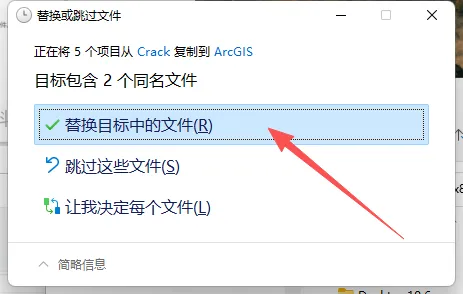
35.点击【替换目标中的文件】。
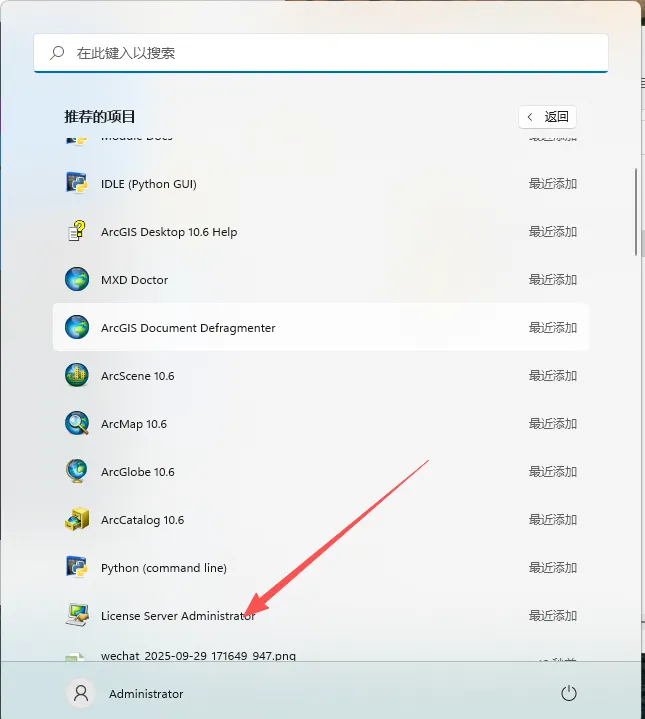
36.点击桌面左下角【开始】图标,在开始菜单栏找到并点击【License Server Administrator】。
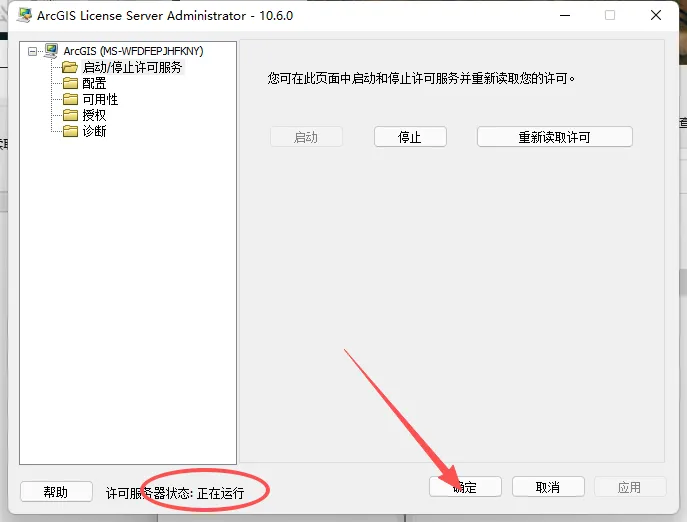
37.选择【启动/停止许可服务】,点击【启动】。
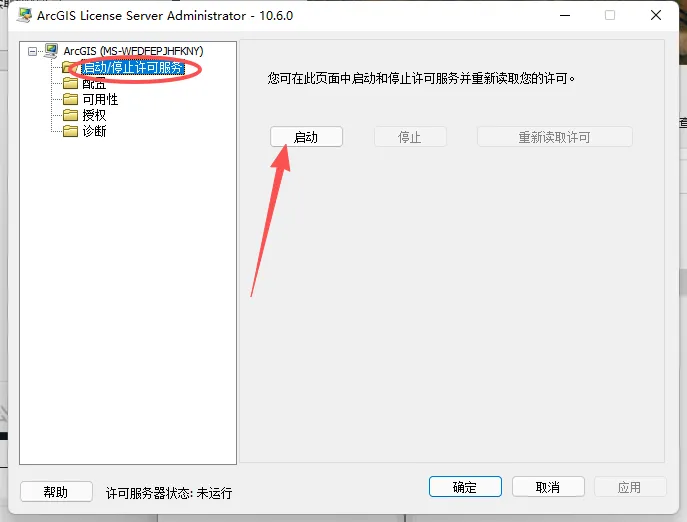
38.显示【许可证服务器状态:正在运行】后点击【确定】。
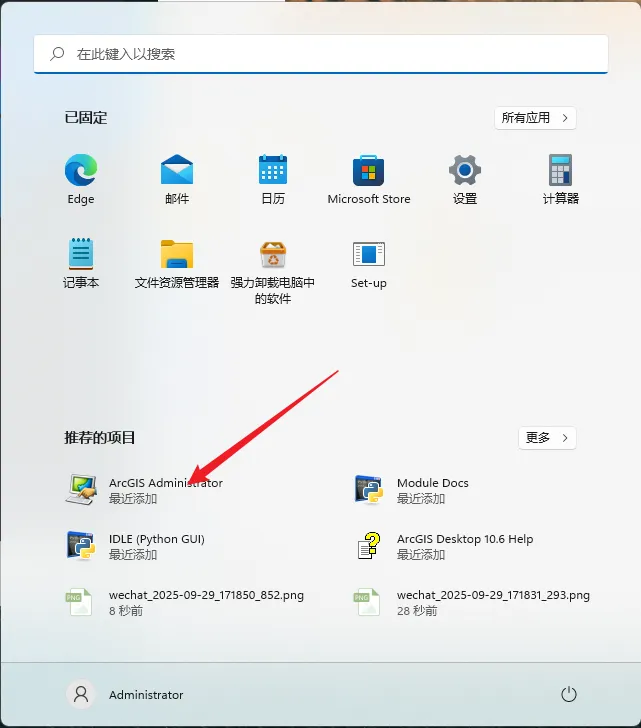
39.点击桌面左下角【开始】图标,在开始菜单栏找到并点击【ArcGIS Administrator】。
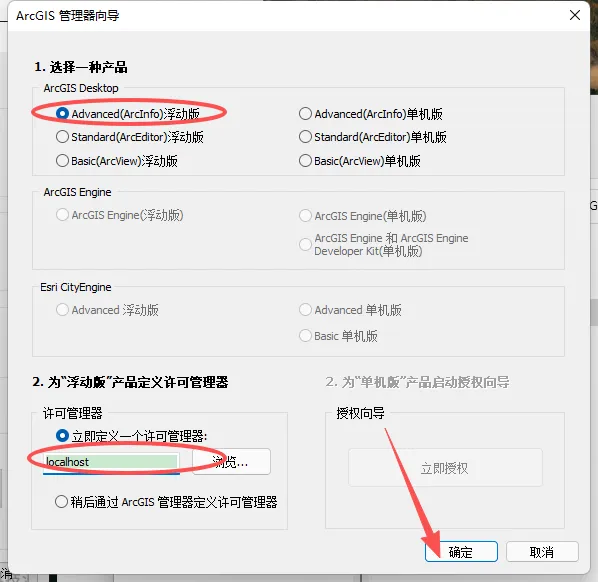
40.选择【Advanced(ArcInfo)浮动版】,选择【立即定义一个许可管理器】,输入【localhost】,点击【确定】。
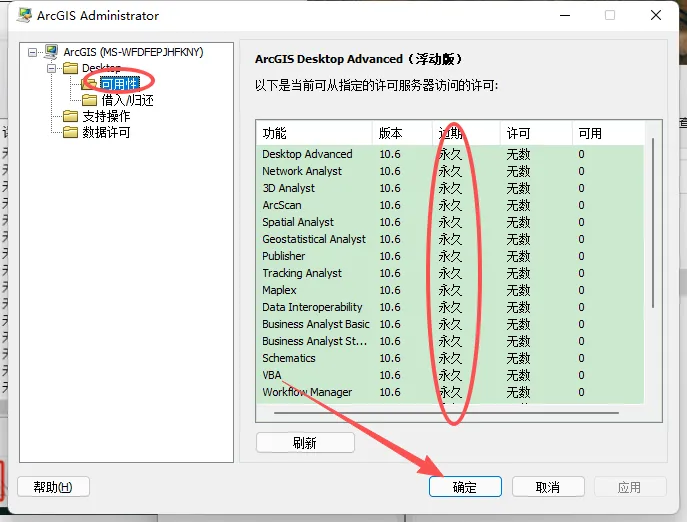
41.点击【可用性】(显示“永久”说明激活成功),点击【确定】。
42.打开安装包解压后的【ArcGIS10.6】文件夹中的【ZH_CN】文件夹。
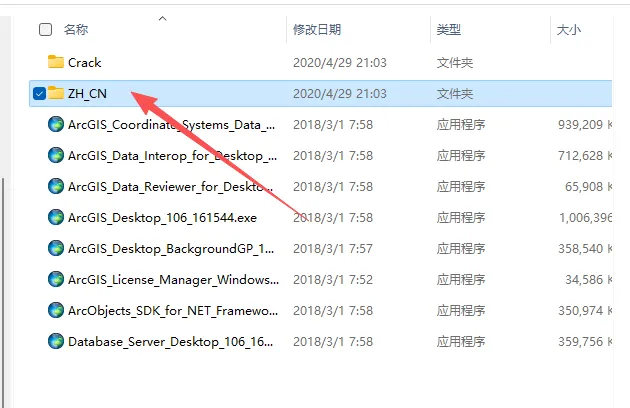
43.双击【DesktopChinese_CN】。
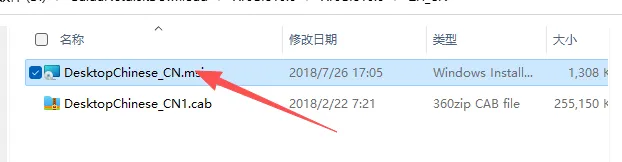
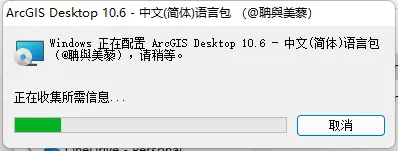
44.软件正在汉化中(汉化完成后自动退出)……
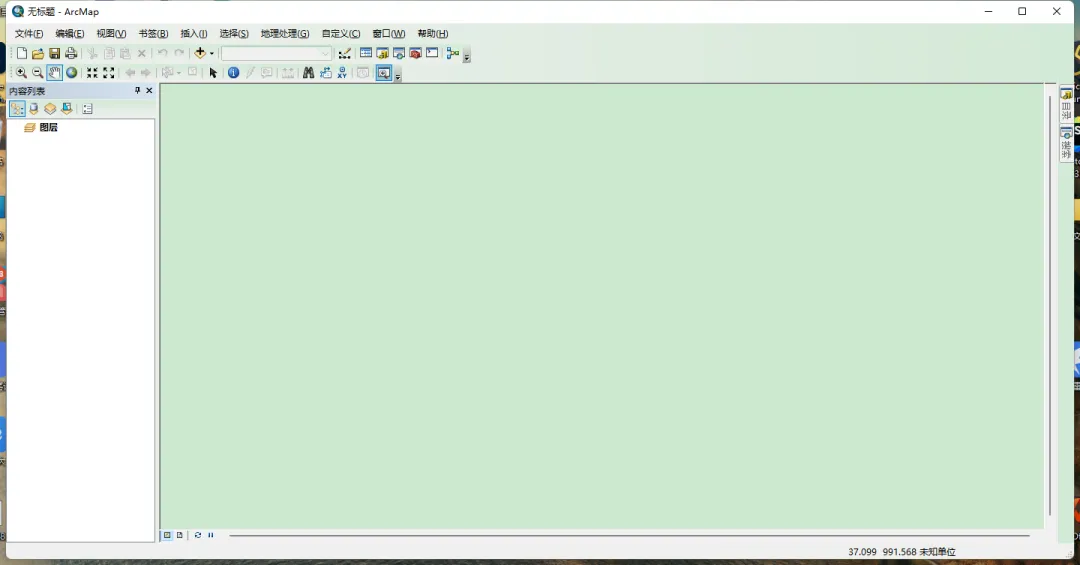
45.双击桌面【ArcGIS10.6】图标启动软件。
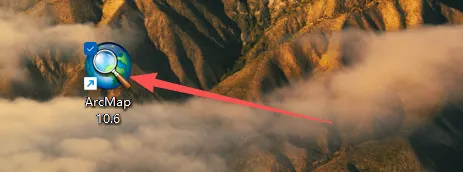
46.安装成功。
下载地址:
在公众号后台回复关键词 ArcGIS,获取下载链接!