 夜雨聆风
夜雨聆风所属合集
Windows 使用技巧
系列第 5 篇
问题场景
很多软件都支持设置开机自启动,比如微信、飞书、豆包等。每次电脑开机,这些软件就已经自动打开了,直接就能用,完全不用一个个双击启动。
但很可惜,我每天都要高频使用的 WPS Office 和 Microsoft Edge 浏览器,软件设置里竟然没有开机自启动这个选项,每次开机后都得手动双击,真的有点郁闷。
不过好在我找到了曲线救国的方法。
解决方案
在 Windows 启动文件夹中,放入目标软件的快捷方式,就可以实现开机自启动。当然,本文只是列举这两个我常用的软件,其他不支持设置开机自启动的软件,也可以通过下面这种方式,实现开机自启动。
操作步骤
获取快捷方式
在开始菜单中找到目标软件,右键选择打开文件位置,打开所在的文件夹,找到它的快捷方式(如果桌面有现成的快捷方式也可以直接用)。
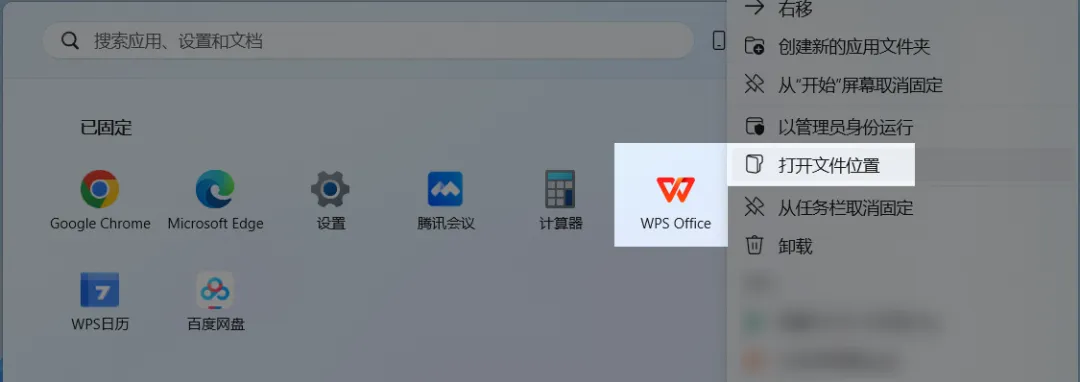
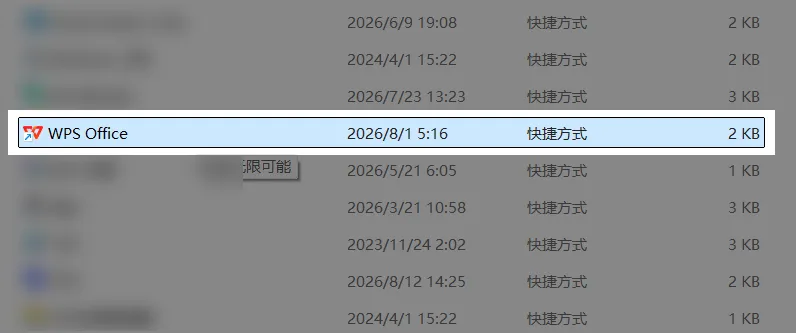
开始菜单→右键单击→打开文件位置
打开启动文件夹
按下快捷键Win+R,输入shell:startup,回车,打开启动文件夹。
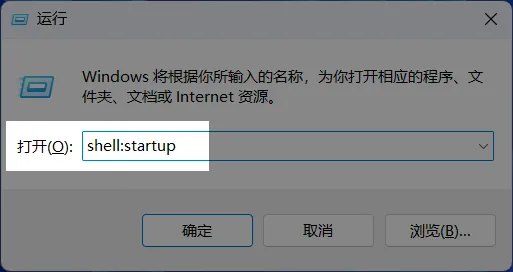
Win+R→shell:startup→Enter
放入启动文件夹
将Step01中的快捷方式,复制粘贴到Step02中打开的启动文件夹中。
做到这里,WPS 和浏览器开机自启就已经实现了。
如果还想更进一步——让浏览器开机后自动打开常看的网页,可以接着做:在浏览器中打开目标网页,鼠标右键单击标签,选择固定标签页。
下次开机时,WPS 和浏览器就会自动启动,固定好的网页也会一并加载,真正实现“开机即开工”。
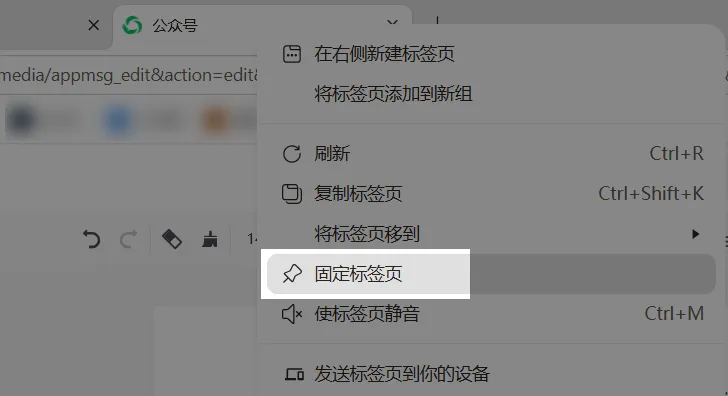
右键单击标签→固定标签页
我是Wayen,一名专注于Office+AI应用的培训师热衷分享Office丨AI丨智能体相关的办公实战技巧
凡是重复,必有套路。提升效率的前提是,操作尽可能少。当操作必不可少时,路径尽可能短。