 夜雨聆风
夜雨聆风| 更新内容 |
Enscape 4.19.0 新增功能
改进
Chaos Assistant 产品指导:用通俗易懂的语言提出操作和支持问题,并从 Chaos Assistant 那里获得即时且有上下文的答案——而无需离开 Enscape 或 Impact。
Chaos Assistant 轻度情绪匹配:插入灵感图片,让 Chaos Assistant 在几秒钟内生成匹配的 Enscape 视图和可重复使用的视觉预设。
混沌助理资产建议:不确定哪个资产更合适?让混沌助手直接从图片、提示或你的主动视口推荐宇宙资产,这样你就能更快地填充场景和迭代设计。
混沌云集成:简化导出到混沌云。一个统一的流程现在处理全景图、静态图片、场景和网页独立文件,完全取代了旧的上传管理。
天空盒:Enscape 现在支持加载 .exr 天空盒,只要使用我们已有支持的布局。
Vectorworks:Enscape 现已为 Vectorworks 2027 提供初步支持,因此你可以立即开始探索最新版本。
错误信息:当自定义资源缺失或下载失败时,错误信息会更清晰,使得发生了什么以及接下来该做什么。
材料导入:新增了因缺少写入权限而无法下载材料时的具体且可操作的错误提示,而非通用错误。
快捷键:Enscape 现在防止将同一快捷键分配给两个冲突操作(例如截图快捷键和 GUI 模式快捷键),当检测到冲突时会显示明显错误。
Revit:改进了Revit系列中作为点光灯设置的窄轮廓聚光灯的光半径估计。
SketchUp:SketchUp 中的灯光现在可以通过组件定义直接重命名,所有关联实例都会在 Enscape 的光照管理中自动更新。
界面:Enscape 中的文本字段现在支持标准的右键点击菜单(剪切/复制/粘贴)。
性能:通过更高效的数据压缩提升导出/传输速度。
VR:在某些硬件/头显配置上提升了VR性能。
修复的漏洞
视图管理:切换视图时固定剖面平面未正确应用。
诊断:修复了即使没有错误,仍会生成启动错误日志文件的问题。
网站上下文:修复了滚动轮缩放时,放置定位时地图标记偏离光标的问题。
Site Context:修复了在用滚轮缩放时,Site Context地图缩放与光标偏离的情况。
资源库:修复了选择搜索结果时CAD资产库面板意外关闭的问题。
资源库:修复了使用方向键导航宇宙搜索字段时资源库面板关闭的问题。
查看管理:返回按钮现在按照设计正确定位。
界面:修复了某些语言中关于按钮文字重叠的问题。
光照管理:修复了批量渲染时光源管理面板中光线选择消失的问题。
光照管理:修复了在光照管理激活时取消批量渲染时的崩溃。
灯光管理:修复了“仅显示可见”模式下灯光指示灯无法正确显示的问题。
光线追踪:修复了不支持该功能的GPU启动时启用的光线追踪人工光源问题。
光线追踪:修复了光线追踪阴影和旋转植被的视觉问题。
光线追踪:修复了光线追踪人工光设置中的不一致问题。
光线追踪:在使用光线追踪人工光照时,固定发射体受“人工光亮度”滑块影响。
光线追踪:固定的背面UV映射有时在反射中看起来不正确。
光线追踪:修复了光线追踪人造光和发射表面的问题。
资产刷子:修复了即使没有剩余可预览的资产,资产刷子预览选项仍然保持启用。
资产刷子:修复了一个问题:如果用画笔工具绘制素材且未先选择任何资产,预览资源无法正常工作。
资产刷子:修复了一个预览资产时可能出现资产预览和占位符意外混合的问题。
资源自定义:修复了更改颜色后资源自定义颜色选择器立即关闭的问题。
材质编辑器:修复了如果在素材下载过程中关闭混沌宇宙浏览器窗口,AI生成素材导入失败的问题。
BIM面板:修复了关闭并重新打开BIM面板后不保留之前的搜索筛选。
多资产放置:矩形、圆形和泛洪填充放置模式中的缩放和倾斜滑块现在被禁用,之前这些功能没有影响。
安装程序:解决了安装程序中“请关闭这些应用程序”列表在选择云授权时显示缓慢的问题。
安装程序:修正了安装程序的语言页面说明,使其与“下一步”按钮一致。
帮助面板:修正了帮助面板中更改时间的错误图标。
渲染:修复了物体镜像时物理不准确的潜在问题。
渲染:修复了使用白色天空背景时自动曝光计算中的错误。
选择高亮:修复了近期英特尔驱动中错误的选择高亮渲染。
VR:部分用户在使用Meta Quest头显时报告的极端性能问题有所改善。
VR:修复了一个让用户在VR中传送到项目边界外天空的bug。
渲染:修复了一个导致高分辨率下遮蔽面积变小的问题。
小地图:修复了一个用户在调整小地图大小后可能被传送的bug。
Revit:修复了当前用户无法访问Revit文件夹的问题。
Revit:修复了Revit中放置多个同名自定义资产可能失败的问题,导致资产被用作占位符并显示错误。
Revit:Revit家族拥有多个光源,现在可以导出带有ID的光源,允许在光照管理面板中正确修改它们,并通过Envision Live Link无误导出到Envision。
SketchUp:修复了SketchUp材质编辑器中视频纹理缩略图未显示的问题。
Archicad:修复了Enscape启动导致某些Archicad项目崩溃的问题。
Vectorworks:修正了修改材质时Vectorworks中纹理丢失的问题。
已知问题
混沌助理资产建议:单一资产的放置可能不够精确。
混沌助理资产建议:在某些情况下,拖拽资产可能会放置多个实例,而不是单个实例。
混沌助理资产建议:在输入助理面板时滚动可能会出现意外行为。
渲染器:按一次方向键会让 Enscape 持续移动。
关机:Enscape 可能会在关机时显示异常消息。
Revit:在Revit 2027中放置新资产可能会导致Revit崩溃。
SketchUp:使用SketchUp的程序化(实验室)工具创建的几何体目前无法导出。
| 安装说明 |
Revit 2024、2025、2027和2027
SketchUp 2024、2025 与 2026
Rhino 7 和 8.3(或更高版本)
Archicad 27、28 和 29
Vectorworks 2024、2025、2026和2027beta
系统要求
| 安装步骤 |
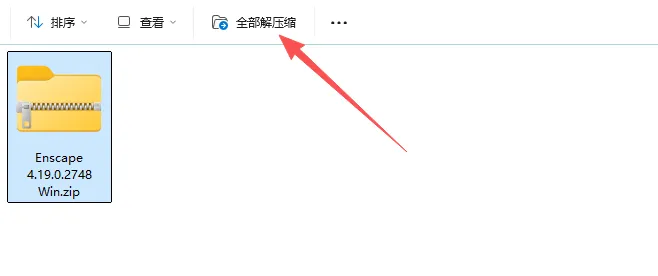
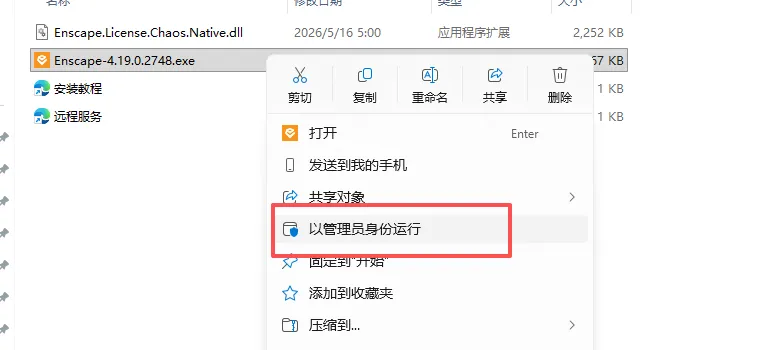
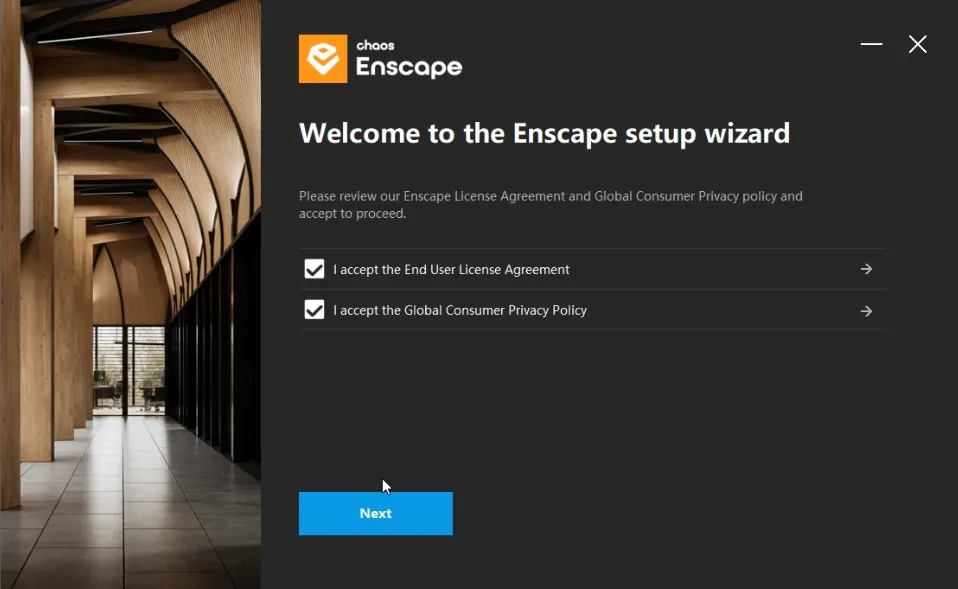
3、勾选前面两项,然后点击Next
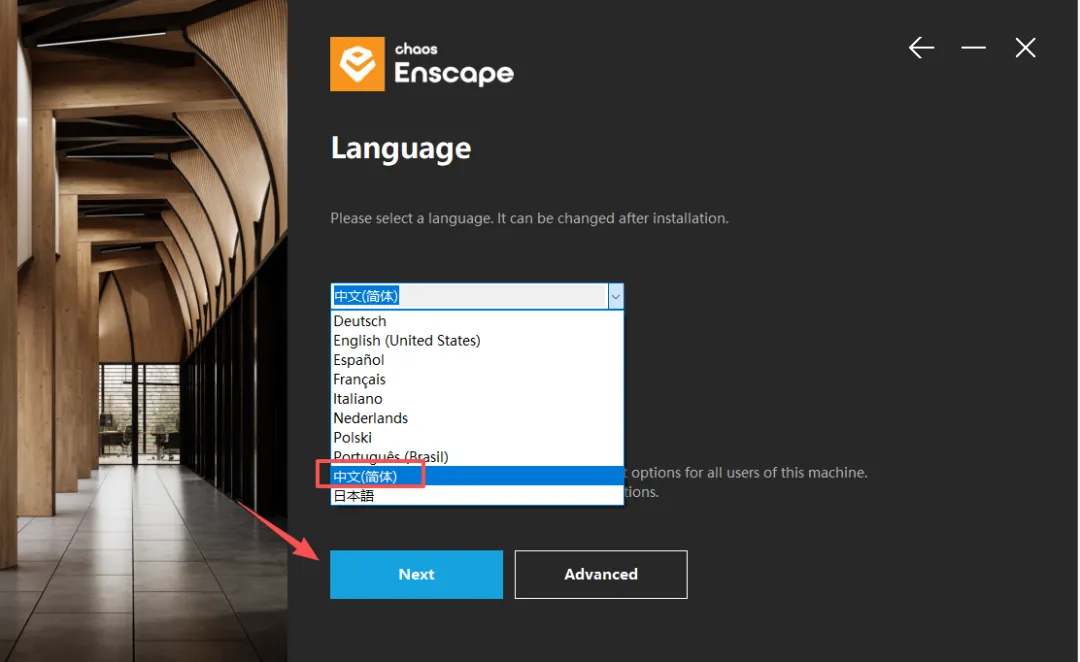
4、选择安装语言,根据需要选择中文简体,然后点击Next
5、点击 Use License Server
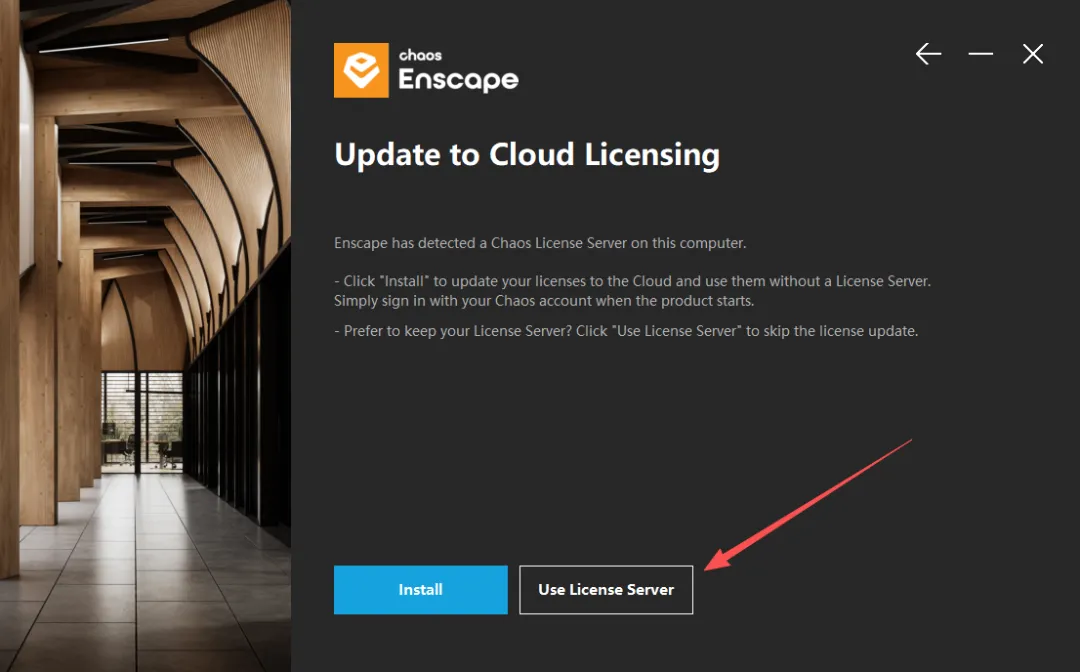
6、选择 License Server,然后点击Next
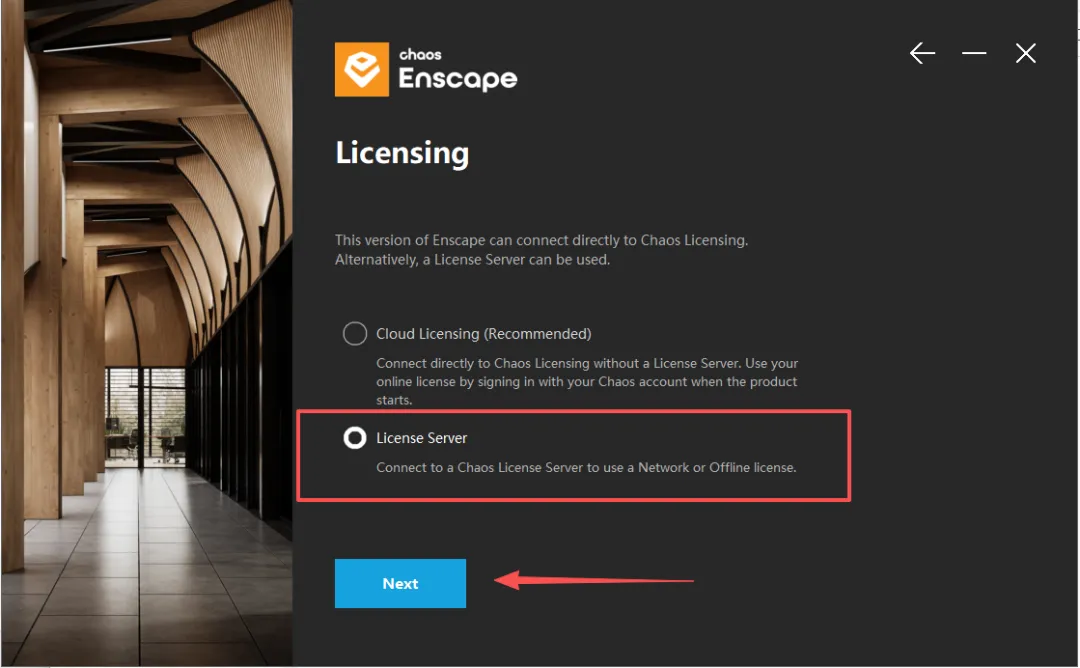
7、默认选择Local,然后点击Install
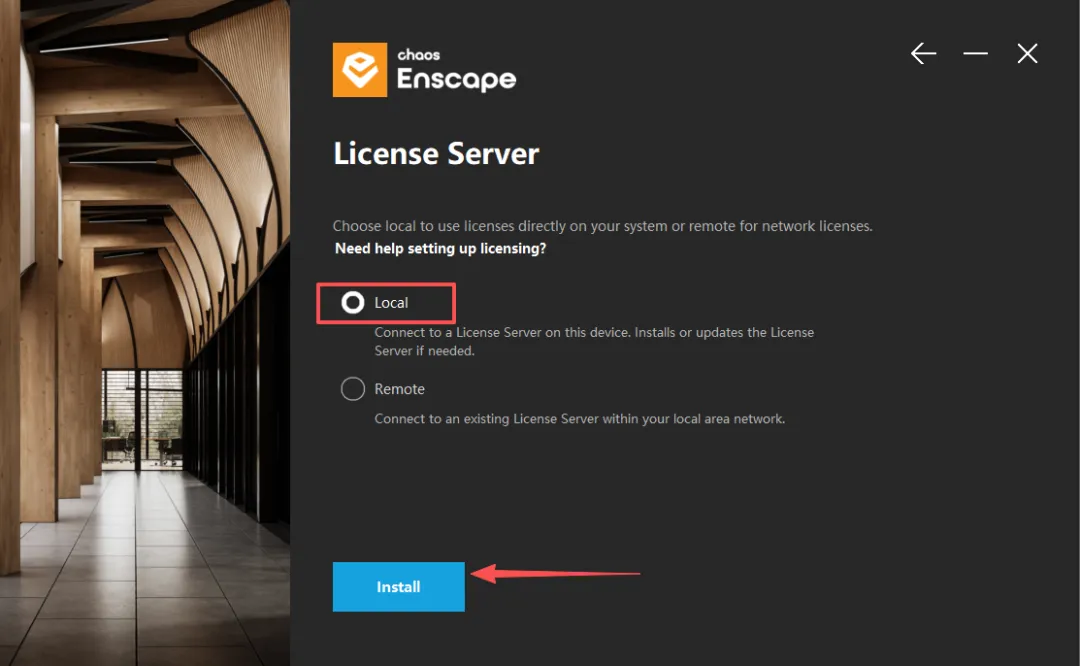
8、Enscape 正在安装中,等待安装完成
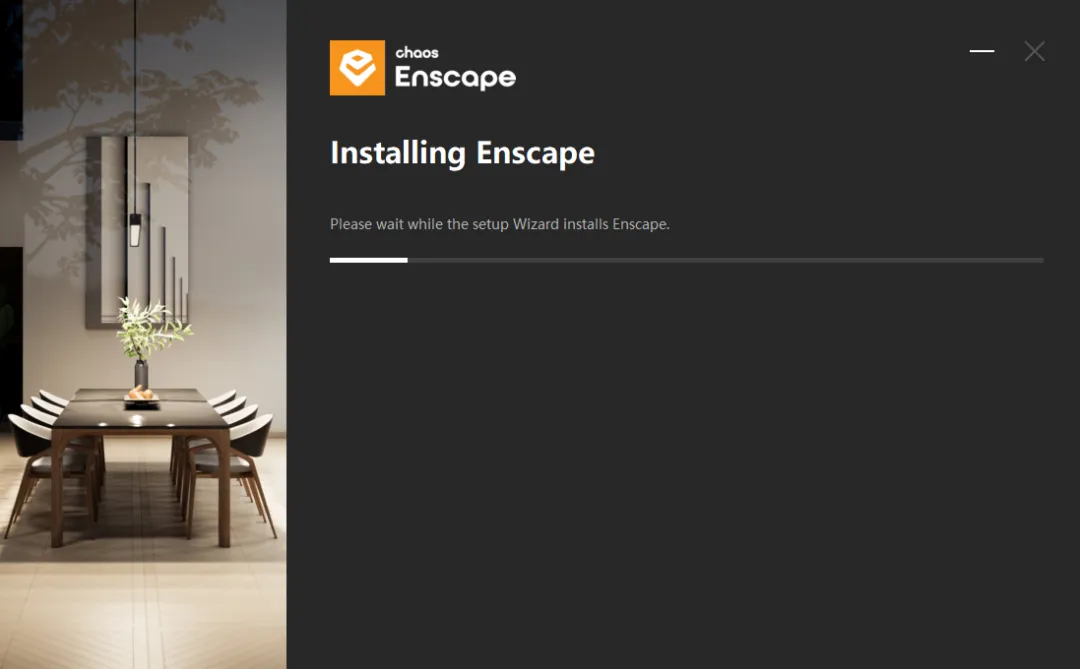
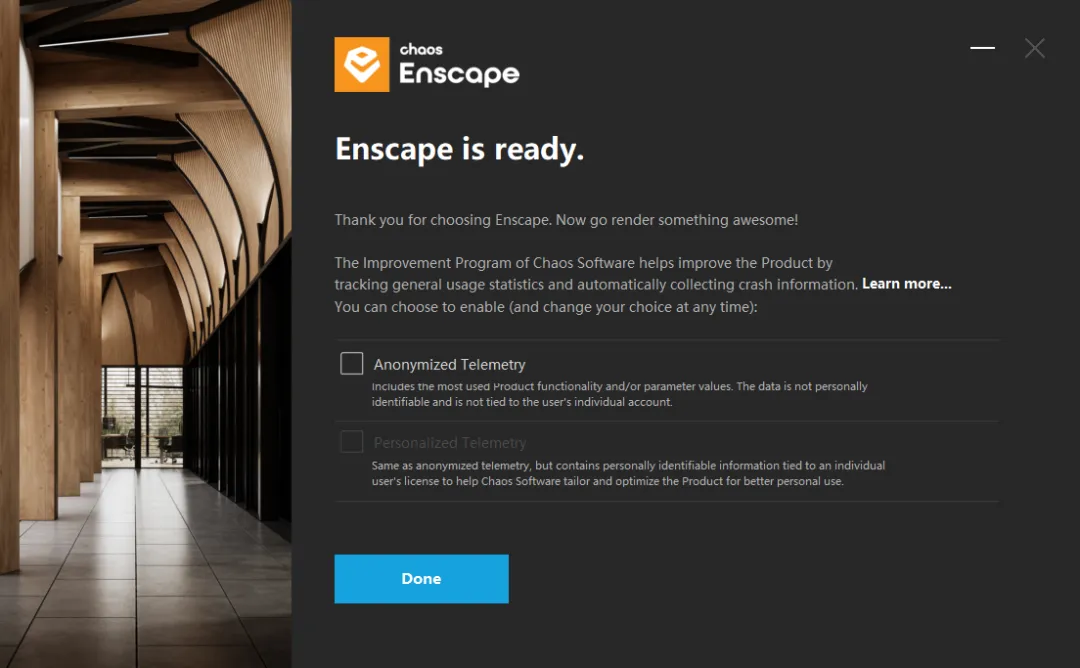
9、保持默认,然后点击Done
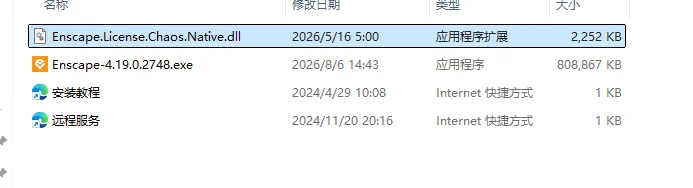
10、回到安装包,复制安装包内的 Enscape.License.Chaos.Native.dll
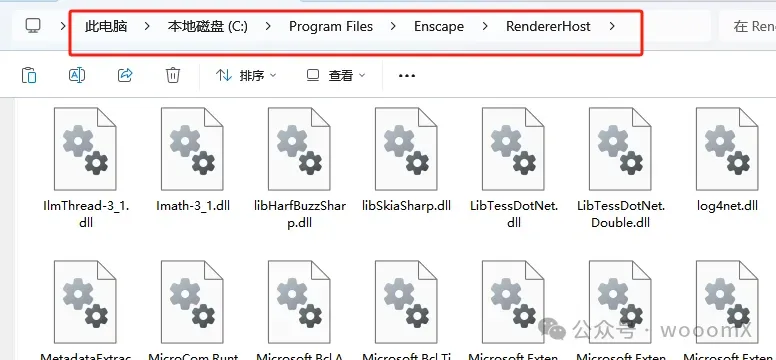
11、打开此路径 C:\Program Files\Enscape\RendererHost,将复制的Enscape.License.Chaos.Native.dll 粘贴到此路径替换即可
Revit 2024、2025、2026和2027
SketchUp 2024、2025 与 2026
Rhino 7 和 8.3(或更高版本)
Archicad 27、28 和 29
Vectorworks 2024、2025和2026
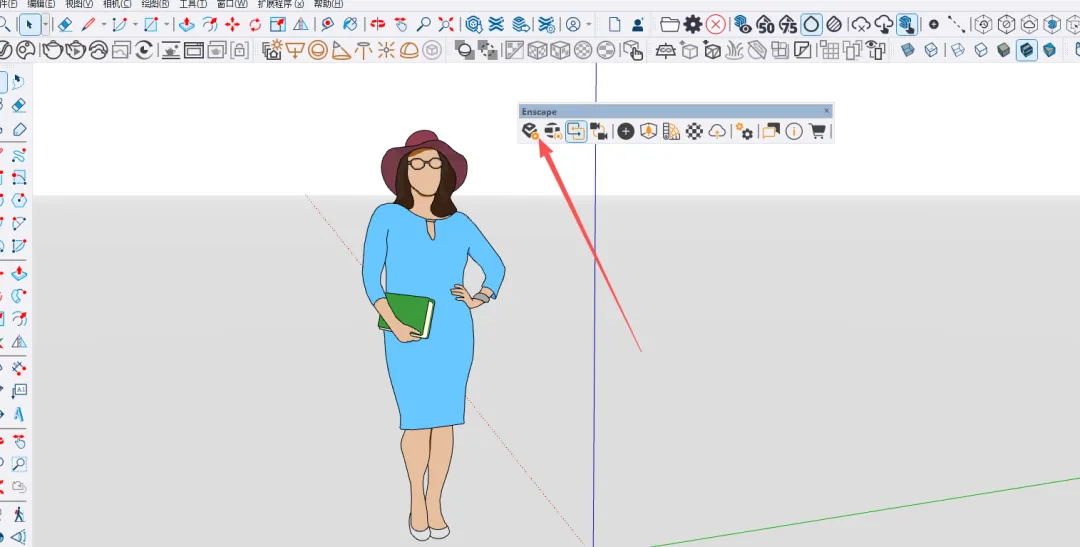
在SketchUp工具栏空白处右键,点击 Enscape 就会弹出工具栏
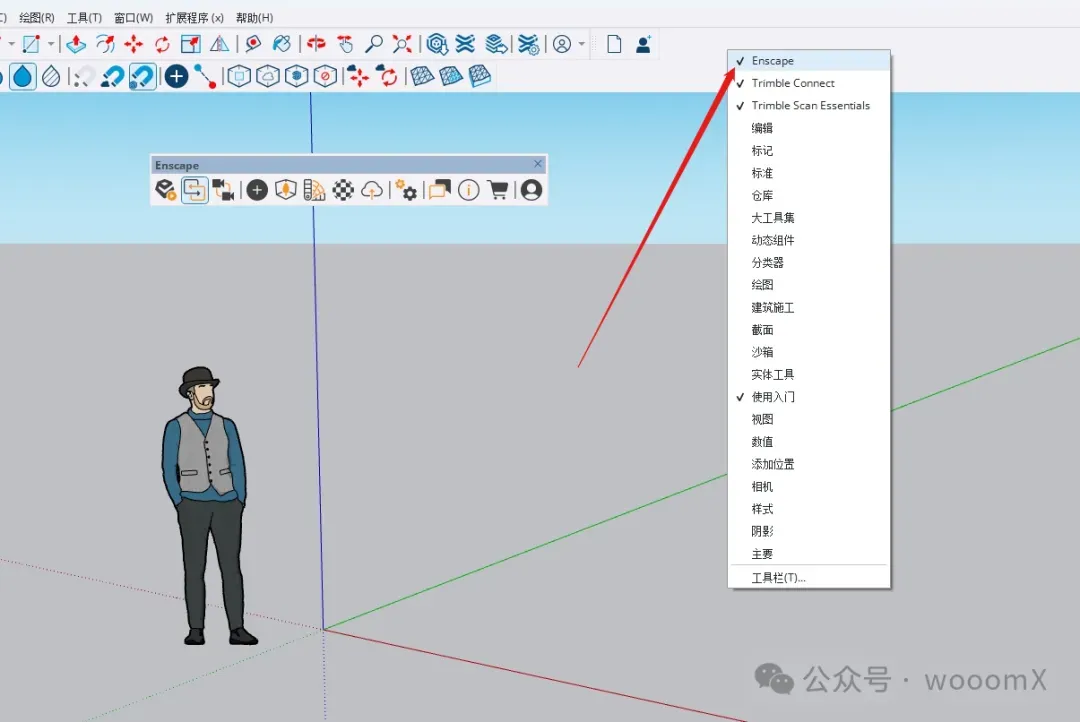
13、在Enscape工具栏点击启动
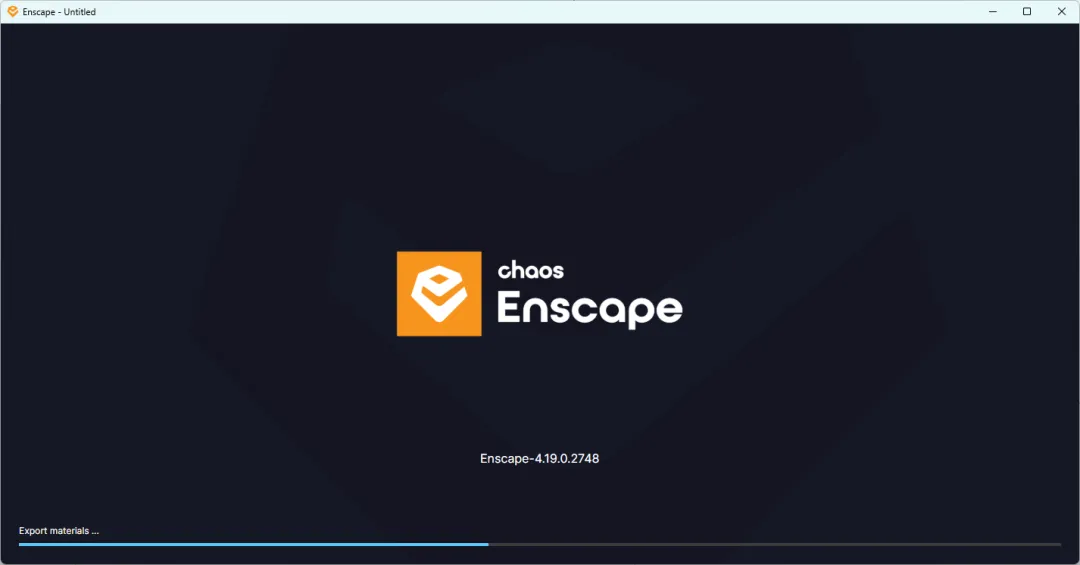
14、Enscape 启动加载中
15、进入后就可以开始使用了
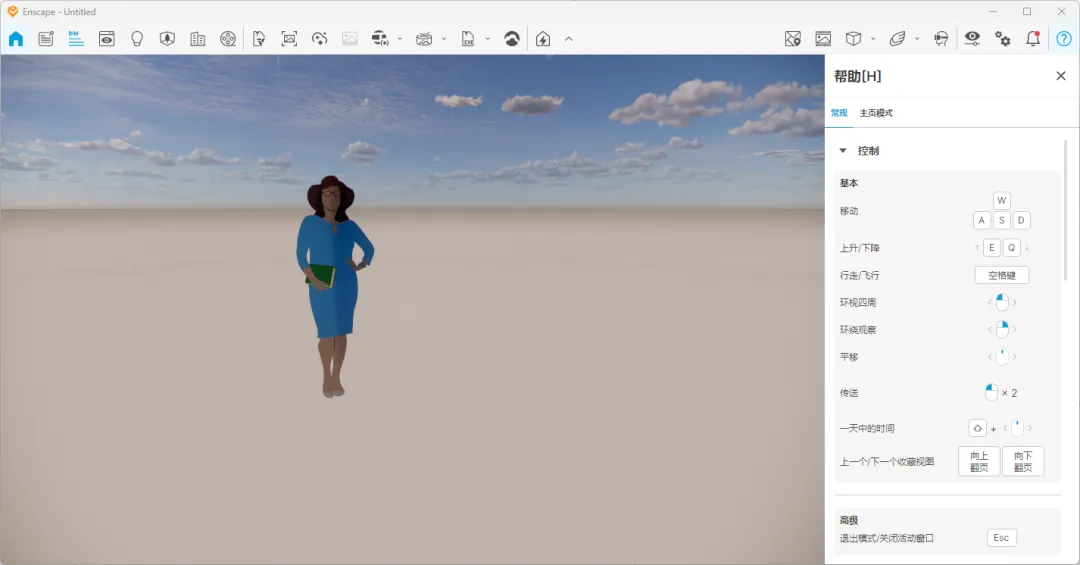
安装完成
↓↓↓左下角点击阅读原文即可获取安装包 |