 夜雨聆风
夜雨聆风手机去字幕最容易漏掉的一步,不是上传,而是下载前验收。页面显示“处理完成”,只说明任务有了结果;画面里有没有残留、人物边缘有没有被误修复、声音和时长是否正常,还要自己快速看一遍。
下面这 4 个检查点,不依赖某一个剪辑软件。你可以把它当成每条视频的发布前小清单。
先记住一个原则
先看结果,再下载或发布。发现问题时,优先回到字幕框选区域调整后重做,不要只反复下载同一个不理想的结果。
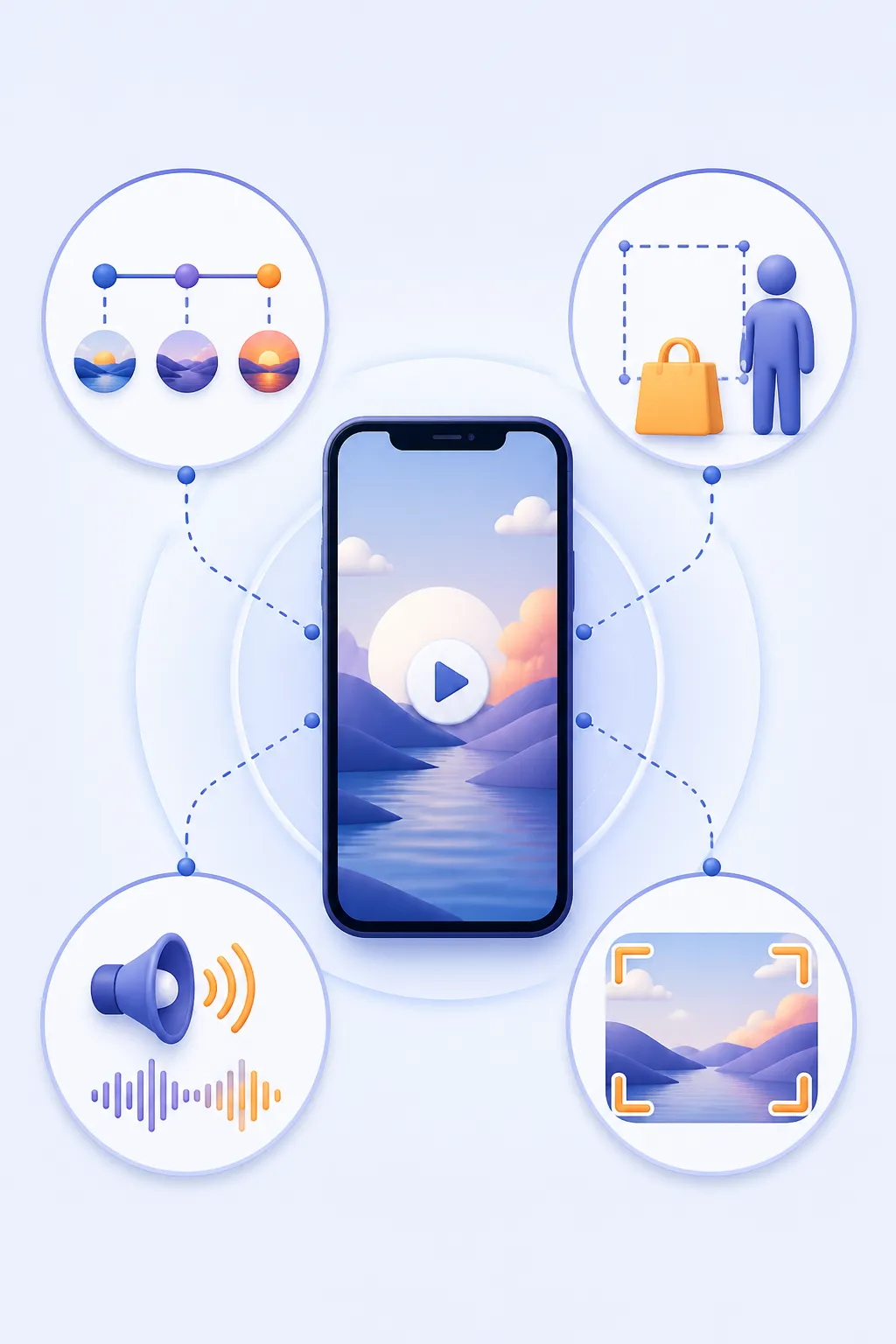
检查 1:开头、中段、结尾都看一眼
不要只拖到视频中间看一帧。字幕可能在开头才出现,也可能在结尾换了位置。建议至少检查三个点:
- 开头:有没有第一句字幕残留或画面闪一下;
- 中段:字幕移动后,处理区域是否仍然覆盖完整;
- 结尾:有没有最后一帧、贴纸或转场被一起修掉。
三处都正常,再继续看细节;只看一帧,很容易把“局部正常”误当成“整条可用”。
检查 2:人物和商品边缘有没有被误选
框选字幕时,边缘多留一点空间比较容易操作,但框得过大也可能把人物、商品或画面中的关键纹理一起交给处理区域。
重点看字幕附近的手、脸、瓶身、衣服轮廓和细线条。如果这些位置出现缺口、变形或突然变糊,回到原视频重新调整框选:先让框覆盖完整字幕,再尽量贴近字幕边缘。
检查 3:声音、时长和方向是否保持正常
画面看起来没问题,也要顺手确认三个基础项:
- 从头播放几秒,确认声音没有突然消失或明显不同步;
- 对照原片时长,确认没有少掉开头、结尾或一段黑帧;
- 确认横竖屏方向没有变化,文件名也和原片对应。
这一步看似简单,却能避免把错误文件直接交给下一位剪辑同事,或者发到错误的账号。
检查 4:按“最终发布画面”再看一遍
去掉旧字幕后,通常还要在剪辑工具里加新字幕、标题或贴纸。把视频按准备发布的比例播放一遍,检查新元素会不会挡住刚修复的区域,也不要让文字贴到画面边缘。
如果原字幕在底部,先给新字幕留出稳定的安全边距;如果原字幕靠近人物或商品,优先保证主体清楚,再决定新字幕放在上方还是下方。
发现问题时怎么处理?
残留明显:缩小或移动字幕框后重做;主体被误修复:缩小处理区域并重新检查;视频花屏或无法预览:按页面提示重新导出兼容格式后再试。不要把同一条不合格结果重复下载几次。
如果只是想先验证效果,先处理一条短素材,通过四项检查后再处理同类视频。
手机上用小程序走一遍
想先拿一条常规视频试试,可以点击下面的入口,进入 550W AI去字幕 小程序:
- 进入“视频去字幕”,选择一条 3 分钟以内的常规视频;
- 预览后移动或缩放框选区域,让字幕完整落在框内;
- 点击“提交去字幕”,处理完成后进入“去字幕记录”;
- 下载前按上面的 4 项检查,确认画面和声音再进入下一步剪辑。
小程序目前适合先处理单条素材,不支持批量;需要一次处理多条视频时,再考虑使用国内网页端或 Studio。
如果当前阅读环境没有显示小程序文字链,可在微信搜索「550W AI去字幕」,或识别下方小程序码进入。

使用提示:本文只讲视频结果验收,不承诺所有素材都能得到相同效果;处理前请确认你拥有素材版权或已获得授权。具体限制以小程序页面提示为准。
工作流参考了 CapCut 官方字幕教程与 YouTube 官方上传故障排查说明;外部产品仅作场景参照,不代表合作关系或 550W 已具备其全部能力。