 夜雨聆风
夜雨聆风上周同事找我借表格,三千行客户数据,她要找所有姓王的。Ctrl+F按了二十多次,脸都绿了。我把自己的表发过去,她点开愣住——表格顶上有个搜索框,打一个"王"字,姓王的全出来了。就一个文本框加一条公式,5分钟的事。
❶ 把搜索框画出来
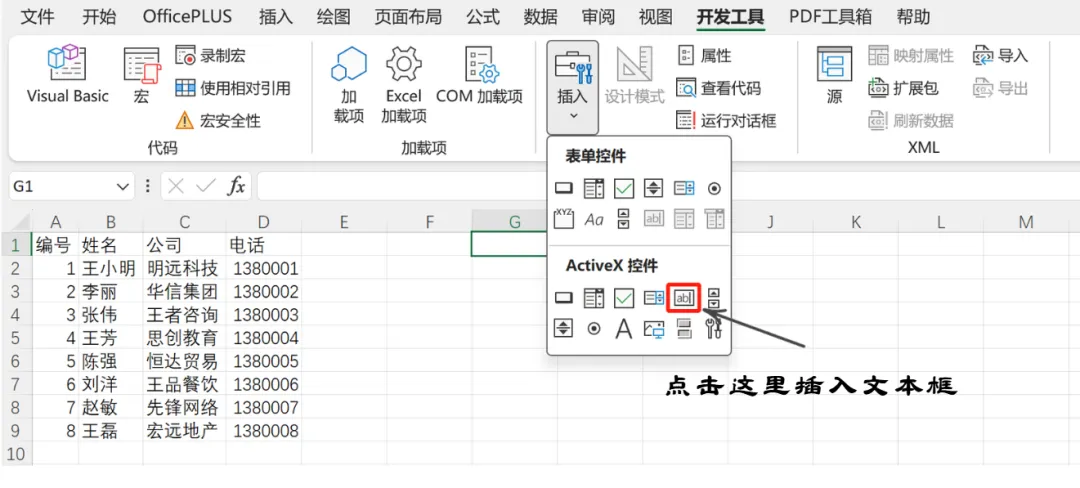
开发工具→插入→ActiveX控件→文本框,如果没有看到开发工具的话,可以点击文件—选项—自定义功能区,在这里勾选上“开发工具”就可以出现开发工具了。
❷ 绑个单元格,灵魂一步
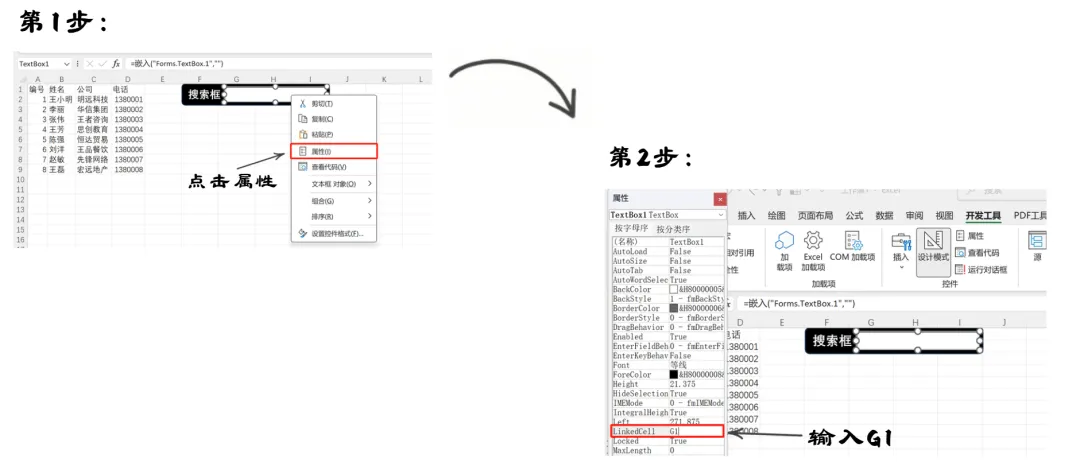
在文本框上单击右键,在弹出的菜单中选择“属性”,然后找到其中的“LinkedCell”选项,并将其改为G1。此时所填写的内容将会被保存到G1单元格中去,这步是灵魂,别跳。
❸ 退出设计模式(我卡过)
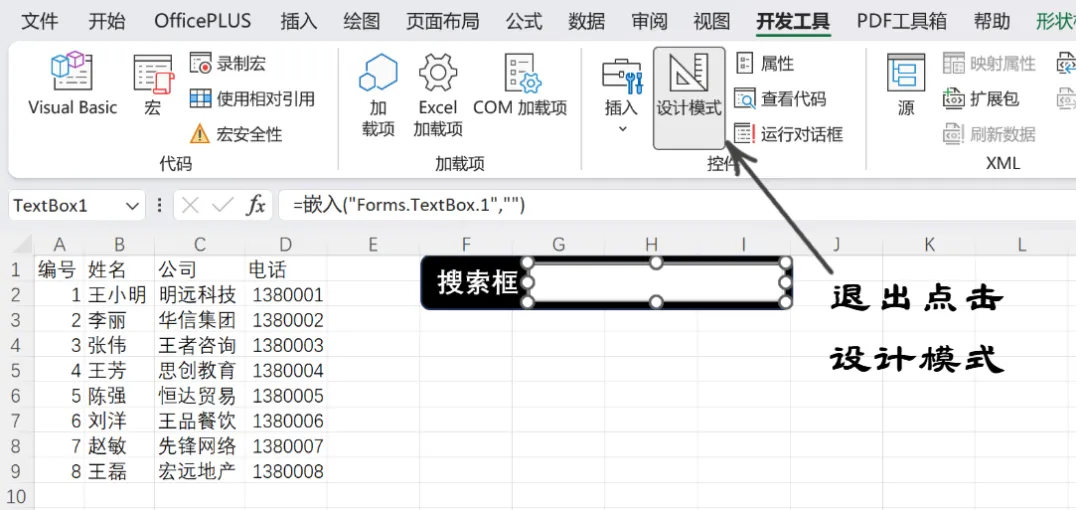
点击功能区中设计模式按钮使其出现,在此情况下文本框无法操作,我一开始就在这个地方卡住十来分钟了,差一点把键盘给打坏了。
❹ 一条公式收工
在结果区第一个格子输入:
=FILTER(A2:D9, ISNUMBER(SEARCH(G1, A2:A9&B2:B9)))
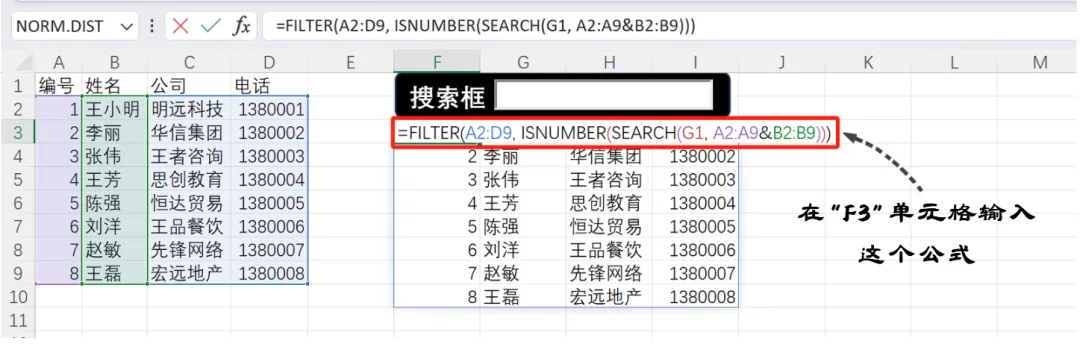
把A2:D9单元格的内容变为“你自己的数据范围”,然后用SEARCH查找关键词、用ISNUMBER检验有没有查到结果、用FILTER提取出符合条件的所有行。三个函数各司其职,合在一起就可以实现这个功能了。
打一个字筛一次,清空搜索框,全表自动回来。做销售的查客户,做行政的查名单,谁用谁知道。
这个方法并不复杂,但是如果你今天看了之后不去做的话就是一种浪费了。打开Excel试试看,在五分钟左右之内就能完成操作,觉得有用点个赞,转给那个还在Ctrl+F按到手抽筋的同事。我是从头开始学习Excel的小白博主,感谢你的每一次“在看”。我们下次再聊~
👇👇👇

