 夜雨聆风
夜雨聆风锁屏页面除了看时间之外,它还可以节省很多解锁步骤。根据三星官方 9 月 4 日更新的说明,
在 Android 14、Android 15 中可以进入到“设置-壁纸和样式-锁定屏幕-快捷方式”,把两边的入口换为自己常用的软件。
这个想法非常实用,拿出手机就可以直接拍摄照片、打开手电筒或者进行支付相关的操作,不需要每次解锁之后在桌面上寻找图标。
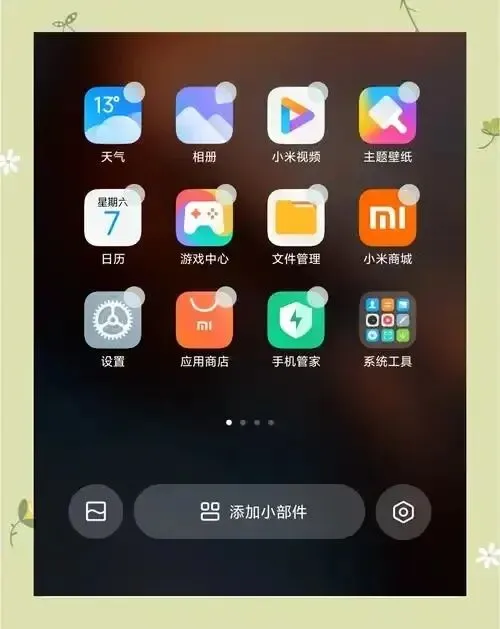
先看下锁屏两边的默认入口是否正确。很多人习惯于使用默认的相机、电话等入口,但是并不一定意味着这些设备被频繁地使用。
平时通勤扫码比较多,所以优先放相机或者扫一扫;晚上回家的时候,找钥匙很频繁,手电筒也必须占一个位置。主观感觉是,
锁屏快捷键看上去不怎么起眼,连续使用几天之后才会觉得它真的可以减少很多无意义的点击。
不同的品牌有不同的叫法,所以不能硬套。三星倾向于使用“锁定屏幕”或者“壁纸和样式”,而Pixel则会在“壁纸和风格”的锁定屏幕上寻找。
部分国产系统的锁定屏幕页面会包含“锁屏”、“桌面与锁屏”或者“辅助功能”。找不到的时候,在设置中进行搜索,“锁屏快捷方式”,这样就比较方便了。
没有这个选项也正常,因为目前该款手机或者系统的版本还没有开放。
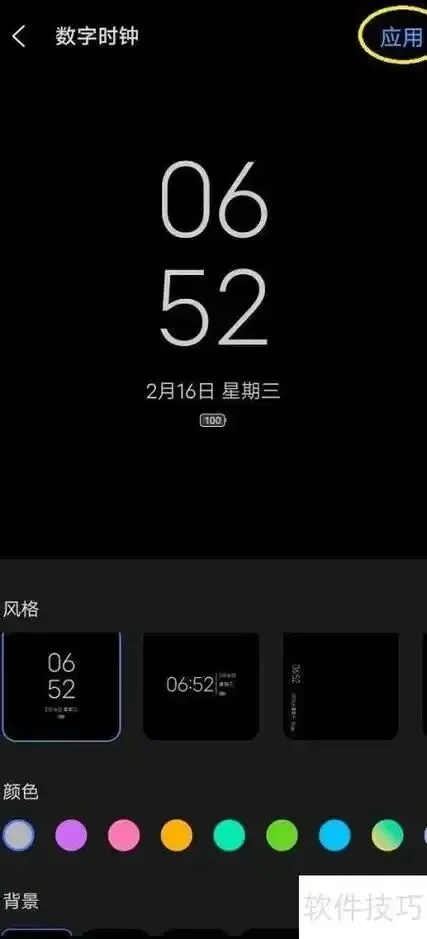
安全不能为了追求速度而放弃。谷歌Android帮助页面明确建议使用至少6位数字的PIN,长度越大安全性越高;
一些设备可以实现自动确认解锁的功能,在输入完毕之后不需要再点击确认键。我的态度非常明确,对于生日、重复数字等容易被破解的密码不能再用了,快捷的操作必须建立在基本的安全防护已经做好之后。
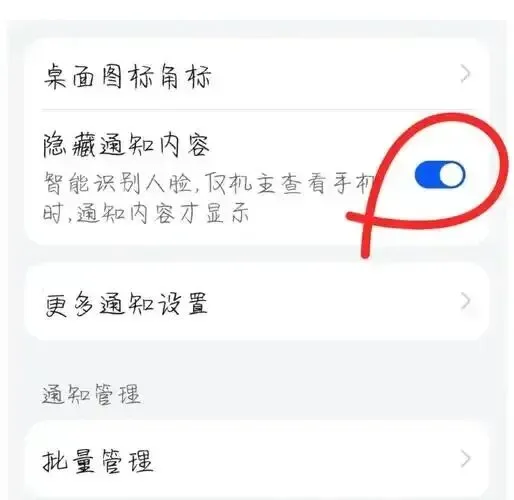
通知的内容也应该随手整理一下。快递、外卖、验证码以及聊天信息全部出现在锁屏上并展示详情的话,那么手机放在桌子上就会一眼就被旁边的人看到了。
比较安全的办法是保留通知提醒功能,但是把敏感的内容隐藏起来;对于需要迅速解决的问题,仍然可以允许显示更多的信息。这样既不漏消息也不把验证码、私聊内容直接摊在外。
小米官方的锁屏快捷方式说明中提到,部分机型可以在“设置-其他设置-辅助功能”里打开锁屏快捷入口,并且可以通过同时按下两个音量键来触发。
该功能适用于有具体需求的人群,例如快速使用无障碍服务;但是不建议不清楚用途的情况下就去打开,不小心触碰之后反而会给自己带来更多的麻烦,特别是把手机放在口袋里的时候。
另外一点容易被忽视的是:双击亮屏、抬起亮屏和熄屏指纹解锁,并不是说都要打开。根据谷歌Pixel手机官方帮助中所提到的部分设备可以支持指纹、
人脸识别解锁功能以及Android 16把锁屏界面的时钟和快捷方式做得更加可以自定义。
但是亮屏的方式越多,误触的概率也就越大。我认为双击亮屏、指纹解锁就足够了,抬起亮屏要看自己是不是经常误亮。
侧面按键也可以一起调节。根据三星官方 9 月 5 日的说明,在 Galaxy 侧边按钮可以进行双击、长按来设置不同的功能或者应用程序入口。
经常拍照片的人可以将双击设置为相机,常用的信用卡用户则可以选择支付方式。不要把所有的快捷方式都塞满了,留出两个到三个高频的动作,反而会更方便。
最后要提醒大家的是,锁屏快捷方式可以打开功能,并不表示就可以避开验证。涉及到支付、隐私相册、设备控制等操作的时候,系统一般会要求指纹、面容或者密码确认。
把快捷入口留给相机、手电筒和扫码最稳定;把敏感的功能放在解锁之后,这样设置才算是真正的方便。

