夜雨聆风
夜雨聆风WorkBuddy 现在已经可以直接处理Word、Excel、PPT等Office文件了。按照官方说明,它能围绕文档、表格、PPT和数据分析完成创建、编辑与处理,也能在授权目录内读取和整理文件。技能市场里还提供了对应的Office套件。
过去我们让AI写完内容,还要自己复制进Word、粘进表格、重新整理PPT;现在,AI可以进一步进入文件,完成一部分实际操作。
经过我自己的实测和总结,分享在5类高频办公任务中:WorkBuddy Office能做什么、使用技巧,以及相关的AI基础知识。
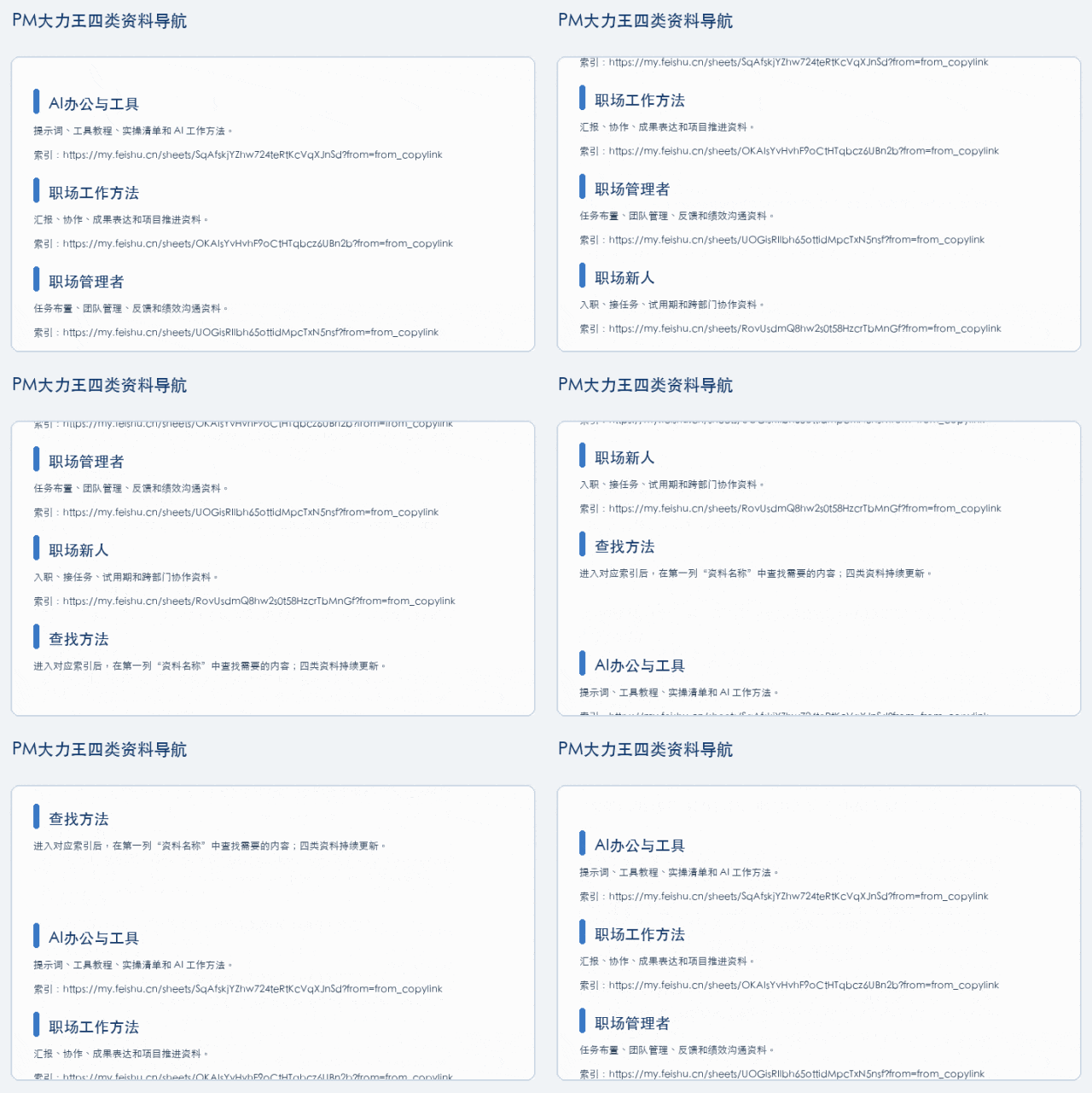
资料分享
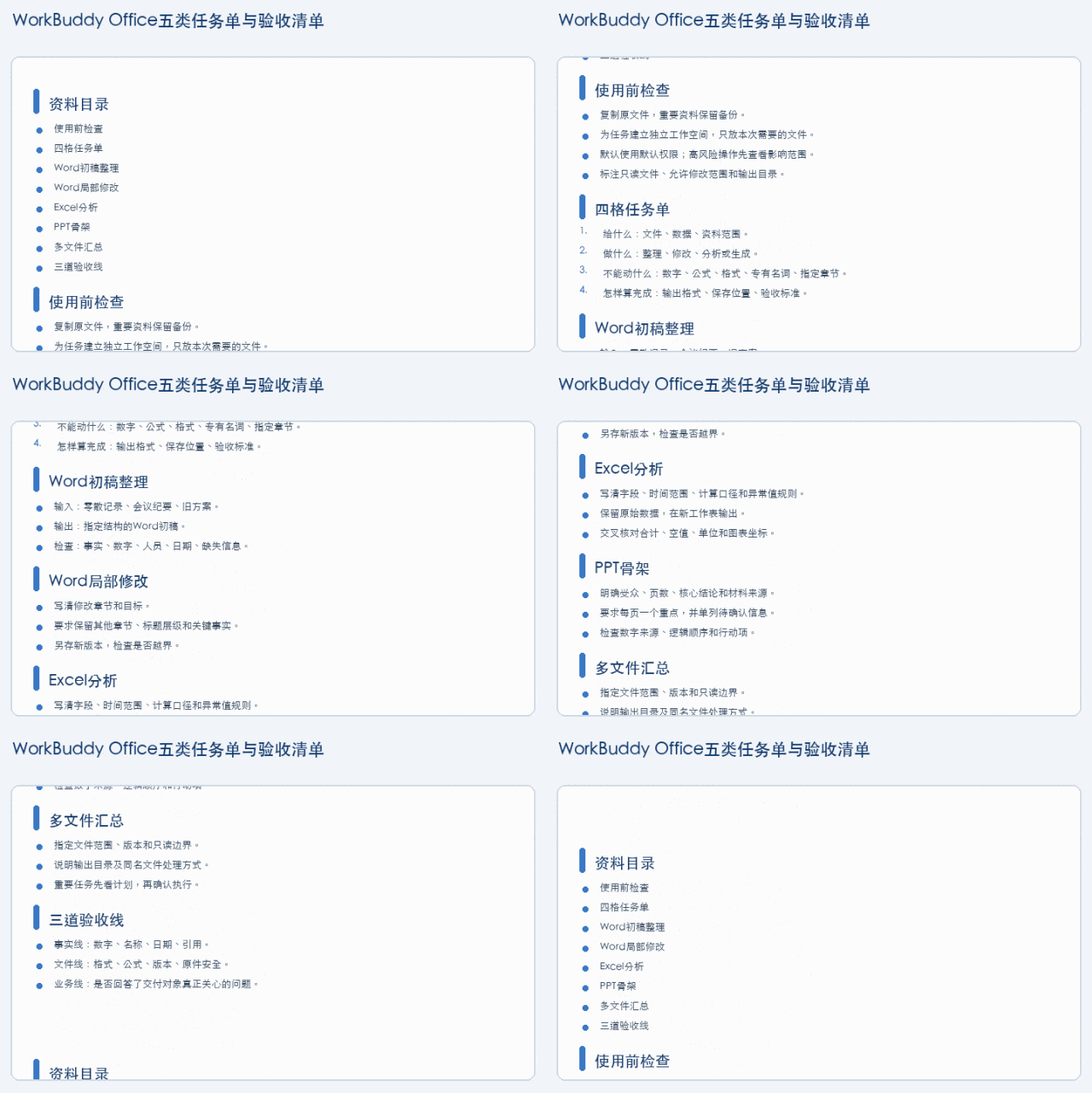
这篇配套整理了《WorkBuddy Office五类任务单与验收清单》,把5类任务需要提供什么、限制什么、检查什么放在了一起。我将日常整理的资料包总共分为4类(持续更新中),关注 PM大力王 后,直接分享给大家。
- AI办公与工具:提示词、工具教程、实操清单和AI工作方法。
- 职场工作方法:汇报、协作、成果表达和项目推进资料。
- 职场管理者:任务布置、团队管理、反馈和绩效沟通资料。
- 职场新人:入职、接任务、试用期和跨部门协作资料。
本文资料属于“AI办公与工具”分类。进入对应索引后,在第一列按“资料名称”查找即可。
1. 把零散材料整理成Word初稿
这是最适合先试的一类任务。
你可以直接把会议笔记、聊天记录、访谈摘录或沟通方案等材料发给WorkBuddy ,但提示词不要只说“帮我整理”,而是要描述清楚任务对象、结构、事实边界和交付形式,可以直接复制下面这段:
根据这些材料整理一份项目周报;读者是部门负责人;保留原始数字,不补写缺失事实;输出包含进展、问题、下周计划的Word初稿。
这里有个很重要的AI常识:AI看到的“上下文”,就是本轮提供给它的材料和指令。它不会自动知道哪份纪要更新、哪条结论已经作废,也无法凭空判断哪个文件才是权威版本。
这里还有个我自己总结的技巧经验:多份材料一起交给AI时,我会先标明“确定规则”和“参考材料”,再让它把内容分成“已确认事实”和“待确认信息”。确认无误后,才进入Word成稿。
这一步能把“整理资料”和“补充事实”分开,降低AI把空白处补成合理说法的风险。大家常说的“AI幻觉”,其中一种表现就是内容读起来很顺,却找不到原始依据。
2. 只修改Word里的一个明确范围
如果文档已经写了大半,不要一上来要求“整体优化”。更稳妥的做法,是先复制备份,再限定范围。
例如我只想要调整文档里的第二部分内容,我就会在提示中强调:
只调整第二部分,把长句改短;保留标题层级、数字、专有名词和其他章节不变;另存为新版本。
这对应AI协作中的一个实用原则:最小修改原则。任务范围越大,AI需要重新组织的内容越多,你也越难判断它到底改了什么。把任务缩小到一个章节、一张表或一种问题,结果反而更容易稳定和验收。
除了说明“要改什么”,还要补上“不能改什么”。我通常还会要求它输出一份修改清单,说明改了哪些位置、为什么改;如果某句话是否能改拿不准,就保留原文并标注,不要自行处理。
这类任务的价值,不只是少几次复制粘贴,更重要的是把修改边界说清楚。验收也很直接:修改有没有越界,原意有没有变化,格式有没有被破坏。
3. 让Excel先完成一次可核对的分析
Excel最容易让人高估AI。图表看起来合理,不代表数据口径一定正确。
你需要知道:语言模型擅长理解要求、组织表达和解释结果,但“看起来合理”不等于“计算一定正确”。即使AI调用了表格工具,只要日期范围、去重方式、空值处理或统计单位没有说清楚,也可能得到计算过程没报错、业务口径却错了的结果。
第一次可以从一张字段清楚的小表开始,给AI发提示词:
使用“日期、渠道、销售额”三列,按月汇总各渠道销售额并生成趋势图;不要删除或覆盖原始数据,在新工作表输出结果,同时说明计算口径。
我更建议先让AI输出它的数据处理逻辑:使用哪些字段、时间范围是什么、空值怎么处理、是否去重、单位是什么。你确认后再让AI计算,并要求保留公式或中间汇总表,不要只交一张最终图。
验收时至少检查:总数能否与原表对上、空值如何处理、日期范围是否完整、图表的轴和单位是否正确。
如果这些问题答不出来,图做得再漂亮,也只是待核对草稿。
4. 让AI先输出PPT框架
AI做PPT,更适合先承担“从材料到结构”的工作,而不是一上来就直接输出完整的PPT文档。
因为PPT并不只是把文字放到页面上,它本质上是一次信息压缩和受众决策:哪些信息先讲、哪些证据保留、领导看完需要做什么决定。AI可以帮助整理结构,但如果你没有告诉它汇报对象和汇报目标,它只能按照常见模式生成一份“像PPT的PPT”。
你可以给它一份方案或会议纪要,并发下面这段提示词:
面向管理层整理一份8页以内的汇报;先讲结论,再讲依据和下一步;所有数字只能来自原文件;最后一页列出待确认信息。
经过多次试验和对比效果,我现在会先让AI只输出逐页大纲,我确认逻辑后再生成页面。这样做比直接要求“做一份漂亮PPT”更有效,也更容易发现材料里缺了什么。
5. 把多份文件汇总成一个交付包
当单文件任务跑顺以后,再尝试跨文件任务。
比如,把项目目录中的会议纪要、进度表和旧版汇报整理成周会材料。此时要先指定工作空间,说清哪些文件只读、输出放在哪里、同名文件怎样处理。
到了这一步,任务已经不只是“生成内容”,而是在执行一个小型工作流。风险也从“文字写得不对”,扩大到“读错版本、漏掉文件、覆盖原件、把旧结论带进新材料”。
这里再介绍两个AI使用概念。第一个是上下文污染:新旧文件一起提供,却没有说明有效状态,AI可能把它们同时当作可用信息。第二个是最小权限:只给完成任务所需的目录和操作范围,原始文件尽量只读,输出统一放到新目录。
我的习惯是先让 WorkBuddy 列出文件清单和执行计划:准备读取哪些文件、以哪个版本为准、准备生成什么、写到哪里。计划确认后再执行,完成后再回读输出目录核对数量和版本。
大力写在最后
无论是用 WorkBuddy 处理Word、Excel、PPT还是其他资料,在设计提示词时,都可以通过回答下面这四个问题的方式去写:
你的输入是什么:原始文件和资料范围。 AI要帮你做什么:允许执行的具体动作。 AI不能动什么:原始数据、固定格式、专有名词或指定章节。 你会怎样评估算完成:输出格式、文件位置和验收标准。
这四件事合在一起,本质上是一份简化的“任务协议”。很多人学提示词,只关注怎么把一句话写得更专业,却忽略了AI真正需要的是明确的输入、动作、边界和完成标准。
普通人使用AI处理Office的分水岭,不是会不会写很长的提示词,而是能不能把工作拆成可执行、可检查、可回退的任务。
WorkBuddy能不能帮上忙,不只取决于模型能力,还取决于任务有没有被定义成一个可验收的交付。AI负责生成和执行,人负责定义任务、确认关键判断并承担最终结果,这才是完整的人机协作闭环。
我是 PM大力王,一名做了十多年系统产品的产品经理。这个账号会持续分享 AI 工具实操、AI 办公方法、职场工作方法等内容,也会把我在项目中验证过的方法、踩过的坑和可公开的资料整理出来。
我使用AI,更关注的不是 AI 又多了什么功能,而是:它能解决什么工作问题,具体怎么用,结果如何检查,最后怎样真正用于工作。
如果你也想把 AI 从聊天工具变成可靠的工作助手,可以关注我。这里还有持续更新的 AI办公与工具、职场工作方法、职场管理者、职场新人 4 类资料,关注后即可获取。