 夜雨聆风
夜雨聆风
第一次运行WPS JSA:5分钟,让代码替你写入单元格
上一课,我们知道了 JSA 是什么。
但知道概念还不够。今天只做一件事:让你的第一段 JSA 代码真正跑起来。
运行成功后,WPS 会弹出一句话,还会自动在 A1 单元格写入内容。
你不需要提前学过编程。跟着做就行。
一、先新建一个测试表格
打开 WPS 表格,新建一个空白工作簿。
第一次练习不要直接使用公司的正式文件。代码如果写错了,可能会改动表格内容。
练习用空白表,正式文件先备份。
二、打开WPS宏编辑器
在 WPS 表格顶部找到:
开发工具 → WPS宏编辑器
点击后,会打开一个新的代码编辑窗口。
如果你没有看到「开发工具」,先检查下面两件事:
当前打开的是 WPS 表格,不是浏览器里的金山文档 WPS Office 是否已更新到支持 JSA 宏的版本
不同版本的菜单位置可能略有差异,也可能显示为「JS 宏」或「宏编辑器」。核心目标只有一个:进入 WPS 的 JavaScript 宏编辑环境。
三、认识宏编辑器
打开以后,你会看到类似这样的结构:
┌──────────────────────────────────────┐
│ 工具栏:运行、停止、保存、调试       │
├──────────────┬───────────────────────┤
│ 当前工作簿    │                       │
│              │     代码编辑区域      │
│ ├ 工作表      │                       │
│ └ Module1    │                       │
└──────────────┴───────────────────────┘
左边是你的工作簿和代码模块,右边是写代码的地方。
如果左边已经有 Module1,双击它。
如果没有,就在菜单中选择:
插入 → 模块
模块可以理解成装代码的抽屉。我们写的宏函数,就放在这个抽屉里。
四、写下第一段JSA代码
在右侧代码区域输入:
function 我的第一个JSA宏() {
alert("你好,JSA运行成功!")
Range("A1").Value2 = "这是JSA自动写入的内容"
}
先不用背。我们把它翻译成人话:
function 我的第一个JSA宏()  → 创建一个叫“我的第一个JSA宏”的任务
alert(...)                   → 弹出一个提示框
Range("A1")                  → 找到当前工作表的 A1 单元格
.Value2 = ...                → 把右边的内容写进这个单元格
整段代码只做两件事:
弹出「你好,JSA运行成功!」 在 A1 单元格写入「这是JSA自动写入的内容」 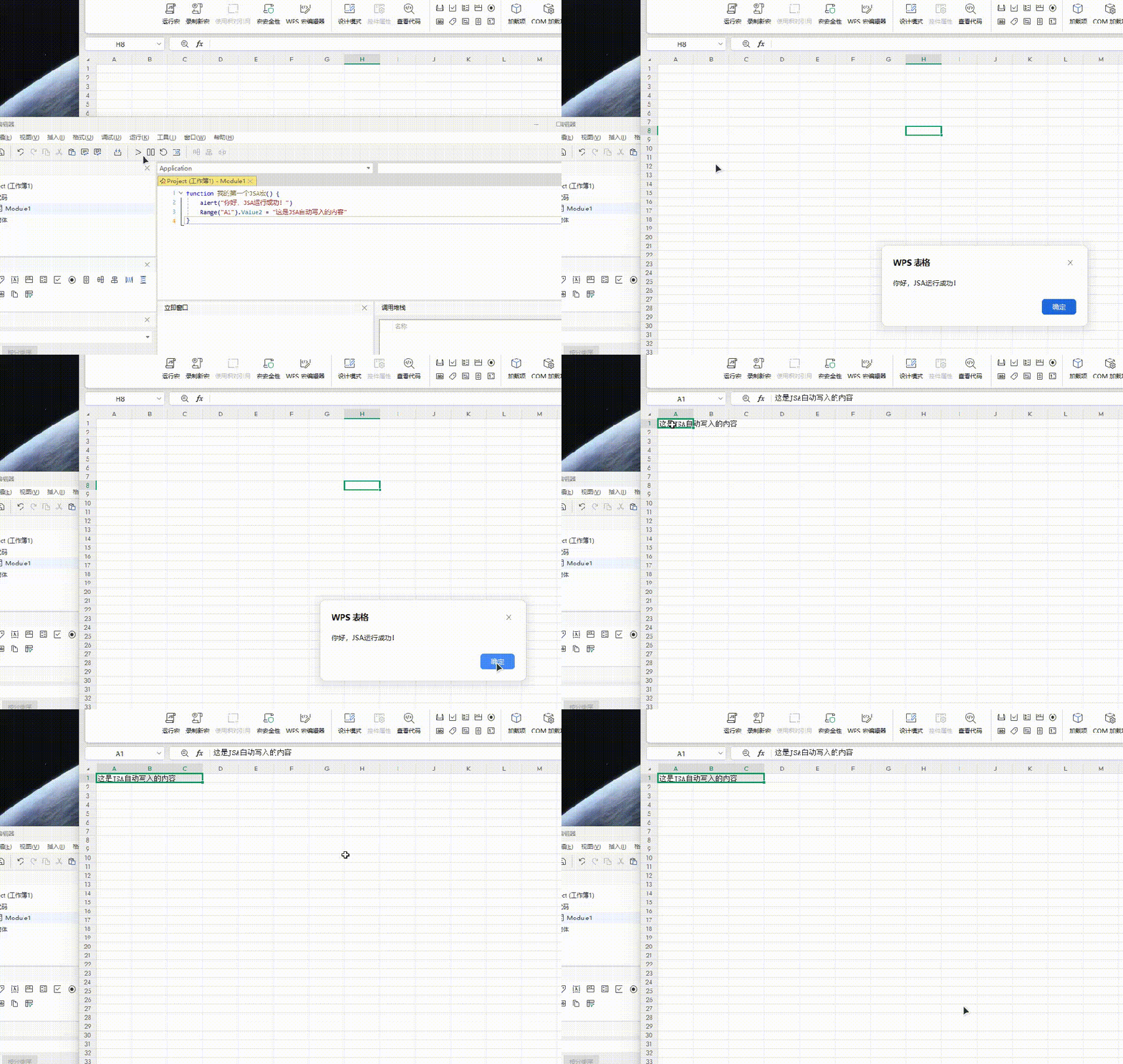
五、运行这段代码
把鼠标光标放在函数内部,然后点击工具栏上的「运行」按钮。
它通常是一个三角形图标:
▶ 运行
如果弹出宏列表,就选择:
我的第一个JSA宏
然后点击运行。
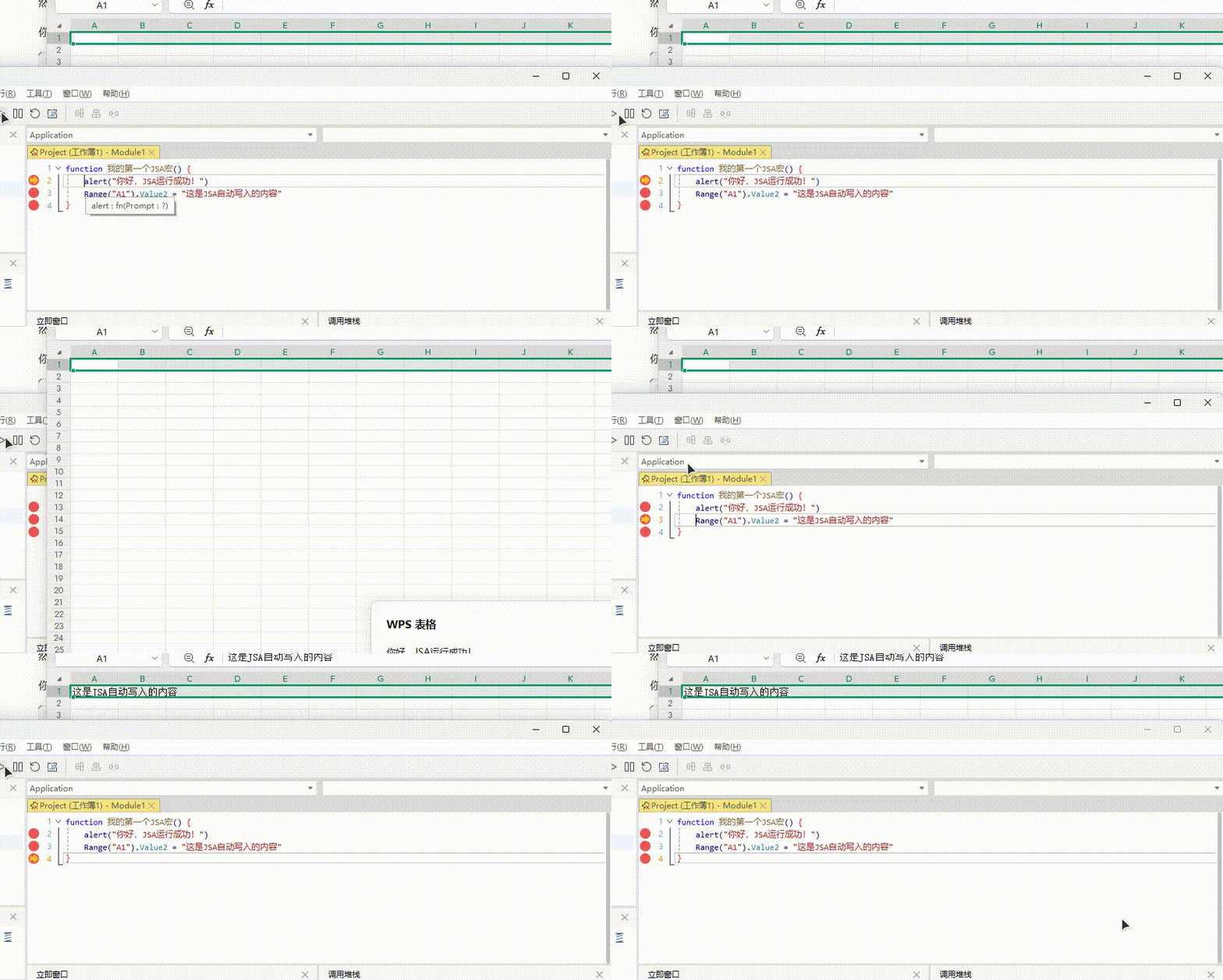
你应该依次看到两个结果:
结果 1:WPS 弹出“你好,JSA运行成功!”
结果 2:当前工作表的 A1 出现“这是JSA自动写入的内容”
两个结果都出现,说明三件事已经成功:
WPS 能识别你的 JSA 代码 宏编辑器能执行函数 JSA 能控制当前工作表
从这一刻开始,你写的不只是代码,而是可以直接操作 WPS 的办公指令。
六、修改代码,再运行一次
把代码中的 A1 改成 B2:
function 我的第一个JSA宏() {
alert("第二次运行也成功了!")
Range("B2").Value2 = "这次写进了B2"
}
再次点击运行。
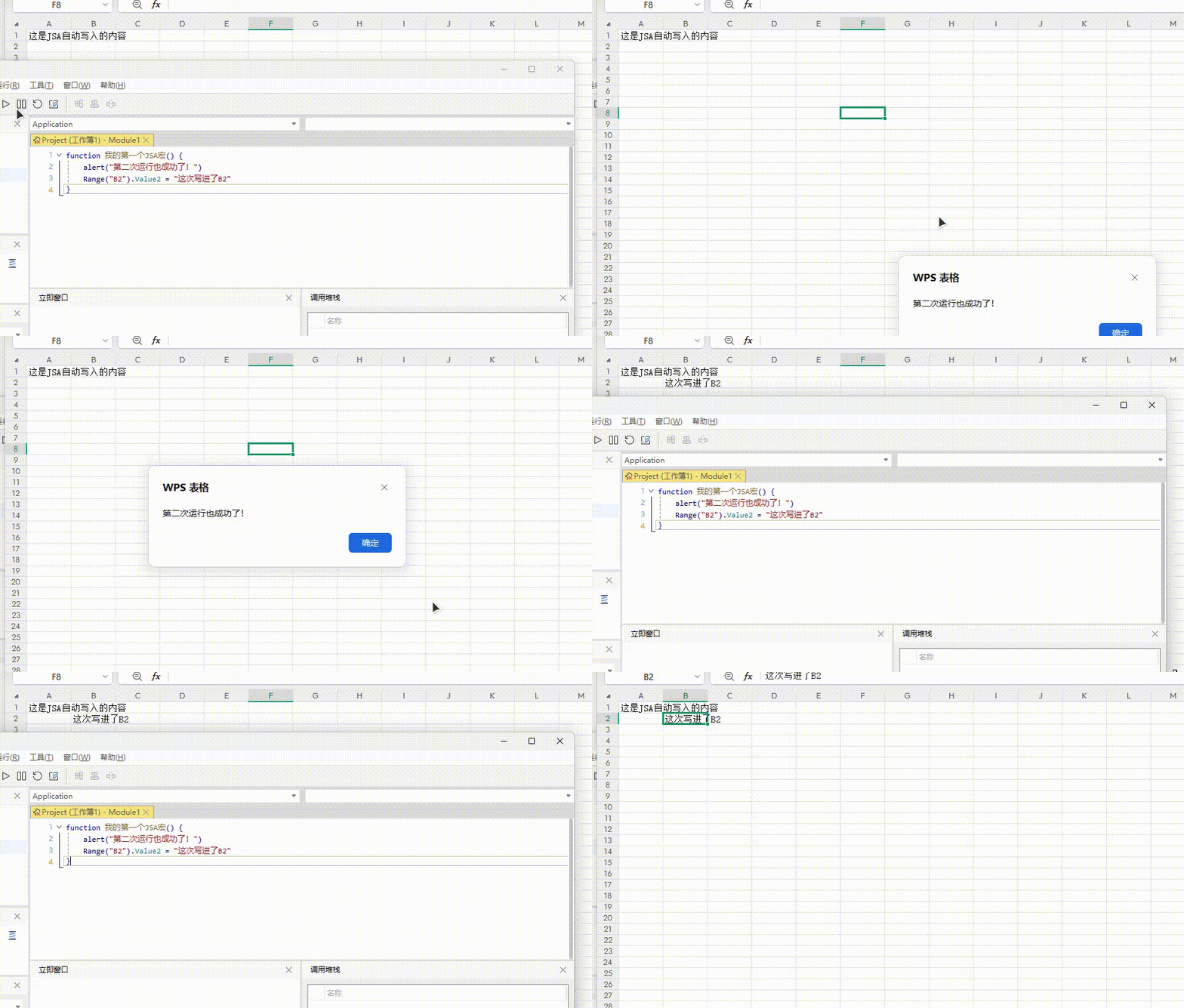
这一次,文字应该出现在 B2 单元格。
你已经完成了第一次代码修改:改变地址,程序操作的单元格也跟着改变。
七、代码中的符号是什么意思
第一次看到代码,最容易被括号和引号吓住。
其实每个符号都有固定工作:
() | alert("你好") | |
{} | { ... } | |
"" | "A1" | |
. | Range("A1").Value2 | |
= | Value2 = "完成" |
现在不用一次记住。
后面每一课都会反复用到,用多了自然就熟了。
八、没运行成功,检查这五件事
问题1:点击运行后没有反应
检查鼠标光标是否放在函数内部,或者从宏列表中手动选择函数名称。
问题2:代码变红或提示语法错误
重点检查:
❌ 少了一个右括号 )
❌ 少了一个右花括号 }
❌ 使用了中文弯引号 “ ”
✅ 代码里使用英文半角引号 " "
问题3:提示宏被禁用
这是 WPS 的宏安全设置在阻止代码运行。
只对你自己创建或确认可信的文件启用宏。陌生文件中的宏可能会修改文件或执行其他操作。
不要为了方便,把所有来源的宏都设成永久信任。
问题4:找不到Range
确认代码是在 WPS 宏编辑器里运行,而不是复制到了浏览器控制台或普通代码编辑器。
Range 是 WPS 提供给 JSA 的表格对象,离开 WPS 环境就不能直接使用。
问题5:运行了,但A1没有变化
检查当前激活的是不是你想操作的工作表。Range("A1") 默认操作当前活动工作表的 A1。
九、今天真正学会了什么
今天的代码虽然只有三行,但已经包含了 JSA 最核心的工作方式:
写一个函数
    ↓
调用WPS对象
    ↓
修改文档内容
后面无论是拆分工作表、合并数据,还是生成报表,本质上都在重复这个过程。
任务会越来越复杂,但骨架没有变。
动手
在同一个函数里,再增加两行代码:
Range("A2").Value2 = "姓名"
Range("B2").Value2 = "成绩"
运行后,检查 A2 和 B2 是否出现对应文字。
然后尝试把单元格地址和文字换成你自己的内容。
下一课:**JSA、VBA和普通JavaScript有什么区别?**先分清三个容易混淆的概念,再继续写代码。
有问题评论区见~ 🚀