 夜雨聆风
夜雨聆风项目名称:Microsoft PowerToys
项目地址:后台回复 PowerToys
许可证:MIT License
想批量改文件名,找软件。想让一个窗口永远置顶,找软件。想从截图里复制一段文字,找软件。想把屏幕分成几个区域,找软件。想批量压缩图片,还是找软件。时间久了,你的电脑右下角可能已经住满了一群奇奇怪怪的小工具。每个软件只解决一个问题。
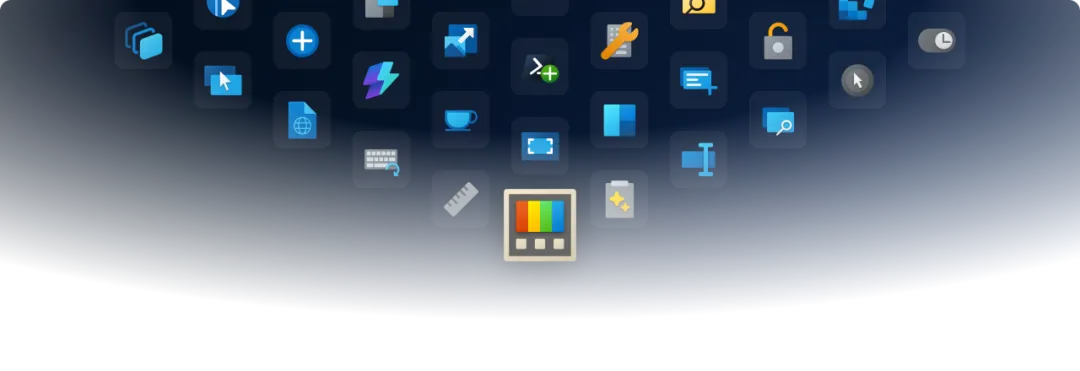
直到有一天,你发现微软自己就做了一个东西:PowerToys
而且还是开源的。
···
🧰 PowerToys 到底是什么?
简单来说:
PowerToys 就是一套微软官方推出的 Windows “外挂工具箱”。
它不是一个单独的软件,而是一大堆实用的小工具集合。
你可以把它理解成:
Windows 原本有很多功能,但微软觉得还不够,于是又偷偷塞了一箱工具进去。
最关键的是,它并不是什么来路不明的第三方软件,背后就是微软。源码也直接放在 GitHub 上,目前已经发展成一个非常成熟的 Windows 开源项目。
而且 PowerToys 的特点特别明显:
每个功能都不一定惊天动地,但很多功能用过一次之后,就很难回去了。
···
FancyZones:窗口管理直接起飞
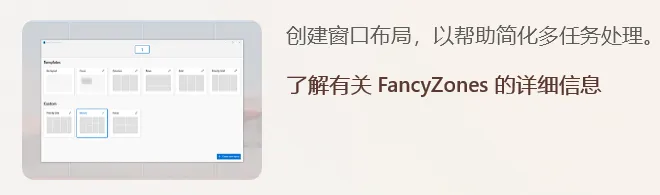
如果你用的是大屏显示器、带鱼屏或者双屏电脑,这个功能我强烈建议试试。Windows 自带的窗口贴靠,其实已经挺方便了。但 FancyZones 更狠。你可以自己设计一个窗口布局。
比如:
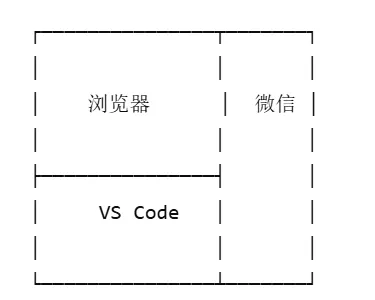
然后把窗口拖进去,窗口会自动吸附到对应区域。你甚至可以按照自己的工作习惯设计布局,写代码的时候一套,摸鱼的时候一套,办公的时候再来一套。
大屏用户用了之后,真的很难回到原来的窗口管理方式。
···
PowerRename:批量改名终于不用折磨自己了

假设你下载了 100 张照片。
文件名是:
IMG_001.jpg
IMG_002.jpg
IMG_003.jpg
……
你想全部改成:旅行_001.jpg
旅行_002.jpg
旅行_003.jpg
……
正常操作?一个一个 F2,一个一个单击重命名?改到第三个的时候,你已经开始怀疑人生。PowerRename 就简单多了,选中所有文件,右键,批量重命名。甚至还支持搜索、替换以及正则表达式,所以以后再看到几百个文件需要改名的时候,别手动改,电脑买回来就是让它干活的。
···
Text Extractor:截图里的文字,直接拿出来
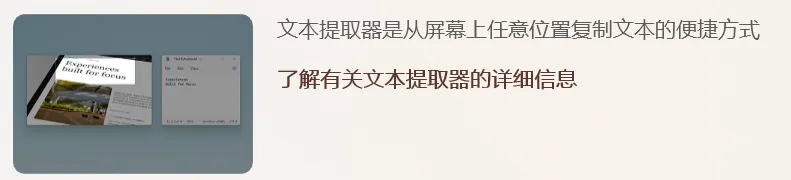
这个功能属于:看起来很普通,用起来真香。比如你看到一张图片,里面有一段文字以前:截图 → 打开 OCR → 上传 → 识别 → 复制。现在:框一下,文字直接进剪贴板。对于经常处理资料的人来说,这种功能一天能省下来不少时间。而且最爽的地方是:你甚至不用专门打开一个 OCR 软件。
···
Always On Top:让窗口永远站在最上面
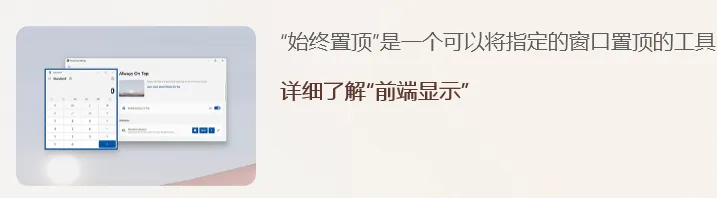
这个功能名字就已经把作用说得非常清楚了,Always On Top,让窗口永远置顶。比如你正在看教程,同时写代码,教程放在最上面;或者,计算器,翻译软件,播放器,聊天窗口,备忘录,都可以让它一直保持在最上层。不用疯狂 Alt + Tab,不用不停找窗口。一个快捷键,搞定。
···
Peek:不用打开文件,就能先看看
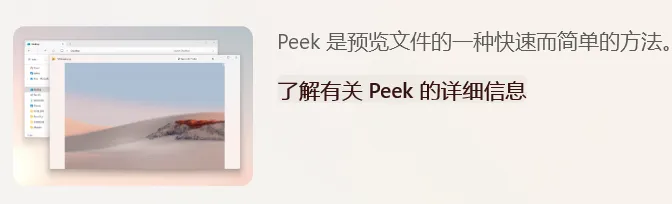
Windows 文件夹里经常会出现这种情况:
照片1
照片2
照片3
照片4
照片5
照片6
……
你只想确认一下某个文件是什么。
正常操作:双击 → 打开软件 → 看完 → 关闭。Peek 的思路就简单多了,选中文件,按快捷键,直接预览。尤其是图片、PDF、代码等文件比较多的时候,这种“小功能”会变得非常舒服。
···
PowerToys Run:Windows 搜索终于像个启动器了
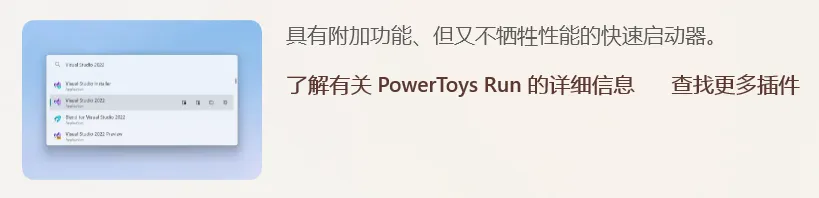
Windows 自带搜索能不能用?能。好不好用?那就见仁见智了。PowerToys Run 的思路非常简单:不要让我找软件,我输入名字,你直接给我打开。比如:Chrome回车,打开 Chrome。输入:calc直接计算。还可以搜索文件、执行命令,以及通过扩展增加更多能力。用久以后,你可能会发现:开始菜单都懒得点了。
···
Keyboard Manager:键盘按键,想怎么改就怎么改
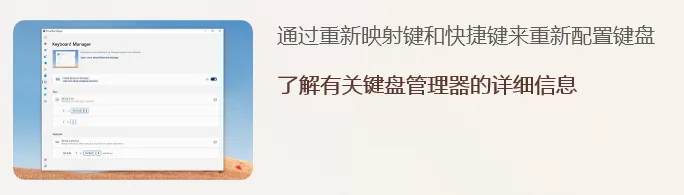
有些键盘按键真的很尴尬。比如:Caps Lock。平时没什么用,一不小心按一下,整个输入法开始发疯。Keyboard Manager 可以重新映射键盘。比如:Caps Lock → Ctrl甚至可以重新组合快捷键,如果你经常写代码、做开发或者大量使用快捷键,这个功能非常值得折腾一下。
···
Image Resizer:图片压缩不用再开 Photoshop
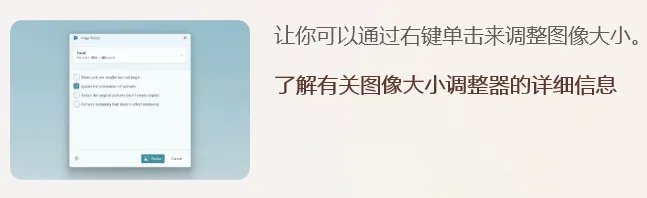
又是一个看起来很小的功能,但特别适合普通用户。假设你有:几十张照片。想全部缩小一点。以前可能需要:打开图片软件 → 导入 → 修改 → 导出。PowerToys:选中图片,右键,调整图片大小,完事。没有复杂操作,没有学习成本,这其实就是 PowerToys 最舒服的地方。
它不追求把事情搞复杂,而是尽可能让你少点几下鼠标。
···
Advanced Paste:剪贴板也开始玩 AI 了

如果说前面的功能属于传统 PowerToys,那么 Advanced Paste 就有点不一样了。它开始把剪贴板和 AI 联系起来。比如你复制了一段内容。不只是简单地:Ctrl + V。而是可以进一步进行内容转换。
例如:
普通文本
↓
Markdown
普通文本
↓
JSON
甚至可以结合 AI 对剪贴板内容进行处理,这意味着 PowerToys 正在发生一个挺有意思的变化,以前它更像是,Windows 小工具集合,现在越来越像,Windows 效率工具箱。
···
Command Palette:一个入口,控制更多东西
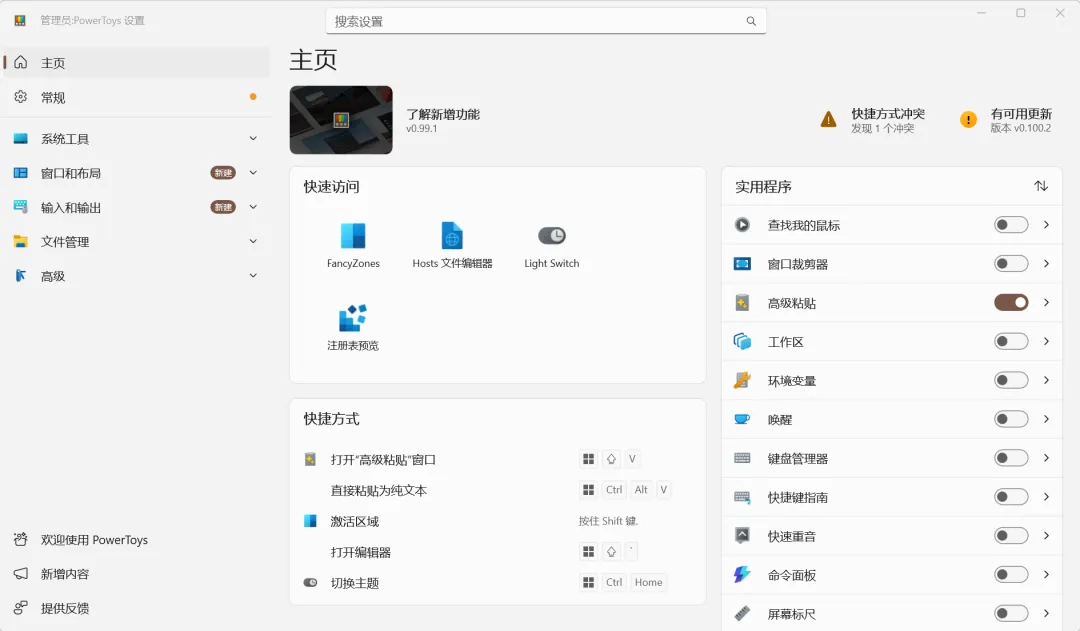
PowerToys 现在还在继续强化 Command Palette,它的目标其实很好理解,给 Windows 做一个统一的命令入口,你可以通过它快速搜索、启动程序、执行操作,还可以通过扩展增加新的能力。这其实也代表了 PowerToys 的发展方向。
微软已经不满足于:
“这里有几个很好用的小工具。”
而是开始尝试:
“能不能把这些工具统一起来,让用户更快完成事情?”
🧩 还有很多小工具
PowerToys 远远不只有上面这些。
还有很多功能:
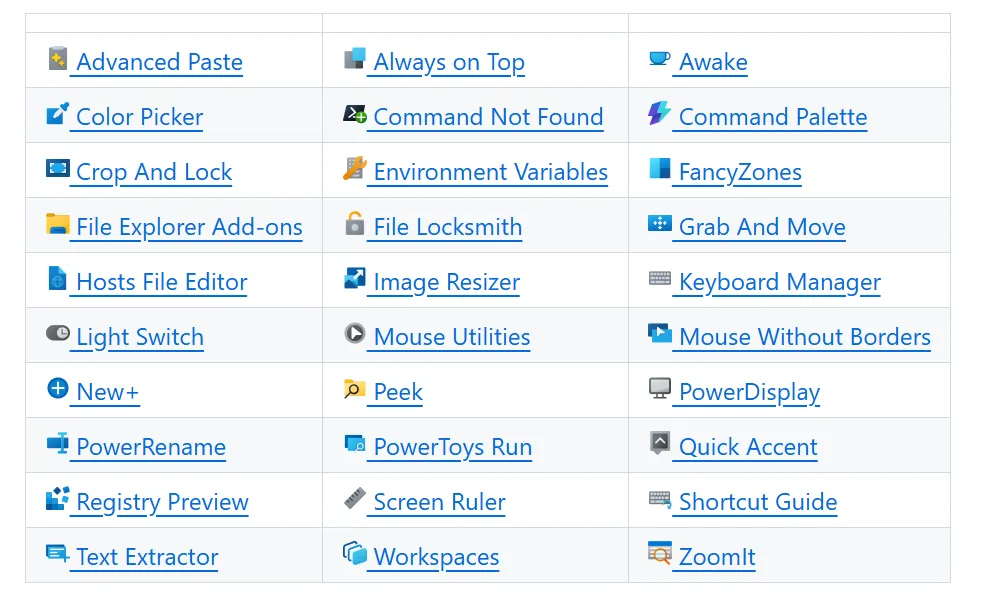
Color Picker:快速吸取屏幕颜色
Mouse Utilities:增强鼠标操作
Screen Ruler:测量屏幕上的元素
File Locksmith:查看到底是谁占用了文件
Hosts File Editor:编辑 Hosts
Environment Variables:管理环境变量
Awake:防止电脑自动休眠
Mouse Without Borders:多台电脑共享鼠标键盘
Video Conference Mute:快速控制摄像头和麦克风
Workspaces:快速启动一组应用
这些功能可能不会让你第一次看到就惊呼:“厉害!”但它们有一个共同特点:真正遇到问题的时候,非常有用。
···
💻 为什么我特别推荐 PowerToys?
因为现在 Windows 上有一个很奇怪的现象。我们经常为了一个功能安装一个软件,需要窗口管理?装一个,需要 OCR?再装一个,需要批量改名?继续装一个,需要颜色拾取?再装一个。最后,Windows 变成了软件收集器,PowerToys 的思路则完全不同,它把大量这种“小需求”集中到了一个工具箱里面。你不用为了一个功能单独找软件,也不用安装十几个常驻后台的小工具。更重要的是,这是微软自己的项目,源码公开,社区参与,功能持续更新。
···
🚀 普通用户到底要不要装?
如果你只是:刷视频、打游戏、聊微信,那其实没必要,但如果你每天需要:
办公
写代码
管理大量文件
使用多显示器
经常截图
处理图片
做资料整理
大量使用快捷键
那么 PowerToys 很值得装。而且它最适合的一种使用方式是,不要一次把所有功能都研究一遍,先装,然后遇到问题的时候想:
“PowerToys 有没有解决这个问题?”
很多时候,你会发现:还真有。
···
⭐ 最后
PowerToys 有意思的地方,从来不是某一个功能有多么逆天。而是它把 Windows 里那些让人觉得“有点麻烦,但又懒得专门找软件解决”的问题,一个一个解决掉了。每一个都是小功能,但几十个小功能加在一起之后,Windows 的使用体验真的会变。所以如果你电脑上还没有 PowerToys,可以去尝试看看,说不定你折腾完之后,会产生一种很微妙的感觉,“我以前到底为什么要忍这些破事?”
···
⬇️更多阅读⬇️