 夜雨聆风
夜雨聆风iOS 27测试版升级教程来了,支持机型一文看懂,小白也能顺利更新
每年一到新系统发布,很多人第一反应都不是“值不值得升”,而是“我这台 iPhone 到底能不能升、又该怎么升”。尤其是测试版,想尝鲜的人不少,但真到动手那一步,很多人就开始犯嘀咕了。
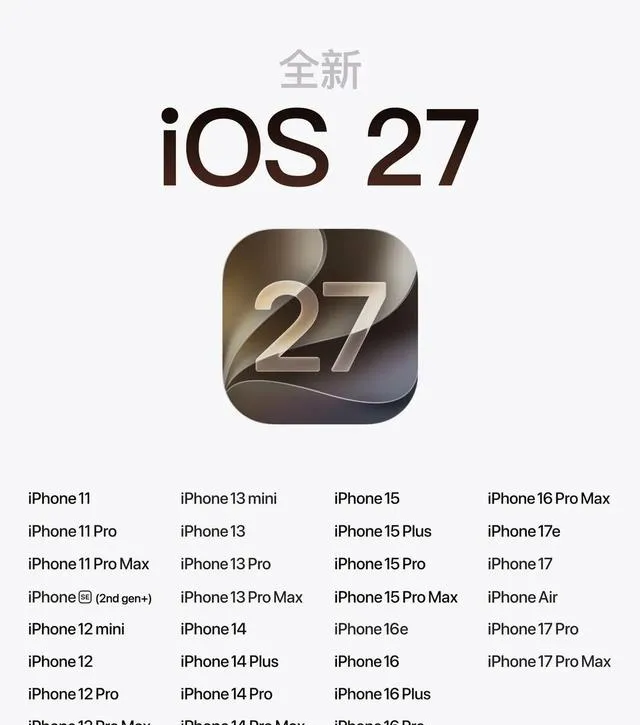
支持机型:不是所有老 iPhone 都能上车,这次门槛卡在 iPhone 11
先说最关键的,iOS 27 目前支持的机型,门槛是 iPhone 11 系列及以上。也就是说,像 iPhone 11、iPhone 12、iPhone 13、iPhone 14、iPhone 15、iPhone 16 系列,以及更新的机型,都在可升级名单里。翻译成人话就是:手里还是 iPhone XR、XS 这类更老机型的,这次就别折腾了;iPhone 11 及更新机型,才有资格尝鲜。
升级前准备:别光顾着兴奋,备份这一步真不能省
测试版升级最怕什么?不是下载慢,而是升级完不满意,结果数据还没了。机哥有一说一,苹果系统一向是升级容易,回退麻烦,所以你只要是主力机,备份一定要先做。
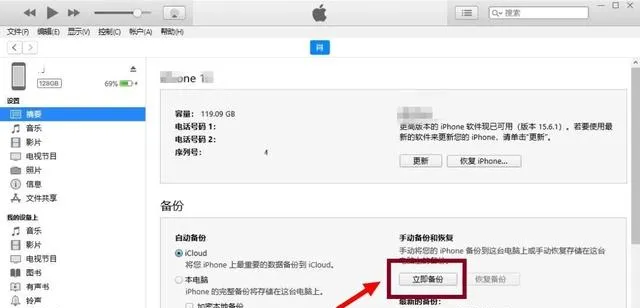
最稳妥的方式,就是把 iPhone 连到电脑,用 Finder、Apple 设备管理工具,或者你习惯的手机助手先做一次完整备份。说白了,这一步不是为了升级成功,而是为了给自己留后路。万一你后面想刷回正式版,通讯录、照片、App 资料这些才不至于跟你说再见。
升级方法:路径其实不复杂,跟着点几下就行
正常情况下,升级 iOS 27 beta 的路径很简单:
设置 → 通用 → 软件更新 → Beta 版更新 → 选择 iOS 27 Developer Beta选好之后返回“软件更新”页面,系统就会开始检测,看到更新包后点 现在更新,按提示下载安装就行。
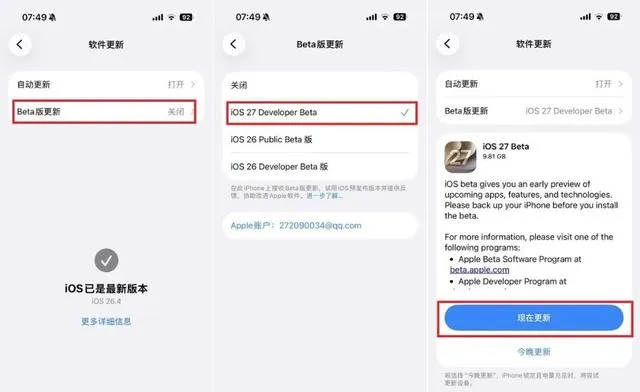
这套操作本质上就是在系统里把测试版通道打开。翻译一下:你不用刷机,不用连电脑,大多数人直接在手机里就能完成。
如果你在“软件更新”里压根没看到“Beta 版更新”这个选项,也别急,这种情况通常是你的 Apple 账号以前没启用过测试版权限。
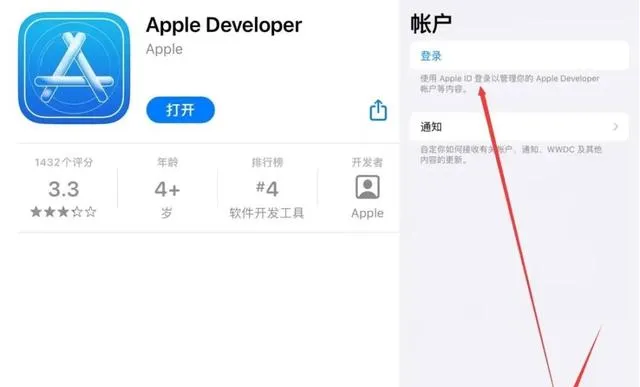
这时候的处理方法也简单,先去 App Store 下载 Apple Developer 应用,打开后用自己的 Apple 账号登录一次,随后再回到“软件更新”页面,Beta 入口一般就出来了。
值不值得升:新鲜是新鲜,但首个 Beta 向来脾气不小
这里机哥得先泼一盆冷水。如果你只有这一台主力 iPhone,我并不建议你第一时间升级 iOS 27 首个测试版。
原因很简单,首个 Developer Beta 的问题通常最多。像银行类 App、部分游戏、一些还没适配的新老社交应用,都可能出现闪退、卡顿、登录异常,甚至支付相关功能不稳定。说白了,它适合爱折腾的人,不太适合靠手机吃饭的人。
另外,刚升完的前几天,发热和掉电快也比较常见。因为系统会在后台重新建索引、同步数据、优化模型。翻译成人话就是:不是你电池突然废了,而是新系统刚上任,后台还在疯狂加班。
机哥最后一句:想尝鲜可以升,想稳定还是等等更划算
如果你的 iPhone 是备用机,或者你本来就喜欢第一时间体验新功能,那按上面的步骤直接升级就行,操作并不难。但如果你手里只有一台主力机,机哥更建议你再等等,至少等后续测试版更稳定,或者干脆等正式版再上车。
说到底,测试版最大的卖点从来不是稳,而是抢先体验。你冲的是新鲜感,就别对稳定性要求太高;你要的是省心,那晚点升级反而更聪明。
温馨提示:文中部分信息整理自公开资料与网络信息,数据存在更新或偏差,欢迎理性交流与指正,具体请以官方最新公布为准。
感谢阅读,欢迎点赞、收藏或分享