夜雨聆风
夜雨聆风SUM函数是Excel中最基础且强大的求和工具,它的核心作用是对指定的数字或单元格区域进行快速加总。下面我带大家彻底搞懂它的用法和细节。

一、基本语法
=SUM(数字1, [数字2], ...)
可以是单个数字、单个单元格、连续区域、不连续区域,用逗号隔开。
示例1:直接加数字
=SUM(10, 20, 30)
结果:60
示例2:加一个连续区域
=SUM(A1:A5)表示把A1到A5这5个单元格里的数全部加起来。
示例3:加多个不连续区域
=SUM(A1:A3, C1:C3, E1)把A列前3行、C列前3行,以及E1这个单元格的值都加起来。
二、实际应用场景
(一)简单求和
假如有一列销售额在B列(B2:B10),想在B11算出总和:
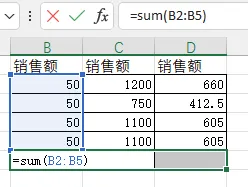
=SUM(B2:B10)小技巧:输入“=SUM(”后,直接用鼠标拖选B2:B10,Excel会自动填入区域地址,避免手误。
(二)跳着求和(非连续数据)
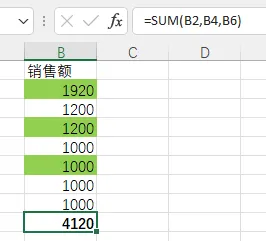
比如只想要奇数行的数据相加(B2, B4, B6)
公式:=SUM(B2, B4, B6)
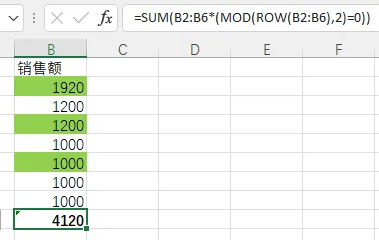
或者更高效地使用数组公式(进阶):
=SUM(B2:B6*(MOD(ROW(B2:B6),2)=0))
(三)跨表求和(多工作表汇总)
假设有“1月”“2月”“3月”三个工作表,结构相同,B2单元格都是当月收入,想在“汇总”表中求和:
=SUM('1月:3月'!B2)
=SUM('1月'!B2, '2月'!B2, '3月'!B2)
以上2种方法都可以。
三、高效技巧
1、SUM求和快捷键 :Alt + =
选中空白单元格,按 Alt + =
Excel自动识别上方或左侧连续数据并生成SUM公式,一秒完成求和。
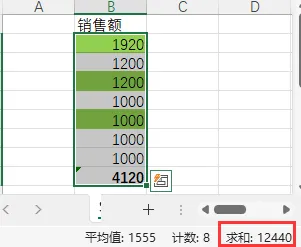
2、状态栏快速查看 选中一组数据,不用输入公式,直接看Excel右下角状态栏,会显示“求和=XXX”,适合临时查看核对。
3、批量填充公式想要对多列分别求和,选中多个目标单元格(如B6:E6),输入=SUM(B1:B5),然后按Ctrl + Enter,所有列的求和公式一次性生成