 夜雨聆风
夜雨聆风
🧠 别再到处找破解版了,免费教程在此!
哈喽,各位小伙伴!👋 是不是经常觉得脑子里的想法像一团乱麻,理不清、讲不明?写方案没思路、做计划没条理、记笔记没重点……这时候,你就需要一款思维导图工具来拯救你!
今天,就给大家带来号称“思维导图圈常青树”的——Xmind 8 的Windows安装超详细教程!全程图文,小白也能轻松上手。👇
为什么推荐Xmind 8?🤔
虽然Xmind已经更新到2026版,但Xmind 8凭借其轻量、稳定、够用的特点,依然拥有大批死忠粉。它占用内存小,运行流畅,该有的功能(结构图、鱼骨图、矩阵图、导出PDF/图片等)一个不少,对配置不高的电脑极其友好!
安装前的准备 ✅
一台正常的Windows电脑(Win7 / Win8 / Win10 / Win11 均可)
约 100MB 的硬盘空间(非常轻巧)
稳定的网络(用于下载安装包)
一颗迫不及待的心 ❤️
超详细安装步骤(图文并茂)📸
第一步:下载官方安装包 ⬇️
⚠️ 注意:请务必从官方渠道下载,安全无捆绑!
打开浏览器,访问 https://xmind.cn/download/xmind8/。
根据自身操作系统选择对应的安装包,小编这里是win10系统,所以选择【 Windows 的
.exe】安装包,点击下载。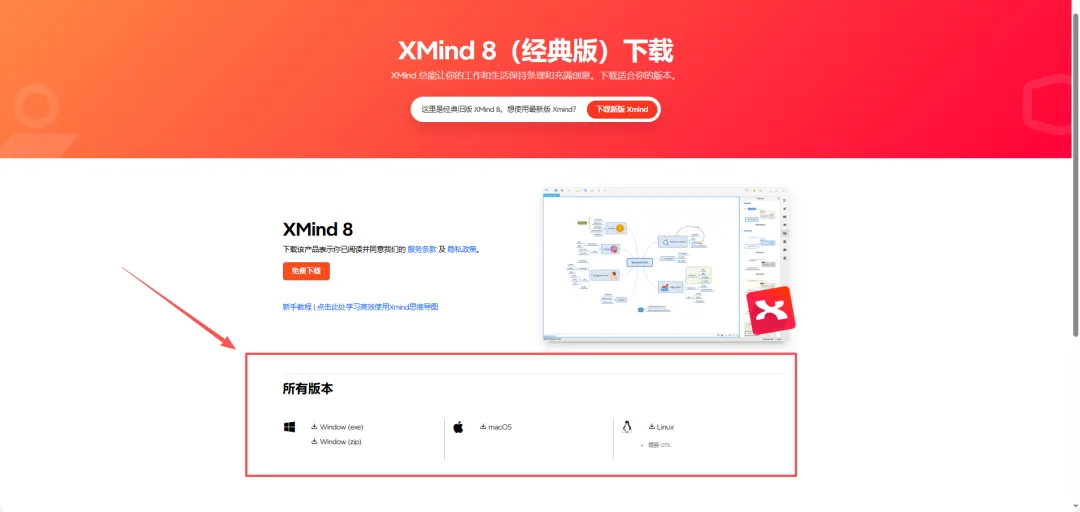
💡 小贴士:如果官网不好找,也可以在一些知名的软件托管站(如腾讯软件中心)搜索“Xmind 8”下载,注意认准官方签名。
第二步:运行安装程序 🚀
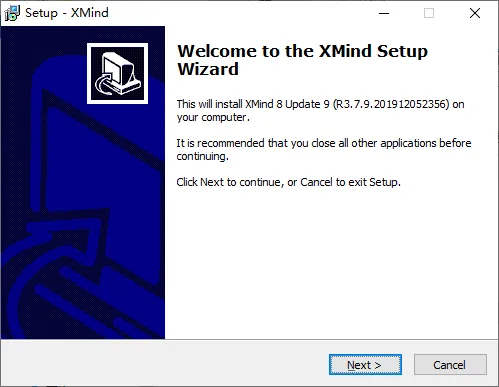
下载完成后,找到桌面的 Xmind-8-Update9-XXX.exe 文件。
双击 该文件,启动安装向导。

如果系统弹出“用户账户控制”提示,果断点击 “是”。
点击 “Next” 下一步
第三步:同意许可协议 📜
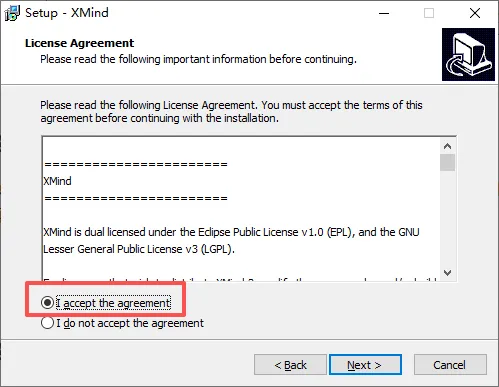
在许可协议页面,勾选 “I accept the agreement”,再点击 “Next”。
第五步:选择安装位置 📂
这里很重要!默认会装到C盘,建议修改到其他盘(比如E盘)。
点击 “Browse...” 按钮。
选择你想安装的文件夹(例如
E:\Program Files\Xmind)。点击 “Next”。
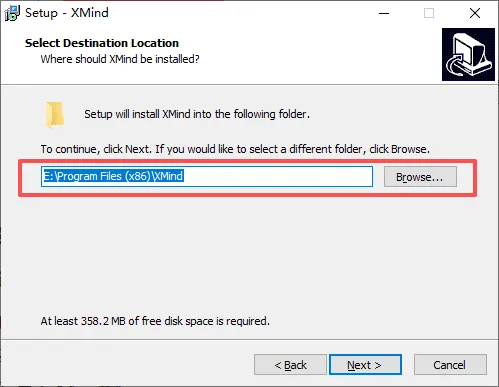
🚨 记住这个路径,以后找文件方便!
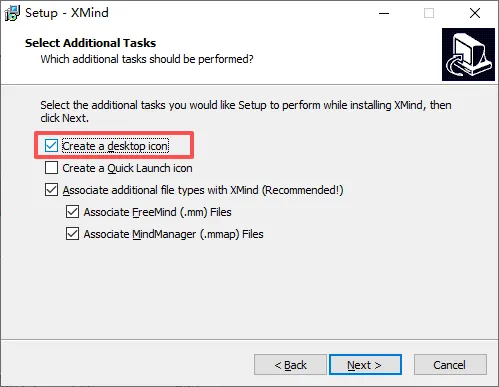
第六步:选择附加任务 ⚙️
这里会让你选择是否创建桌面快捷方式和快速启动栏图标。
强烈建议:勾选 “Create a desktop icon” 创建桌面快捷方式,这样每次打开超方便!
其他选项按你喜好,然后点击 “Next”。
第七步:开始安装 ⏳
确认所有信息无误后,点击 “Install” 安装按钮。接下来就是见证奇迹的时刻——进度条开始跑动啦!🚀
整个过程大约 1-2分钟,喝口水就搞定。
第八步:安装完成 🎉
进度条走完,会弹出完成界面。
默认会勾选 “Run Xmind 8” 运行Xmind 8,保留它。
点击 “Finish” 完成按钮。
🔑 激活说明 🔓
关注本公众号后台回复关键词 “X8”即可获取 【Xmind 8】安装包以及破解补丁等资源!!!
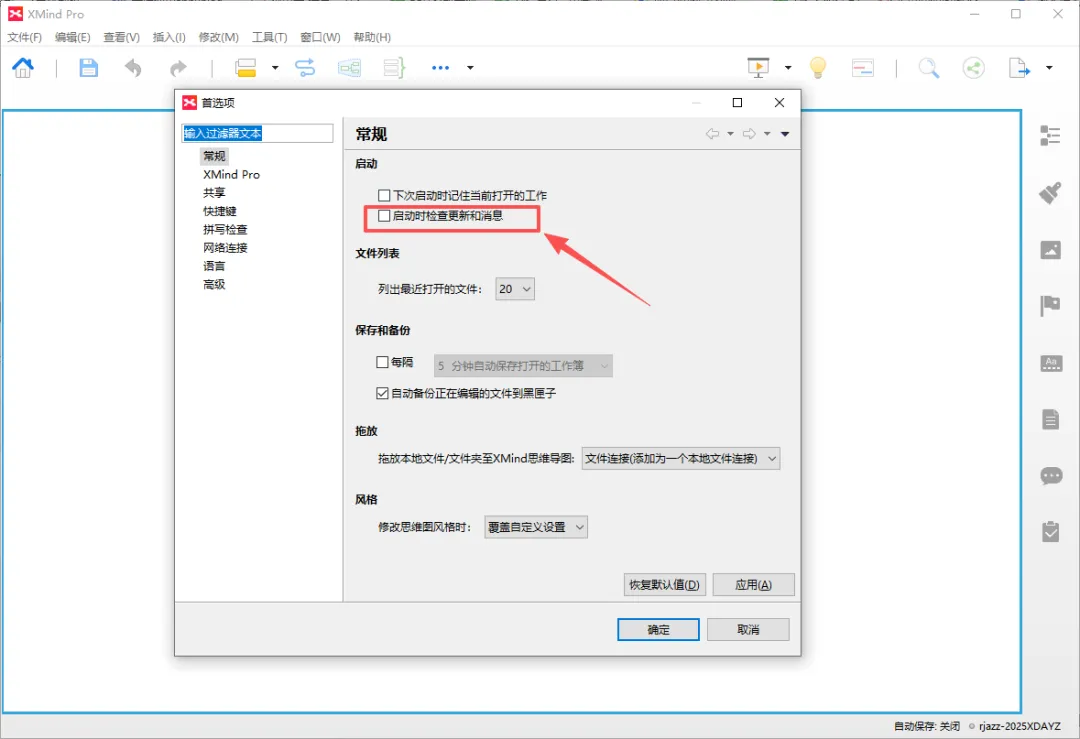
启动Xmind 8,禁止检查更新避免破解失效,依次点击-> 编辑 -> 首选项 -> 常规 -> 启动 -> 把 "启动时检查更新" 选项的勾去掉,退出Xmind 8;
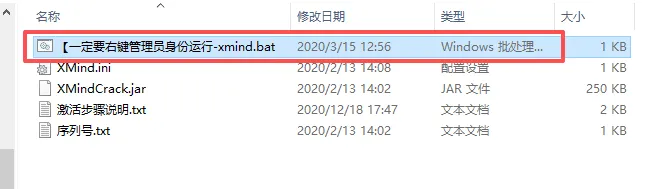
下载好 “Xind8 update9 Pro破解补丁” 后,进入文件夹,鼠标右键点击 “以管理员身份运行”;
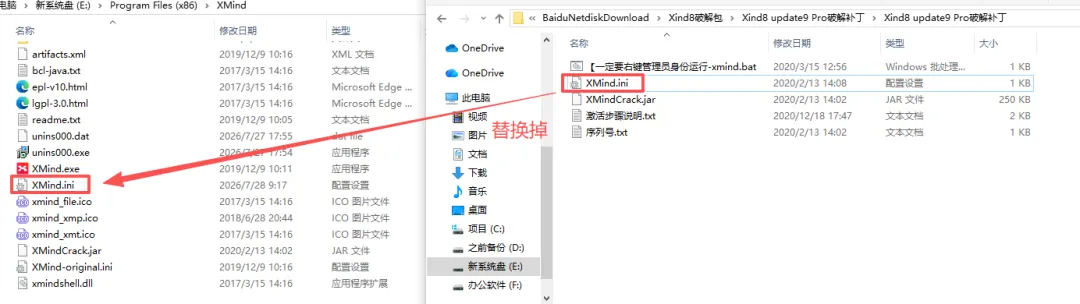
复制 “XMind.ini” 文件到安装目录替换原文件;系统默认安装路径:C:\Program Files (x86)\Xmind;小编这里的安装路径是:E:\Program Files (x86)\Xmind。小伙伴们按自己实际安装路径来操作!
右键 “XMind.ini” ,打开方式选择 “记事本” ,将最后一行代码
“-javaagent:XMindCrack.jar”
修改为以下形式
“-javaagent:安装路径\XMindCrack.jar”
例如小编这里的安装路径是E:\Program Files (x86)\Xmind,则修改为
“-javaagent:E:\Program Files (x86)\Xmind\XMindCrack.jar”
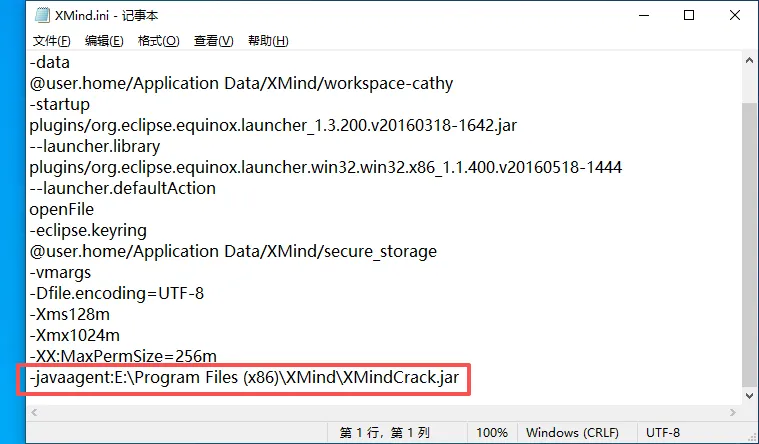
🚨 注:如果安装时选择系统默认安装路径C盘,则无需修改“XMind.ini”,直接替换即可!
5. 复制XMindCrack.jar文件到安装目录;
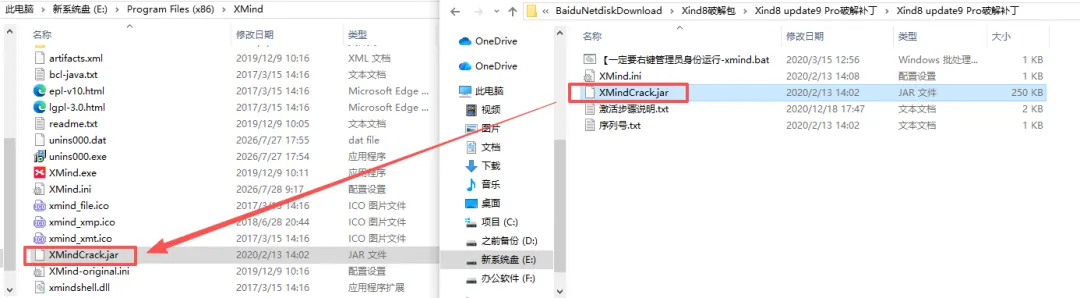
6. 可以手动添加Hosts;目的是保证长期使用破解密钥激活的专业版不失效!
进入C:\Windows\System32\drivers\etc",以文本方式打开hosts,添加以下内容
# XMind Mind-Mapper0.0.0.0 xmind.net0.0.0.0 www.xmind.net
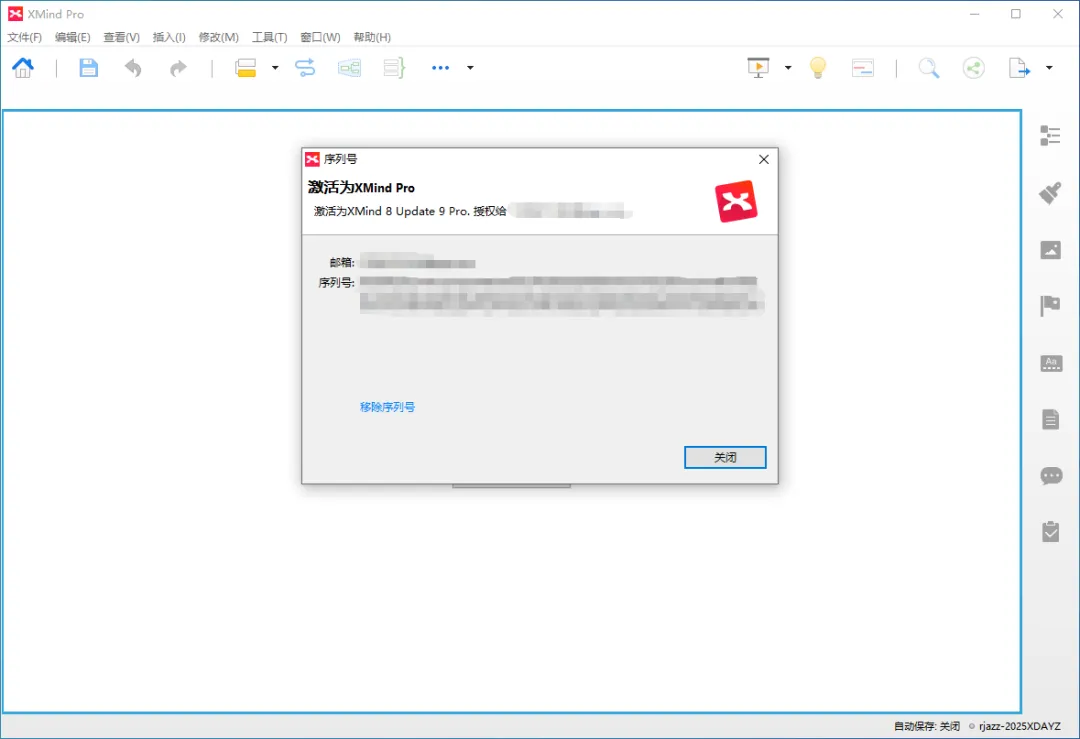
7. 启动XMind 8使用序列号密钥注册破解激活完成!
邮箱:可以使用任何的邮箱地址,例如你的QQ邮箱
常见问题 Q&A ❓
Q:安装时提示“无法写入注册表”怎么办?A:右键安装包,选择 “以管理员身份运行” 即可解决。
Q:Xmind 8 是免费的吗?A:Xmind 8 提供免费版,功能足够日常使用。部分高级功能(如导出Word、PPT)需要订阅Pro版,但免费版做导图完全够用!
Q:Win11 能装吗?A:完全可以!兼容性非常好。
Q:以前装过旧版本,要不要卸载?A:建议先卸载旧版本(注意备份你的导图文件),再安装新版,避免冲突。
最后送你几个入门小技巧 ✨
快捷键:按
Tab创建子主题,按Enter创建同级主题,效率翻倍!拖拽调整:任何主题都可以鼠标拖拽移动,随心所欲调整结构。
插入图标:选中主题,右侧工具栏可以插入优先级、进度等图标,让导图更生动!
结语 📝
好啦,今天的Xmind 8 Windows安装教程就到这里!是不是超级简单?学会工具只是第一步,重要的是用它来整理你的学习、工作和生活。
如果你成功装上了,欢迎在评论区晒出你的第一张思维导图!如果遇到问题,也尽管留言,我会尽量帮你解答。👇
觉得有用的话,点个「赞」和「在看」再走呗~ ❤️
我们下期再见!👋

请在微信客户端打开