 夜雨聆风
夜雨聆风Visio是微软家专门用来画各类示意图的工具,我用最通俗的话讲清楚它的用处。不用自己手动拼图形、调对齐,软件自带超多现成的流程图、架构图、拓扑图模板和图形组件。平时大学做课设、写课程报告、做项目方案,需要画流程框图、系统结构、业务逻辑图的,用它就对了。比在Word、PPT里硬拼图形省心太多,画出来的图规整又专业。看着操作简单,没啥难度,但新手刚上手很容易瞎操作,一堆隐形小问题,交作业的时候特别容易翻车。
Visio (全版本)安装包下载链接:
百度网盘
https://pan.baidu.com/s/1CdQ9Ax2pGm9Z4eH-fEvGJQ?pwd=8888夸克网盘
https://pan.quark.cn/s/662055cf093a123云盘
https://www.123865.com/s/j5j1jv-DxvTH所有软件均为压缩文件,务必使用解压缩软件解压后再进行安装,不解压直接进行安装会导致安装失败。
如遇链接失效,点击公众号菜单栏【最新链接】,即可获取最新的下载链接
安装步骤
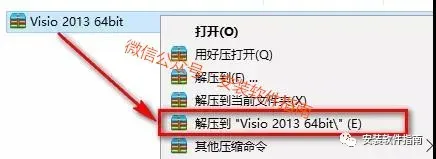
1.将“Visio 2013”进行解压
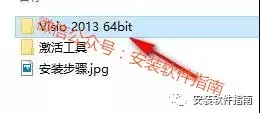
2.打开【Visio 2013】文件夹
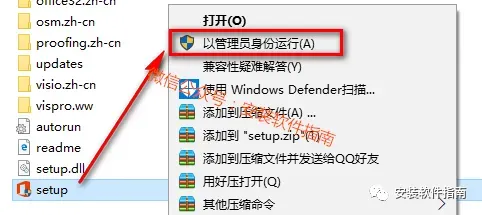
3.找到Setup,并“以管理员身份运行”
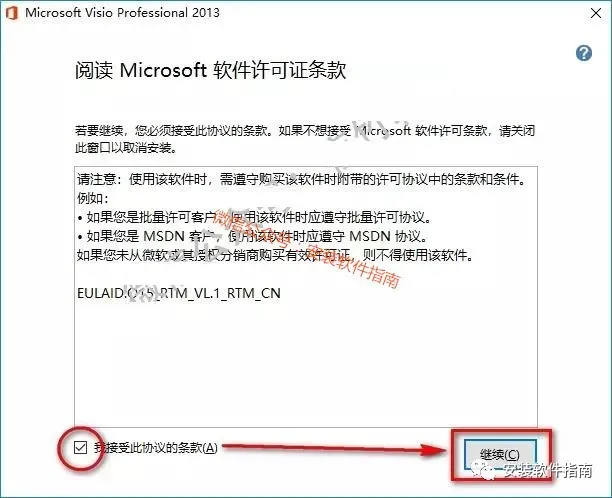
4.选择我接受此协议的条款,点“继续”
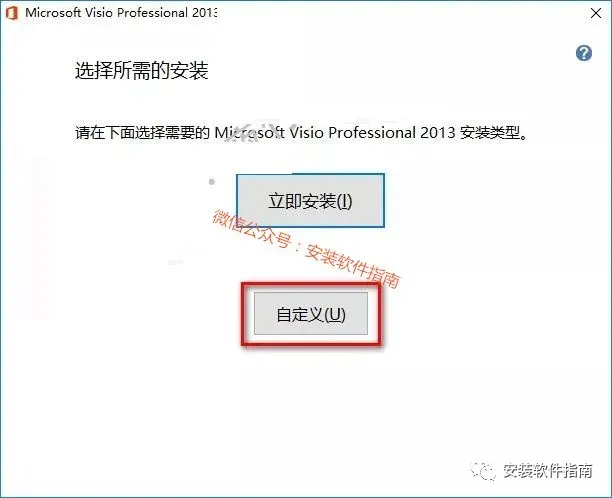
5.点“自定义”
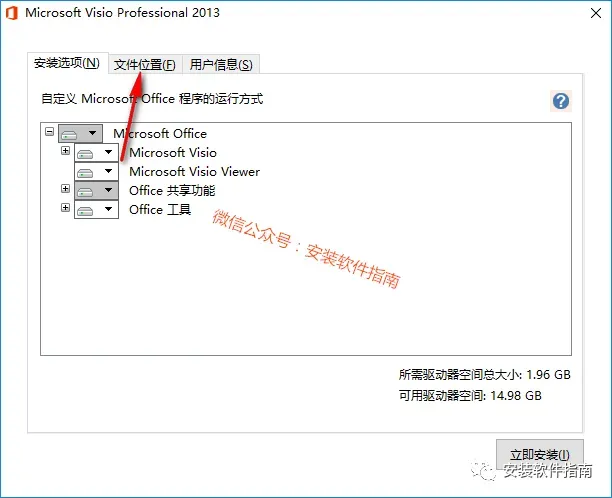
6.点“文件位置”
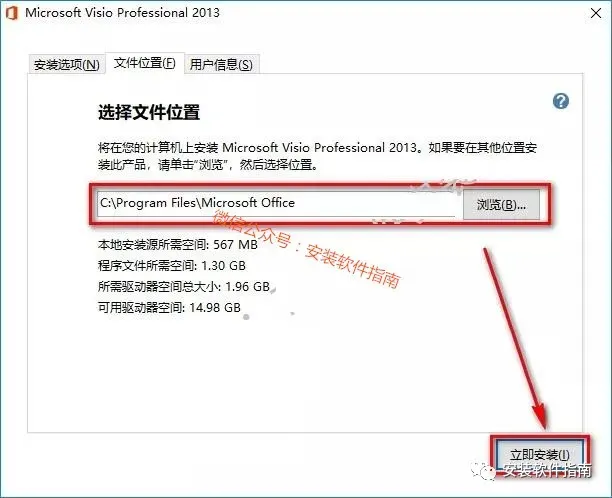
7.可以更改安装路径,点“立即安装”
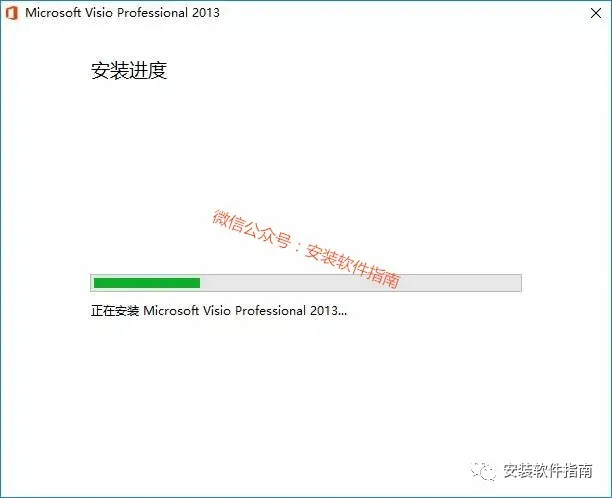
8.正在安装,请等待
9.点“关闭”
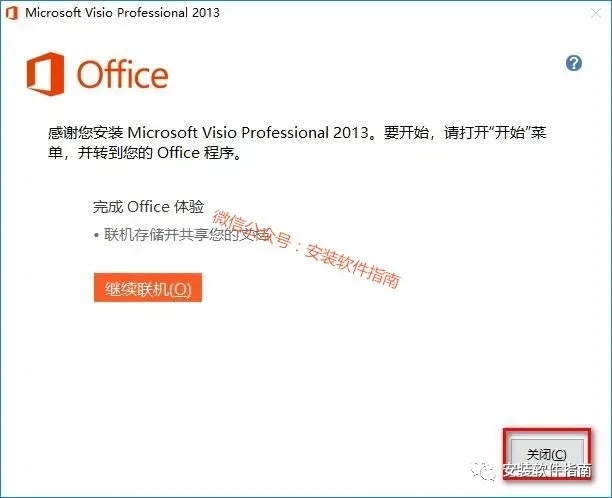
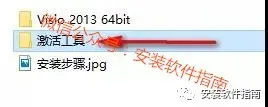
10.打开如下图文件夹
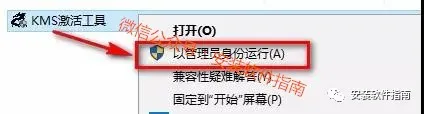
11.选择如下图软件,并“以管理员身份运行”
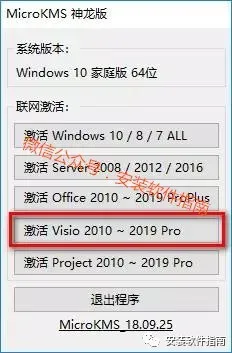
12.点“激活 Visio 2010 ~ 2019 Pro”
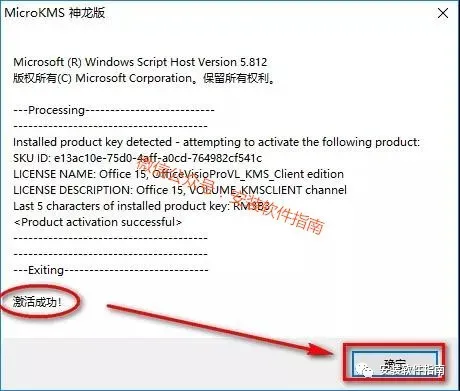
13.激活成功,点“确定”
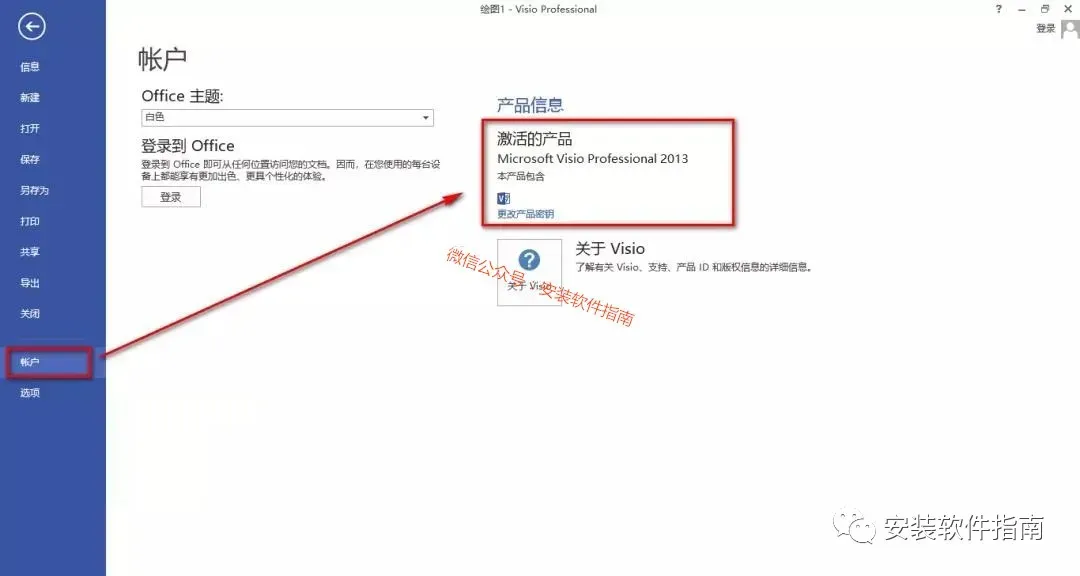
14.在菜单找到并打开软件,点账户在产品信息里,可以看到是否激活成功,如下图就代表激活成功。
说实话,我第一次用Visio做系统架构课设的时候,真的彻底懵圈。
之前一直用PPT画图,习惯了自由拖拽、随便摆元素。刚打开Visio,看着满屏的形状库,以为随便拖图形、拉线就行。结果画完一调整布局,所有线条全部错位,压根不会跟着图形走。我当时傻乎乎手动一根根对齐线条、摆放图形,忙活一晚上,整张图还是歪歪扭扭,线条交叉混乱。后面交初稿还被老师吐槽不规范,逻辑看着乱糟糟。也是这次踩坑之后,我陆续用它做各种课程图表、小组项目示意图,慢慢摸透了新手最容易犯的错误,攒了很多实打实的小技巧。
我跟你们说,新手最大的雷区,就是喜欢手动拉线条。
超多新人图省事,直接用普通线条连接图形,看着当时连上了,但凡挪动一下框图,线条直接脱节、乱飞,全部重新调整。真的纯纯白费功夫。Visio自带专属连接线,一定要用这个自带的连接工具,对准图形的连接点吸附上。这样不管怎么移动框图,线条都会牢牢跟着走,布局怎么调都不会乱,这是最基础也最重要的细节。
还有自动连线的坑,很多人不知道该不该开。
软件默认的自动连接功能,有时候会乱吸附点位,导致线条交叉、连接错位,整张图看着特别杂乱。新手根本分不清对错,只会越改越乱。我现在画严谨的课设图表,都会手动关掉自动连接,自己精准对准连接点,画出来的布局干净规整,没有多余交叉线条。
文本溢出的小问题,真的超级多人忽略。
往框图里打字,文字一多就超出边框,要么被遮挡,要么直接溢出框外。很多新手懒得调,直接将就着交作业,看着特别不专业。其实软件有自动适配文本的功能,一键就能让文字适配图形大小,不用手动缩放调整,省事又规整,这点小操作真的能提升图表质感。
版本兼容的坑,我之前狠狠踩过一次。
我用高版本Visio画好的课设图表,保存源文件发给组员,对方低版本软件直接打不开,还没法兼容编辑。临近交作业特别慌,最后重新另存为兼容格式才解决。大家做完图别直接默认保存,尽量导出PDF或者兼容版本格式,换设备打开、上交作业都不会出问题。
线条跨线标记的小bug,新手看着都难受。
线条交叉的时候,软件会自动生成跨线圆弧标记,本来干净的流程图瞬间变得乱糟糟。很多人不知道怎么关掉,只能硬着头皮交作业。其实简单改一下线条行为设置,就能彻底关闭跨线标识,整张图瞬间清爽很多,特别适合课设规范作图。
顺带分享一个我一直用的小习惯,真的很实用。
新手画图别乱叠加样式、乱改颜色。很多人为了好看,每个框图、线条都换不同样式,整张图花里胡哨,完全不符合课设规范。学校作业、项目报告,统一简洁配色和线条样式就够了,干净大方还不容易出错。
还有对齐分布工具一定要用起来。
千万别靠肉眼手动对齐图形,怎么摆都歪歪扭扭。选中多个图形,直接用自带的对齐、均分分布功能,一秒就能排得整整齐齐,比手动调整精准太多,效率直接翻倍。
用久了真心觉得,Visio是学生党画图神器。
它没有复杂操作,专门适配各类课程图表、项目示意图的绘制需求。新手频繁翻车,从来不是软件难用,都是手动瞎操作、忽略细节设置导致的。避开这些细碎的小坑,稍微用对自带工具,不管是应付各类课设报告,还是日常简单项目作图,都能又快又规范。