 夜雨聆风
夜雨聆风
最近我在把之前的一些工作整理成论文,准备投稿。
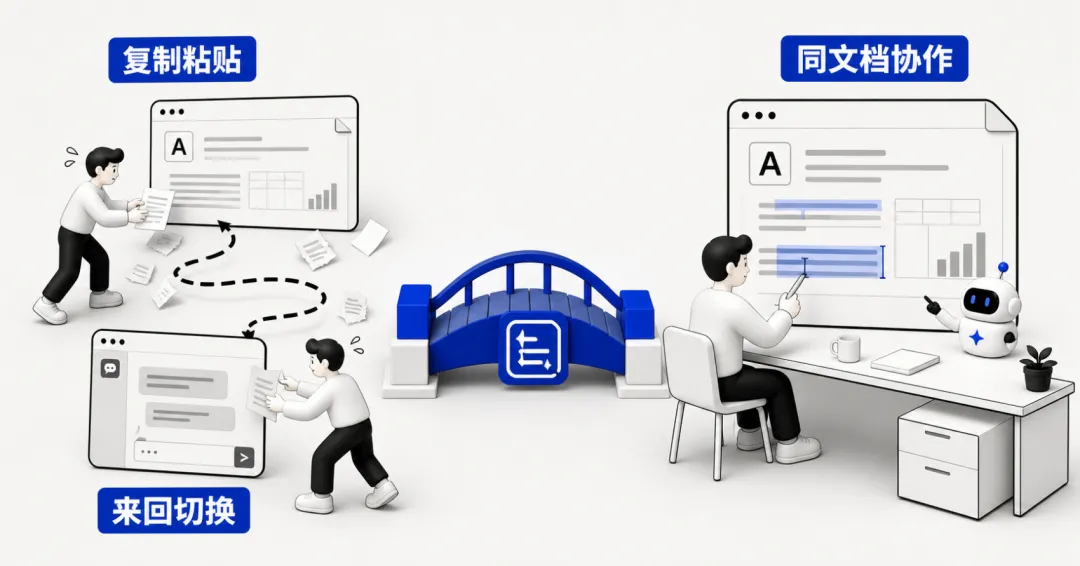
写论文这件事,现在很少有人还一字一句地敲了,基本都交给 AI。我的流程一直是这样,先在 Word 里写好中文初稿,复制到 AI 工具里,把写作要求发过去,等它生成完,再把内容粘回 Word,最后手动调格式。整篇论文就在这种复制粘贴里循环往复。
说实话挺折磨人的。AI 都已经能操控电脑替我们干活了,到了日常的 Office 操作里,我却还在用最原始的复制粘贴。
直到我发现 WorkBuddy 新出的「人机双写」。人和 AI 编辑同一份文档,AI 的每一次修改都直接落在文档里。本地文档(Word、PPT、Excel、Markdown),在线腾讯文档,都行。只要从 WorkBuddy 打开,就能直接编辑,不用切窗口,不用复制粘贴。
对于我们这些 office 操作工来说,这算福音,也是我选择 WorkBuddy 的理由。这篇文章,我带你完整走一遍「人机双写」的用法。
1. 修改 Word
1.1 打开方式
刚打开 WorkBuddy,大多数人大概都蒙了,本地的 Word 文档到底从哪里打开?
目前有两种方式。
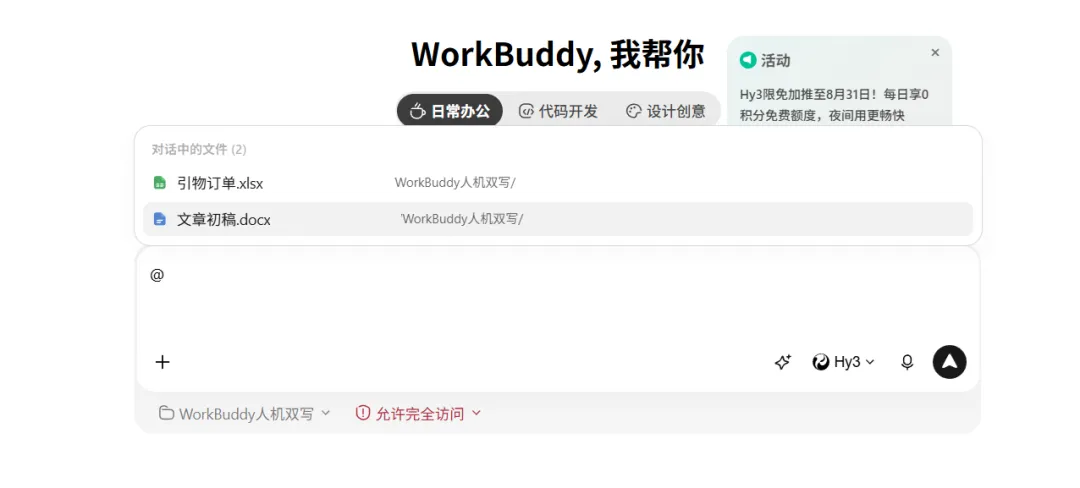
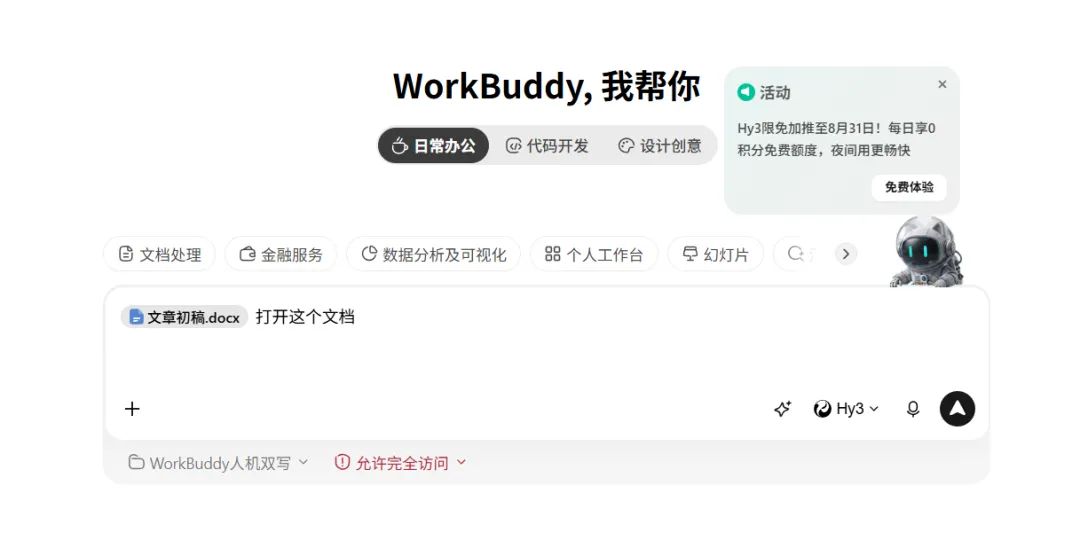
第一种,把 Word 文档放进工作空间。在 WorkBuddy 里打开这个工作空间,对话框里输入 @,就能看到空间里的文件,选中文档即可。
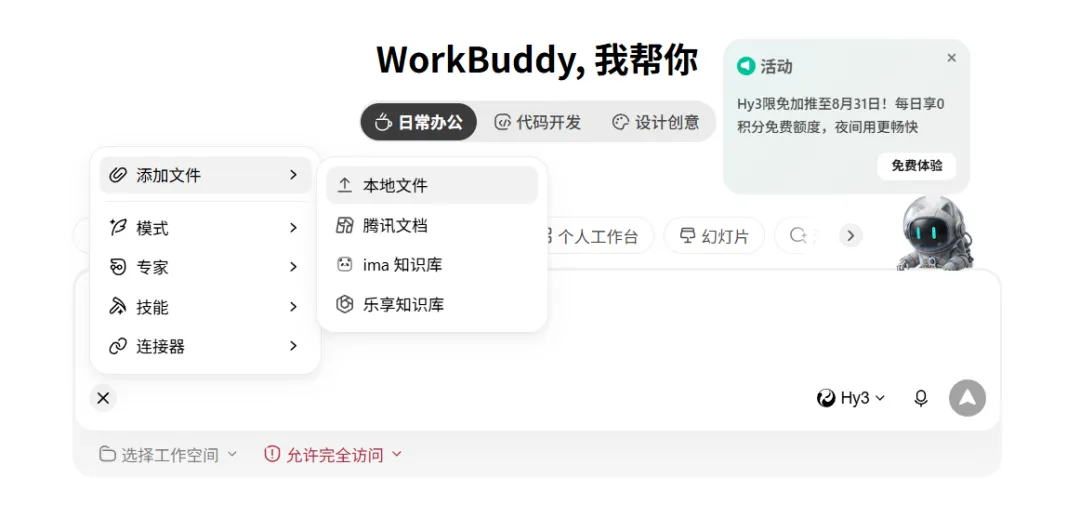
第二种,点加号,直接上传本地文件。
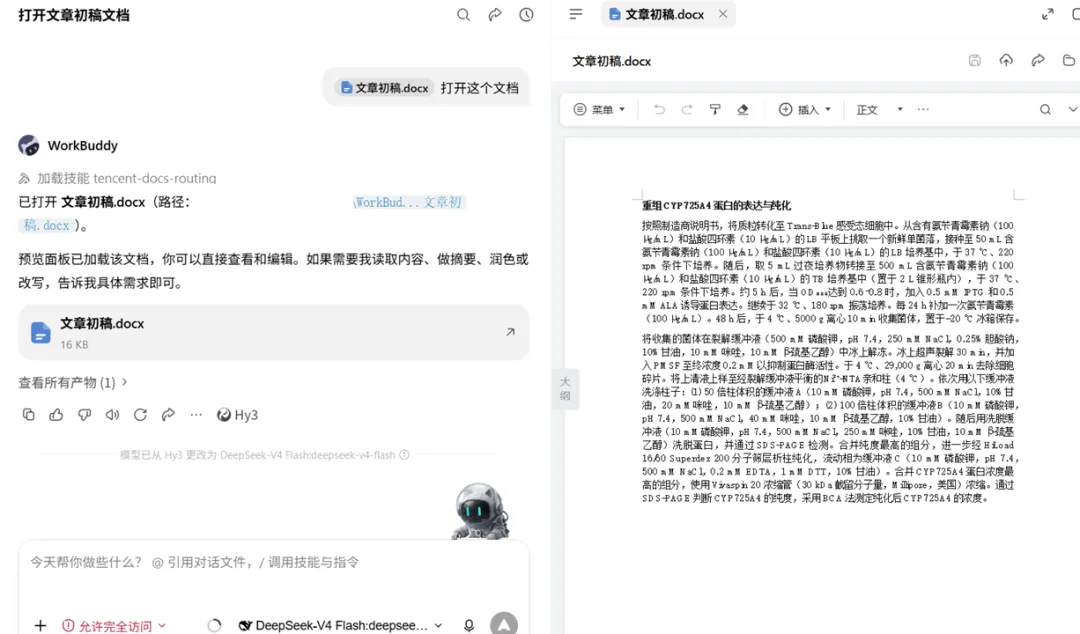
文件传上去之后,在对话框里输入"打开这个文档",文档就在右侧打开了。
打开之后,右侧显示的就是文档内容。这是一份蛋白表达纯化实验步骤,用中文写的,我需要把它翻译成英文,再润色到可以投稿的程度。
1.2 翻译与润色
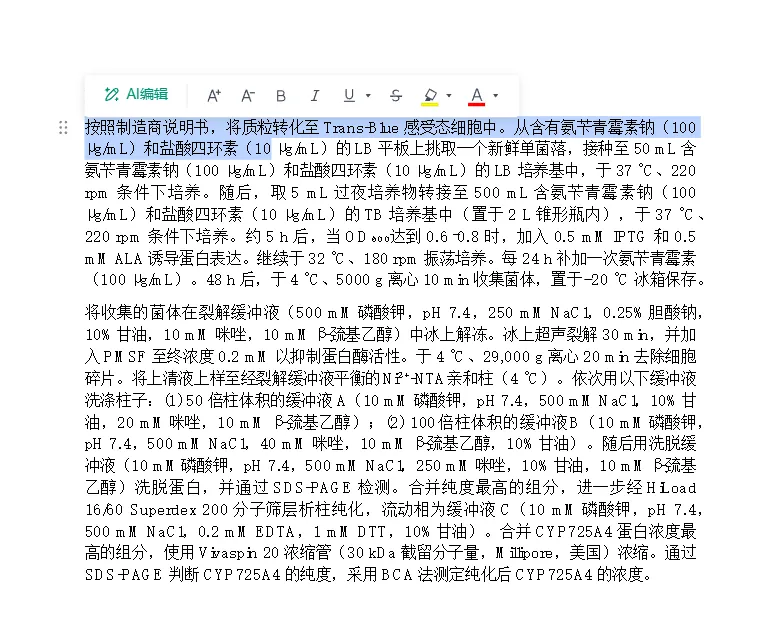
选中文档里的文字,会弹出一个菜单。除了常规的字号、加粗、斜体、下划线、字体颜色、背景色,还有一个 AI 编辑入口。
在 AI 编辑里输入"翻译为英文"
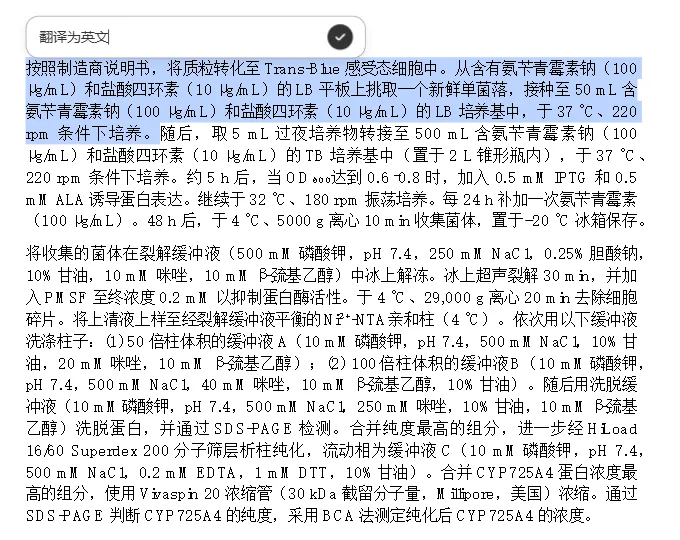
对话框里出现了同样的命令,点发送。
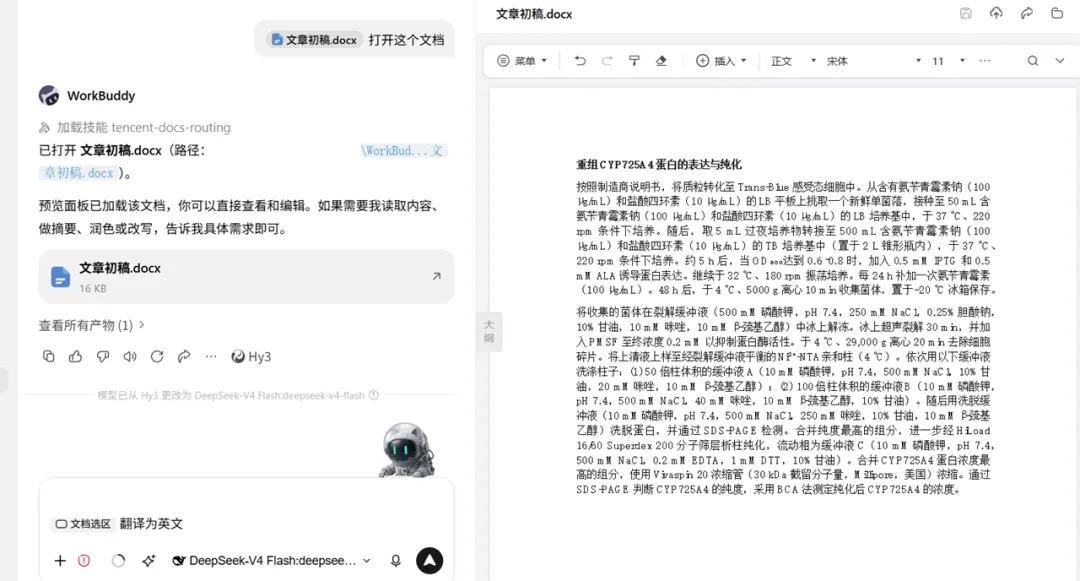
WorkBuddy 就按指令把这句话翻译成了英文。
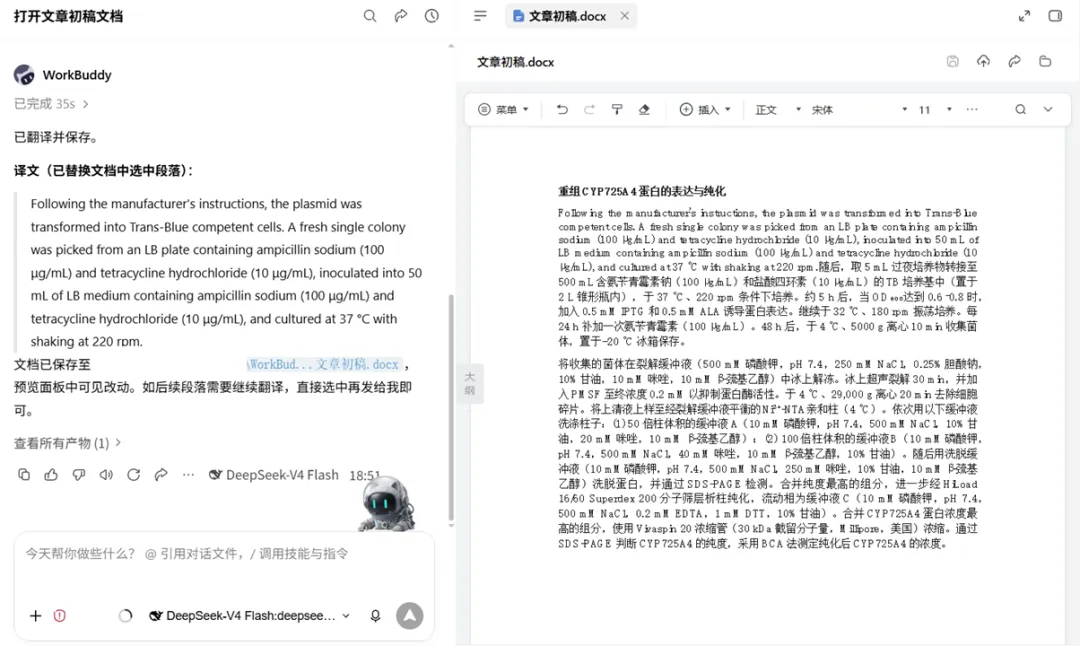
也可以让它把整篇文档直接翻译成英文。
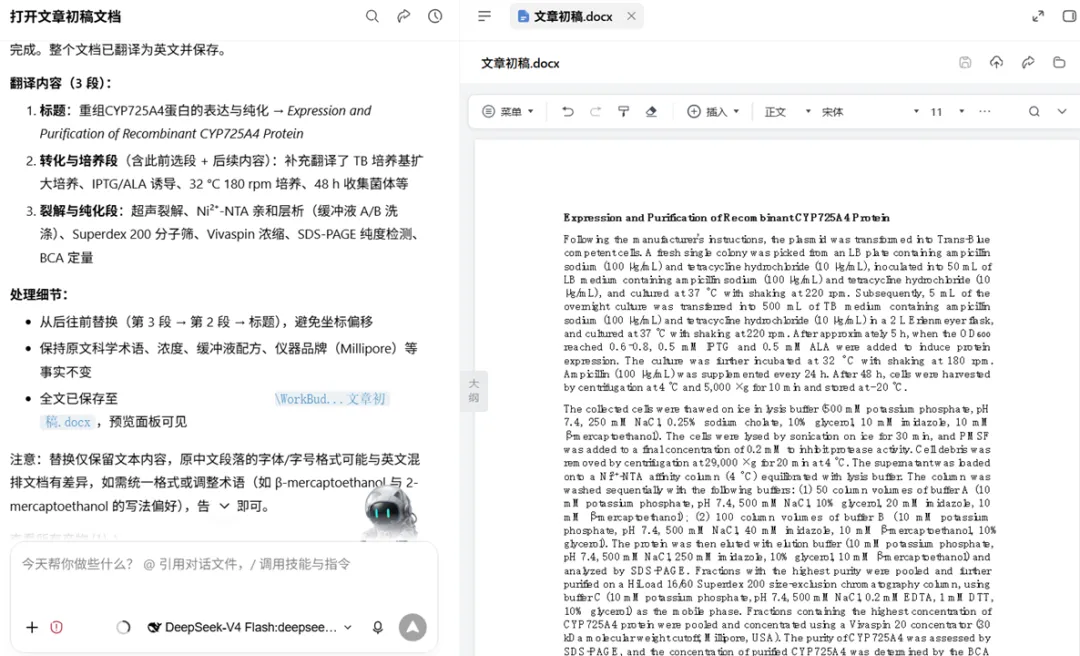
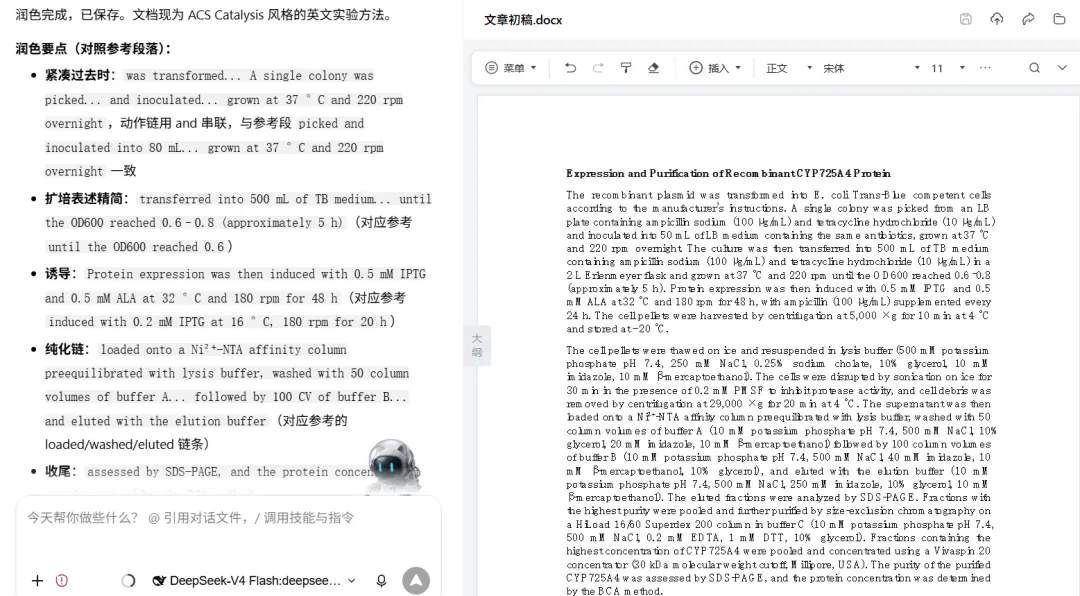
不过直接翻出来的英文,离学术写作还差得远。我从《ACS Catalysis》上的一篇文章里摘了一段话,发给 AI 当范文参考,提示词我贴在下面。
4.3. Cloning, Expression, and Purification of AtSuSy. The coding region of AtSuSy (NP_192137.1) was amplified from the cDNA of A. thaliana using the gene-specific primers (Table S1) and subsequently cloned into the pET28a vector with an N-terminal hexa-His tag. The recombinant plasmid of pET28a-AtSuSy was transformed into E. coli Rosetta (DE3) for protein expression. Some colonies were picked and inoculated into 80 mL of LB medium containing 50 μg/mL kanamycin grown at 37 °C and 220 rpm overnight. The cultures were transferred into 8 L of LB medium with 50 μg/mL kanamycin at 37 °C and 220 rpm until the OD600 reached 0.6. The protein expression was then induced with 0.2 mM IPTG at 16 °C, 180 rpm for 20 h. The cell pellets were harvested by centrifugation at 6000 rpm for 10 min and resuspended in 100 mL of lysis buffer (20 mM Tris-HCl pH 8.0, 150 mM NaCl, 10% glycerol). The cells were disrupted by an EmulsiFlex-C3 highpressure homogenizer, and the supernatant containing the target protein was obtained by centrifugation at 12,000 rpm for 45 min at 4 °C. The supernatant was then loaded onto the preequilibrated Ni-NTA column, washed with 10 CV washing buffer (20 mM Tris-HCl pH 8.0, 150 mM NaCl, 20 mM imidazole, 10% glycerol), and eluted in the elution buffer (20 mM Tris-HCl pH 8.0, 150 mM NaCl, 150 mM imidazole, and 10% glycerol). The fractions containing target protein were collected and concentrated to ∼2 mL using an Amicon Ultra50k centrifugal filter. The target protein was further purified by size-exclusion chromatography using a Superdex 200 Increase 10/300 GL column (GE Healthcare) in the stock buffer (20 mM Tris-HCl pH 8.0, 150 mM NaCl, 5% glycerol). The purified recombinant protein of AtSuSy was concentrated to 5 mg/mL and stored at −80 °C. 这是发表在 ACS Catalysis 上的一篇文章中的一段话。请按照这个写作风格,对我的 Word 文档进行润色,使其符合学术风格。
任务完成后,文档已经按范文的风格改好了。
1.3 顺手调格式
内容改完,再看文档里的字体,很丑,读着费劲,就直接让它改。除了字体,字号、斜体、加粗都能改,把需求告诉 WorkBuddy 就行。
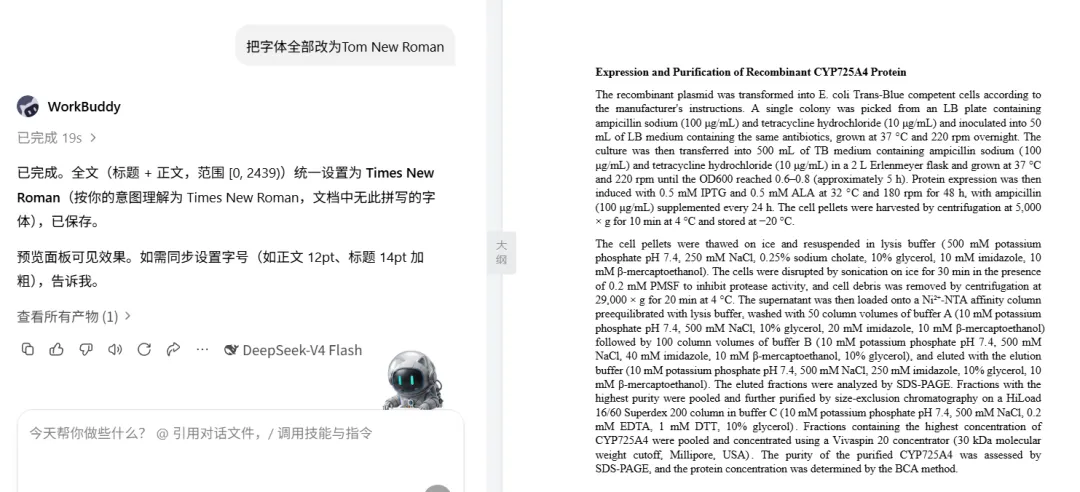
除了让 AI 改,我也可以在右侧文档里自己动手。
1.4 我现在的用法
用了一阵,我慢慢养成了自己的节奏。
第一版草稿我自己先敲出来,哪怕是零散的要点、不连贯的句子都没关系。然后选中写得最别扭的那一段,发给它:"帮我把这段理顺,语气保持学术化。"十秒左右,它还给我一个干净得多的版本。
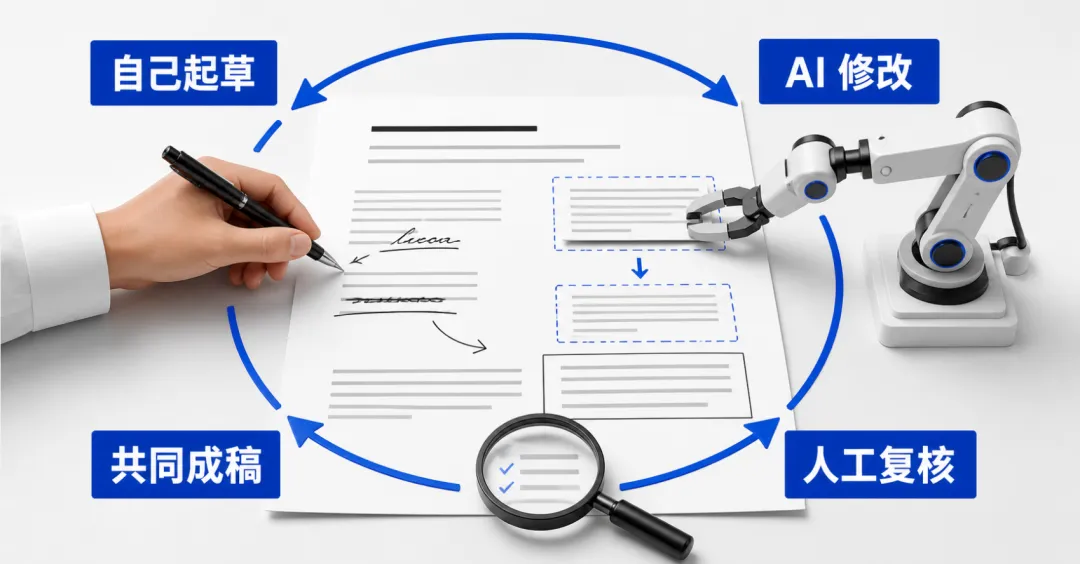
我读一遍,方向对了,某个词太口语化,就手动改回来;某句话逻辑顺序不对,拖一拖调一调。数据部分我亲自核对,AI 再聪明,也不如我自己清楚这些数字的出处。改完这一段,再选中下一段交给它,它看到的是我刚刚改过的最新版本,不会把我手动调整的地方覆盖掉。
这跟我以前用 ChatGPT 的感觉完全不同。以前是复制、粘贴、对话、再复制、再粘贴,来回切窗口,像在两个世界里反复横跳。现在更像跟一个手快又认真的实习生搭伙,它不抢主导权,但交给它的活,都能干净利落地办完。
当然,它改完我也不总是满意。有时候为了精简字数,把我舍不得删的语气词删了。我就手动恢复,或者重新选中告诉它:"保留原来的语气,只调整语序。"多来两次,它就摸到我的偏好了。
「人机双写」本身是个很简单的功能,人和 AI 改同一份文档。它好不好用,取决于你怎么配合。它负责的多是我懒得做、做起来又慢的细活,比如展开一个论点、把啰嗦的句子收紧。凡是涉及判断的,观点准不准、语气对不对,都还在我手里,数据更是自己核。
这大概就是长文档写作里,人和 AI 最舒服的相处方式。谁也没有替代谁,只是各接各的棒。
2. 修改 PPT
接下来用同样的方法打开一个文献汇报 PPT。这是我之前用 WorkBuddy 生成的,质量有点拉胯,大家将就看,后面我打算出一个优化过的文献汇报 PPT Skill。
PPT 打开后,右侧呈现的效果跟本地 PPT 软件差不多,该有的功能都有。
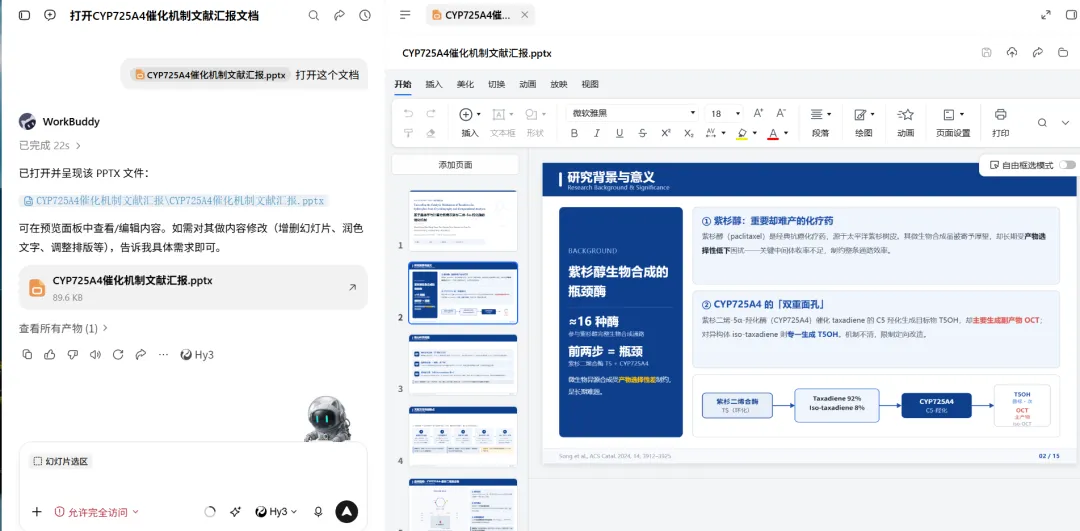
选中右上方的自由框选模式后,PPT 里的每一个元素都能单独编辑,跟在 PPT 软件里操作一样。
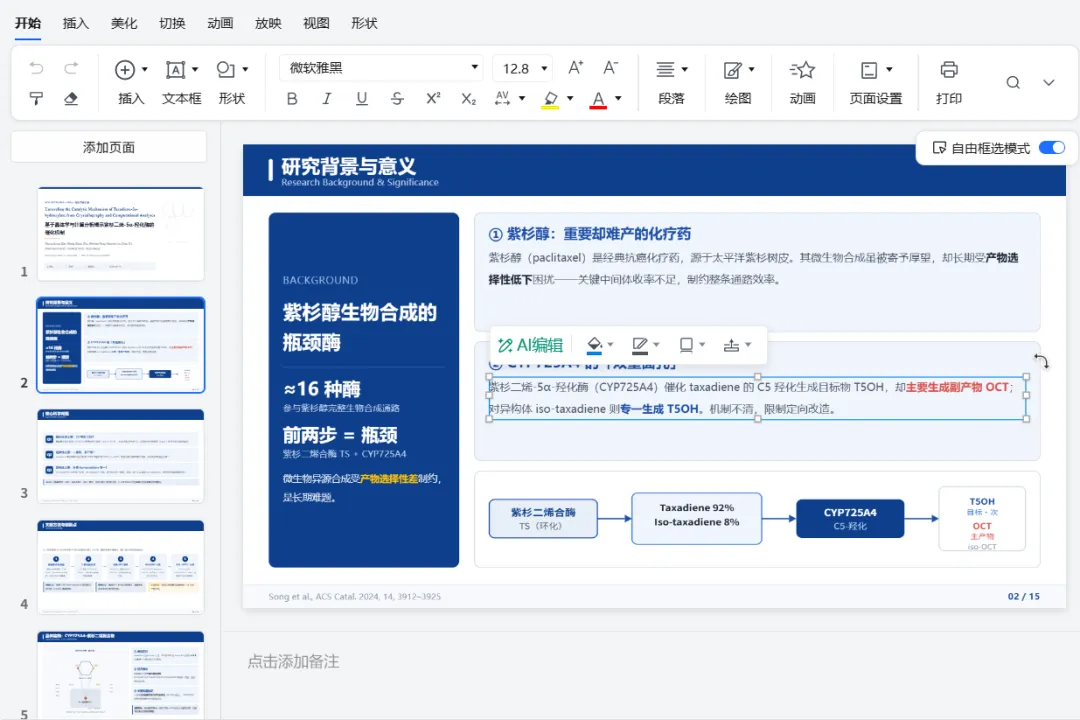
AI 编辑的用法跟 Word 里一样,输入命令,WorkBuddy 就动手。
第四页 PPT 上下留白太多,字体也太小。
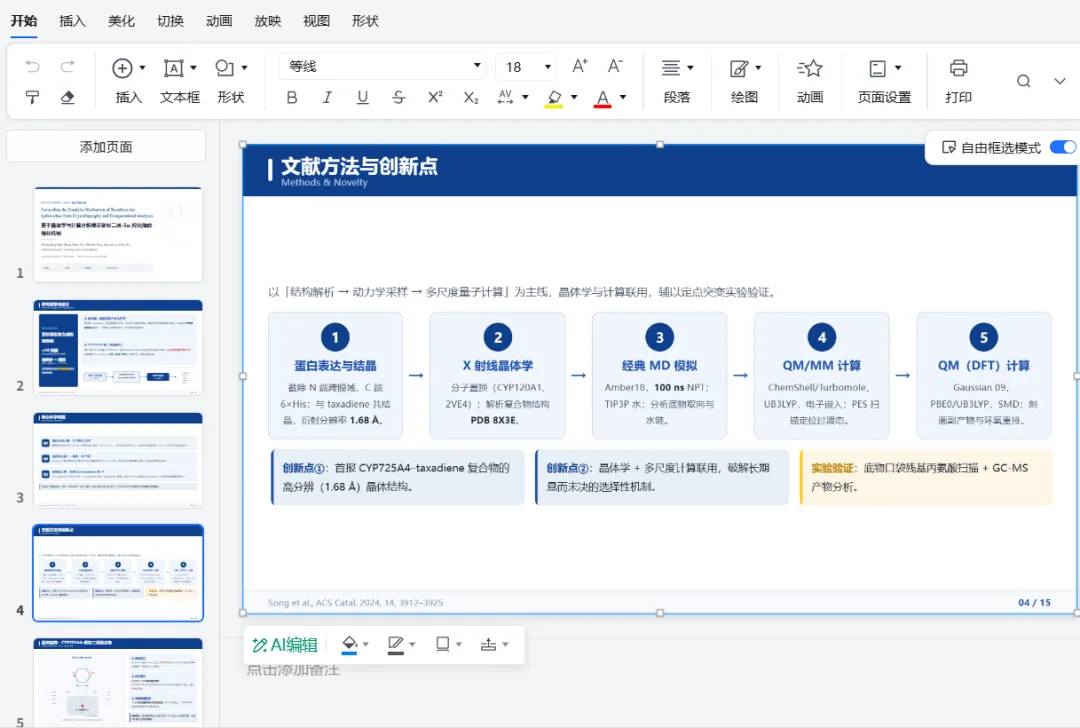
直接选中这一页,把下面的提示词发给它。
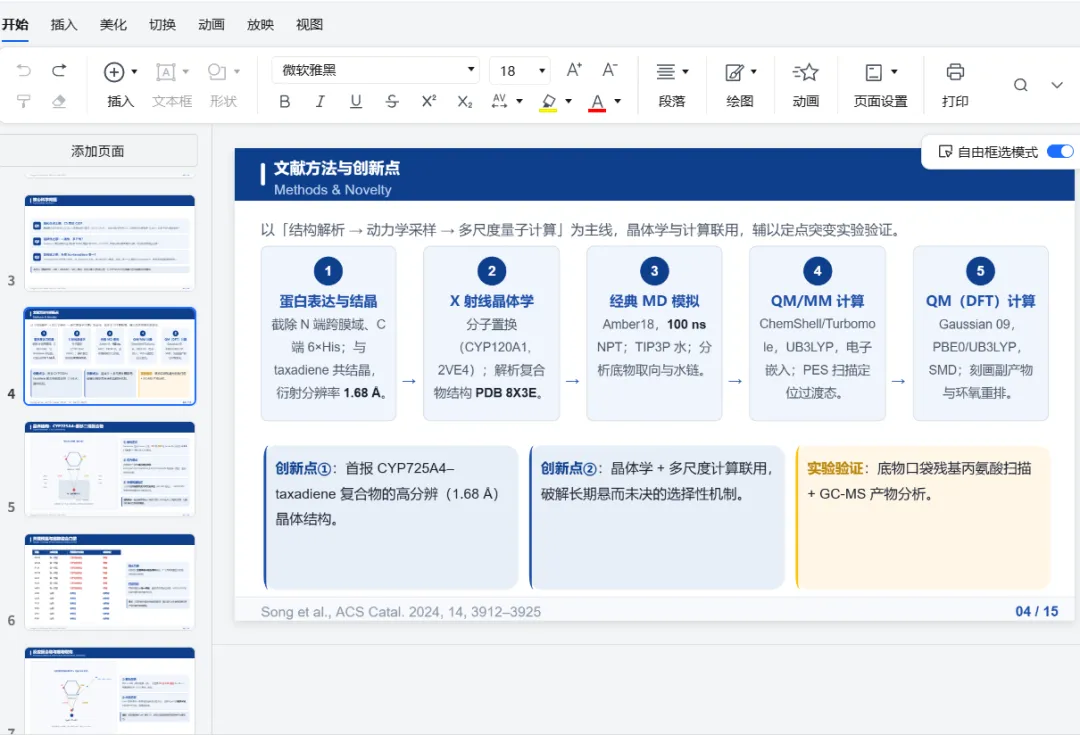
第四页PPT中,上下的留白过多,把标题的字号改为18号,正文字号改为16号,中文用微软雅黑,英文用Arial,帮我修改一下。
改完的效果就是这样,只能说能看。想要更好的效果,提示词得写得更细,或者换更强的模型,我这次用的是混元 3。
3. 修改 Excel
最后试试 WorkBuddy 对 Excel 文件的编辑能力。
我在工作空间里放了一个基因的 fasta 文件,还有一张引物订单表格。接下来让 WorkBuddy 帮我设计引物,直接填进引物订单里。
先用同样的方法把引物订单打开。
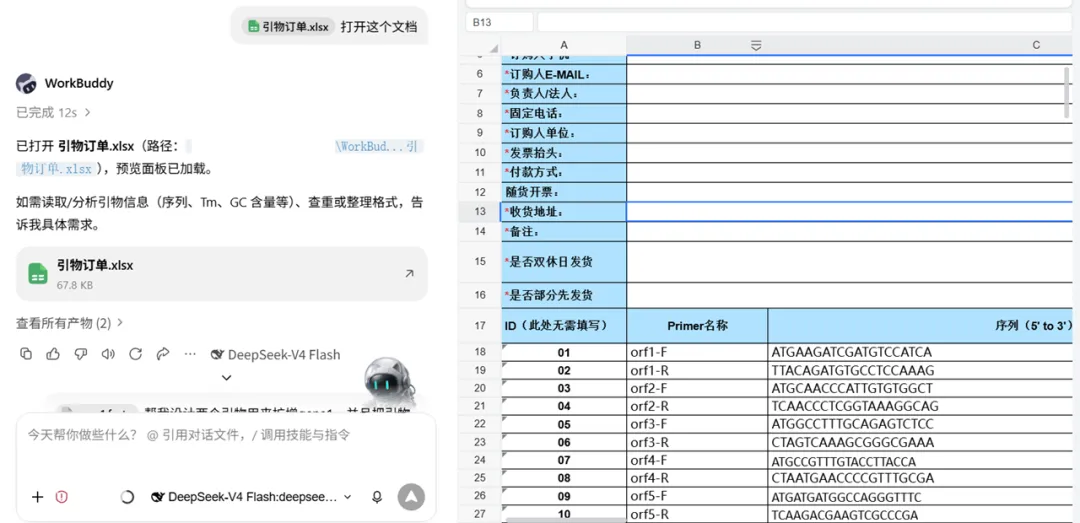
然后在对话框里先 @gene.fasta,再输入下面的命令。
帮我设计两个引物用来扩增gene1,并且把引物的名称和序列分别填到这个表格当中
WorkBuddy 很快设计好引物,填进了订单表格。
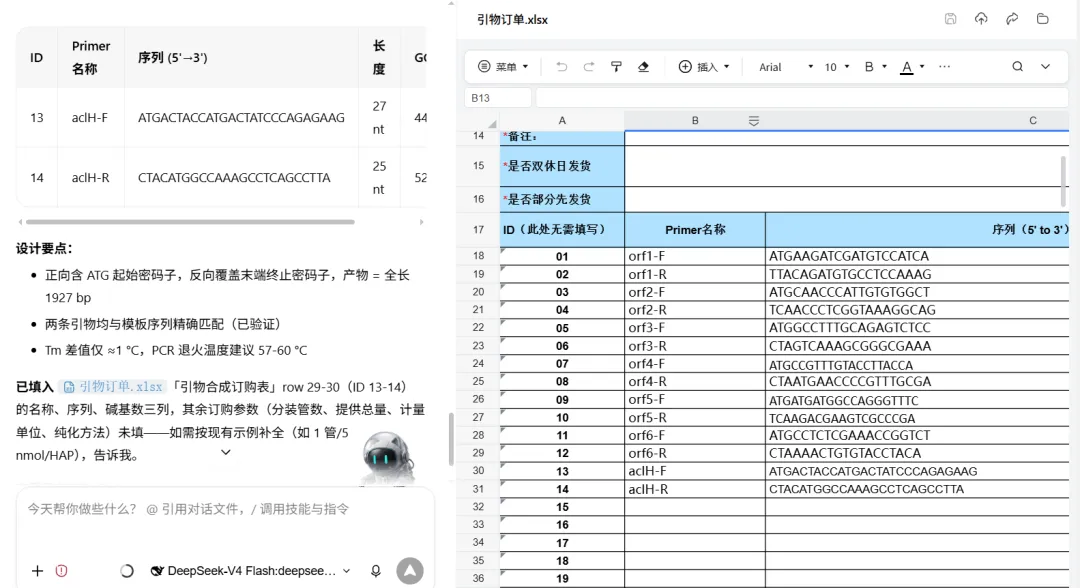
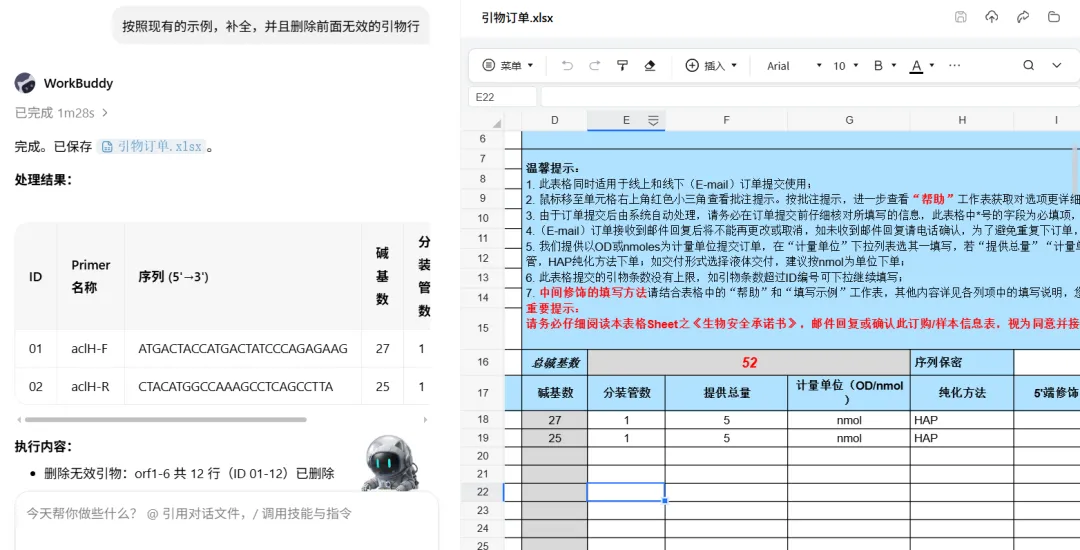
又让它删掉前面无关的引物行,补齐后面的引物合成参数。
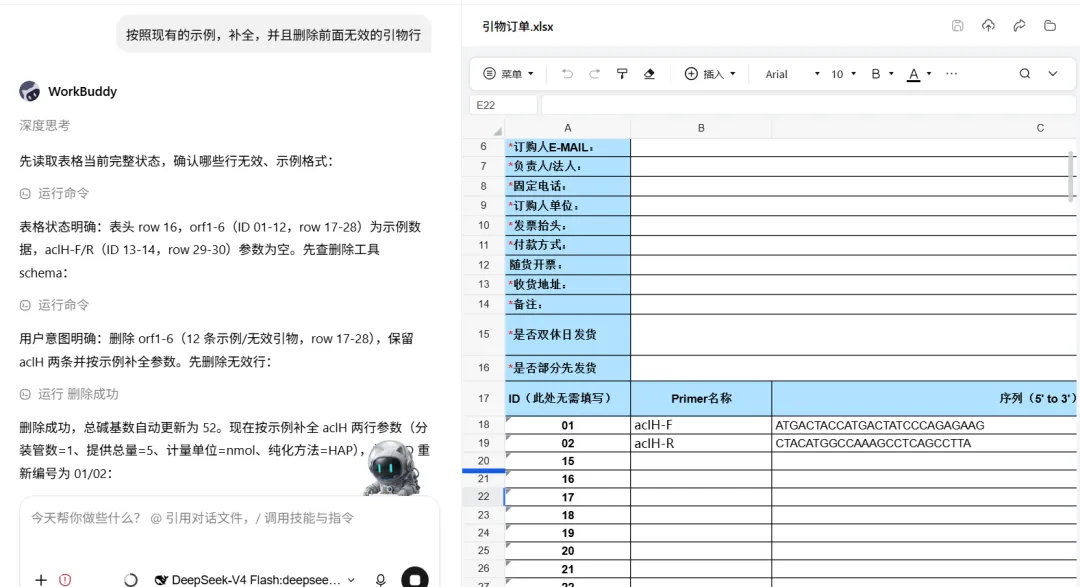
引物参数行也补齐了。
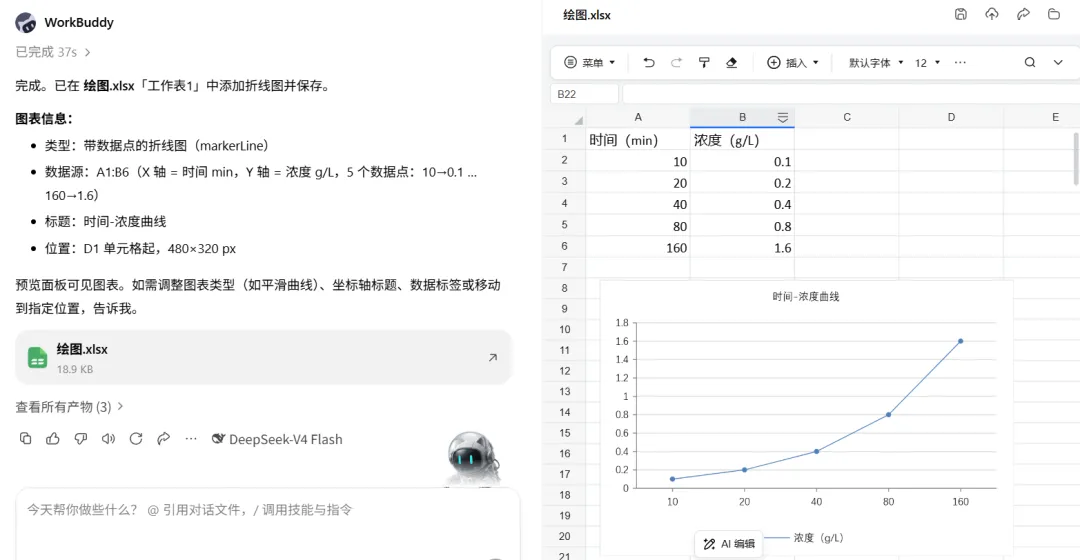
除了填表,还能让它干别的,比如画图。我又打开一张装好数据的 Excel 表,让它把数据画成折线图,效果就是这样。
以上就是这个功能的简单操作,更多的使用场景,大家自己慢慢探索。
4. 写在最后
传统 AI 干活是另一套流程,先把内容复制出来,贴进聊天框,写好要求,等它生成,再粘回去。来来回回,像在两个软件之间搬砖。
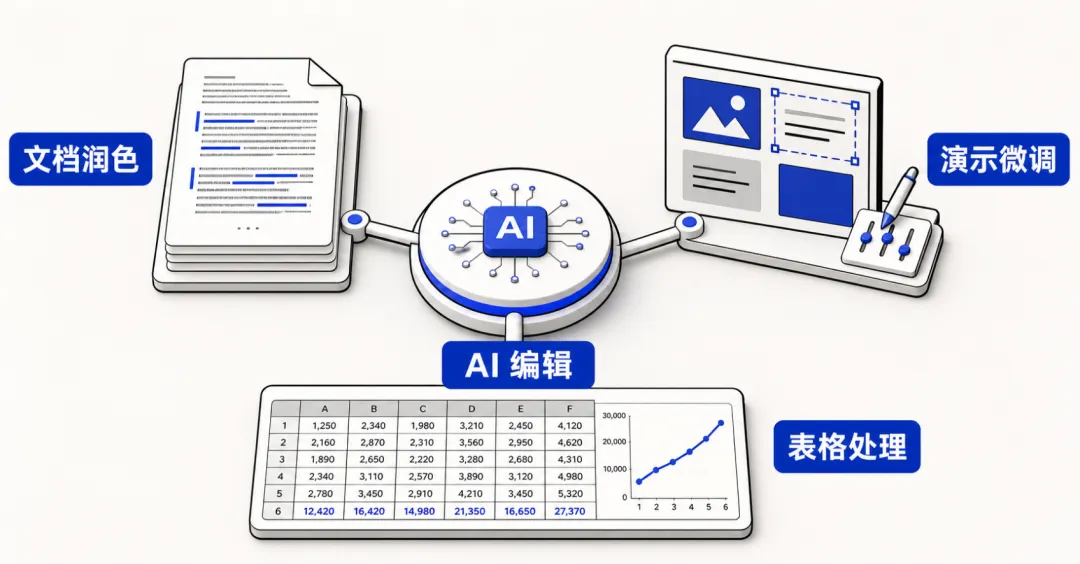
WorkBuddy 跟文件待在一起。Word、Excel、PPT 都行,选中哪块它处理哪块,改正文、调格式、填数据、画图表,原地完成,不用切窗口。
实际用下来,Word 和 Excel 的效果是真不错。PPT 还差点意思。排版、动画、图文搭配这些太依赖视觉判断,AI 改出来的页面有时不太自然,要么文字堆得太满,要么配图位置奇怪,最后还得我手动调半天。这块确实要继续努力。
不过三个类型都能用,只是体验有差别。以前 Office 解决的是一个人怎么编辑,在线文档解决的是几个人怎么一起编,现在 WorkBuddy 把 AI 请进文档里,跟人一起干活。
我觉得这才是 AI 时代的 Office 该有的样子。工具在原地,能力在升级。
如果你已经装了 WorkBuddy,建议找一份文档、表格或者 PPT,试一试。Word 和 Excel 可以放心多用,PPT 先从改文字开始,排版留着自己微调。
看到这里了,感谢你的耐心阅读,如果文章对你有帮助,不妨点赞、在看、转发三连支持一下~
如果不想错过后续更新,记得给账号点个星标⭐,我们下篇文章再见!